
Wenn Ihr LG TV Bildschirmspiegelung nicht funktioniert immer wieder auftritt, beginnen Sie mit der Netzwerkausrichtung und einem sauberen Neuverbindungszyklus, bevor Sie erweiterte Einstellungen vornehmen. Die meisten Fehler treten auf, weil die Erkennung blockiert ist, die Pairing-Daten veraltet sind oder die Protokolleinstellungen am Fernseher nur einen Schalter entfernt sind. Befolgen Sie die unten stehende Fehlerbehebungsreihenfolge, um denselben fehlgeschlagenen Versuch nicht zu wiederholen.
Kurzantwort: So beheben Sie, dass die Bildschirmspiegelung des LG TV nicht funktioniert
Wenn Leute fragen, warum die Bildschirmspiegelung beim LG TV nicht funktioniert, sind die schnellsten Erfolge meist einfache Netzwerk- und Dienst-Resets, keine tiefgreifenden Werksänderungen. Wenn Ihr Fernseher nicht angezeigt wird oder keine Verbindung hergestellt werden kann, liegt die wahrscheinlichste Ursache darin, dass der lokale Erkennungsverkehr blockiert oder die vorherige Sitzung hängen geblieben ist.
Beginnen Sie mit den vier folgenden Schritten und gehen Sie dann zu gezielten Korrekturen je nach Symptom über.
- Verbinden Sie beide Geräte mit demselben Wi-Fi-Netzwerk.
- Starten Sie den LG TV und das Telefon neu.
- Schalten Sie Screen Share / AirPlay aus und wieder ein.
- Deaktivieren Sie VPN oder die Gästenetzwerk-Isolation.
Identifizieren Sie zuerst Ihr Spiegelungsproblem
Bevor Sie fünf Einstellungen auf einmal ändern, ordnen Sie Ihr Symptom einer Fehlerebene zu, damit jede nächste Aktion einen klaren Grund hat. Wenn Ihr LG TV bei der Bildschirmspiegelung nicht angezeigt wird Ihr Hauptproblem ist, konzentrieren Sie sich zuerst auf Erkennungsprüfungen; wenn der Fernseher angezeigt wird, aber fehlschlägt, springen Sie zur Verbindungsreparatur. Diese Aufteilung reduziert unnötige Resets und verkürzt die Zeit bis zu einer stabilen Spiegelungssitzung.
| Problem | Wahrscheinliche Ursache | Gehe zu Abschnitt |
|---|---|---|
| LG TV wird nicht angezeigt | Netzwerkerkennung blockiert | Geräteerkennung beheben |
| TV wird angezeigt, aber Verbindung fehlschlägt | Pairing-/Sitzungskonflikt | Verbindung beheben |
| Spiegelung friert ein oder bricht ab | Netzwerküberlastung | Stabilitätskorrekturen |
| AirPlay funktioniert nicht | AirPlay-Konfiguration | AirPlay-Korrekturen |
Prüfen Sie die LG TV-Kompatibilität vor der Fehlerbehebung
Kompatibilitätsprüfungen verhindern falsche Fehlerbehebung, bei der beide Geräte funktionieren, aber der Protokollpfad auf einer Seite nicht unterstützt wird.
Wenn Sie sich ständig fragen, warum Ihr LG TV keine Bildschirmspiegelung durchführt, bestätigen Sie die Modellunterstützung und den Einstellungsstatus, bevor Sie Router-Optionen ändern. Sobald die Kompatibilität bestätigt ist, wird die verbleibende Arbeit zu einer gezielten Fehlersuche statt zu Ratespiel.
Schritt 1. Bestätigen Sie, dass Ihr LG webOS-Modell Screen Share (Miracast) unterstützt.
Schritt 2. Bestätigen Sie, dass Ihr spezifisches LG-Modell AirPlay unterstützt, wenn Sie ein iPhone verwenden.
Schritt 3. Öffnen Sie die LG-Einstellungen und überprüfen Sie, ob Screen Share oder AirPlay aktiviert ist.
Schritt 4. Aktualisieren Sie die LG TV-Firmware auf die neueste verfügbare Version.
Schritt 5. Bestätigen Sie, dass Ihr Telefon das von Ihnen geplante Protokoll unterstützt.
Beheben, dass LG TV bei der Bildschirmspiegelung nicht angezeigt wird
Wenn Ihr LG TV bei der Bildschirmspiegelung auch nach Schnellkorrekturen nicht angezeigt wird, wird der Erkennungsverkehr zwischen den Geräten normalerweise gefiltert oder über separate Netzwerkpfade gesendet. Die Auswirkung ist einfach: Ihr Telefon sieht den Fernseher nie als Ziel, obwohl beide online sind.
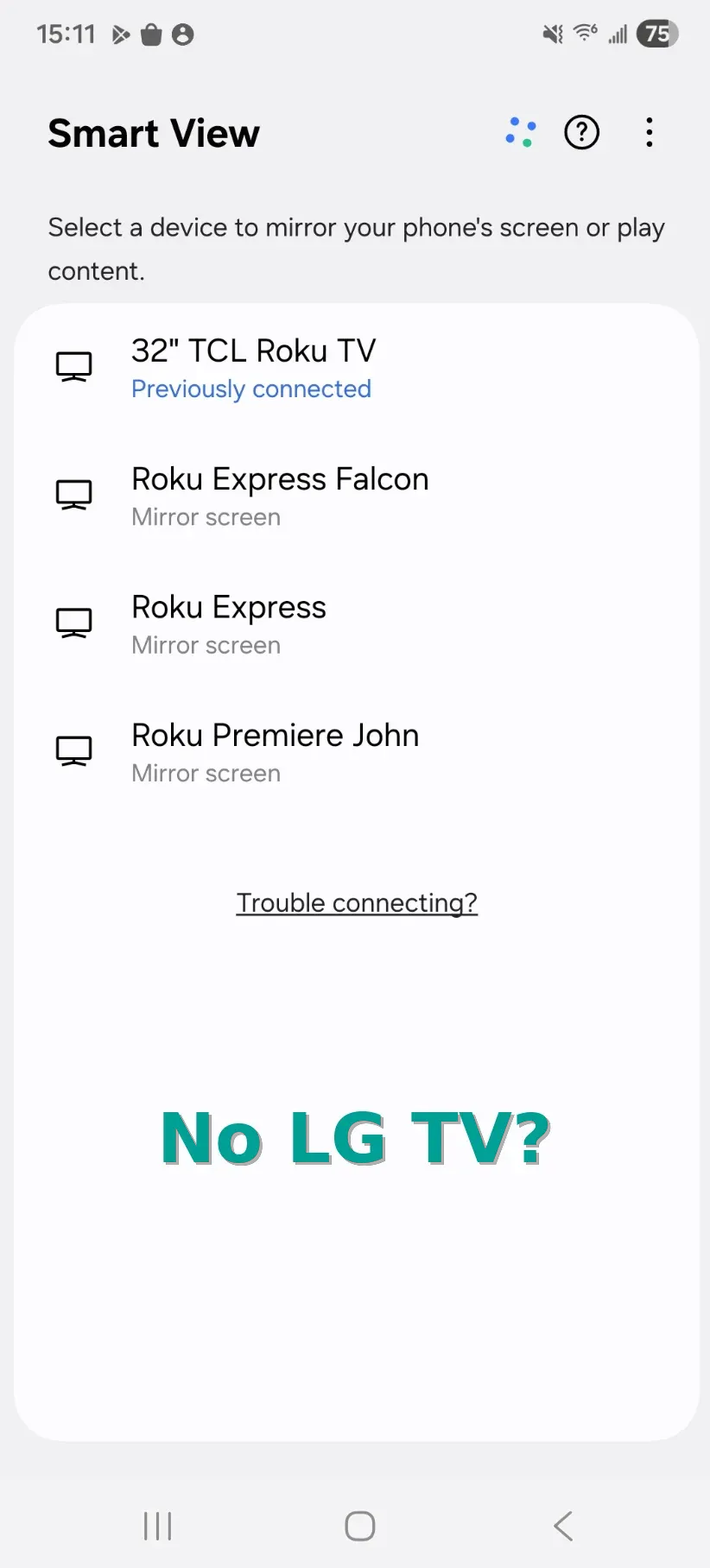
Stellen Sie zuerst die Netzwerkbasis wieder her und aktualisieren Sie dann die Cast-Liste, sobald die Bedingungen ausgerichtet sind. So beheben Sie, dass der LG TV nicht angezeigt wird:
Schritt 1. Verbinden Sie beide Geräte mit demselben Wi-Fi-Netzwerk und derselben SSID.
Schritt 2. Deaktivieren Sie die Gästenetzwerk-Isolation oder AP-Isolation des Routers.
Schritt 3. Schalten Sie VPN oder privates DNS auf dem Telefon aus.
Schritt 4. Starten Sie Wi-Fi am Fernseher neu und verbinden Sie sich erneut.
Schritt 5. Aktualisieren Sie die Geräteliste der Bildschirmspiegelung und suchen Sie erneut.
Erkennungsfehler treten auf, wenn Multicast- oder lokaler Broadcast-Verkehr blockiert wird. Die übereinstimmende SSID allein reicht also nicht immer aus, wenn Isolationsregeln aktiviert bleiben.
Beheben, dass die LG TV-Bildschirmspiegelung keine Verbindung herstellt
Wenn der Fernseher angezeigt wird, aber das Pairing fehlschlägt, haben Sie ein Problem auf Sitzungsebene, nicht nur eine reine Erkennungsstörung. Dies passiert oft nach wiederholten Versuchen, wenn alte Vertrauensdatensätze mit neuen Anfragen kollidieren und Fehler auslösen, dass die LG TV-Spiegelung keine Verbindung herstellt.
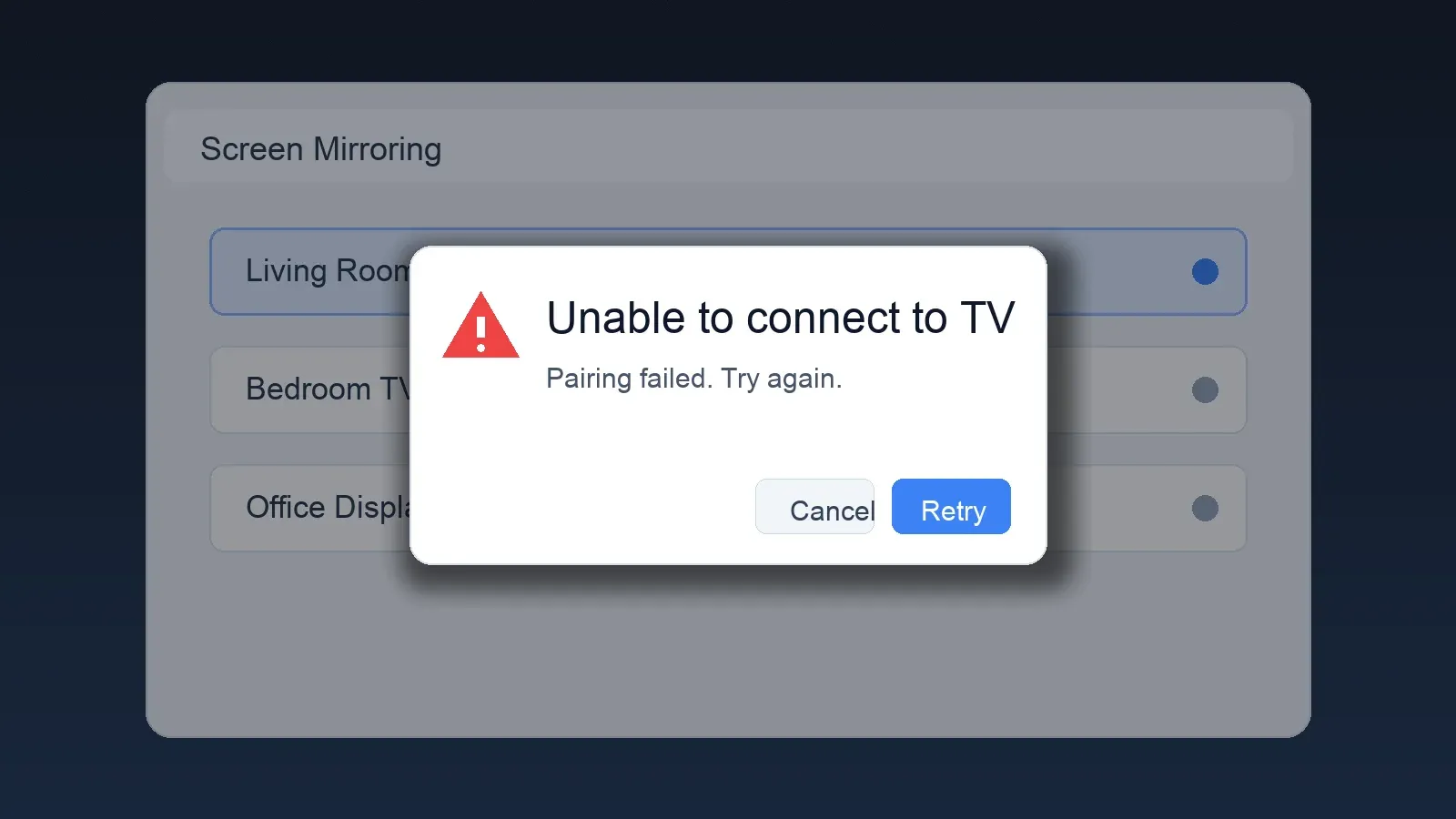
Löschen Sie alte Pairings und bauen Sie eine saubere Sitzung auf:
Schritt 1. Starten Sie die Spiegelung und akzeptieren Sie die Anfrage auf dem LG TV.
Schritt 2. Schalten Sie Screen Share oder AirPlay aus und dann wieder ein.
Schritt 3. Entfernen Sie zuvor gekoppelte Geräte sowohl am Fernseher als auch am Telefon.
Schritt 4. Starten Sie sowohl den Fernseher als auch das Telefon neu und versuchen Sie es dann erneut.
Sitzungskonflikte treten häufig nach Firmware-Updates auf, daher ist eine einzige saubere Neuverbindung meist effektiver als schnelle Wiederholungsversuche.
AirPlay am LG TV mit iPhone beheben
Wenn Bildschirmspiegelung iPhone zu LG TV nicht funktioniert Ihr spezifisches Szenario ist, konzentrieren Sie sich zuerst auf AirPlay-Einstellungen und Firmware-Parität.
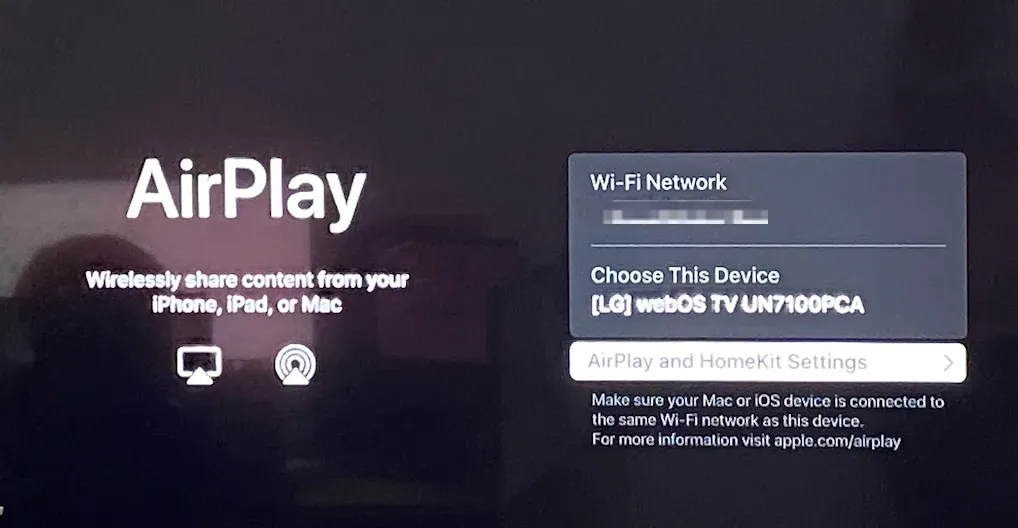
AirPlay setzt strengeres Pairing- und Berechtigungsverhalten voraus als allgemeine Cast-Flüsse, daher können nicht übereinstimmende Code-Anforderungen oder ältere Firmware-Versionen ansonsten funktionsfähige Verbindungen blockieren. Überprüfen Sie den iPhone-Pfad mit den folgenden Schritten, bevor Sie Router-Hardware ändern.
So beheben Sie, dass LG TV AirPlay nicht funktioniert:
Schritt 1. Aktivieren Sie AirPlay in den LG TV-Einstellungen.
Schritt 2. Stellen Sie Code erforderlich auf „Ein", um einen sauberen Pairing-Handshake zu erzwingen.
Schritt 3. Aktualisieren Sie sowohl iOS als auch die LG TV-Firmware.
Schritt 4. Bestätigen Sie, dass beide Geräte mit demselben Wi-Fi-Netzwerk verbunden sind.
AirPlay-Probleme lösen sich normalerweise nach einer codebasierten Neuverbindung plus Updates, besonders wenn der Fernseher erkennbar ist, die Verbindung aber nie abgeschlossen wird.
Spiegelungsverzögerung, Einfrieren oder Verbindungsabbrüche beheben
Wenn eine Sitzung verbunden wird, aber ruckelt, liegt das Problem normalerweise am Durchsatz oder an Störungen, nicht an Pairing-Berechtigungen. In diesem Zustand kann der LG TV-Cast-Fehler zufällig erscheinen, da die Verbindung korrekt startet und dann unter Verkehrsspitzen zusammenbricht.
Reduzieren Sie zuerst die Netzwerkauslastung und testen Sie dann mit kurzen Clips erneut, bevor Sie die Vollbildwiedergabe starten:
- Schalten Sie beide Geräte auf 5 GHz Wi-Fi um.
- Bewegen Sie sich näher an den Router.
- Schließen Sie Hintergrund-Apps.
- Reduzieren Sie den Netzwerkverkehr.
Überlastete 2,4-GHz-Kanäle und starke Uploads im Haushalt sind häufige Auslöser für Verzögerungen und zufällige Verbindungsabbrüche.
LG TV-Netzwerkeinstellungen zurücksetzen
Setzen Sie das Netzwerk zurück, wenn Sie die Erkennungs-, Verbindungs- und AirPlay-Prüfungen einmal durchgeführt haben und dennoch keine stabile Sitzung aufrechterhalten können.
Dieser Schritt löscht beschädigte Netzwerkprofile und erzwingt einen neuen Routing-Pfad, was oft bei hartnäckigen LG TV-Fehlerbehebungsfällen hilft. Beginnen Sie nicht zuerst hiermit, da es Einrichtungszeit kostet und selten schneller ist als Schnellkorrekturen.
So setzen Sie die LG TV-Netzwerkeinstellungen zurück:
Schritt 1. Öffnen Sie Einstellungen.
Schritt 2. Gehen Sie zu Netzwerk.
Schritt 3. Vergessen Sie das aktuelle Wi-Fi-Netzwerk.
Schritt 4. Starten Sie den Fernseher neu.
Schritt 5. Stellen Sie die Wi-Fi-Verbindung erneut her.
Führen Sie nach dem Zurücksetzen einen sauberen Spiegelungsversuch durch, bevor Sie zusätzliche Router-Optionen ändern.
Wann Sie die Spiegelungsmethode wechseln sollten
Wechseln Sie die Methode nach einem vollständigen Fehlerbehebungszyklus, wenn sich Ihr Ergebnis nicht verbessert, da das Wiederholen desselben Protokollpfads normalerweise Zeitverschwendung ist. Wenn Sie Zuverlässigkeit für Meetings oder Unterricht benötigen, können Alternativen schneller Stabilität bieten als erweiterte native Fehlersuche.
Nutzen Sie die folgenden Alternativen basierend auf Ihrer Umgebung und Ihren Einrichtungsbedingungen:
- Chromecast
- HDMI-Kabel
- Bildschirmspiegelungs-Apps (z. B. PigeonCast)
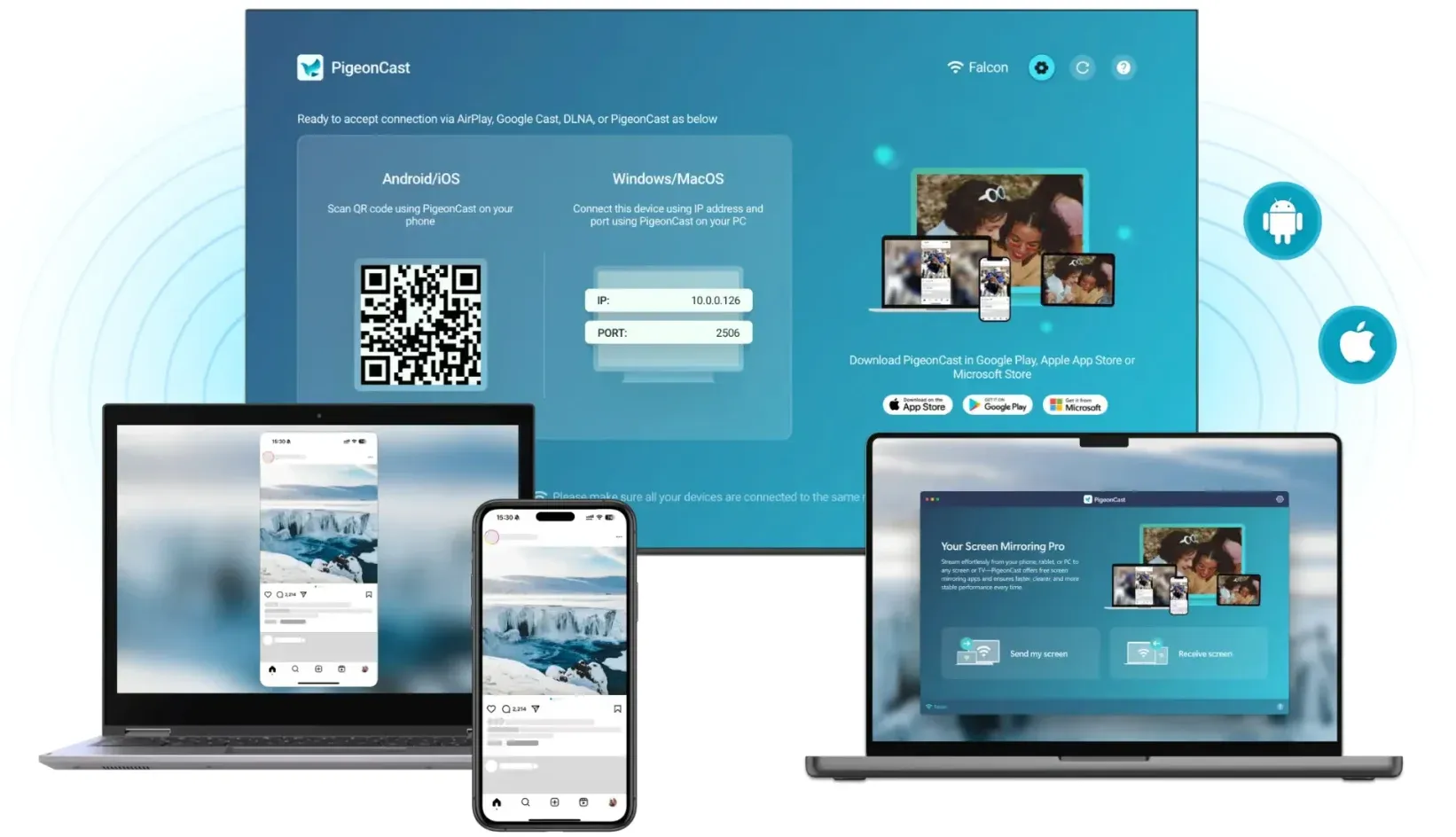


Gesamtbewertung:



Schlusswort
Um zu beheben, dass die LG TV Bildschirmfreigabe nicht funktioniert, gehen Sie in einer festen Reihenfolge vor: Schnellkorrekturen, Erkennungsprobleme, Verbindungsprobleme, Verzögerungsbehebungen, dann Netzwerk-Reset und Methodenwechsel. Bei den meisten Nutzern löst das gleiche Wi-Fi plus Neustart das Problem am schnellsten, während die Bereinigung der Kopplung die zweitgrößte Fehlergruppe behebt. Führen Sie die Sequenz einmal vollständig durch und wechseln Sie erst dann zu Alternativmethoden.
LG TV Bildschirmspiegelung funktioniert nicht – FAQ
Warum wird der LG TV bei der Bildschirmspiegelung nicht angezeigt?
Überprüfen Sie zuerst die Netzwerkerkennung, indem Sie beide Geräte mit derselben SSID verbinden und die Gästeisolierung deaktivieren. Falls der LG TV weiterhin bei der Bildschirmspiegelung nicht angezeigt wird, deaktivieren Sie VPN oder privates DNS und aktualisieren Sie die Cast-Liste nach einem Neustart des TV-Wi-Fi.
Warum funktioniert AirPlay auf dem LG TV nicht?
Aktivieren Sie AirPlay auf dem TV und erzwingen Sie eine Code-Kopplung, um die Vertrauensbasis sauber neu aufzubauen. Falls die Bildschirmspiegelung vom iPhone auf den LG TV weiterhin nicht funktioniert, aktualisieren Sie iOS und LG-Firmware gemeinsam und versuchen Sie es erneut im selben Wi-Fi-Band.
Kann LG TV ohne Wi-Fi bildschirmspiegeln?
Verwenden Sie eine HDMI-Verbindung, wenn Wi-Fi nicht verfügbar oder unzuverlässig ist. Die kabelgebundene Ausgabe umgeht Erkennungsprobleme und drahtlose Überlastung und ist daher die stabilste Option für durchgehende Wiedergabe oder Präsentationen.
Warum hinkt die LG TV-Spiegelung hinterher?
Bringen Sie beide Geräte zuerst auf 5 GHz Wi-Fi und reduzieren Sie konkurrierenden Datenverkehr. Verzögerungen entstehen meist durch Überlastung, schwaches Signal oder starke Hintergrund-Uploads, nicht durch Kopplungseinstellungen.
Was ist der schnellste Weg, um auf den LG TV zu spiegeln?
Beginnen Sie mit Screen Share für kompatible Android- oder Windows-Geräte und verwenden Sie AirPlay für iPhone, sobald es auf dem LG TV aktiviert ist. Falls die native Kopplung nach einem vollständigen Durchlauf weiterhin fehlschlägt, wechseln Sie sofort zu einer alternativen Methode, um Zeit zu sparen.
Wie aktiviere ich AirPlay auf dem LG TV?
- Drücken Sie die Home-Taste auf der LG-Fernbedienung.
- Gehen Sie zu Home Dashboard.
- Wählen Sie AirPlay.
- Schalten Sie AirPlay ein.
- Legen Sie „Code erforderlich“ fest, wenn Sie die Kopplungssicherheit kontrollieren möchten.
Mia Clarke ist eine Technologie-Redakteurin mit Schwerpunkt auf Screen-Mirroring- und Casting-Loesungen fuer verschiedene Plattformen. Mia erstellt klare, praxisnahe Anleitungen und fundierte Einblicke, damit Nutzer ihre Geraete reibungslos verbinden koennen. Mit ihrer Leidenschaft fuer bessere digitale Erlebnisse haelt Mia Leser ueber aktuelle Trends und Tools fuer plattformuebergreifendes Screen-Sharing auf dem Laufenden. Ob Smartphone, Laptop oder Smart-TV gespiegelt werden soll: Mias Inhalte bieten verlaessliche, nutzerfreundliche Empfehlungen fuer eine einfachere technische Einrichtung.