
Drahtlose Bildschirmspiegelung sollte mit einem Klick funktionieren, ist in Windows aber oft eine der launischsten Funktionen. Wenn die Spiegelung vom PC auf den Smart TV überhaupt nicht funktioniert, liegt das Problem selten an einem defekten Fernseher. Meistens scheitert die Verbindung zwischen den Miracast-Treibern Ihres PCs und den Sicherheitseinstellungen Ihres Netzwerks.
Wenn Ihr PC den Fernseher nicht findet oder die Verbindung ständig abbricht, reicht der allgemeine Rat „Starten Sie Ihr Gerät neu“ nicht aus. Sie müssen die konkreten Protokolle prüfen, über die Windows 11 und 10 mit externen Displays kommunizieren. Sehen wir uns an, wie Sie das Problem beheben können.
Fix 1: Hardware-Kompatibilität mit Miracast prüfen
Ihre Hardware muss Miracast ausdrücklich unterstützen, um einen Bildschirm kabellos zu spiegeln. Wenn die Bildschirmspiegelung Ihres PCs auf einem Smart TV nicht funktioniert, sollten Sie zuerst prüfen, ob Ihre Grafikkarte und Ihr WLAN-Adapter den Verbindungsaufbau unterstützen.
So geht's:
-
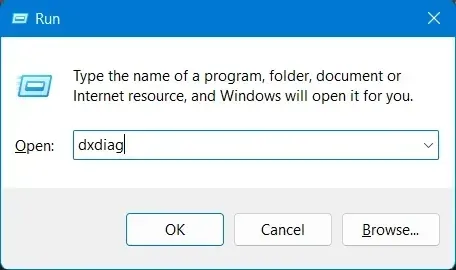
Drücken Sie Windows + R, geben Sie dxdiag ein und drücken Sie Enter.
-
Warten Sie, bis der Fortschrittsbalken abgeschlossen ist, und klicken Sie dann auf Save All Information.
-
Öffnen Sie die gespeicherte Textdatei und suchen Sie nach Miracast.
Wenn das Ergebnis „Not Supported by Graphics Driver“ anzeigt, aktualisieren Sie Ihre Intel- oder NVIDIA-Grafiktreiber, um die Miracast-Unterstützung zu aktivieren. Wenn dort einfach „Not Supported“ steht**,** unterstützt Ihr WLAN-Adapter wahrscheinlich kein Wi-Fi Direct, das für kabellose Bildschirmspiegelung erforderlich ist. In diesem Fall können Sie als Alternative eine dedizierte Bildschirmspiegelungs-App wie das kostenlose PigeonCast verwenden.


Gesamtbewertung:


Fix 2: Grafik- und WLAN-Treiber aktualisieren
Veraltete Treiber sind die Hauptursache für den Fehler „PC lässt sich nicht auf TV spiegeln“. Windows Update lädt nicht immer die neuesten herstellerspezifischen Treiber. Wie behebt man also, dass die Bildschirmspiegelung vom PC auf den TV nicht funktioniert?
Aktualisieren Sie den GPU-Treiber:
-
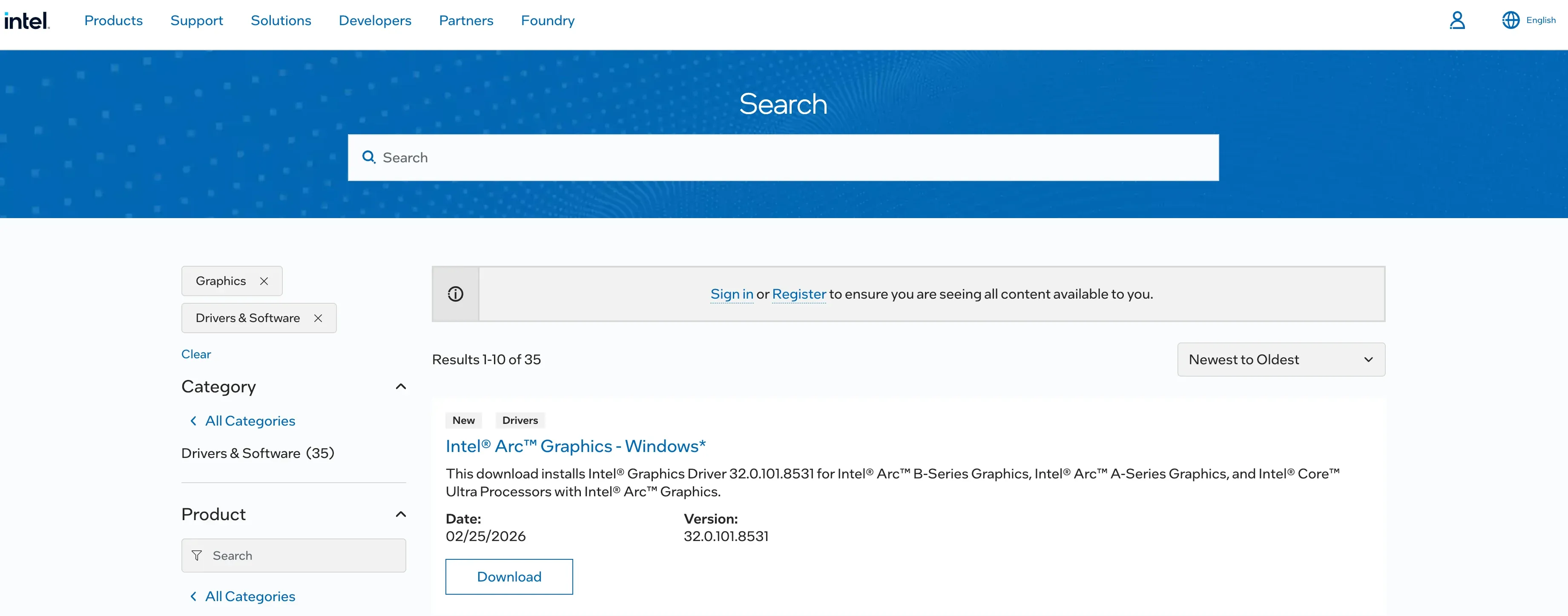
Gehen Sie auf die Website von Intel, NVIDIA oder AMD.
-
Laden Sie den neuesten Display Driver herunter.
Aktualisieren Sie den WLAN-Treiber:
-
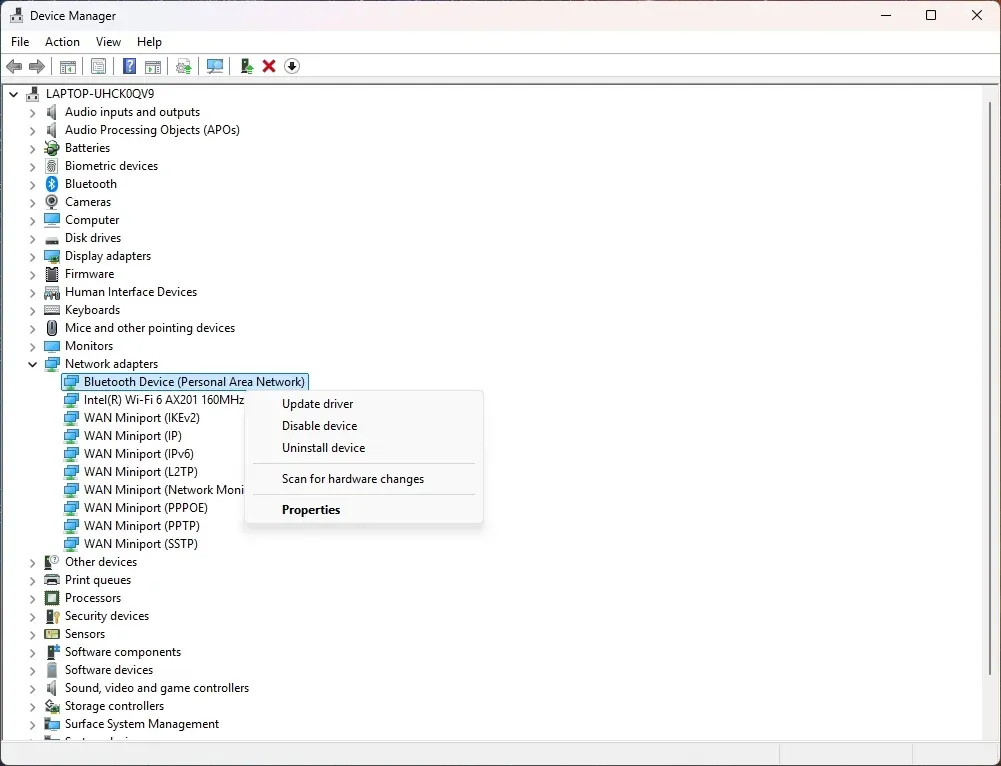
Klicken Sie im Device Manager mit der rechten Maustaste auf Ihren Wireless Network Adapter.
-
Wählen Sie Update Driver.
-
Suchen Sie nach einem Treibermodell höher als WDDM 1.3 und einer NDIS-Version von 6.30 oder höher.
Fix 3: Unterstützung des TV-Protokolls bestätigen
Nicht alle Smart TVs unterstützen Miracast. Viele ältere Vizio-Modelle und Apple-TVs setzen beispielsweise auf AirPlay oder Google Cast. Diese Technologien sind nicht mit der integrierten Miracast-Funktion von Windows kompatibel, daher erkennt Ihr PC den Fernseher nicht über die native Cast-Option.
Um also das Problem zu lösen, dass die Spiegelung vom Laptop auf den Smart TV nicht funktioniert, prüfen Sie, ob Ihr Fernseher Miracast unterstützt:
-
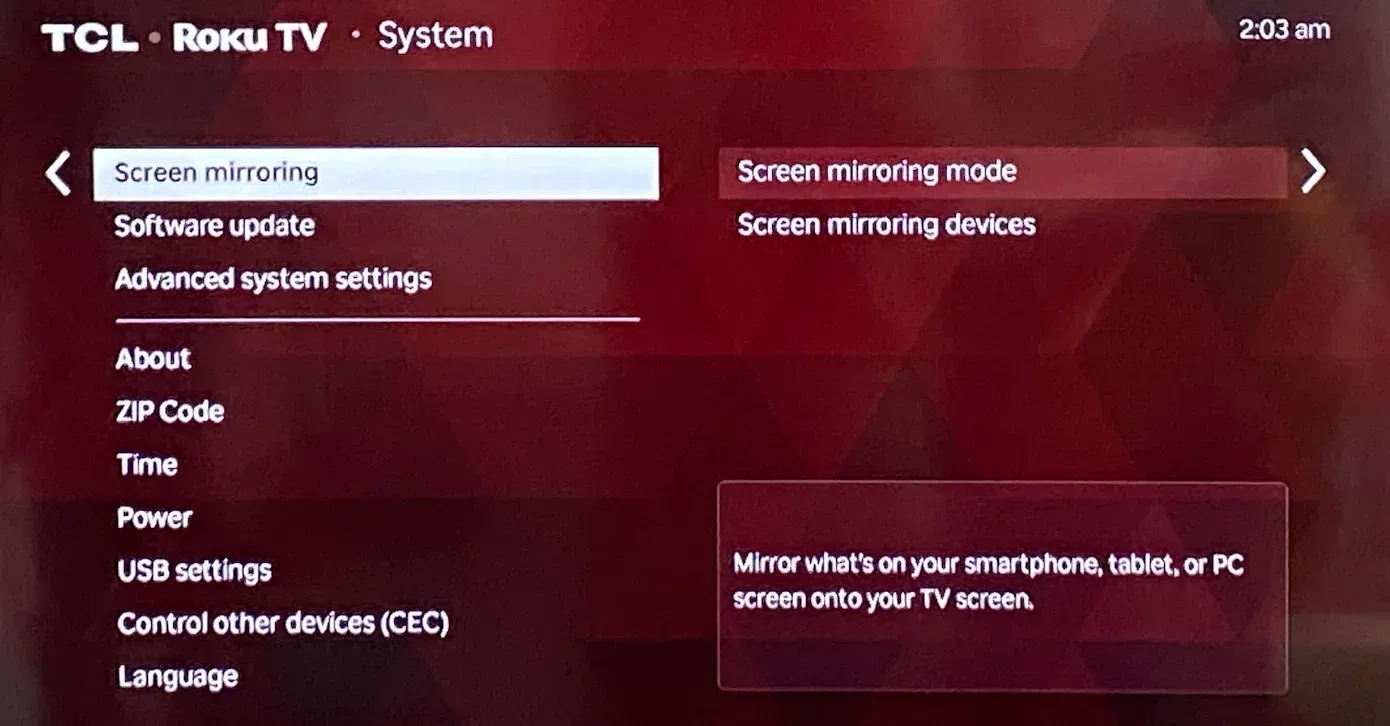
Schalten Sie Ihren Smart TV ein und öffnen Sie das Menü Settings.
-
Navigieren Sie zu Bereichen wie Network, Connections oder Screen Mirroring (der Name variiert je nach Marke).
-
Suchen Sie nach Optionen wie Screen Share, Smart View, Wireless Display oder Miracast.
-
Aktivieren Sie die Funktion, falls verfügbar.
Wenn Sie nur Optionen im Zusammenhang mit Chromecast oder Google Cast sehen, unterstützt Ihr Fernseher kein Miracast. In diesem Fall erkennt die native Windows Connect-Funktion (Win + K) Ihren Fernseher nicht, da sie ausschließlich mit Miracast-kompatiblen Geräten funktioniert.
Fix 4: Wireless Display-Funktion neu installieren
Windows verarbeitet die Spiegelung über eine optionale Systemfunktion. Wenn diese Funktion beschädigt ist, funktioniert die Spiegelung vom PC auf den TV nicht.
-
Gehen Sie auf Ihrem Windows-PC zu Settings > Apps > Optional features.
-
Suchen Sie nach Wireless Display. Wenn es vorhanden ist, deinstallieren Sie es.
-
Starten Sie Ihren PC neu, klicken Sie dann auf Add a feature und installieren Sie Wireless Display erneut.
Fix 5: Zentrale Drahtlosdienste neu starten
Manchmal bleibt die Hintergrundsoftware hängen, die Verbindungen verwaltet.
-
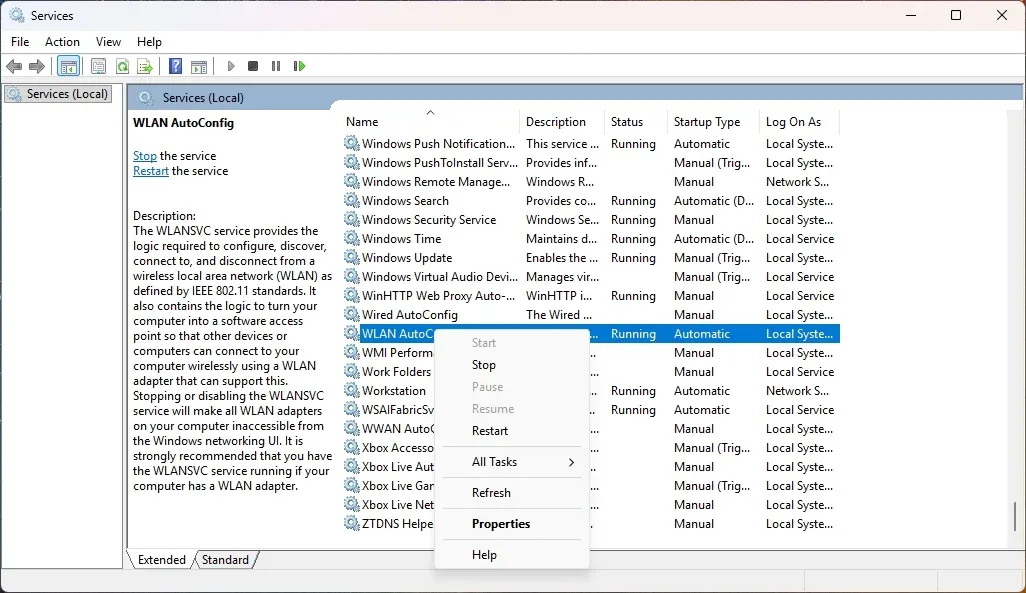
Drücken Sie Win + R, geben Sie services.msc ein und drücken Sie Enter.
-
Suchen Sie WLAN AutoConfig.
-
Klicken Sie mit der rechten Maustaste darauf und wählen Sie Restart.
-
Wiederholen Sie dasselbe für DNS Client.
Fix 6: Netzwerkprofil auf Privat setzen
Wenn die Bildschirmspiegelung nicht funktioniert auf dem Smart TV, blockiert Windows Defender möglicherweise die Erkennung in öffentlichen Netzwerken aus Sicherheitsgründen. In diesem Fall lässt sich das Problem, dass PC auf TV spiegeln nicht funktioniert, mit den folgenden Schritten beheben:
-
Gehen Sie zu Settings > Network & Internet > Wi-Fi.
-
Wählen Sie Ihr Netzwerk aus und ändern Sie es auf Private.
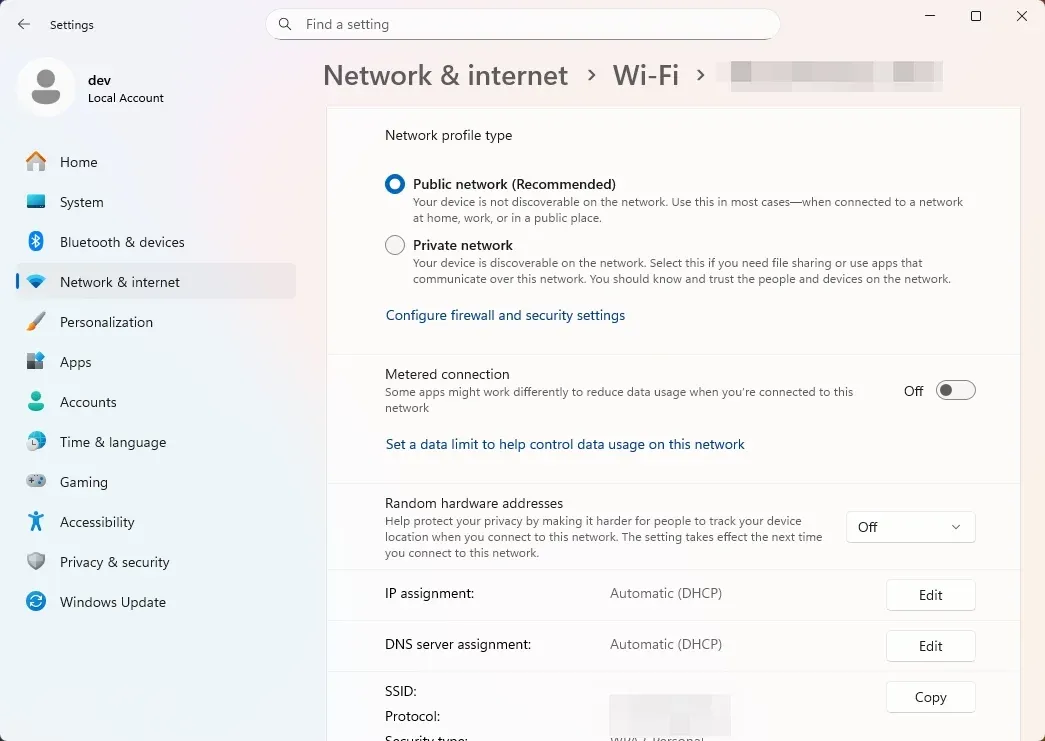
Dadurch kann Ihr PC andere Geräte im lokalen Netzwerk erkennen. Versuchen Sie erneut, den Bildschirm von Ihrem PC auf den TV zu spiegeln, und prüfen Sie, ob es funktioniert.
Fix 7: VPN und Drittanbieter-Antivirus deaktivieren
Ein aktives VPN leitet Ihren Internetverkehr über einen entfernten Server um. Dadurch kann Ihr PC Geräte in Ihrem lokalen Netzwerk, einschließlich Ihres Smart TVs, möglicherweise nicht erkennen. Infolgedessen erscheint Ihr Fernseher möglicherweise nicht in der Windows Cast-Liste.
Schalten Sie Ihr VPN aus und deaktivieren Sie vorübergehend jede Drittanbieter-Antivirus- oder Firewall-Software, da diese Tools die für Miracast erforderlichen Ports und Protokolle blockieren können.
Wenn die Bildschirmspiegelung von Ihrem Windows-PC danach immer noch nicht funktioniert, fahren Sie mit den nächsten Lösungen unten fort.
Fix 8: WLAN-Bänder synchronisieren (2,4GHz vs. 5GHz)
Viele Router teilen ihr Signal in zwei Bänder auf (z. B. 2,4GHz und 5GHz). Wenn Ihr Laptop mit 5GHz und Ihr Fernseher mit 2,4GHz verbunden ist, kommunizieren sie möglicherweise nicht korrekt. Stellen Sie daher sicher, dass beide Geräte mit exakt derselben SSID (Netzwerkname) verbunden sind.
Fix 9: AP Isolation in den Router-Einstellungen deaktivieren
Suchen Sie im Admin-Panel Ihres Routers (normalerweise 192.168.1.1) nach einer Einstellung namens AP Isolation, Client Isolation oder Guest Mode. Wenn diese Option ON ist, werden Ihre Geräte absichtlich daran gehindert, miteinander zu kommunizieren. Schalten Sie sie OFF.
Fix 10: Vollständigen Neustart mit Stromtrennung durchführen
Elektronik behält häufig „Geisterzustände“ im Speicher, was zum Problem „PC auf Smart TV übertragen funktioniert nicht“ führen kann.
In diesem Fall müssen Sie Windows und TV nur vollständig aus- und wieder einschalten:
-
Ziehen Sie den Fernseher 60 Sekunden lang aus der Steckdose.
-
Starten Sie Ihren PC neu.
-
Ziehen Sie den Router 30 Sekunden lang vom Strom.
Fix 11: Smart TV-Firmware aktualisieren
TV-Hersteller veröffentlichen Firmware-Updates gezielt, um die Kompatibilität mit neueren Windows-Updates zu verbessern.
-
Prüfen Sie auf Ihrem Fernseher Settings > Support > Software Update.
-
Warten Sie, bis das Update abgeschlossen ist.
Fix 12: HDMI verwenden, um Hardwarefehler auszuschließen
Wenn Sie ein HDMI-Kabel anschließen und der Bildschirm trotzdem nicht angezeigt wird, liegt ein Hardwareproblem mit Ihrer GPU oder dem TV-Anschluss vor. Wenn HDMI funktioniert, handelt es sich eindeutig um ein Software- oder Drahtlosprotokollproblem.
Fix 13: PigeonCast für nahtlose PC-zu-TV-Spiegelung verwenden
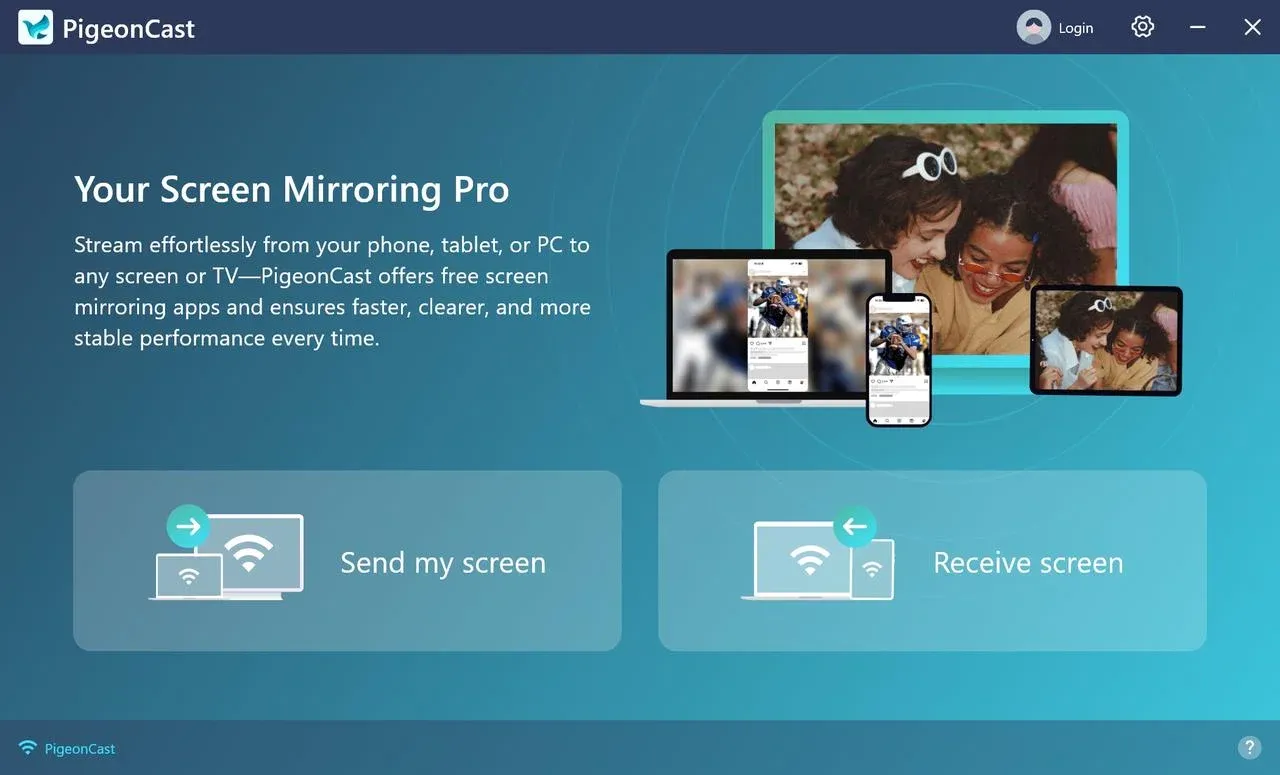
Wenn Sie die obige Liste ausprobiert haben und die Windows-Bildschirmspiegelung immer noch nicht funktioniert, liegt wahrscheinlich eine nicht auflösbare Protokollinkompatibilität vor. Die PigeonCast for Windows Screen Mirroring App ist eine bessere Alternative für Windows-Nutzer, da sie die Lücke zwischen unterschiedlichen Standards überbrückt.
-
Kostenlos nutzbar: Die Bildschirmspiegelungs-App ist jetzt kostenlos mit allen Funktionen nutzbar, und während des gesamten Spiegelungsvorgangs werden keine Anzeigen eingeblendet.
-
Universelle Kompatibilität: Sie ermöglicht es einem Windows-PC, auf AirPlay-, Google Cast- und DLNA-Geräte zu spiegeln und umgeht damit die strengen Miracast-Hardwareanforderungen.
-
Stabilität: PigeonCast verwendet eine eigene optimierte Streaming-Engine, die weniger anfällig für die bei nativen Windows-Tools üblichen „Treiber-Handshake“-Fehler ist.
-
Hohe Leistung: Es unterstützt HD-Bildschirmspiegelung (bis zu 4K-Auflösung und 60fps) und übertrifft damit häufig die native Windows Connect-Funktion.
Gesamtbewertung:
So spiegeln Sie Windows mit PigeonCast auf den TV:
-
Laden Sie PigeonCast auf Ihrem Windows-PC aus dem Microsoft Store herunter.
-
Laden Sie PigeonCast auf Ihrem Fernseher aus dem offiziellen App Store herunter.
-
Wenn sich beide Geräte im selben Wi-Fi-Netzwerk befinden, öffnen Sie PigeonCast.
-
Klicken Sie auf Ihrem Windows-PC auf Send my screen.
-
Wählen Sie Ihren Smart TV aus der Geräteliste aus.
-
Klicken Sie auf Start mirror.
Mit der Bildschirmspiegelungs-App können Sie Ihren PC zuverlässig per Wi-Fi auf Ihren Fernseher spiegeln, ohne sich mit Treibern oder Registry-Einstellungen herumschlagen zu müssen.
Schlusswort
Wenn die Windows-Bildschirmspiegelung nicht funktioniert, ist das eine frustrierende technische Hürde, aber selten ein Zeichen für defekte Hardware. Meistens handelt es sich um einen Konflikt zwischen den Sicherheitseinstellungen Ihres PCs und dem Erkennungsprotokoll des Fernsehers. Wenn Sie Ihre Treiber und Ihr Netzwerkprofil systematisch prüfen, können Sie die meisten Probleme bei der PC-zu-TV-Bildschirmspiegelung beheben. Wenn das native Windows Connect-Tool weiterhin scheitert, bieten Software-Alternativen eine deutlich zuverlässigere Erfahrung für High-Definition-Streaming.
FAQs: Spiegelung vom PC auf den Smart TV funktioniert überhaupt nicht
Warum lässt sich mein Computerbildschirm nicht auf meinen Fernseher spiegeln?
Meistens liegt das Problem daran, dass Ihr Netzwerkprofil auf Öffentlich statt Privat gesetzt ist, ein Grafik- oder WLAN-Treiber Miracast nicht unterstützt oder die WLAN-Bänder zwischen PC und TV nicht übereinstimmen.
Woher weiß ich, ob mein PC Miracast unterstützt?
-
Führen Sie dxdiag aus.
-
Speichern Sie die Informationen in einer Textdatei.
-
Suchen Sie nach dem Wort „Miracast“.
-
Wenn dort Available steht, ist Ihre Hardware kompatibel.
Warum zeigt mein Fernseher „Connection Failed“ an, wenn ich spiegeln möchte?
Das wird häufig dadurch verursacht, dass eine Firewall den Verbindungsaufbau blockiert oder AP Isolation auf Ihrem Router aktiviert ist, wodurch die Kommunikation lokaler Geräte verhindert wird.
Kann ich ohne Wi-Fi spiegeln?
Miracast verwendet technisch Wi-Fi Direct, Sie benötigen also keinen Router, aber Sie brauchen einen funktionierenden WLAN-Adapter sowohl in Ihrem PC als auch in Ihrem Fernseher.
Beeinflusst ein VPN die Bildschirmspiegelung?
Ja. Ein VPN verbirgt Ihren PC im lokalen Netzwerk, sodass der Fernseher den Computer nicht finden kann. Trennen Sie Ihr VPN immer, bevor Sie spiegeln.
Welche App ist am besten zum Spiegeln geeignet, wenn Windows fehlschlägt?
PigeonCast wird sehr empfohlen, weil es mehrere Protokolle (AirPlay, Chromecast, DLNA) in einem Paket unterstützt und dadurch deutlich zuverlässiger ist als die native Windows Connect-Funktion.
Mia Clarke ist eine Technologie-Redakteurin mit Schwerpunkt auf Screen-Mirroring- und Casting-Loesungen fuer verschiedene Plattformen. Mia erstellt klare, praxisnahe Anleitungen und fundierte Einblicke, damit Nutzer ihre Geraete reibungslos verbinden koennen. Mit ihrer Leidenschaft fuer bessere digitale Erlebnisse haelt Mia Leser ueber aktuelle Trends und Tools fuer plattformuebergreifendes Screen-Sharing auf dem Laufenden. Ob Smartphone, Laptop oder Smart-TV gespiegelt werden soll: Mias Inhalte bieten verlaessliche, nutzerfreundliche Empfehlungen fuer eine einfachere technische Einrichtung.