
Bei der ONN TV Bildschirmspiegelung hängen die richtigen Schritte von deinem TV-System und dem Gerät ab, das du verbinden möchtest. Diese Anleitung hilft dir, die passende Methode für iPhone, Android, Windows oder Mac auszuwählen und die Verbindung zu reparieren, wenn dein ONN TV nicht angezeigt wird oder nicht reagiert.
Kann man den Bildschirm auf einen ONN TV spiegeln
Ja, aber die verfügbare Methode hängt von deinem TV-Modell und der integrierten Plattform ab. Zu den häufigsten ONN Smart-TV-Plattformen gehören Roku TV, Google TV und Powered by VIZIO. Prüfe das Logo auf dem Startbildschirm oder öffne Settings > System oder About, um dein Modell zu identifizieren, bevor du eine Spiegelungsmethode auswählst.
| ONN TV-Typ | Integrierte Verbindungsoptionen | Was du anzeigen kannst |
|---|---|---|
| Roku TV | Screen Mirroring und AirPlay auf unterstützten Modellen | Kompatible Android- und Windows-Bildschirme sowie iPhone, iPad und Mac über AirPlay |
| Google TV | Google Cast | Inhalte aus Cast-fähigen mobilen Apps sowie Chrome-Tabs oder Computerbildschirme |
| Powered by VIZIO | Google Cast und AirPlay auf unterstützten Modellen | Inhalte aus Cast-fähigen Apps, Chrome-Inhalte und kompatible Apple-Geräte |
| Nicht-smarter oder nicht unterstützter Modelltyp | Kein integrierter kabelloser Empfänger | Inhalte über einen HDMI-Adapter, ein Streaming-Gerät oder einen kompatiblen Empfänger |
So spiegelst du iPhone, iPad oder Mac auf einen ONN TV
Du kannst ein iPhone, iPad oder einen Mac nur dann direkt auf einen ONN TV spiegeln, wenn der TV AirPlay unterstützt. ONN Roku TV- und ONN Powered by VIZIO-Modelle können AirPlay enthalten, während ONN Google TV hauptsächlich Google Cast verwendet und in der Regel App-Casting statt vollständiger iPhone-Bildschirmspiegelung unterstützt. Prüfe unten deine TV-Plattform und folge der passenden Methode.
iPhone oder iPad mit AirPlay auf einen ONN TV spiegeln
Verwende diese Methode, wenn dein ONN Roku TV- oder ONN Powered by VIZIO-Modell AirPlay enthält. Damit wird der gesamte iPhone- oder iPad-Bildschirm gespiegelt, einschließlich Apps, Fotos, Browserseiten und Präsentationen.
Step 1. Verbinde dein iPhone oder iPad und den ONN TV mit demselben WLAN-Netzwerk.
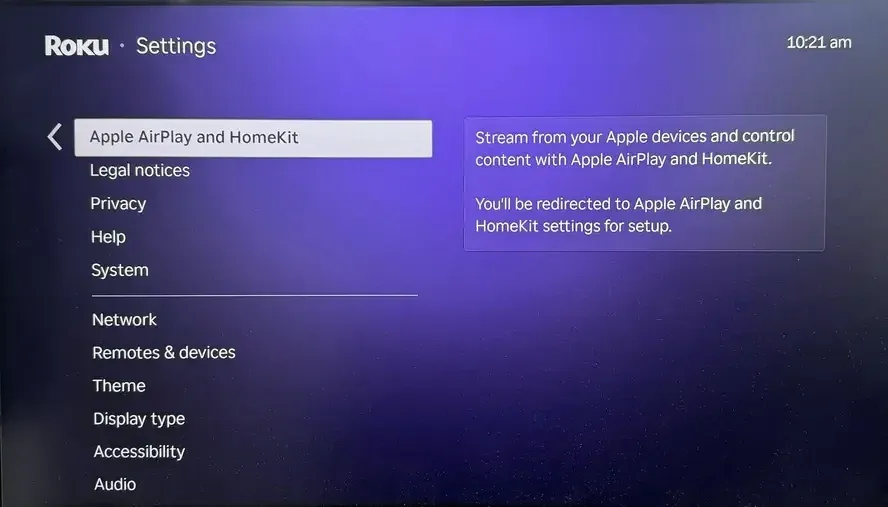
Step 2. Gehe auf einem ONN Roku TV zu Settings > Apple AirPlay and HomeKit, um AirPlay zu aktivieren. Öffne auf einem ONN Powered by VIZIO TV Extras oder Smart Home Settings > AirPlay, um AirPlay zu aktivieren. Wenn du keine AirPlay-Option findest, unterstützt dein Modell diese Methode möglicherweise nicht.
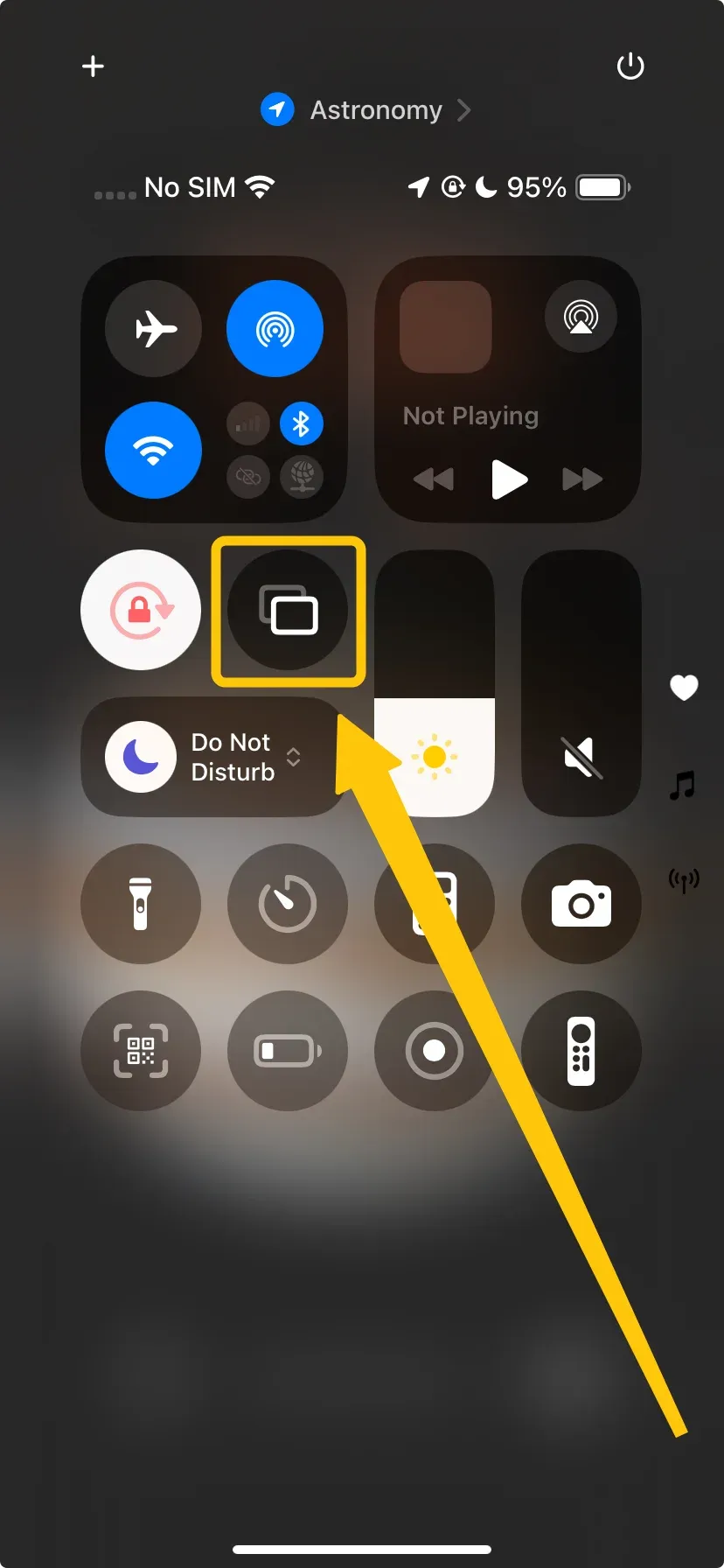
Step 3. Öffne Control Center auf deinem iPhone oder iPad und tippe auf Screen Mirroring, um deinen ONN TV aus der Geräteliste auszuwählen.
Step 4. Gib den auf dem TV angezeigten AirPlay-Code ein, falls du dazu aufgefordert wirst, um die Bildschirmspiegelung zu starten.
iPhone oder iPad mit Google Cast auf einen ONN Google TV casten
ONN Google TV empfängt normalerweise keine Vollbildspiegelung von einem iPhone oder iPad über Google Cast. Stattdessen kannst du Videos, Musik und andere Medien direkt aus Apps senden, die eine Cast-Schaltfläche enthalten.
Step 1. Verbinde dein iPhone oder iPad und den ONN Google TV mit demselben WLAN-Netzwerk.
Step 2. Öffne eine Cast-fähige App, zum Beispiel YouTube.
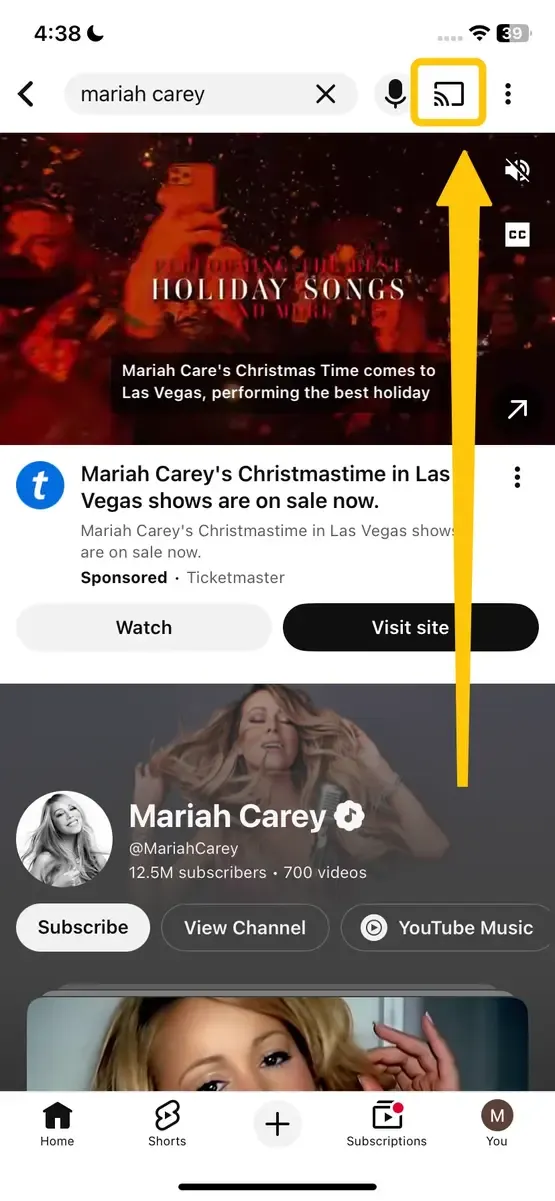
Step 3. Wähle das Video oder Medium aus, das du abspielen möchtest. Tippe auf das Cast-Symbol und wähle deinen ONN Google TV aus.
- Bonus: Verwende PigeonCast für Vollbildspiegelung auf einen ONN Google TV
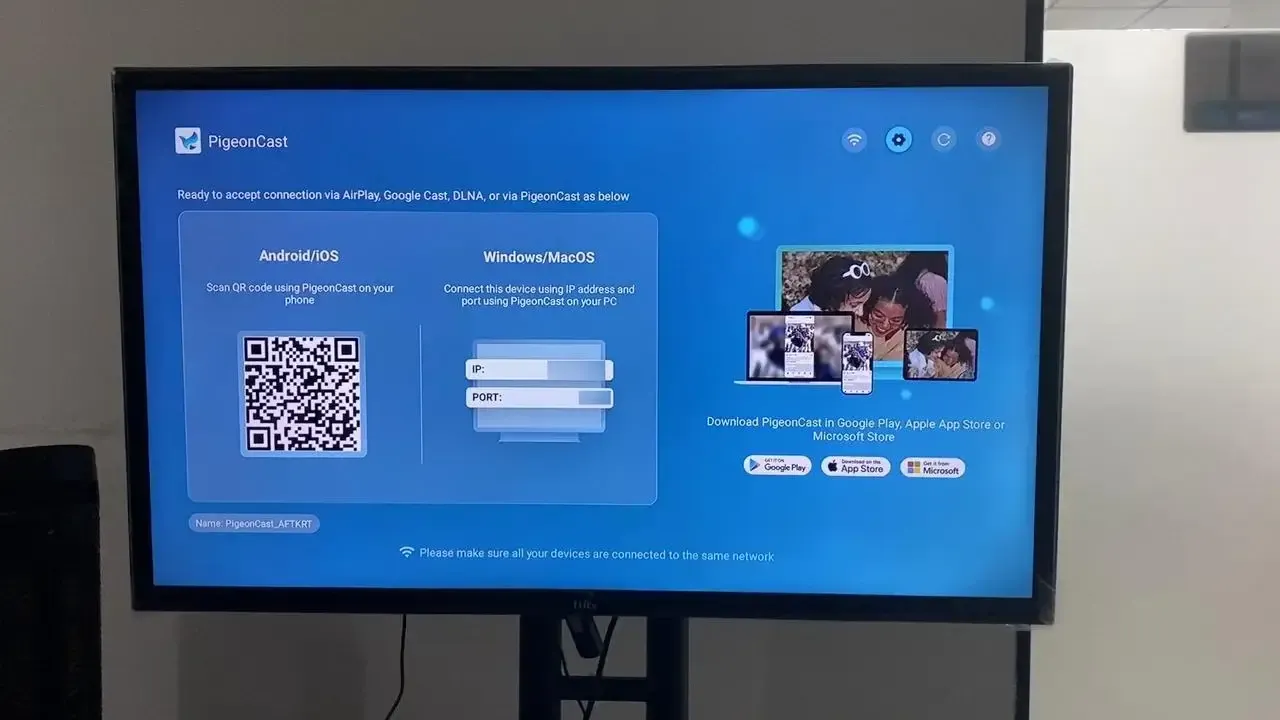
Google Cast ist nützlich, um Videos aus unterstützten Apps zu senden, spiegelt aber normalerweise nicht den gesamten iPhone- oder iPad-Bildschirm. Wenn auf deinem ONN TV Google TV läuft, kann PigeonCast den TV in einen kabellosen Empfänger für iPhone, Android, Windows und Mac verwandeln. Diese kostenlose Mirroring-App unterstützt AirPlay, Google Cast und DLNA, sodass du vollständige Gerätebildschirme, Browserseiten, Fotos, Videos, Dokumente und Präsentationen teilen kannst, ohne einen separaten Empfänger oder ein HDMI-Kabel hinzuzufügen.


Gesamtbewertung:



So spiegelst du Android auf einen ONN TV
Die Verbindungsmethode hängt davon ab, welches System auf deinem ONN TV läuft. ONN Roku TV verwendet seine integrierte Screen mirroring-Funktion mit kompatiblen Android-Smartphones, während ONN Google TV- und ONN Powered by VIZIO-Modelle Inhalte hauptsächlich über Google Cast empfangen. Prüfe zuerst deine TV-Plattform und folge dann den passenden Schritten unten.
Android mit Screen Mirroring auf einen ONN Roku TV spiegeln
Diese Methode zeigt den gesamten Android-Bildschirm auf dem TV an, einschließlich Apps, Fotos, Browserseiten und Präsentationen. Dein Smartphone muss eine kabellose Anzeige-Funktion unterstützen, die mit Roku screen mirroring kompatibel ist.
Step 1. Verbinde dein Android-Smartphone und den ONN Roku TV mit demselben WLAN-Netzwerk.
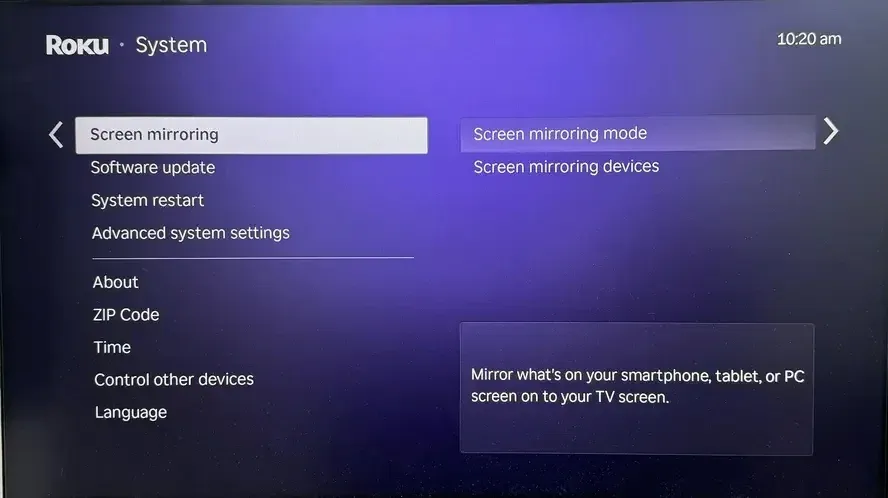
Step 2. Gehe auf dem ONN Roku TV zu Settings > System > Screen mirroring.
Step 3. Öffne Screen mirroring mode und wähle Prompt. Mit dieser Einstellung kannst du das Smartphone genehmigen, wenn es eine Verbindung anfordert.
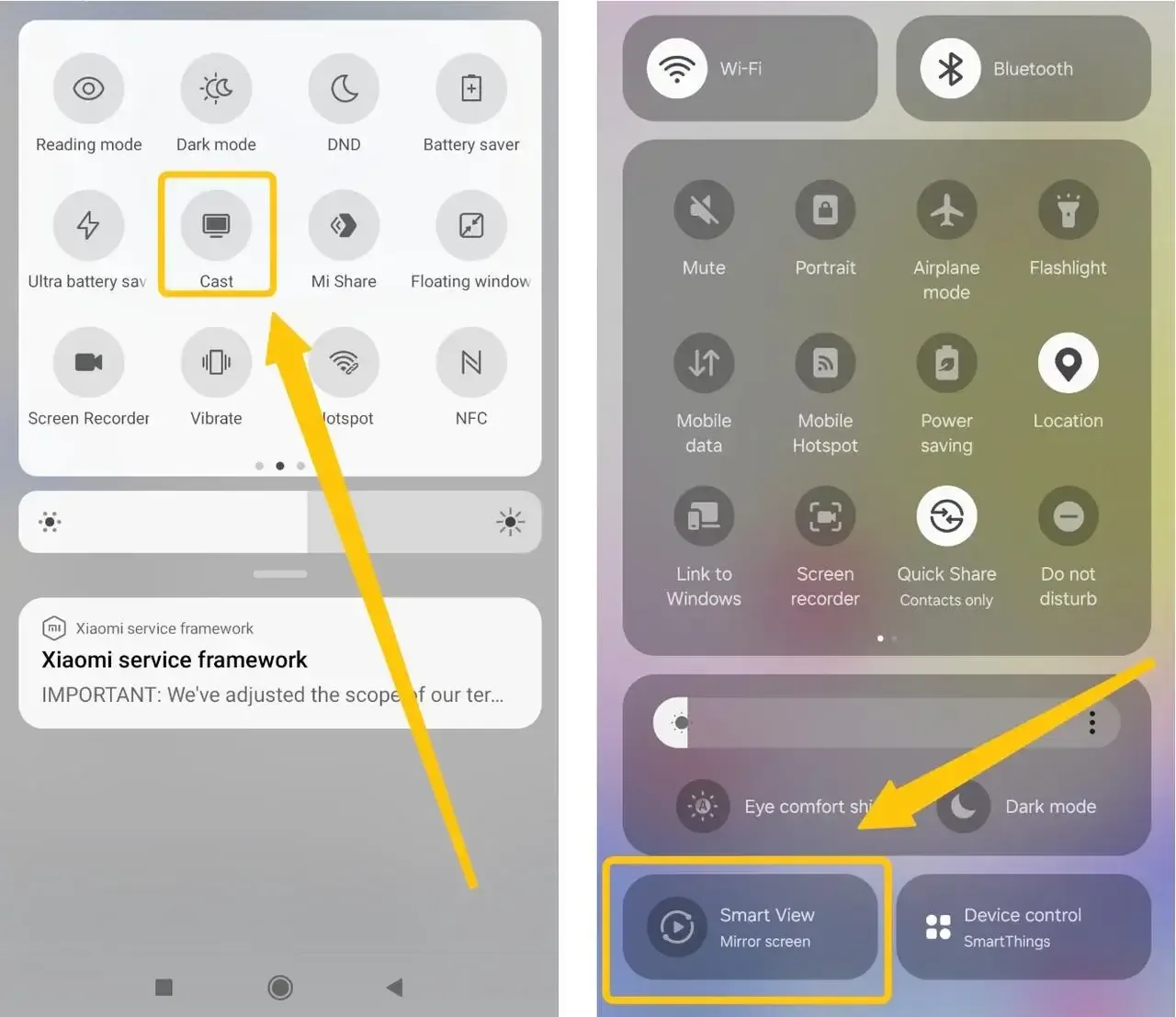
Step 4. Wische auf deinem Android-Smartphone von oben nach unten, um Quick Settings zu öffnen. Suche die Steuerung für die kabellose Anzeige, die je nach Smartphone-Marke Smart View, Screen Cast, Screen Share, Wireless Display oder Screencast heißen kann.
Step 5. Wähle deinen ONN Roku TV aus der Liste aus. Wenn die Verbindungsanfrage auf dem TV erscheint, wähle Allow, um deinen Android-Bildschirm anzuzeigen.
Android mit Google Cast auf einen ONN Google TV oder Powered by VIZIO TV casten
ONN Google TV- und ONN Powered by VIZIO-Modelle unterstützen Google Cast, sodass du Videos, Musik, Fotos und andere Inhalte aus kompatiblen Android-Apps senden kannst. Das ausgewählte Medium wird direkt auf dem TV abgespielt, anstatt alles zu duplizieren, was auf deinem Smartphone angezeigt wird.
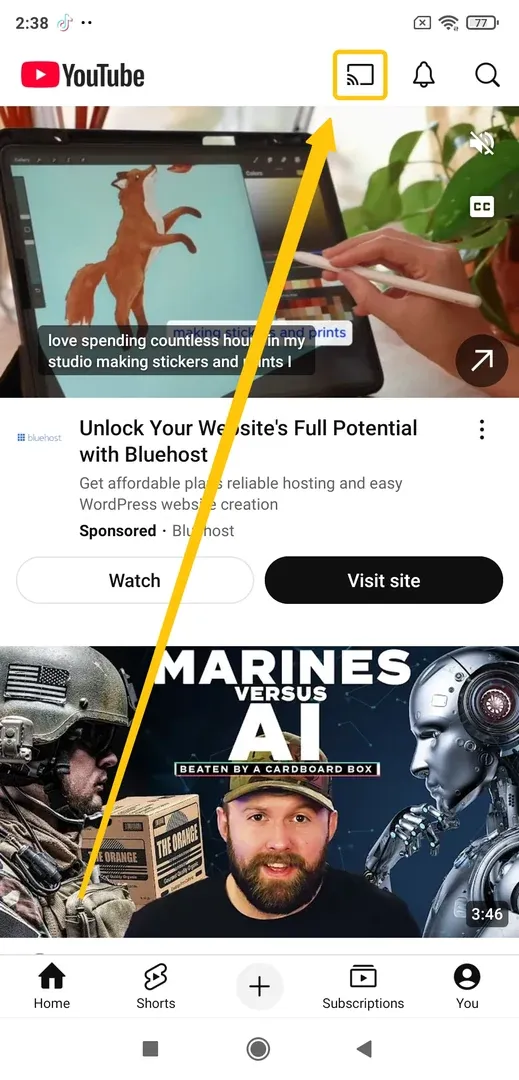
Step 1. Verbinde dein Android-Smartphone und den ONN TV mit demselben WLAN-Netzwerk.
Step 2. Öffne eine App, die Google Cast unterstützt, zum Beispiel YouTube.
Step 3. Wähle das Video, Lied, Foto oder andere Medium aus, das du abspielen möchtest.
Step 4. Tippe in der App auf das Cast-Symbol und wähle deinen ONN Google TV oder ONN Powered by VIZIO TV aus.
Step 5. Warte, bis die Wiedergabe auf dem Fernseher beginnt. Danach kannst du dein Android-Smartphone verwenden, um die Wiedergabe zu pausieren, die Lautstärke anzupassen oder ein anderes Element auszuwählen.
So spiegelst du Windows auf einen ONN TV
Windows kann den gesamten Desktop über Wireless Display auf einen ONN Roku TV spiegeln. ONN Google TV- und ONN Powered by VIZIO-Modelle empfangen hauptsächlich Browser-Tabs oder den Windows-Desktop über Google Chrome. Wähle die Methode, die zu deiner TV-Plattform passt.
Windows mit Wireless Display auf einen ONN Roku TV spiegeln
Diese Methode dupliziert den Windows-Desktop auf dem TV. Dein Computer muss eine kabellose Anzeigeverbindung unterstützen, die mit Roku screen mirroring kompatibel ist.
Step 1. Verbinde deinen Windows-Computer und den ONN Roku TV mit demselben WLAN-Netzwerk.
Step 2. Gehe auf dem ONN Roku TV zu Settings > System > Screen mirroring > Screen mirroring mode > Prompt.
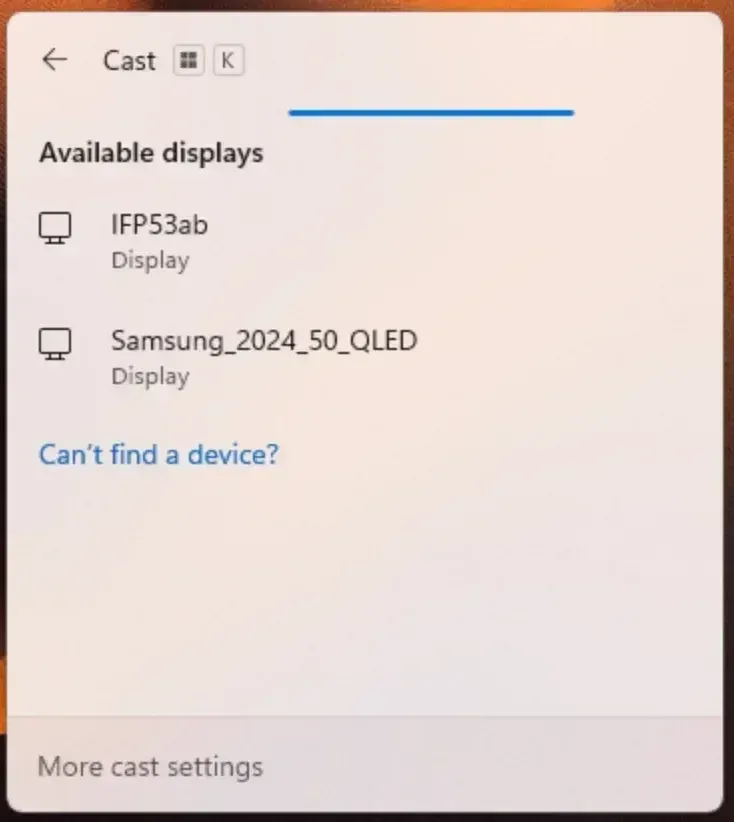
Step 3. Drücke auf dem Windows-Computer Windows + K, um die verfügbaren kabellosen Anzeigen zu öffnen.
Step 4. Warte, bis dein ONN Roku TV erscheint, und wähle ihn dann aus der Geräteliste aus.
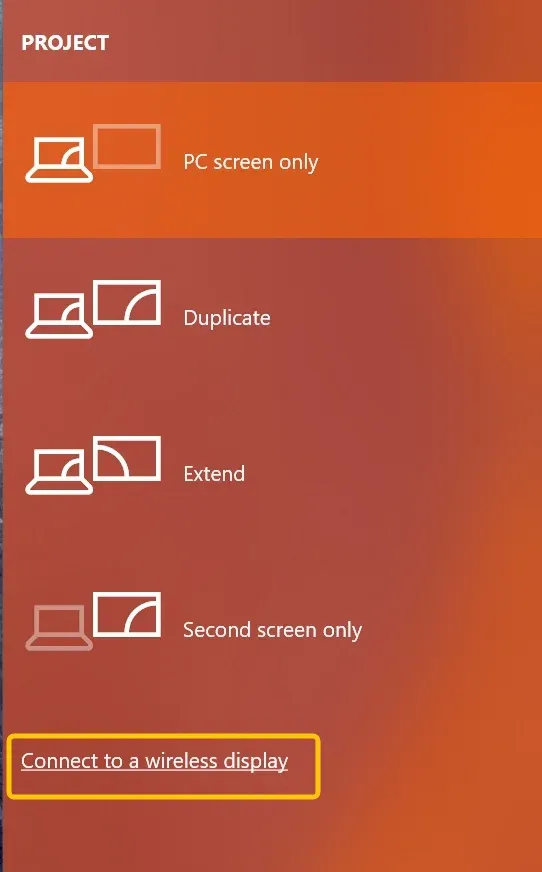
Step 5. Du kannst auch Windows + P drücken und auswählen, wie der Bildschirm angezeigt werden soll:
- Duplicate zeigt denselben Inhalt auf Computer und TV an.
- Extend verwendet den TV als zweiten Bildschirm.
- Second screen only zeigt den Inhalt nur auf dem TV an.
Windows mit Google Cast auf einen ONN Google TV oder Powered by VIZIO TV casten
Google Chrome kann einen Browser-Tab oder den gesamten Windows-Desktop an einen ONN Google TV oder Powered by VIZIO TV senden. Verwende Cast tab für Webseiten und Browser-Videos oder Cast screen für Präsentationen, Apps und andere Desktop-Inhalte.
Step 1. Verbinde deinen Windows-Computer und den ONN TV mit demselben WLAN-Netzwerk.
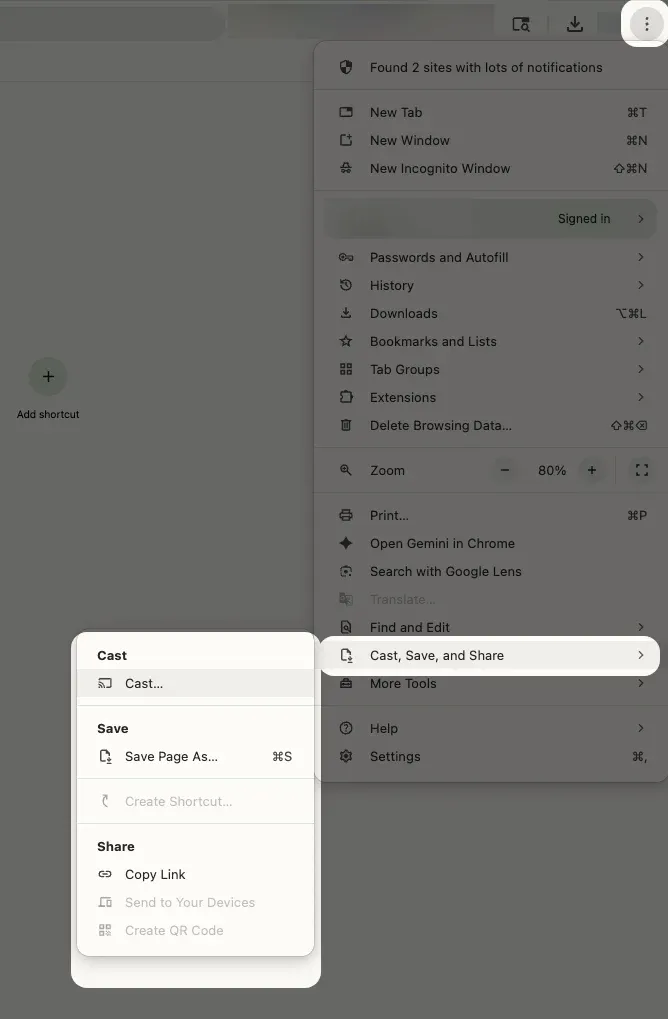
Step 2. Öffne Google Chrome, klicke oben rechts auf das Drei-Punkte-Menü und wähle Cast, save, and share > Cast.
Step 3. Öffne im Cast-Panel Sources und wähle aus, wie du den Inhalt teilen möchtest:
- Cast tab zeigt den aktuellen Chrome-Tab an.
- Cast screen zeigt den Windows-Desktop an.
Step 4. Wähle deinen ONN Google TV oder ONN Powered by VIZIO TV aus der Liste der verfügbaren Geräte aus.
Step 5. Wenn du Cast screen ausgewählt hast, wähle im Pop-up-Fenster den Bildschirm aus, den du teilen möchtest, und klicke dann auf Share.
So behebst du, dass ONN TV Screen Mirroring nicht funktioniert
Bevor du mit der Fehlerbehebung beginnst, identifiziere zuerst, ob auf deinem ONN TV Roku TV, Google TV oder Powered by VIZIO läuft, und folge dann den Schritten, die zu deiner jeweiligen Einrichtung passen.
- ONN TV wird auf deinem Gerät nicht angezeigt
-
Prüfe, ob beide Geräte dasselbe WLAN-Netzwerk verwenden. Vergleiche die Netzwerknamen in den ONN TV-Einstellungen und auf deinem Smartphone oder Computer. Vermeide ein Gast-WLAN, da es verhindern kann, dass verbundene Geräte einander finden.
-
Schalte die richtige Empfangsfunktion ein.
- Aktiviere bei Roku TV Settings > System > Screen mirroring für Android oder Windows oder Settings > Apple AirPlay and HomeKit für Apple-Geräte.
- Verwende bei Google TV eine Google Cast-fähige App oder Chrome.
- Verwende bei Powered by VIZIO Google Cast oder aktiviere AirPlay auf unterstützten Modellen.
-
Öffne auf einem iPhone oder iPad Settings > Privacy & Security > Local Network und aktiviere den Zugriff für die App, aus der du castest. Google benötigt diese Berechtigung, damit Cast-fähige Apps nahegelegene TVs finden können.
-
Ein Android-Smartphone, das nur Google Cast unterstützt, erscheint möglicherweise nicht in einer Roku Screen-Mirroring-Liste. Ebenso ist Windows + K für kompatible kabellose Anzeigen gedacht, während Google TV und Powered by VIZIO normalerweise über Chrome oder Cast-fähige Apps erreicht werden.
- Der ONN TV wird angezeigt, verbindet sich aber nicht
-
Prüfe die Roku-Verbindungsberechtigungen. Öffne auf einem ONN Roku TV Settings > System > Screen mirroring und überprüfe die gespeicherten Geräte. Entferne das Smartphone oder den Computer, falls es zuvor blockiert wurde, verbinde dich dann erneut und genehmige die neue Anfrage. Roku zeigt eine Berechtigungsanfrage an, wenn ein Android- oder Windows-Gerät versucht zu spiegeln.
-
Starte beide Geräte neu, warte, bis sie sich wieder mit dem WLAN verbunden haben, und versuche es erneut. Apple und VIZIO nennen beide den Neustart von Geräten unter ihren empfohlenen Schritten zur Fehlerbehebung bei AirPlay oder Cast.
-
Aktualisiere das TV-System und die Casting-App. Installiere verfügbare TV-Softwareupdates und aktualisiere die Cast-fähige App, Chrome, iOS, Android oder Windows. Google benötigt eine aktuelle Cast-fähige App oder einen aktuellen Chrome-Browser zum Casten.
- Die Spiegelung verbindet sich, aber das Bild ist schwarz oder instabil
-
Wenn der Startbildschirm korrekt gespiegelt wird, aber eine Streaming-App einen schwarzen Bildschirm zeigt, kann diese App die gespiegelte Wiedergabe einschränken. Verwende stattdessen ihre integrierte Cast- oder AirPlay-Schaltfläche.
-
Schwaches oder instabiles WLAN kann Verzögerungen, niedrige Bildqualität oder wiederholte Verbindungsabbrüche verursachen. Teste es erneut in der Nähe des Routers, bevor du andere Einstellungen änderst.
-
Verbinde einen Windows-Computer direkt über HDMI oder verwende einen kompatiblen Videoadapter für das Smartphone oder Tablet. Das funktioniert auch mit nicht-smarten ONN TVs, die keinen integrierten kabellosen Empfänger haben.
Zusammenfassung
Wähle die Verbindungsmethode, die sowohl zu deiner ONN TV-Plattform als auch zu dem Gerät passt, das du verwendest. AirPlay ist die direkte Option für kompatible Apple-Geräte, Roku Screen Mirroring funktioniert mit unterstützten Android- und Windows-Geräten, und Google Cast eignet sich besser für ONN Google TV- und Powered by VIZIO-Modelle. Wenn die kabellose Verbindung instabil bleibt oder dein TV keinen kompatiblen Empfänger hat, bietet ein HDMI-Kabel oder Videoadapter eine zuverlässige Alternative.
ONN TV Bildschirmspiegelung FAQ
Kann ich den Bildschirm ohne WLAN auf einen ONN TV spiegeln?
Für AirPlay, Google Cast und die meisten kabellosen Bildschirmspiegelungsmethoden brauchst du normalerweise ein gemeinsames WLAN-Netzwerk. Eine Internetverbindung ist nicht immer erforderlich, aber das sendende Gerät und der TV müssen weiterhin über dasselbe lokale Netzwerk kommunizieren. Wenn kein WLAN verfügbar ist, verwende ein HDMI-Kabel oder einen kompatiblen Smartphone-zu-HDMI-Adapter.
Warum kann ich Videos auf meinen ONN TV casten, aber nicht meinen gesamten Bildschirm spiegeln?
Casting und Bildschirmspiegelung verwenden unterschiedliche Verbindungsmethoden. Eine Cast-fähige App kann unterstützte Medien an einen ONN Google TV oder ein Powered by VIZIO-Modell senden, aber das bedeutet nicht, dass der TV alles auf deinem Smartphone duplizieren kann. Für Vollbildspiegelung sind AirPlay, Roku Screen Mirroring oder ein anderer kompatibler Empfänger erforderlich.
Kann ich die ONN Remote-App für Screen Mirroring verwenden?
Eine Fernbedienungs-App ist hauptsächlich für Navigation, Tastatureingabe, Kanalsteuerung und Medienbefehle gedacht. Sie verwandelt den TV nicht automatisch in einen Empfänger für Vollbildspiegelung. Verwende stattdessen AirPlay, Google Cast, Roku Screen Mirroring oder eine kabelgebundene Verbindung.
Warum gibt es auf meinem ONN TV keine Screen Mirroring-Option?
Das verfügbare Menü hängt von der TV-Plattform ab. ONN Roku TV enthält ein eigenes Screen mirroring-Menü, während ONN Google TV hauptsächlich Google Cast verwendet und möglicherweise keine Option mit genau diesem Namen anzeigt. Einige ältere oder nicht-smarte ONN-Modelle haben keinen integrierten kabellosen Empfänger.
Warum gibt es eine Verzögerung zwischen meinem Gerät und dem ONN TV?
Bei der Bildschirmspiegelung wird fortlaufend ein Live-Bild von deinem Gerät an den Fernseher gesendet, daher ist eine kleine Verzögerung normal. Die Verzögerung wird deutlicher, wenn das WLAN-Netzwerk stark ausgelastet ist, das Gerät weit vom Router entfernt ist oder der gespiegelte Inhalt schnelle Bewegungen enthält. Für Gaming oder andere zeitkritische Aufgaben bietet eine direkte HDMI-Verbindung in der Regel eine bessere Reaktionsfähigkeit als kabelloses Spiegeln.
Können zwei Geräte gleichzeitig auf denselben ONN TV spiegeln?
Die meisten integrierten ONN TV-Empfänger zeigen jeweils nur eine Casting- oder Spiegelungssitzung an. Wenn sich ein zweites Gerät verbindet, kann die erste Sitzung stoppen oder der TV fragt, welche Verbindung akzeptiert werden soll. Bei Präsentationen mit mehreren Personen sollte jedes Gerät getrennt werden, bevor die nächste Person mit dem Teilen beginnt.
Clara Rossi ist eine erfahrene Technologie-Redakteurin und ausgewiesene Expertin fuer Screen-Mirroring- und Casting-Technologien. Mit einem scharfen Blick fuer Details und einem tiefen Verstaendnis dafuer, wie sich Geraete nahtlos verbinden lassen, optimiert Clara Nutzererlebnisse fuer einfaches Teilen und Streaming. Ob schnelle Fehlerbehebung oder fortgeschrittene Tipps: Ihre Expertise und Reaktionsstaerke sorgen dafuer, dass jede Frage fundiert und effizient beantwortet wird.