
Wollten Sie schon einmal Ihre schönsten Urlaubsfotos auf einem größeren Bildschirm zeigen oder ein Handyspiel übertragen, damit alle im Raum zuschauen können? Die Bildschirmspiegelung auf Panasonic-Fernsehern ist dafür die perfekte Lösung. Damit können Sie den Bildschirm Ihres Smartphones drahtlos direkt auf Ihren Fernseher übertragen.
Ob Sie Inhalte für einen Filmabend oder eine Präsentation bei der Arbeit auf Ihren Panasonic-Fernseher übertragen möchten: In dieser Anleitung erfahren Sie alles, was Sie über die Bildschirmspiegelung vom iPhone oder Android-Gerät auf einen Panasonic-Fernseher wissen müssen.
Unterstützen Panasonic-Fernseher die Bildschirmspiegelung?
Ja, die meisten modernen Panasonic Smart TVs verfügen über integrierte Funktionen zur Bildschirmfreigabe. Die Vorgehensweise hängt jedoch von Ihrem konkreten TV-Modell und dessen Betriebssystem ab (etwa My Home Screen, Android TV oder Fire TV).
- Panasonic Viera-Fernseher: Viele Viera-Modelle verfügen über eine integrierte Mirroring-App, die Miracast für die drahtlose Bildschirmfreigabe nutzt.
- Panasonic Android TVs / Google TVs: Diese neueren Modelle verfügen häufig über integriertes Chromecast, sodass Sie Apps und Inhalte direkt von Ihrem Smartphone oder Tablet übertragen können.
- AirPlay-Unterstützung: Einige Panasonic Smart TVs unterstützen auch Apple AirPlay. So können Sie den Bildschirm Ihres iPhones, iPads oder Macs ganz einfach ohne zusätzliche Apps spiegeln.
- Ältere Modelle: Wenn Ihr Fernseher weder Miracast noch Chromecast oder AirPlay unterstützt, kann eine spezielle App zur Bildschirmspiegelung für Panasonic-Fernseher eine stabilere Verbindung ermöglichen.
So spiegeln Sie Ihren Bildschirm auf einen Panasonic-Fernseher
Die Bildschirmspiegelung auf einem Panasonic-Fernseher kann je nach verwendetem Gerät und TV-Modell unterschiedlich funktionieren. Hier finden Sie einen vollständigen Überblick:
So verbinden Sie ein iPhone mit einem Panasonic-Fernseher
Bei Apple-Geräten kann die Verbindung etwas anders ablaufen, da Panasonic-Fernseher AirPlay ursprünglich nicht nativ unterstützten. Neuere Panasonic Fire TV-Modelle (2024–2026) bieten jedoch häufig AirPlay-Unterstützung.
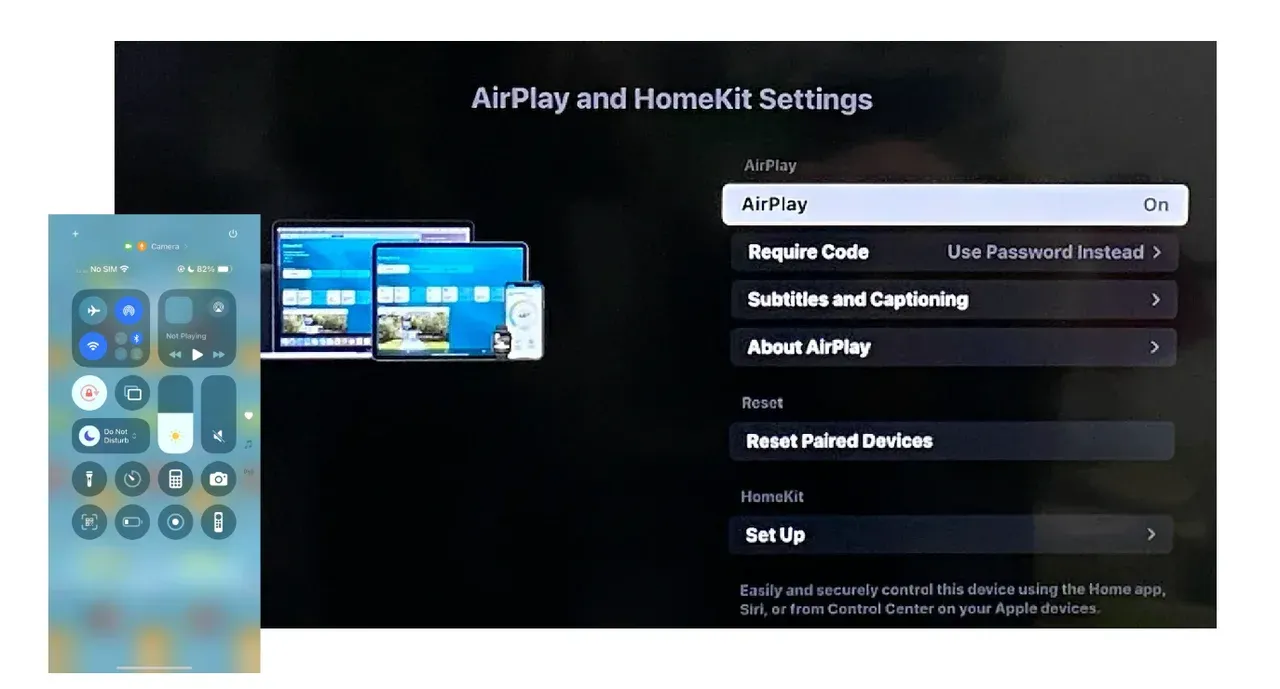
Schritte für AirPlay-kompatible Modelle:
- Verbinden Sie Ihr iPhone und Ihren Panasonic-Fernseher mit demselben WLAN.
- Navigieren Sie auf dem Fernseher zu Einstellungen > Anzeige und Töne > AirPlay & HomeKit und stellen Sie sicher, dass AirPlay eingeschaltet ist.
- Öffnen Sie auf Ihrem iPhone durch Wischen das Kontrollzentrum.
- Tippen Sie auf das Symbol für die Bildschirmsynchronisierung (zwei überlappende Rechtecke).
- Wählen Sie Ihren Panasonic-Fernseher aus der Liste aus. Wenn auf dem Fernseher ein Code angezeigt wird, geben Sie ihn auf Ihrem iPhone ein.
So verbinden Sie ein Android-Gerät mit einem Panasonic-Fernseher
Für Android-Nutzer ist die Bildschirmspiegelung auf einen Panasonic-Fernseher meist besonders einfach, da die meisten Panasonic-Geräte den von Android verwendeten Miracast-Standard unterstützen.
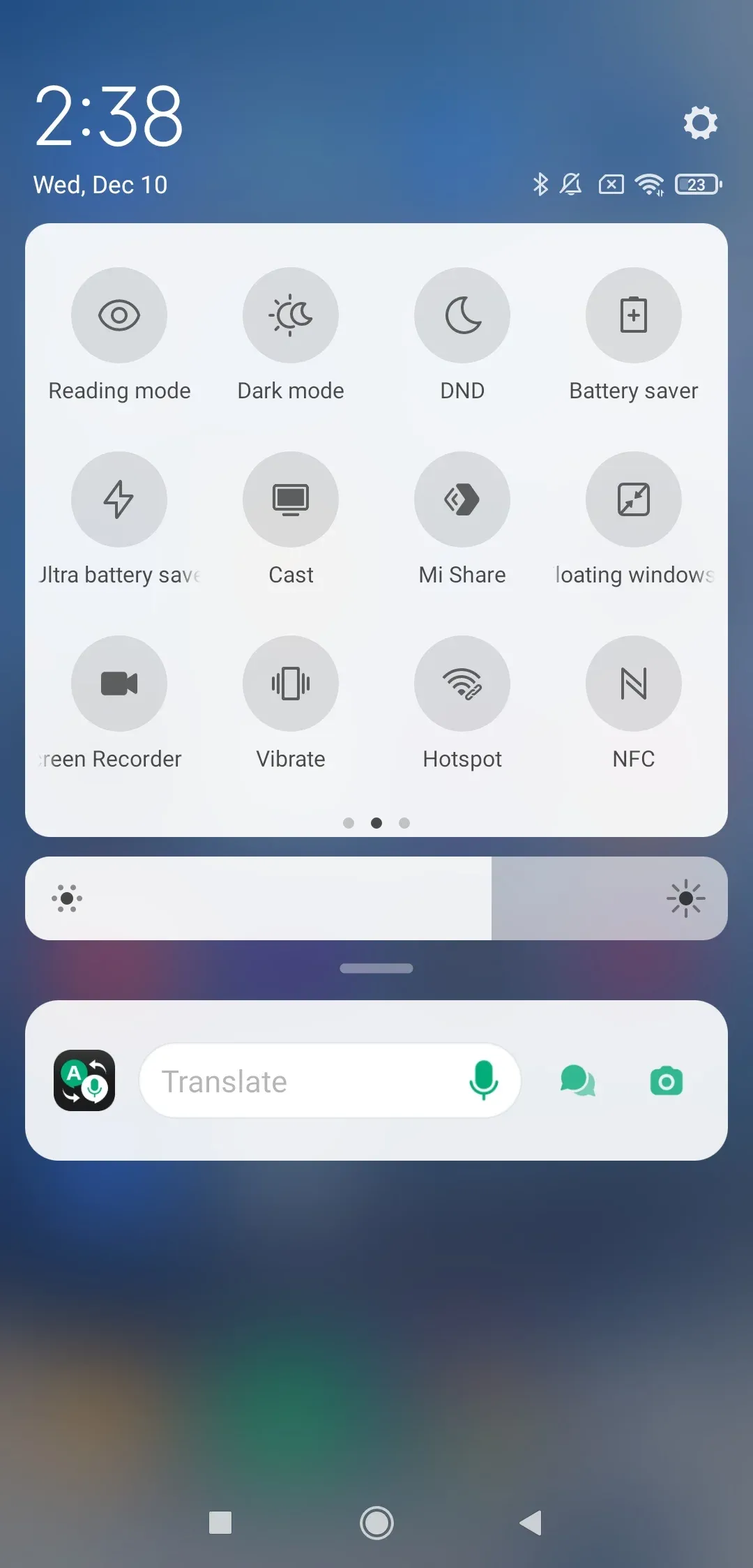
- Drücken Sie die Taste APPS auf Ihrer Fernbedienung und wählen Sie die App Mirroring aus. Bestätigen Sie mit "Ja", um auf eine Verbindung zu warten.
- Wischen Sie auf Ihrem Smartphone nach unten, um die Schnelleinstellungen zu öffnen, und suchen Sie nach Übertragen, Smart View, Drahtlose Anzeige oder Bildschirmspiegelung.
- Ihr Smartphone sucht nach Geräten. Tippen Sie auf Ihren Panasonic-Fernseher (der häufig unter seiner Modellnummer aufgeführt ist).
- Wenn auf dem Fernseher eine Aufforderung erscheint, wählen Sie "Ja", um die Übertragung vom Smartphone auf den Panasonic-Fernseher zuzulassen.
So verbinden Sie ein beliebiges Smartphone mit einem Panasonic-Fernseher
Während bei der "Bildschirmspiegelung" Ihr gesamter Bildschirm kopiert wird, ist Google Cast (auch Casting genannt) eine universelle Möglichkeit, bestimmte Videos, Musik oder Apps von einem beliebigen Smartphone auf Ihren Fernseher zu übertragen. Diese Methode eignet sich am besten, wenn Sie Ihr Smartphone für andere Aufgaben weiterverwenden möchten, während auf dem großen Bildschirm ein Film läuft.
So funktioniert es:
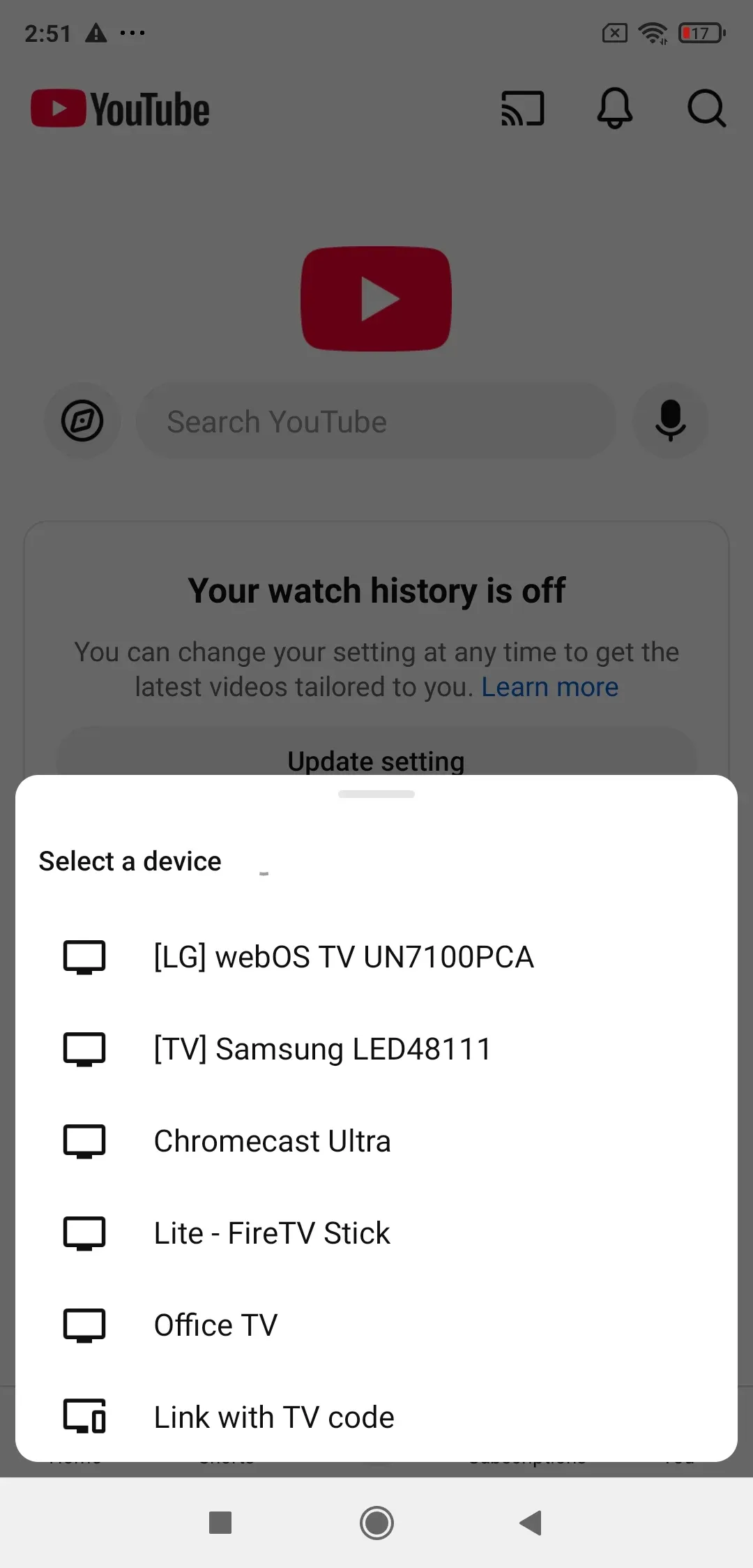
- Öffnen Sie auf Ihrem Smartphone eine App mit Cast-Unterstützung wie YouTube, Netflix oder Spotify.
- Suchen Sie nach dem Cast-Symbol (ein Rechteck mit WLAN-Wellen in der Ecke), das sich meist oben rechts in der App befindet.
- Tippen Sie auf das Symbol und wählen Sie Ihren Panasonic-Fernseher aus der Liste aus.
- Das Video wird auf Ihrem Fernseher abgespielt.
- Sie können Ihr Smartphone jetzt sperren oder andere Apps verwenden. Das Video wird unabhängig davon auf dem Fernseher weiter abgespielt.
So beheben Sie Probleme mit der Bildschirmspiegelung auf Panasonic-Fernsehern
Es ist frustrierend, wenn Sie etwas ansehen möchten und plötzlich die Meldung "Kein Signal" oder "Verbindung fehlgeschlagen" erscheint. Verbindungsabbrüche und Verzögerungen kommen häufig vor, lassen sich aber meist leicht beheben.
Häufige Probleme und einfache Lösungen
- Unterschiedliche WLAN-Netzwerke: Stellen Sie sicher, dass Smartphone und Fernseher mit demselben Netzwerk verbunden sind. Manche Router trennen das 2,4-GHz- und das 5-GHz-Band. Achten Sie darauf, dass beide Geräte dasselbe Band verwenden.
- Bildschirmspiegelung nicht aktiviert: Auf Panasonic-Fernsehern müssen Sie häufig die App "Mirroring" manuell öffnen oder "DMR" (Digital Media Renderer) unter Netzwerk > Anwendung aktivieren.
- Firmware aktualisieren: Veraltete Software kann Störungen verursachen. Prüfen Sie unter Einstellungen > Systemaktualisierung auf Ihrem Fernseher, ob die neueste Version installiert ist.
- Deaktivieren Sie Ihr VPN**:** Wenn Sie auf Ihrem iPhone oder Android-Gerät ein VPN verwenden, schlägt die Bildschirmspiegelung wahrscheinlich fehl. Schalten Sie es aus, bevor Sie die Verbindung herstellen.
- Alle Geräte neu starten: Die "goldene Regel" der Technik: Trennen Sie Ihren Fernseher für 30 Sekunden vom Strom und starten Sie Ihr Smartphone neu, um den Cache zu leeren.
PigeonCast als Ausweichlösung nutzen
Wenn die integrierten Funktionen zur Bildschirmspiegelung Ihres Panasonic-Fernsehers Probleme bereiten, ist die PigeonCast Screen Mirroring App eine hervorragende Ausweichlösung.
PigeonCast ist eine plattformübergreifende App, die die Bildschirmspiegelung übernimmt, wenn integrierte Optionen versagen. Sie unterstützt die Protokolle AirPlay, DLNA und Google Cast sowie ein selbst entwickeltes Protokoll und funktioniert damit sowohl mit iPhones als auch mit Android-Geräten reibungslos.
So verwenden Sie PigeonCast zur Bildschirmspiegelung auf einen Panasonic-Fernseher:


Gesamtbewertung:


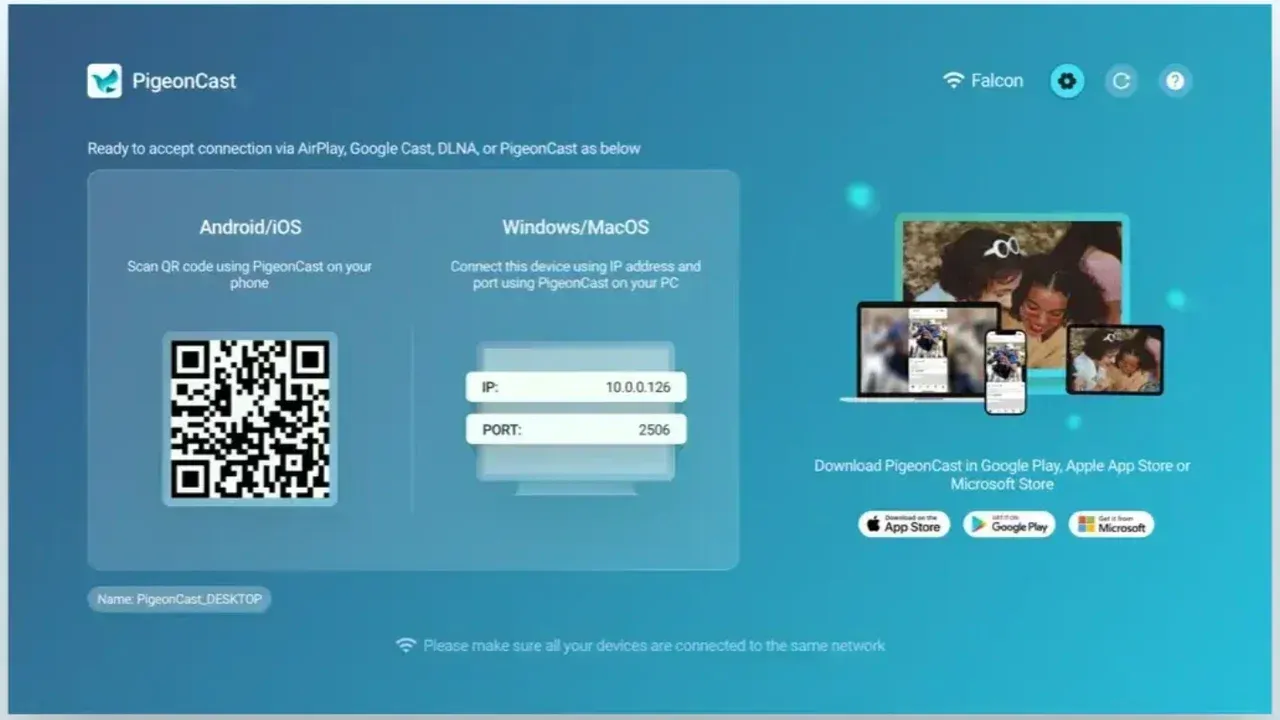
- Laden Sie PigeonCast auf Ihr Smartphone (oder Ihren Computer) und Ihren Fernseher herunter und installieren Sie die App.
- Stellen Sie sicher, dass beide Geräte mit demselben Netzwerk verbunden sind.
- Öffnen Sie die App zur Bildschirmspiegelung auf beiden Geräten.
- Wählen Sie auf Ihrem Smartphone Ihren Fernseher aus der Geräteliste aus oder scannen Sie den auf Ihrem Fernseher angezeigten QR-Code.
- Sobald die Verbindung hergestellt ist, tippen Sie auf Screen Mirror und folgen Sie den Anweisungen auf dem Bildschirm, um den Bildschirm Ihres Smartphones auf dem Fernseher anzuzeigen.
Fazit
Zusammenfassend sind Bildschirmspiegelung und Casting auf Panasonic-Fernsehern vielseitige Funktionen, die sich deutlich weiterentwickelt haben. Ob Sie ein klassisches Viera-Modell mit Miracast oder ein brandneues Modell von 2026 mit nativem Google Cast oder AirPlay besitzen: Es gibt immer eine Möglichkeit, Ihre Inhalte auf den großen Bildschirm zu bringen.
Wenn Sie diese Schritte befolgen und unsere Tipps zur Fehlerbehebung beachten, können Sie ein reibungsloses Fernseherlebnis genießen. Sollten Ihnen die integrierten Funktionen zu eingeschränkt erscheinen, bietet ein spezielles Tool wie die PigeonCast Screen Mirroring App eine zuverlässige, leistungsstarke Alternative für ununterbrochene Unterhaltung. Jetzt wissen Sie, wie Sie Ihren Bildschirm auf einen Panasonic-Fernseher spiegeln, und können Ihre Inhalte mit allen im Raum teilen!
Häufige Fragen zur Bildschirmspiegelung auf Panasonic-Fernsehern
Kann man einen Panasonic-Fernseher mit einem Smartphone verbinden?
Ja! Sie können nahezu jedes moderne Smartphone drahtlos mit einem Panasonic-Fernseher verbinden, indem Sie integrierte Funktionen zur Bildschirmspiegelung, Chromecast oder Drittanbieter-Apps wie PigeonCast verwenden.
Wie spiegele ich den Bildschirm meines iPhones auf einen Panasonic-Fernseher?
Prüfen Sie in den Einstellungen, ob Ihr Panasonic-Fernseher AirPlay unterstützt, um den Bildschirm Ihres iPhones zu spiegeln. Falls nicht, können Sie eine App zur Bildschirmspiegelung für Panasonic-Fernseher herunterladen, um Ihren Bildschirm über die Netzwerkverbindung des Fernsehers zu übertragen.
Wie spiegele ich den Bildschirm meines Android-Geräts auf einen Panasonic-Fernseher?
- Öffnen Sie zunächst die App "Mirroring" auf Ihrem Panasonic-Fernseher.
- Öffnen Sie auf Ihrem Android-Gerät die Schnelleinstellungen.
- Wählen Sie Übertragen oder Smart View aus, um Ihren Fernseher zu finden und eine Verbindung herzustellen.
Unterstützt jeder Panasonic-Fernseher die Bildschirmspiegelung?
Nicht jedes Modell. Die meisten nach 2012 hergestellten Smart TVs bieten zwar irgendeine Form der Bildschirmspiegelung (etwa DLNA oder Miracast), ältere Modelle oder Fernseher ohne Smart-TV-Funktionen benötigen jedoch ein externes Gerät wie einen Chromecast oder Roku.
Welche ist die beste App zur Bildschirmspiegelung auf Panasonic-Fernsehern?
Es gibt mehrere hervorragende Optionen, aber PigeonCast ist aufgrund seiner plattformübergreifenden Unterstützung besonders empfehlenswert. Damit können sowohl iPhone- als auch Android-Nutzer Inhalte in hoher Auflösung und mit minimaler Verzögerung übertragen.
Warum funktioniert die Bildschirmspiegelung auf meinem Panasonic-Fernseher nicht?
Der häufigste Grund ist, dass die Geräte mit unterschiedlichen WLAN-Netzwerken verbunden sind. Weitere Ursachen sind deaktivierte Einstellungen zur Bildschirmspiegelung auf dem Fernseher, aktive VPNs auf dem Smartphone oder eine veraltete Systemfirmware.
Kann ich AirPlay auf einem Panasonic-Fernseher ohne Apple TV nutzen?
Ja, wenn Ihr Panasonic-Fernseher ein neueres Modell ist (insbesondere ein Gerät mit Fire TV oder bestimmte ab 2024 weltweit angebotene Modelle), ist AirPlay integriert. Bei älteren Modellen benötigen Sie eine Apple TV-Box oder eine Drittanbieter-App.
Wie verbinde ich mein Smartphone ohne WLAN mit einem Panasonic-Fernseher?
Wenn Sie kein WLAN haben, können Sie einen HDMI-auf-USB-C- oder HDMI-auf-Lightning-Adapter verwenden. Dadurch entsteht eine Kabelverbindung zwischen Ihrem Smartphone und dem HDMI-Anschluss des Fernsehers, die keine Internetverbindung benötigt.
Mia Clarke ist eine Technologie-Redakteurin mit Schwerpunkt auf Screen-Mirroring- und Casting-Loesungen fuer verschiedene Plattformen. Mia erstellt klare, praxisnahe Anleitungen und fundierte Einblicke, damit Nutzer ihre Geraete reibungslos verbinden koennen. Mit ihrer Leidenschaft fuer bessere digitale Erlebnisse haelt Mia Leser ueber aktuelle Trends und Tools fuer plattformuebergreifendes Screen-Sharing auf dem Laufenden. Ob Smartphone, Laptop oder Smart-TV gespiegelt werden soll: Mias Inhalte bieten verlaessliche, nutzerfreundliche Empfehlungen fuer eine einfachere technische Einrichtung.