
¿Te preguntas sobre AirPlay para Windows? Esta publicación revela la compatibilidad de AirPlay en Windows y te guía para duplicar inalámbricamente un iPhone en Windows y Windows en un Apple TV. Sin más preámbulos, vamos a profundizar en AirPlay en Windows.
¿Tiene Windows AirPlay?
No, Windows no tiene AirPlay. AirPlay es una función exclusiva de los dispositivos Apple, como iPhone, MacBook y Apple TV, que facilita la transmisión de contenido entre ellos. Además, AirPlay se encuentra en muchos modelos nuevos de smart TVs, incluidas Samsung, LG, Sony, Vizio, etc., ya que Apple licencia oficialmente AirPlay 2.
Sin embargo, los dispositivos con Windows siguen sin soportar AirPlay. Esto puede deberse a:
- Estrategia del ecosistema de Apple: Apple tiende a mantener funciones como AirPlay exclusivas para fomentar el uso de su hardware o software.
- Complejidad técnica: Aunque sea técnicamente posible, integrar AirPlay de forma nativa en Windows requeriría una integración profunda a nivel de sistema para el descubrimiento, la transmisión, el cifrado y la gestión de DRM.
- Falta de incentivo para Microsoft: Microsoft ya admite su protocolo inalámbrico de transmisión, Miracast, y se centra en funciones entre dispositivos como Cast to Device y Wireless Display. Dar soporte nativo a AirPlay ofrecería un beneficio limitado.
¿Puedes usar AirPlay en Windows?
Sí, puedes usar AirPlay desde Windows o hacia Windows. Aunque no existe soporte nativo de AirPlay en Windows, aplicaciones de terceros pueden añadirlo:
- PigeonCast apps
- iTunes
- AirServer
- Reflector
- LonelyScreen
- LetsView
- AirMyPC
Estas aplicaciones emulan un receptor o emisor AirPlay y permiten que PCs con Windows funcionen con dispositivos Apple. Entonces, ¿cómo usar AirPlay en Windows mediante estas apps? Revisa el tutorial paso a paso a continuación.
¿Cómo duplicar un iPhone en Windows con AirPlay?
Dado que no existe AirPlay nativo de Apple para Windows 10, ¿cómo enviar la pantalla del iPhone a Windows 10? Como se indicó arriba, usa una aplicación de terceros para duplicar la pantalla de forma inalámbrica o compartir audio/video; los tutoriales paso a paso para estas apps se muestran a continuación.
#1. Usa PigeonCast para Windows
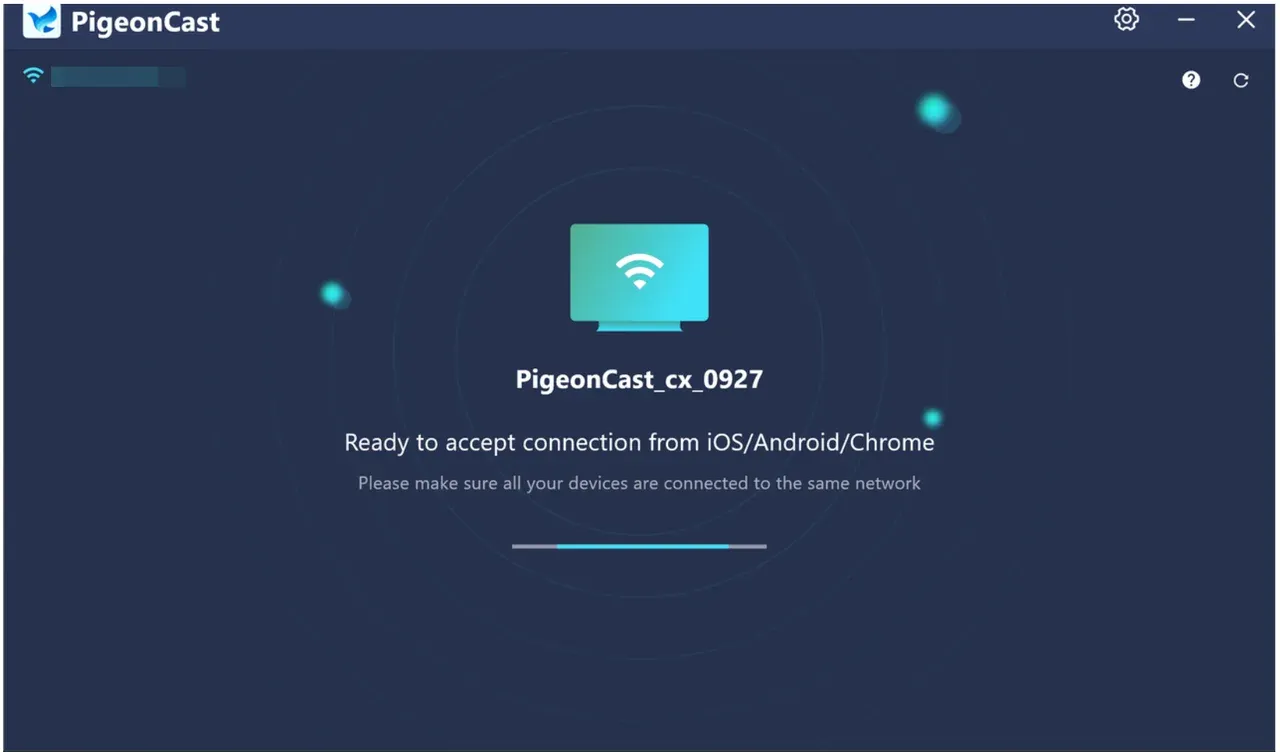
La app PigeonCast for Windows, con soporte para AirPlay, te permite duplicar fácilmente un iPhone o MacBook en un portátil con Windows hasta 4K/60 FPS. No se necesita cable ni otro hardware. La app también es compatible con DLNA y Google Cast, lo que facilita conectar Windows con dispositivos Android.
¿Cómo hacer AirPlay al PC mediante la app de terceros? Asegúrate de que tu iPhone y tu PC con Windows estén conectados a la misma red Wi‑Fi. Luego, sigue la guía:
Paso 1. Descarga la app PigeonCast for Windows desde Microsoft Store.

PigeonCast Duplicación de pantalla

Descarga oficial


Paso 3. En tu iPhone, activa AirPlay pulsando Duplicar pantalla (dos rectángulos superpuestos) en el Centro de control.
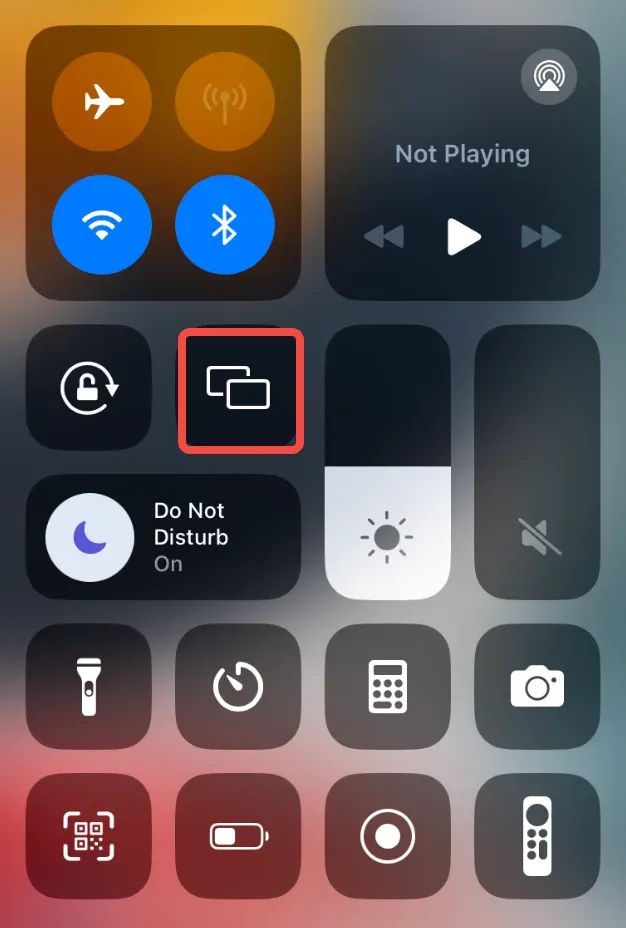
Paso 4. Busca el nombre de tu PC en la lista de dispositivos AirPlay y tócala para establecer la conexión.
Paso 5. Una vez conectado, podrás ver tu iPhone en Windows, por ejemplo en Apple TV.

La app también convertirá tu portátil con Windows en un emisor AirPlay, conectando Windows a Apple TV con facilidad.
#2. Usar AirServer
AirServer convierte tu PC con Windows en un receptor de Apple AirPlay desde dispositivos Apple, como iPhone, iPad y MacBook. Por tanto, para habilitar AirPlay en Windows 11, puedes probar esta app de terceros:
Paso 1. Visita el sitio web de AirServer donde descargarás e instalarás la app en tu PC con Windows.
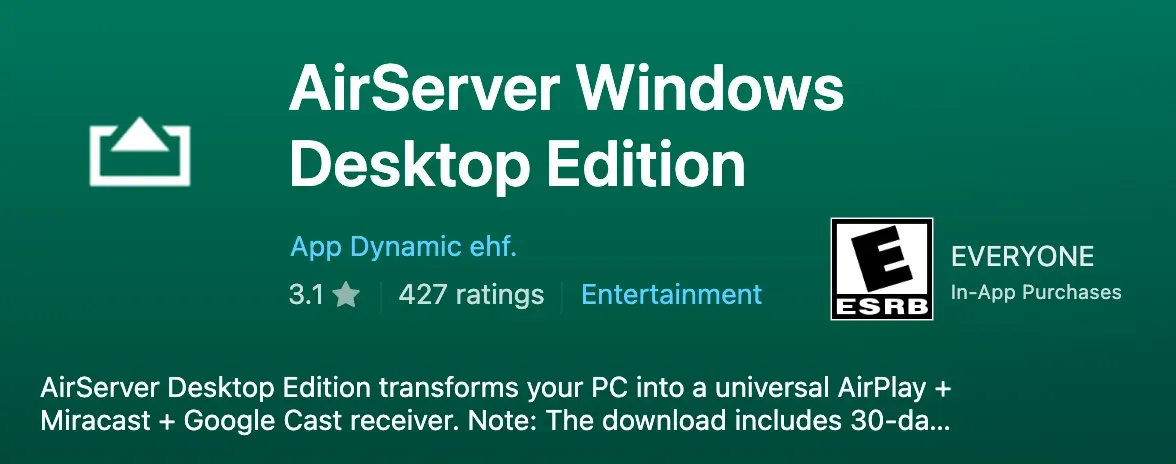
Paso 2. Abre la app en tu PC con Windows.
Paso 3. En tu dispositivo iOS o macOS, abre el Centro de control, elige Duplicar pantalla y selecciona tu PC con Windows en la lista de dispositivos.
Paso 4. Una vez conectado, la pantalla de tu Windows aparecerá en Apple TV.
#3. Reflector
Reflector es otra alternativa a AirPlay para Windows 10; este software de duplicación de pantalla y transmisión multimedia te ayuda a establecer una conexión inalámbrica entre iPhone o iPad y Windows para duplicación en tiempo real.
Así es como hacer AirPlay a Windows usando Reflector:
Paso 1. Descarga e instala Reflector en tu PC con Windows.
Paso 2. Asegúrate de que el dispositivo emisor y el receptor estén en la misma red Wi‑Fi.
Paso 3. Activa Duplicar pantalla en tu dispositivo Apple desde el Centro de control y elige tu ordenador.
Paso 4. Mira la pantalla de tu iOS o MacBook en tu equipo con Windows.
#4. LonelyScreen
LonelyScreen te ofrece una forma sencilla de añadir AirPlay a tu equipo Windows y se convierte en una opción sólida para la mayoría de usuarios. Sin embargo, para necesidades avanzadas (como reproducción más fluida, transmisión solo de audio o envío desde más tipos de dispositivos), otras herramientas como PigeonCast pueden valer la pena.
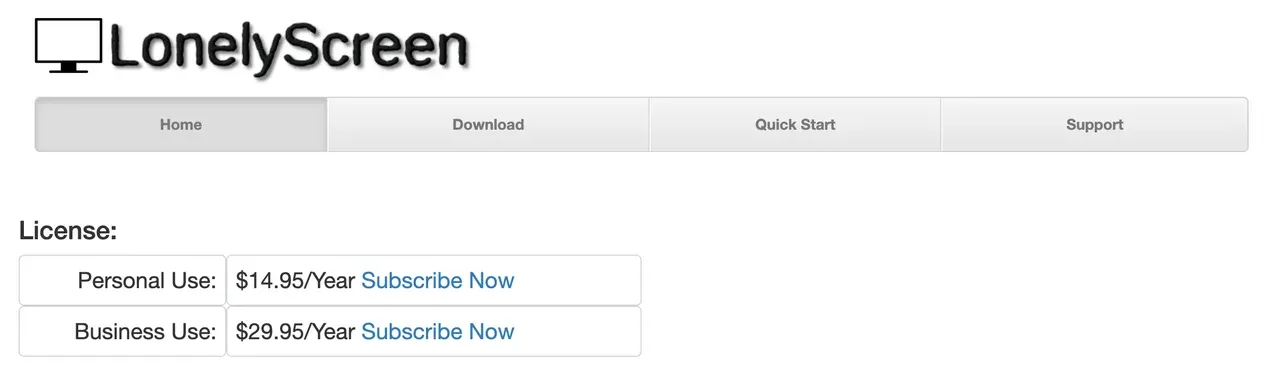
Paso 1. Instala la app en tu PC con Windows.
Paso 2. En el iPhone o iPad, accede al Centro de control, elige Duplicar pantalla y selecciona LonelyScreen.
Paso 3. Haz clic en Start Broadcast en tu PC.
#5. LetsView
Aunque no existe AirPlay nativo en Windows 11, puedes hacer que tu PC sea compatible con AirPlay usando LetsView. La app también es una aplicación de duplicación de pantalla que te permite enviar tu iPhone o iPad a Windows.
Paso 1. Descarga e instala la app LetsView en tu equipo.
Paso 2. Conecta tus dispositivos a la misma red Wi‑Fi.
Paso 3. Abre la app en tu Windows. Mostrará un código QR.
Paso 4. Usa tu dispositivo para escanear el código QR y comenzar a emitir hacia Windows.
¿Cómo hacer AirPlay de Windows a Apple TV?
Para hacer AirPlay desde Windows a Apple TV o enviar Windows a Apple TV, utiliza cierto software que permite que tu PC con Windows actúe como emisor AirPlay, o configura tu Apple TV para aceptar la duplicación de pantalla o el envío desde Windows. Cada solución cumple su función, de forma fácil y rápida.
#1. Usar PigeonCast para Apple TV
La app PigeonCast for Apple TV permite que tu Apple TV reciba solicitudes de conexión desde un dispositivo Android, Windows, iOS o macOS, y así podrás ver la pantalla de tu PC con Windows en el Apple TV.
La app es compatible con Google Cast, DLNA y AirPlay. Además, Windows es compatible con DLNA para la transmisión de contenido. Aunque Windows no admite Google Cast de forma nativa, aún puedes usarlo a través de Google Chrome o Microsoft Edge. Aun así, Windows no puede actuar fácilmente como receptor DLNA ni como receptor de Google Cast.
Para hacer AirPlay desde Windows hacia Apple TV, prueba la app de terceros gratuita:
Paso 1. Descarga e instala la app PigeonCast for Apple TV en tu Apple TV.
Duplicación de pantalla de PigeonCast
Descarga oficial

Paso 3. Abre la app PigeonCast for Apple TV en tu Apple TV y anota el nombre del dispositivo que muestra la app.
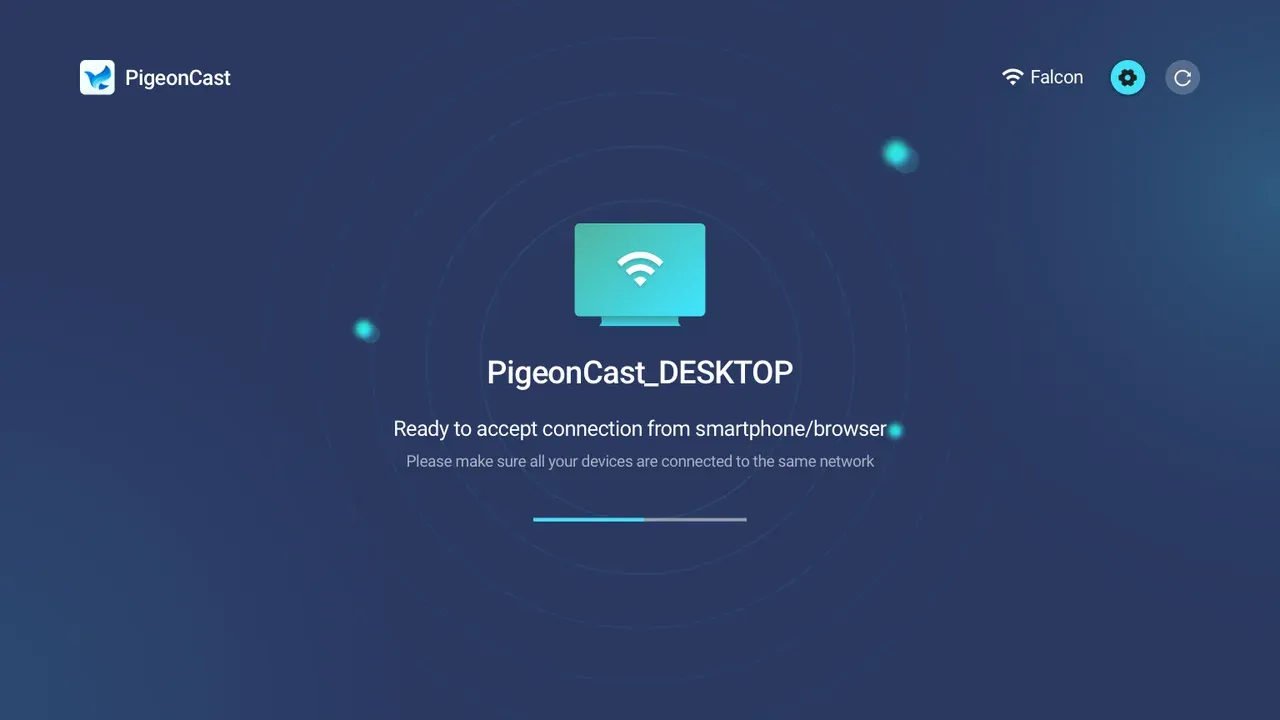
Paso 4. Abre Google Chrome en Windows y busca el contenido que quieras ver en el Apple TV.
Paso 5. Pulsa el menú de tres puntos en la esquina superior derecha, luego selecciona Transmitir, Guardar y Compartir > Transmitir.
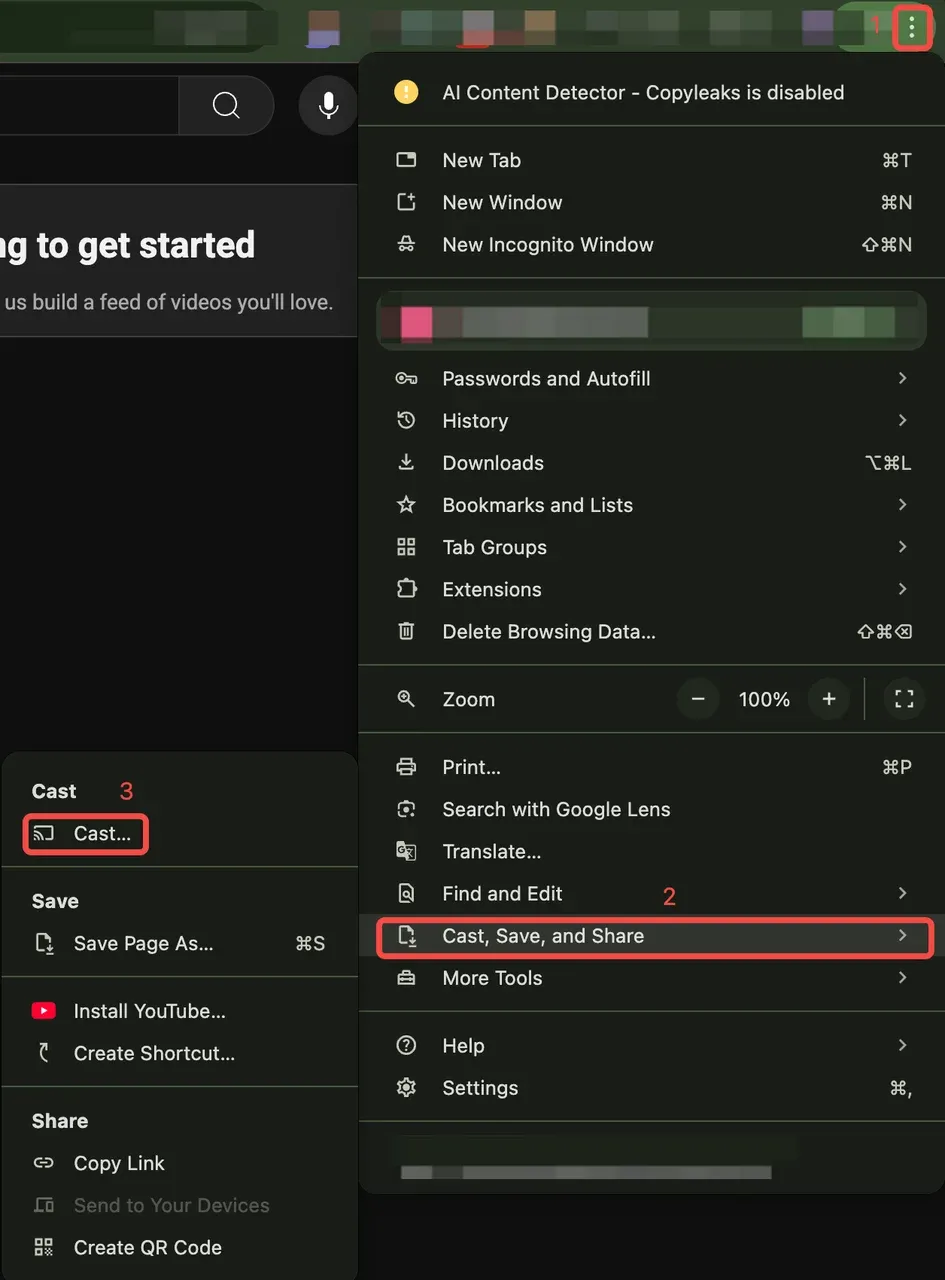
Paso 6. En la pestaña emergente de Transmitir, elige en Fuentes entre Transmitir pestaña y Transmitir pantalla, y luego haz clic en el nombre de tu Apple TV para establecer la conexión.
Paso 7. Una vez conectado, la pestaña o la pantalla de Windows aparecerá en el Apple TV al instante.
#2. Usar iTunes
Si quieres hacer AirPlay de contenido desde tu PC con Windows al Apple TV, puedes conectar el equipo al televisor mediante iTunes. iTunes es un reproductor y biblioteca multimedia desarrollado por Apple Inc. Su versión para Windows puede enviar contenido a un Apple TV si tienes configurado Compartir en casa.
Estos son los pasos para enviar contenido desde Windows al Apple TV mediante iTunes:
Paso 1. Descarga e instala la app iTunes en tu PC con Windows.
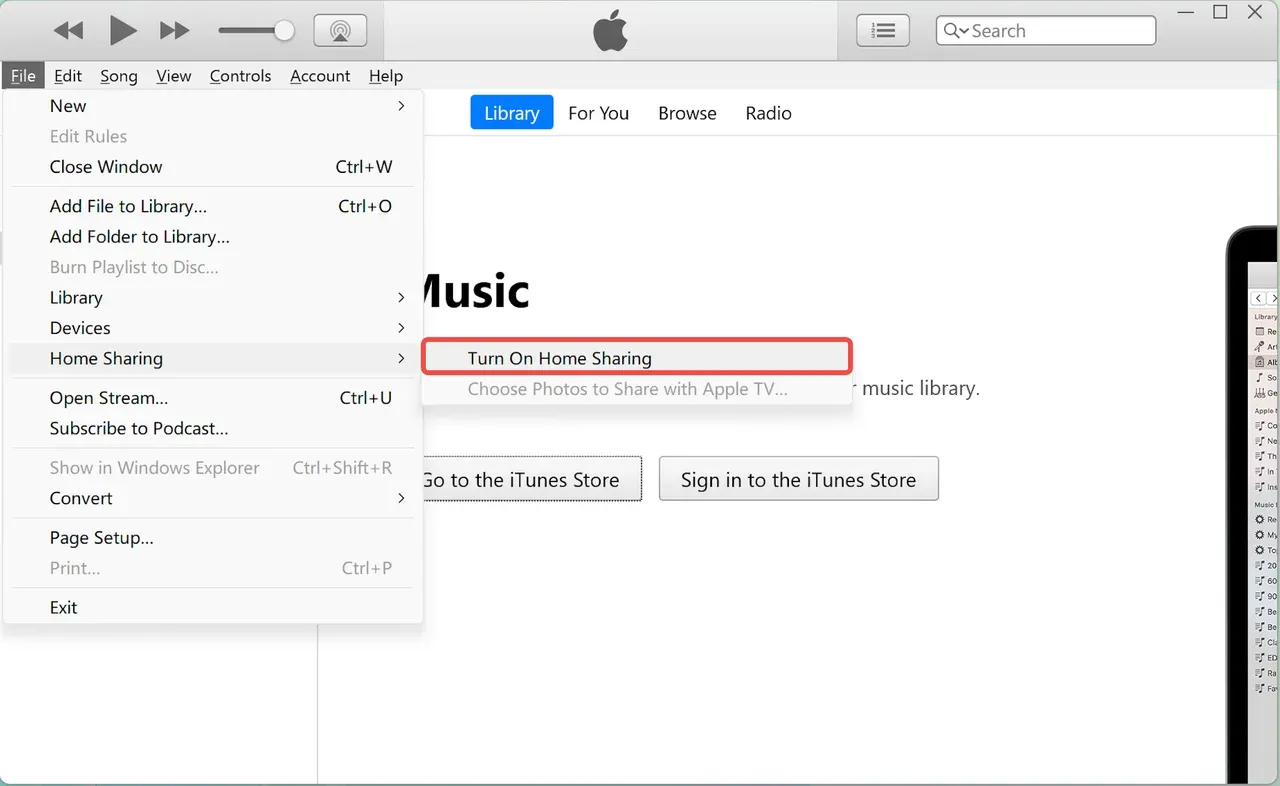
Paso 2. Configura Compartir en casa en tu PC con Windows:
- Abre la app iTunes en tu PC con Windows.
- Ve a Archivo > Compartir en casa > Activar Compartir en casa.
- Introduce tu Apple ID y contraseña.
- Selecciona Activar Compartir en casa.
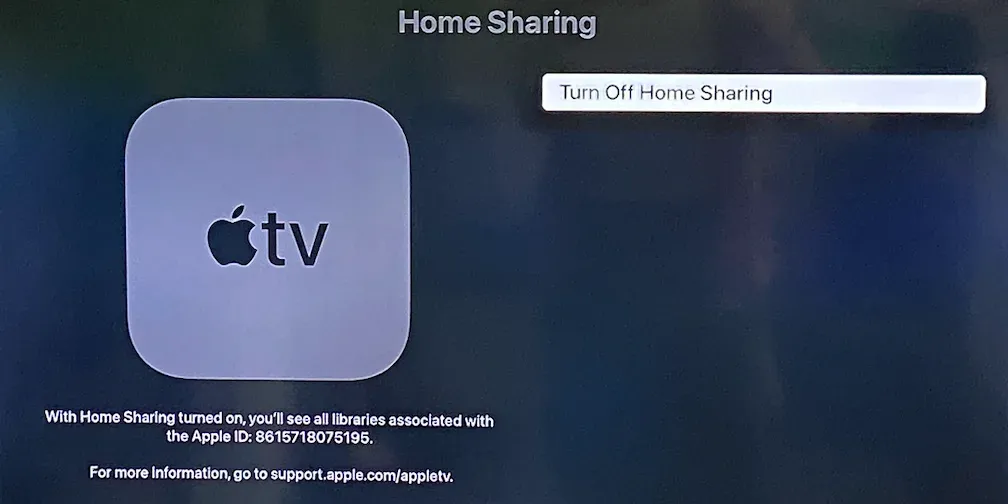
Paso 3. Configura Compartir en casa en tu Apple TV:
- Ve a Ajustes en el Apple TV.
- Ve a Usuarios y cuentas > Compartir en casa con el control remoto.
- Activa Compartir en casa, confirma tu dirección de correo o número de teléfono e introduce tu contraseña.
Paso 4. Transmite medios (como fotos) desde Windows al Apple TV mediante iTunes.
- Vuelve a la app iTunes en tu PC con Windows.
- Selecciona Archivo > Compartir en casa.
- Selecciona Fotos para compartir con Apple TV.
- En la nueva ventana, elige Compartir fotos desde.
- Elige una fuente en el menú emergente, como Todas las fotos y álbumes o Álbumes seleccionados (luego elige las fotos que quieras transmitir).
- Haz clic en Aplicar.
- En tu Apple TV, selecciona Ordenadores para ver las bibliotecas de tus dispositivos compartidos desde los que quieras ver o reproducir contenido.
#3. AirMyPC
¿Cómo hacer AirPlay desde Windows para ver Windows en el Apple TV? Prueba AirMyPC. La app está diseñada para PC con Windows y convierte el PC en un receptor AirPlay, resolviendo así la falta de AirPlay en Windows.
Paso 1. Descarga AirMyPC en tu PC con Windows.
Paso 2. Abre la app y haz clic en su ícono. Verás un menú donde aparecen todos los Apple TV disponibles.
Paso 3. Busca tu Apple TV en el menú para hacer AirPlay desde Windows hacia él.
Reflexiones finales
Aunque Windows no soporta AirPlay de forma nativa, eso no significa que estés sin opciones para duplicar la pantalla o transmitir medios entre dispositivos Windows y Apple. Gracias a diversas aplicaciones de terceros como PigeonCast, es totalmente posible duplicar tu iPhone en un PC con Windows o enviar contenido desde Windows a un Apple TV, de forma rápida y inalámbrica.
Tanto si quieres ver contenido móvil en una pantalla más grande como si quieres ampliar tu escritorio de Windows en el Apple TV, estas herramientas salvan la brecha del ecosistema exclusivo de Apple. Con solo unos pasos de configuración, puedes disfrutar de una experiencia similar a AirPlay incluso en una máquina Windows.
Así que, aunque la respuesta a "¿Windows tiene AirPlay?" sigue siendo no, las soluciones alternativas son lo bastante potentes para cumplir la tarea. Prueba los métodos anteriores y disfruta hoy mismo de la libertad de transmitir entre plataformas.
Preguntas frecuentes sobre AirPlay para Windows
P: ¿Hay un equivalente de AirPlay en Windows?
Sí, el equivalente nativo más cercano en Windows es Miracast, que permite la duplicación de pantalla inalámbrica entre PCs con Windows y dispositivos compatibles. Otras alternativas incluyen Transmitir a dispositivo, Pantalla inalámbrica y herramientas de terceros como PigeonCast, que admite múltiples protocolos, incluyendo AirPlay, DLNA y Google Cast.
P: ¿Se puede duplicar un iPhone en un PC?
Sí, puedes duplicar un iPhone en un PC usando aplicaciones de terceros como PigeonCast, AirServer, Reflector, LonelyScreen y LetsView. Estas herramientas actúan como receptores AirPlay en tu PC con Windows, permitiendo la duplicación inalámbrica de pantalla desde tu iPhone.
P: ¿Hay algo mejor que AirPlay?
"Mejor" depende de tus necesidades. AirPlay funciona perfectamente dentro del ecosistema de Apple, pero para una compatibilidad más amplia, protocolos como Google Cast o apps como PigeonCast pueden resultar mejores. PigeonCast admite AirPlay, DLNA y Google Cast, lo que lo hace más flexible entre distintas plataformas.
P: ¿Se puede hacer AirPlay a un PC con Windows?
Sí, puedes hacer AirPlay a un PC con Windows usando apps receptoras de terceros. Herramientas como PigeonCast, AirServer y Reflector convierten tu PC en un dispositivo compatible con AirPlay, permitiéndote transmitir o duplicar contenido desde iPhones, iPads y Macs.
Mia Clarke es una editora de tecnología especializada en soluciones de duplicación de pantalla y transmisión en múltiples plataformas. Mia ofrece guías claras y prácticas, junto con análisis detallados, para ayudar a los usuarios a conectar sus dispositivos sin complicaciones. Apasionada por mejorar la experiencia digital, Mia se dedica a mantener a los lectores al día con las últimas tendencias y herramientas para compartir pantalla entre dispositivos. Ya sea que quieras duplicar tu smartphone, laptop o Smart TV, el contenido de Mia brinda consejos confiables y fáciles de aplicar para simplificar tu configuración tecnológica.