
AirPlay es una excelente manera de transmitir contenido desde su dispositivo Apple a su televisor, pero a veces los usuarios encuentran un problema como Los subtítulos de AirPlay no funcionan. Si está frustrado por este problema, no es el primero. Muchos usuarios enfrentan este problema y, en este artículo, lo guiaremos a través de las causas comunes de este problema y los pasos para resolverlo.
¿Por qué no funcionan los subtítulos en AirPlay?
Cuando los subtítulos de AirPlay no funcionan, puede deberse a varios motivos. Comprender estas causas comunes te ayudará a solucionar Problemas con AirPlay de manera más efectiva. Estas son algunas de las razones por las que los subtítulos no funcionan en AirPlay:
- Formatos de archivo incompatibles: Es posible que el archivo o la aplicación desde la que estás transmitiendo no admita subtítulos a través de AirPlay.
- Configuración de subtítulos: La función de subtítulos puede desactivarse en su reproductor multimedia o en la configuración de AirPlay.
- Problemas de red: Una conexión Wi-Fi lenta o inestable puede interrumpir el proceso de transmisión de subtítulos y provocar que falten subtítulos.
- Software desactualizado: Si su dispositivo (iPhone, iPad, Mac) o Apple TV ejecuta software desactualizado, esto puede impedir que los subtítulos se muestren correctamente.
- Configuración de AirPlay: Las configuraciones o configuraciones incorrectas de AirPlay también pueden impedir que se muestren los subtítulos.
Cómo arreglar los subtítulos de AirPlay que no funcionan
Si los subtítulos de AirPlay no se muestran o no aparecen subtítulos de AirPlay en su televisor, siga estos pasos para solucionar el problema.
#1: Verifique la configuración de subtítulos
Es posible que los subtítulos no aparezcan en AirPlay si no están habilitados en su dispositivo. A continuación, le indicamos cómo asegurarse de que los subtítulos estén configurados correctamente en su iPhone, iPad o Mac.
- En iPhone o iPad:
Paso 1. Toca la aplicación Configuración.
Paso 2. Desplázate hacia abajo y toca Accesibilidad.
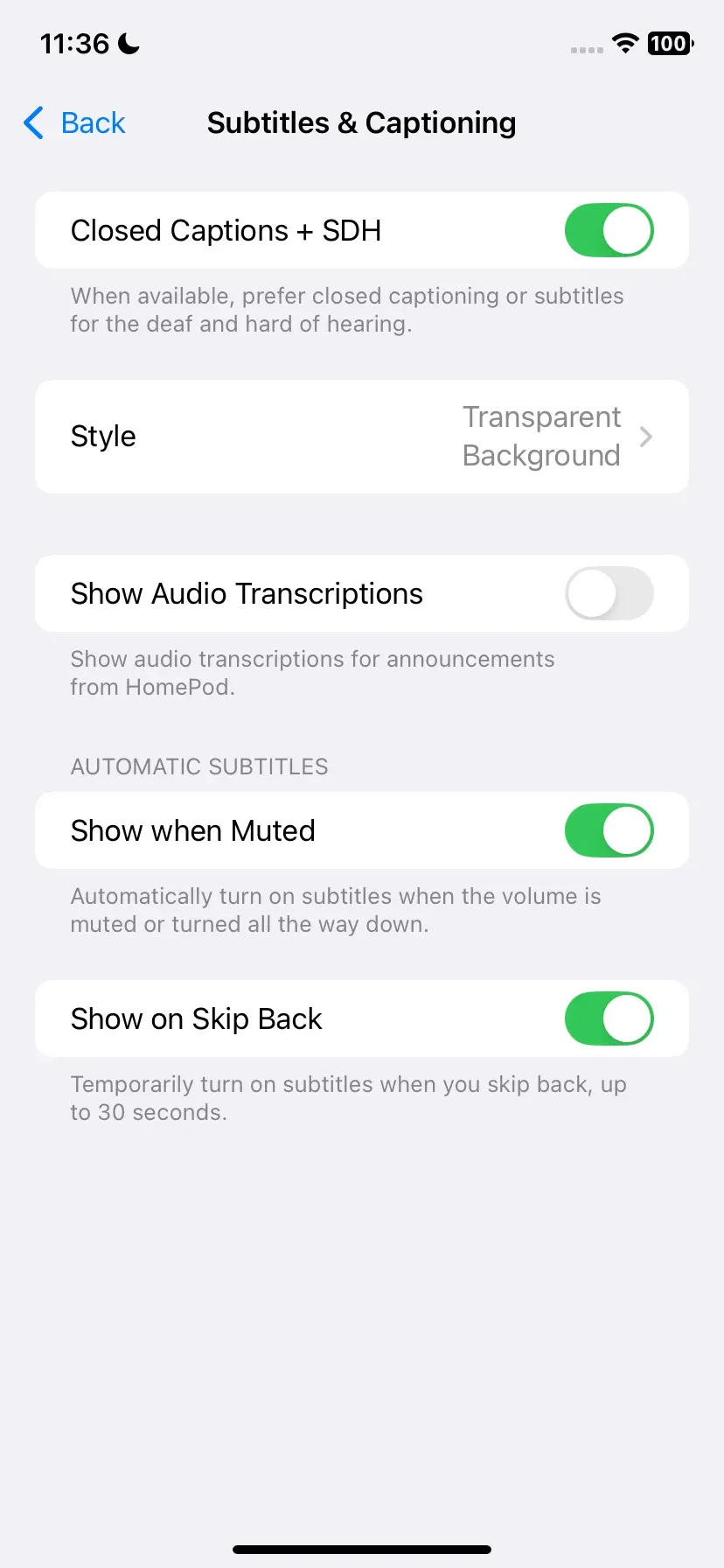
Paso 3. En la sección Audiencia, toca Subtítulos y subtítulos y actívalo.
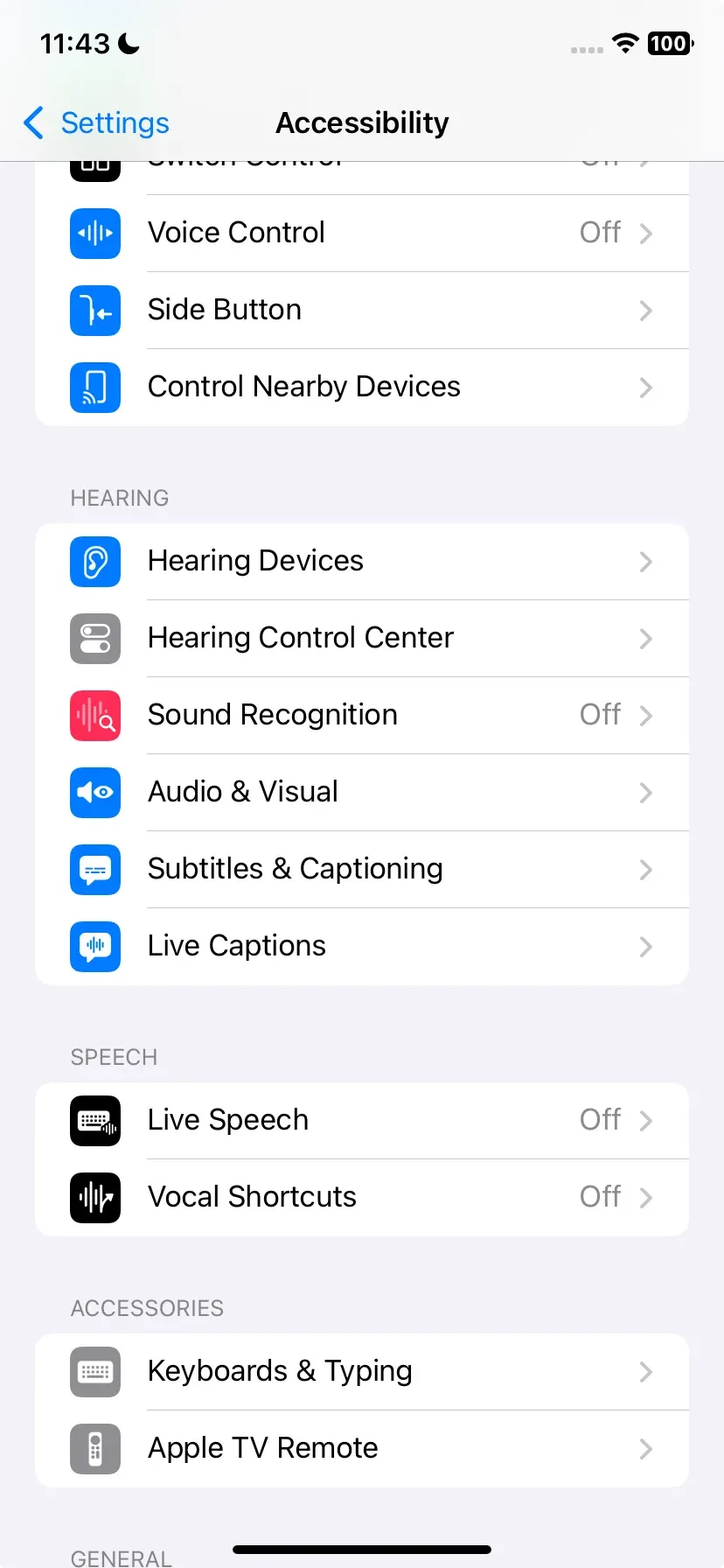
Paso 4. Habilite Subtítulos + SDH. Esto garantizará que los subtítulos se muestren en las aplicaciones compatibles.
- En MacBook:
Paso 1. Haz clic en el logotipo de Apple en la esquina superior izquierda de tu pantalla y selecciona Preferencias del Sistema.
Paso 2. En la ventana Preferencias del Sistema, haga clic en Accesibilidad.
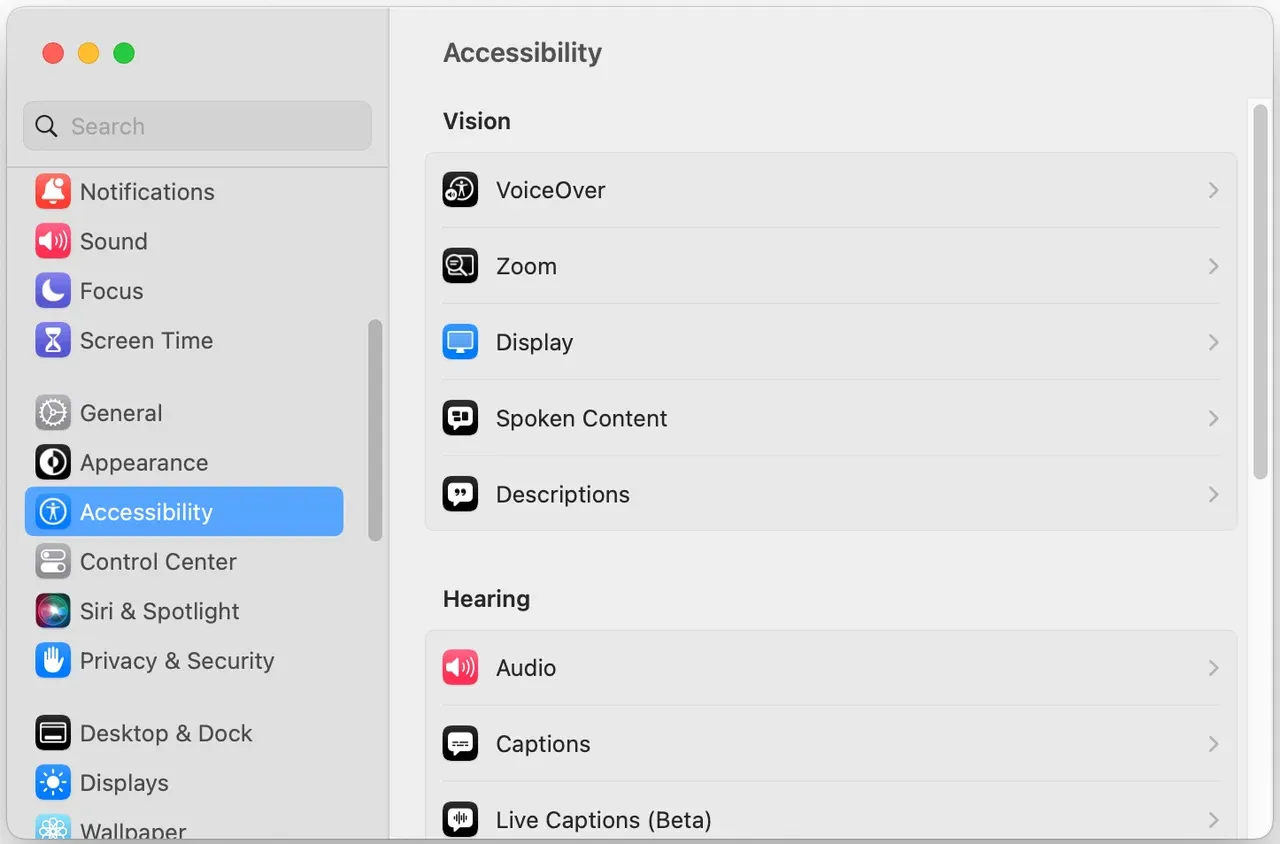
Paso 3. En la barra lateral izquierda, seleccione Subtítulos.
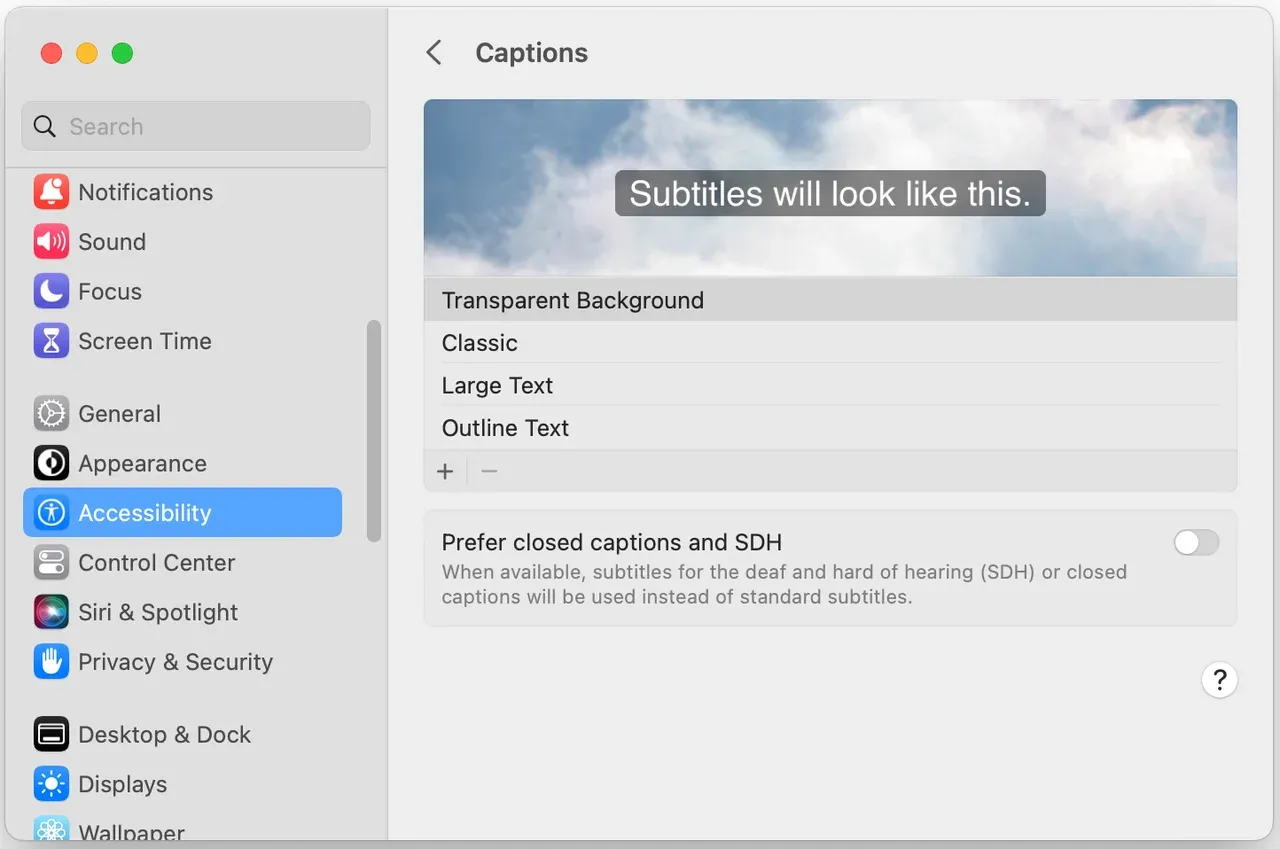
Paso 5. Habilite Preferir subtítulos y SDH. También puedes personalizar la apariencia de los subtítulos si es necesario.
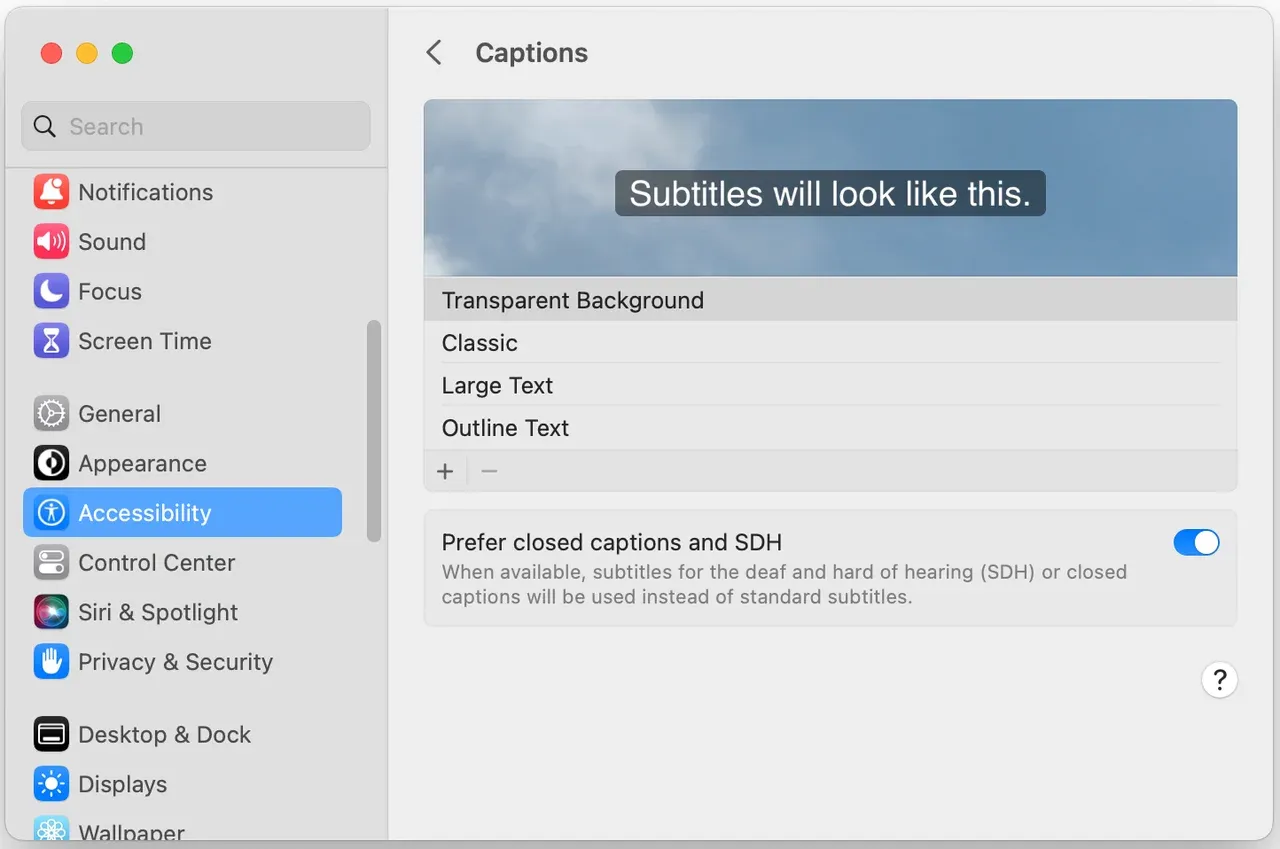
Consejo: Una vez habilitadas estas configuraciones, intenta transmitir contenido nuevamente a través de AirPlay para ver si aparecen los subtítulos.
#2: reinicia tus dispositivos
A veces, la solución más sencilla es la más eficaz. Reiniciar sus dispositivos puede resolver muchos problemas, incluido AirPlay que no muestra subtítulos.
- Reiniciar iPhone o iPad:
Paso 1. Mantenga presionado el botón Encendido (o el botón Volumen + Encendido en iPhones más nuevos) hasta que aparezca el control deslizante deslizar para apagar.
Paso 2. Deslice para apagar y luego espere 30 segundos.
Paso 3. Mantenga presionado el botón Encendido nuevamente para reiniciar su dispositivo.
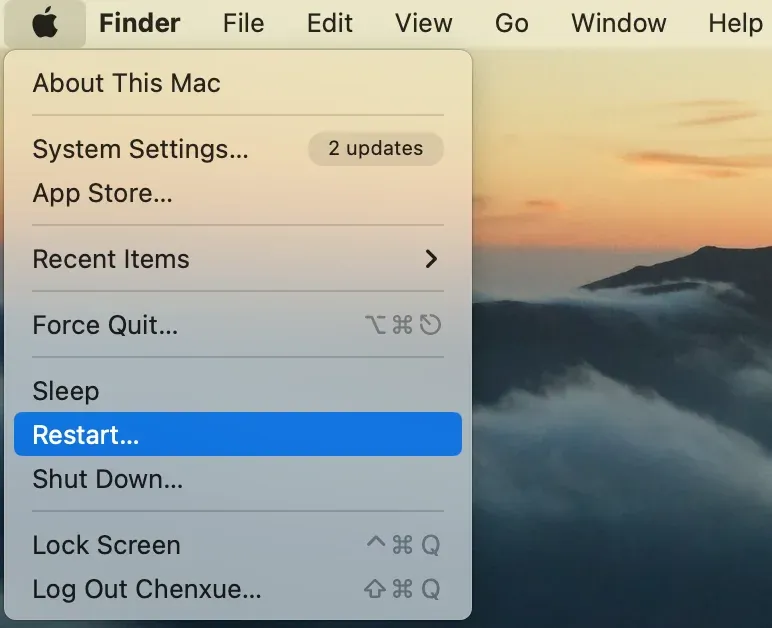
- Reiniciar MacBook:
Paso 1. Haz clic en el logotipo de Apple en la esquina superior izquierda y selecciona Reiniciar.
Paso 2. Espere a que su Mac se reinicie y se vuelva a conectar a AirPlay.
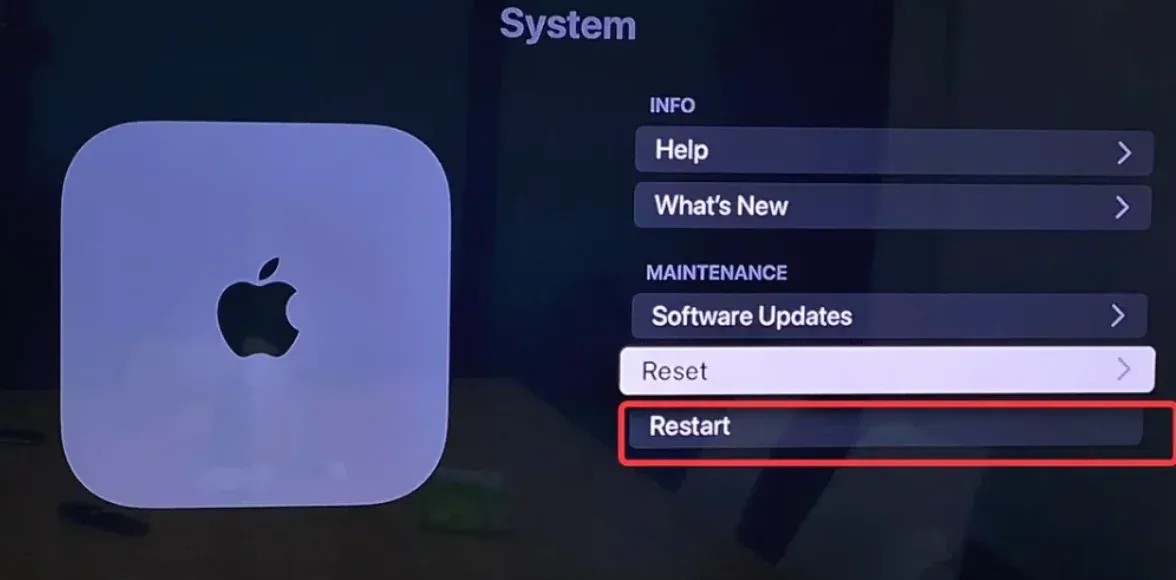
- Reiniciar Apple TV:
Paso 1. En el menú Configuración del Apple TV, selecciona Sistema.
Paso 2. Elige Reiniciar para reiniciar tu Apple TV.
#3: Verifique la configuración de AirPlay
¿Aún no se muestran los subtítulos en AirPlay? Asegúrese de que AirPlay esté configurado correctamente tanto en su dispositivo de transmisión como en Apple TV. La configuración mal configurada podría ser la razón por la que no se muestran los subtítulos.
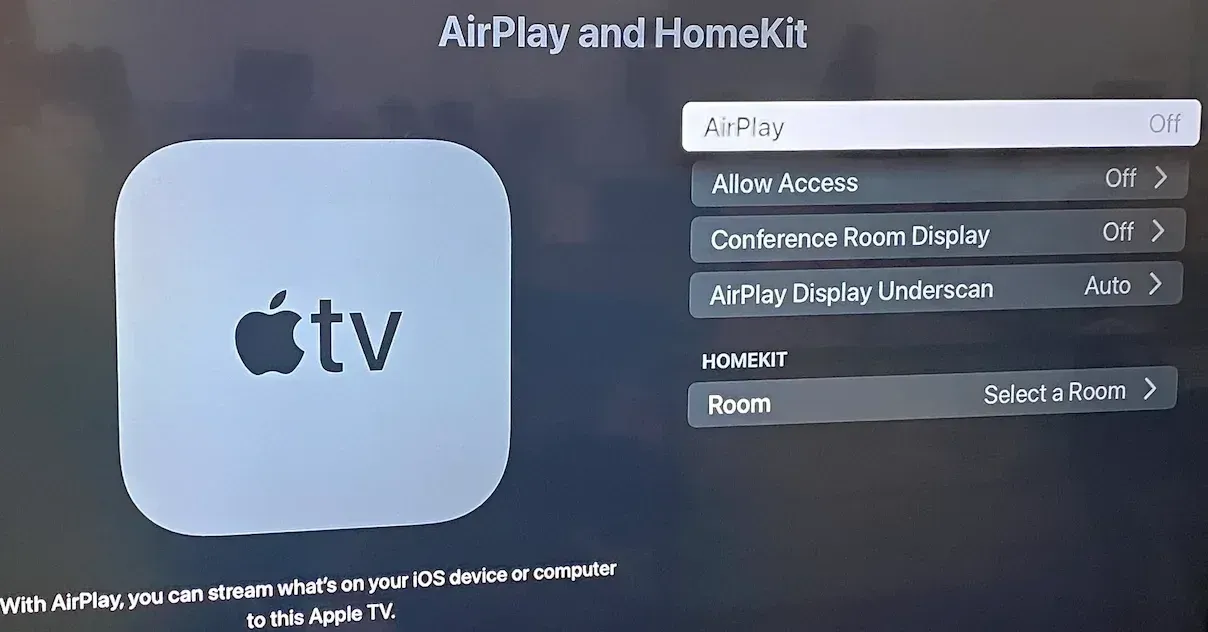
- En Apple TV:
Paso 1. Ve a la aplicación Configuración en tu Apple TV.
Paso 2. Desplázate hacia abajo y selecciona AirPlay.
Paso 3. Asegúrate de que AirPlay esté activado. Si está desactivado, cámbielo a Activado.
- En iPhone/iPad/Mac:
Paso 1. Verifique la conexión Wi-Fi y asegúrese de que tanto su dispositivo de transmisión como su Apple TV estén en la misma red Wi-Fi.
Paso 2. Abre el Centro de control, toca Screen Mirroring y selecciona tu Apple TV.
Consejo: Si ya está seleccionado, toque Screen Mirroring nuevamente para desconectarse y luego volver a conectarse.
#4: actualice su software
El software desactualizado en sus dispositivos es una causa común de problemas con AirPlay, incluidos problemas de subtítulos. Es importante mantener actualizados tanto su Apple TV como sus dispositivos iOS/macOS para garantizar una compatibilidad óptima.
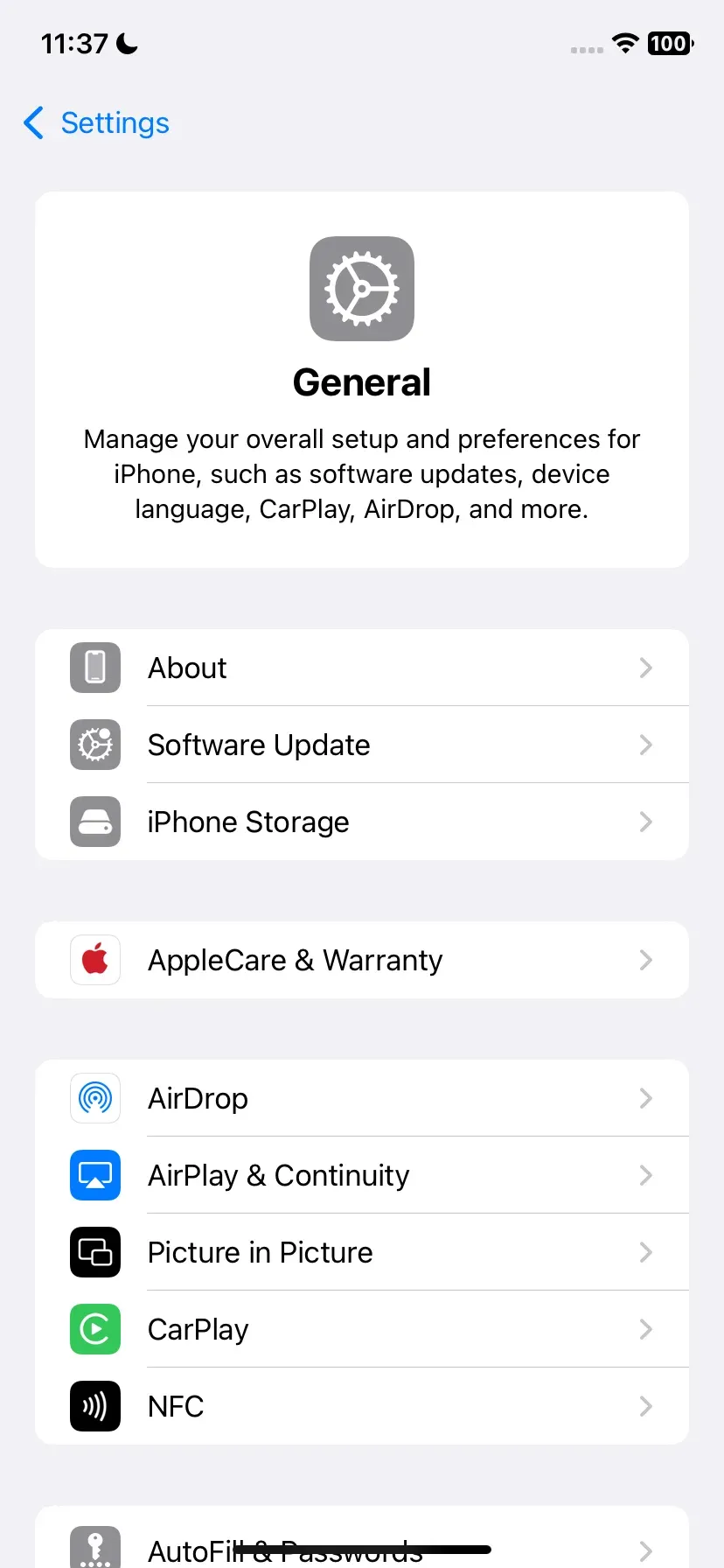
- En iPhone o iPad:
Paso 1. Abra Configuración.
Paso 2. Elija General > Actualización de software.
Paso 3. Si hay una actualización disponible, toque Descargar e Instalar.
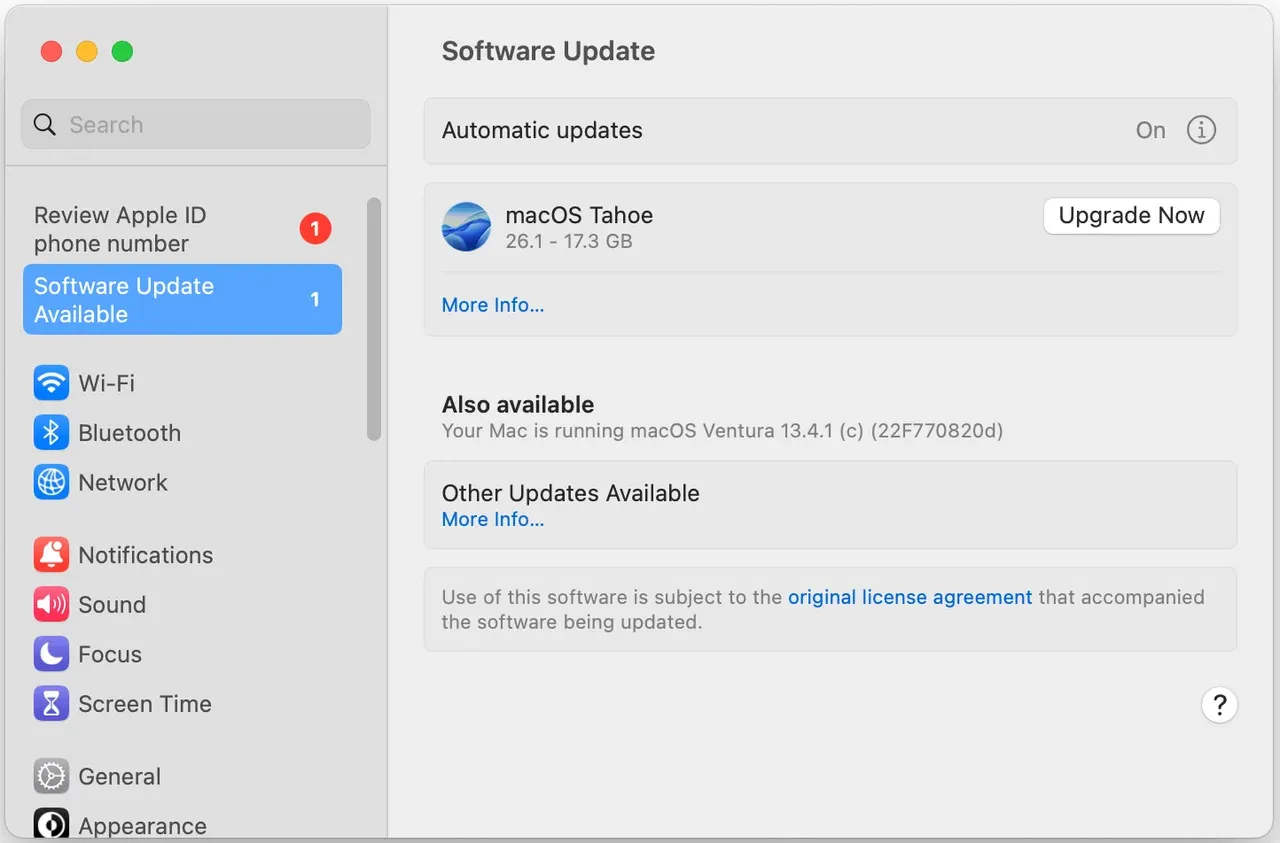
- En MacBook:
Paso 1. Haz clic en el logotipo de Apple en la esquina superior izquierda y selecciona Preferencias del Sistema.
Paso 2. Haga clic en Actualización de software.
Paso 3. Si hay una actualización disponible, sigue las instrucciones para instalarla.
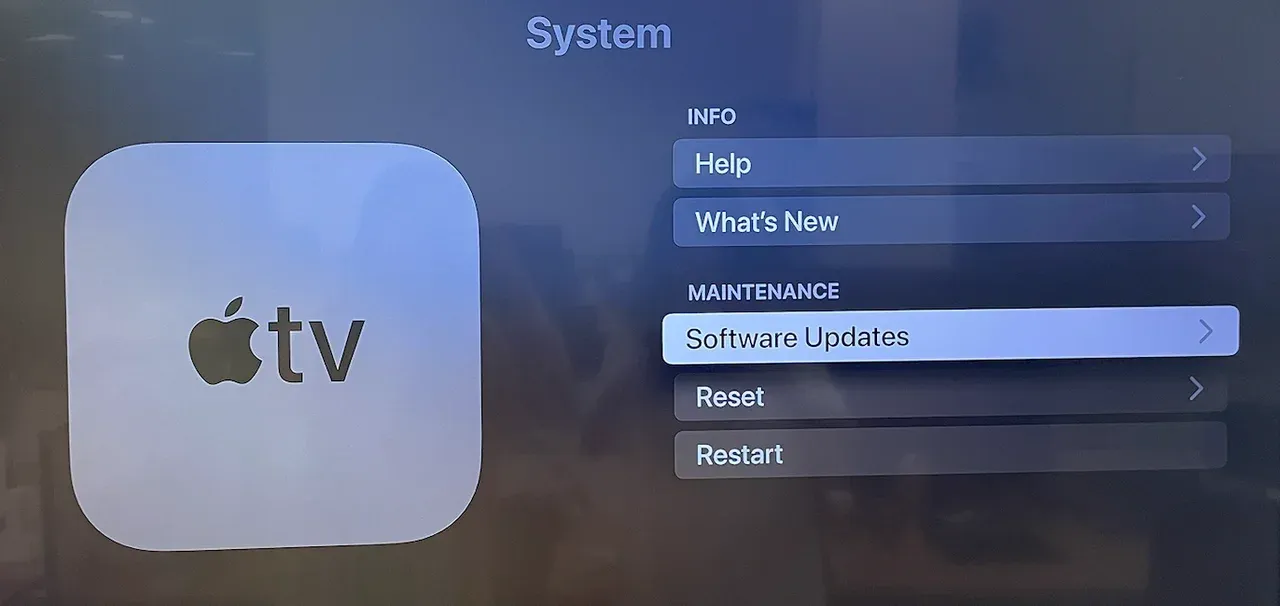
- En Apple TV:
Paso 1. Abre Configuración en tu Apple TV.
Paso 2. Vaya a Sistema.
Paso 3. Seleccione Actualizaciones de software.
Paso 4. Si hay una actualización disponible, seleccione Descargar e Instalar.
#5: Usa una aplicación diferente
Si los subtítulos aún no se muestran en AirPlay después de haber probado los pasos anteriores, el problema puede ser específico de la aplicación. Algunas aplicaciones de transmisión tienen mejor compatibilidad con AirPlay que otras, especialmente cuando se trata de subtítulos.
- Apple TV+: el propio servicio de streaming de Apple suele ofrecer un sólido soporte para subtítulos AirPlay.
- YouTube: YouTube también admite subtítulos, pero asegúrese de haberlos habilitado en la aplicación antes de AirPlaying.
- Netflix: Netflix admite subtítulos, pero asegúrese de verificar la configuración de subtítulos dentro de la aplicación.
Si los 5 métodos no pueden resolver su problema, póngase en contacto con el soporte técnico de Apple para obtener más ayuda.
Bonificación: pruebe la aplicación PigeonCast gratuita para realizar casting
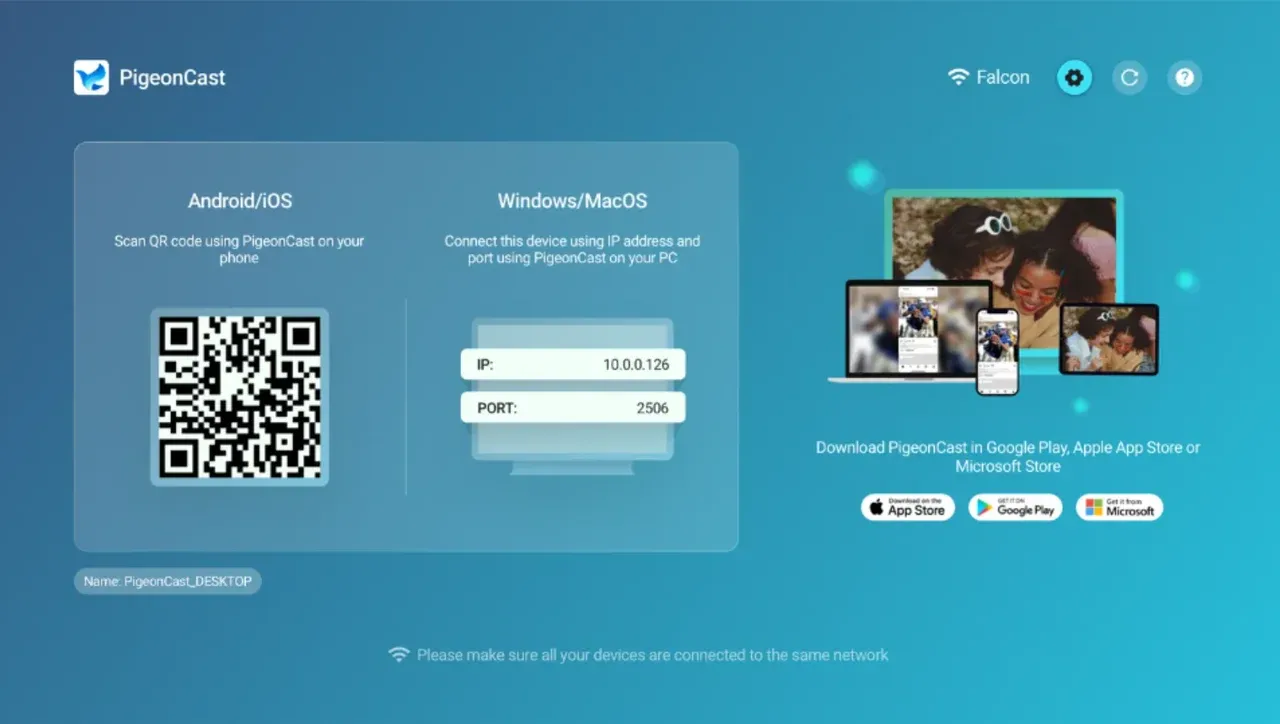
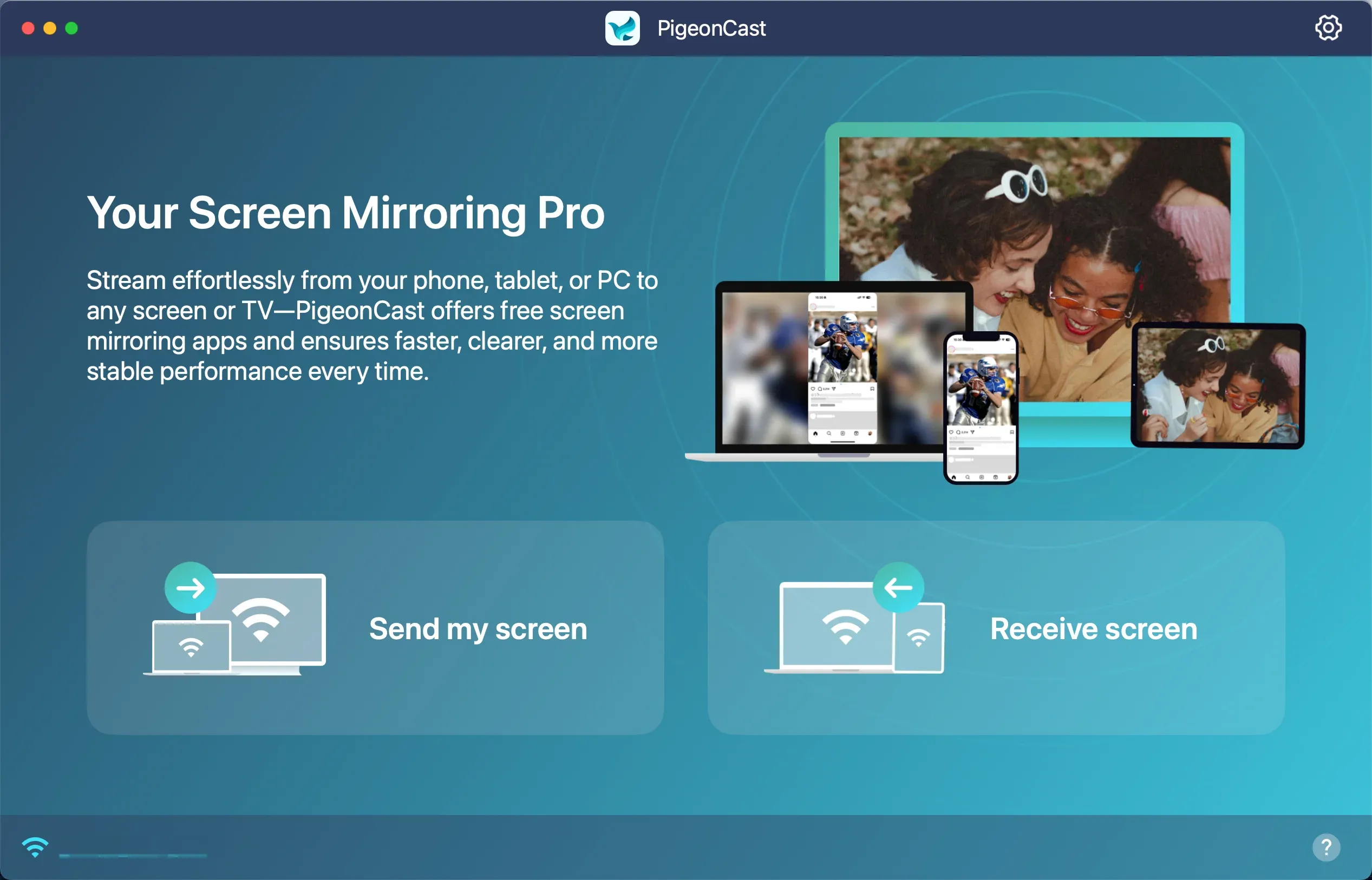
Si continúas teniendo problemas con los subtítulos de AirPlay que no funcionan, quizás quieras considerar el uso de una aplicación de duplicación de pantalla de terceros como PalomaElenco. Esta aplicación gratuita le permite reflejar de forma inalámbrica la pantalla de su dispositivo en otra pantalla, evitando posibles errores de AirPlay que podrían impedir que aparezcan los subtítulos.


Calificación general:



Para utilizar PigeonCast, sólo necesitas:
Paso 1. Descargue e instale Pigeoncast en su dispositivo emisor y receptor, y ejecútelo.
Paso 2. Asegúrese de que ambos dispositivos estén conectados a la misma red Wi-Fi.
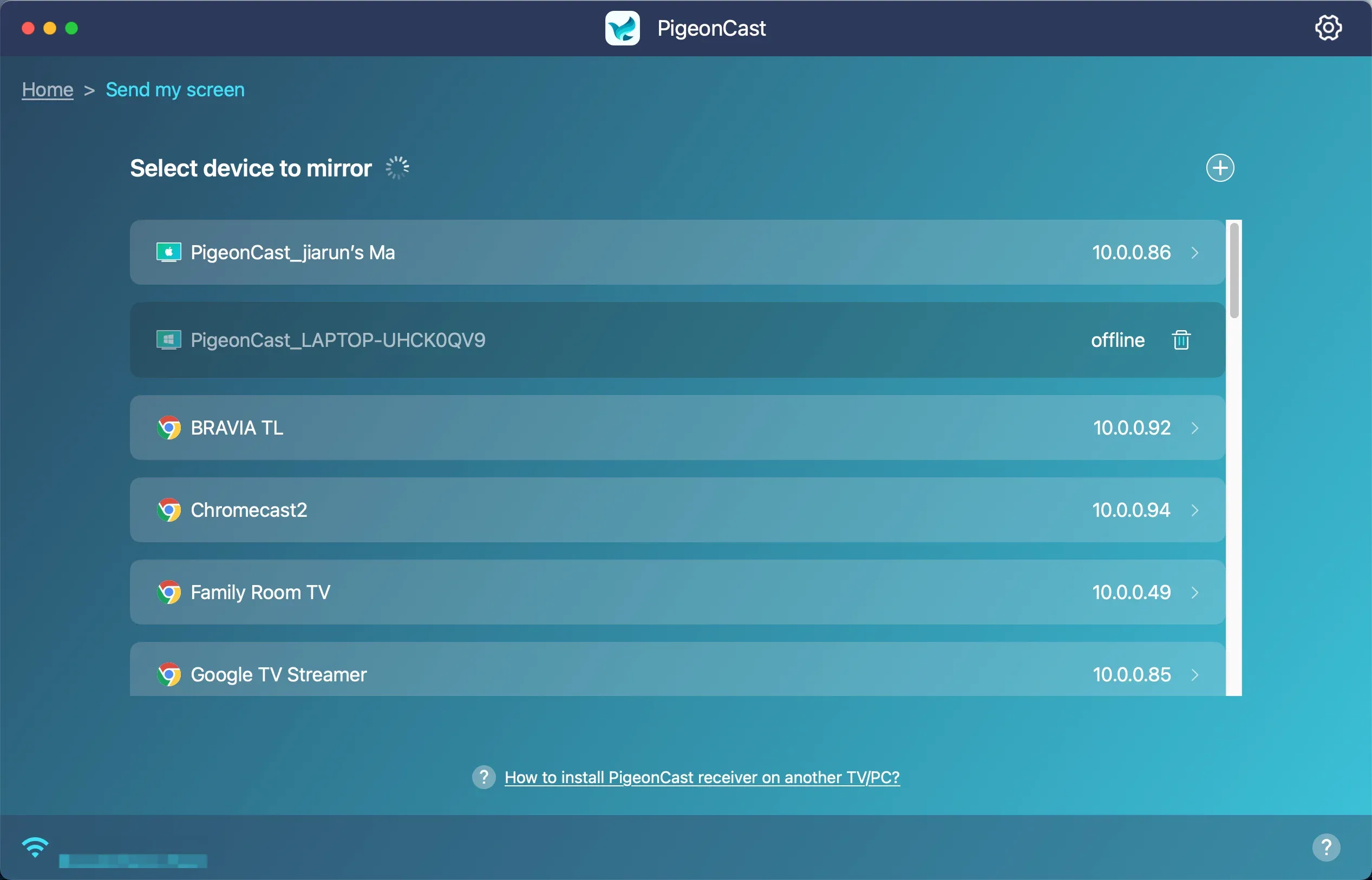
Paso 3. En el dispositivo emisor, elija el otro dispositivo y comience a duplicar.
Conclusión
Si tiene problemas con los subtítulos de AirPlay que no funcionan, generalmente está relacionado con problemas de configuración o de software que son fáciles de solucionar. Al verificar su configuración, actualizar el software y solucionar problemas de AirPlay, debería poder hacer que los subtítulos vuelvan a funcionar. En algunos casos, utilizar una aplicación de terceros como PigeonCast puede ser una solución eficaz si AirPlay sigue causando problemas.
Preguntas frecuentes sobre los subtítulos de AirPlay que no funcionan
¿Cómo activo los subtítulos de AirPlay?
Para habilitar los subtítulos de AirPlay (subtítulos), asegúrese de que los subtítulos estén habilitados en la configuración de Accesibilidad de su dispositivo:
- En iPhone/iPad: vaya a Configuración > Accesibilidad > Subtítulos y subtítulos y active Subtítulos + SDH.
- En Mac: Vaya a Preferencias del Sistema > Accesibilidad > Subtítulos y marque Mostrar subtítulos. Asegúrese de que tanto su dispositivo de transmisión como su Apple TV estén en la misma red Wi-Fi para que AirPlay funcione correctamente.
¿Cómo agrego subtítulos al transmitir?
Para agregar subtítulos al transmitir a través de AirPlay u otros métodos (como Chromecast o Roku), sigue estos pasos:
- En AirPlay (iPhone/iPad a Apple TV): comience a reproducir su video, abra el Centro de control y seleccione Screen Mirroring para conectarse a su Apple TV. Toca el ícono Subtítulos (CC) para habilitar los subtítulos.
- En Chromecast (iPhone, Android o PC): transmite tu video a tu dispositivo Chromecast y, mientras reproduces, busca el ícono de subtítulos en los controles de video para activar los subtítulos.
¿Por qué los subtítulos no funcionan en AirPlay?
- Los subtítulos no están habilitados en la configuración de su dispositivo.
- Tus dispositivos no están en la misma red Wi-Fi.
- La aplicación de transmisión que estás usando no admite subtítulos AirPlay.
- El software de su Apple TV o dispositivo de transmisión está desactualizado.
¿AirPlay admite subtítulos con todas las aplicaciones?
No, no todas las aplicaciones admiten subtítulos a través de AirPlay. Aplicaciones como Netflix, Apple TV+ y YouTube generalmente funcionan bien con subtítulos cuando se transmiten a través de AirPlay. Sin embargo, algunas aplicaciones de terceros pueden tener compatibilidad limitada con subtítulos.
¿Puedo agregar subtítulos a videos que no los tienen cuando uso AirPlay?
Si su video no tiene subtítulos pero desea agregarlos mientras transmite a través de AirPlay, puede agregar manualmente archivos de subtítulos (como archivos .srt) al video si está utilizando un reproductor multimedia que los admita.
¿Cómo soluciono problemas cuando los subtítulos de AirPlay no se sincronizan con el vídeo?
Si los subtítulos de AirPlay no se sincronizan correctamente:
- Asegúrese de que su conexión a Internet sea estable y lo suficientemente rápida para la transmisión.
- Reinicie tanto su Apple TV como su dispositivo de transmisión.
- Intente cambiar el idioma de los subtítulos o desactivarlos y activarlos nuevamente.
- Compruebe si el archivo de vídeo tiene problemas de sincronización.
Mia Clarke es una editora de tecnología especializada en soluciones de duplicación de pantalla y transmisión en múltiples plataformas. Mia ofrece guías claras y prácticas, junto con análisis detallados, para ayudar a los usuarios a conectar sus dispositivos sin complicaciones. Apasionada por mejorar la experiencia digital, Mia se dedica a mantener a los lectores al día con las últimas tendencias y herramientas para compartir pantalla entre dispositivos. Ya sea que quieras duplicar tu smartphone, laptop o Smart TV, el contenido de Mia brinda consejos confiables y fáciles de aplicar para simplificar tu configuración tecnológica.