
¿Por qué no funciona mi AirPlay? Muchos usuarios de iPhone, iPad y Mac enfrentan problemas de conexión similares al intentar reproducir vídeos o duplicar pantallas en sus televisores. Esta guía explica las causas más comunes por las que AirPlay no funciona, ofrece soluciones paso a paso e introduce PigeonCast, una alternativa inalámbrica gratuita para la transmisión que funciona incluso cuando AirPlay falla.
Por qué no funciona AirPlay
Ya sea en un iPhone, iPad, Mac o incluso en un televisor, AirPlay puede dejar de funcionar debido a problemas de red, software desactualizado o problemas de compatibilidad del dispositivo. En la mayoría de los casos, ambos dispositivos no están en la misma red Wi-Fi, o uno de ellos tiene restricciones temporales de conexión. A continuación se muestran las razones más comunes por las que Apple AirPlay no funciona.
| Por qué no funciona AirPlay | Explicación |
|---|---|
| Dispositivos no en la misma red Wi-Fi | AirPlay requiere que tanto el iPhone/Mac como el televisor compartan la misma red inalámbrica. |
| Función AirPlay desactivada | Algunos televisores inteligentes o dispositivos Mac disable AirPlay de forma predeterminada. |
| Software desactualizado | Versiones antiguas de iOS, macOS o del firmware del televisor pueden impedir una duplicación estable. |
| Restricciones de Bluetooth o cortafuegos | Interferencias inalámbricas o la configuración de la red pueden bloquear las señales de AirPlay. |
| Dispositivo no compatible | No todos los smart TVs or receivers support native AirPlay |
Si el problema de que AirPlay no funciona persiste, puedes cambiar a PigeonCast, una herramienta inalámbrica gratuita que admite tanto la duplicación al estilo AirPlay como el casting multiplataforma. A diferencia de AirPlay, PigeonCast te permite duplicar tu iPhone, iPad o MacBook en un Android TV o incluso en un PC con Windows sin necesitar el ecosistema nativo de Apple. Es una excelente solución de respaldo cuando AirPlay can't connect to a TV.
Prueba PigeonCast para duplicación multiplataforma:
Paso 1. Descarga y configura PigeonCast en ambos dispositivos.

PigeonCast Duplicación de pantalla

Descarga oficial


Paso 3. Abre PigeonCast en los dispositivos y conéctalos seleccionando el dispositivo de destino de la lista, escaneando el código QR o introduciendo la dirección IP.
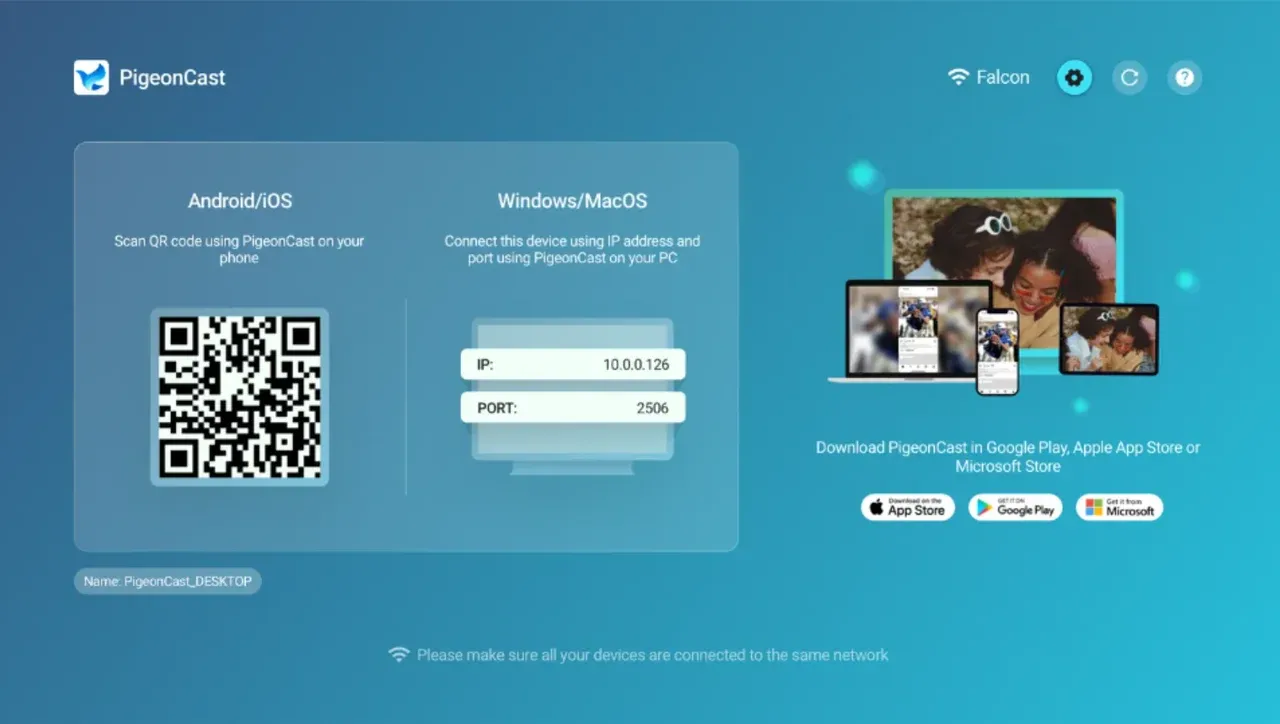
Paso 4. Una vez conectados, comienza la duplicación.
Cómo solucionar que AirPlay no funcione
La mejor forma de solucionar problemas de AirPlay es comprobar paso a paso la configuración de la conexión y la compatibilidad de los dispositivos. Sigue estos métodos de resolución de problemas para restaurar rápidamente la función de transmisión.
Paso 1: Comprueba la conexión Wi‑Fi. Ambos dispositivos deben estar conectados a la misma red.
- Abre Ajustes > Wi‑Fi en tu iPhone o iPad.
- Asegúrate de que tu Apple TV o smart TV esté conectado a la misma red.
- Reinicia el router si la conexión parece inestable.
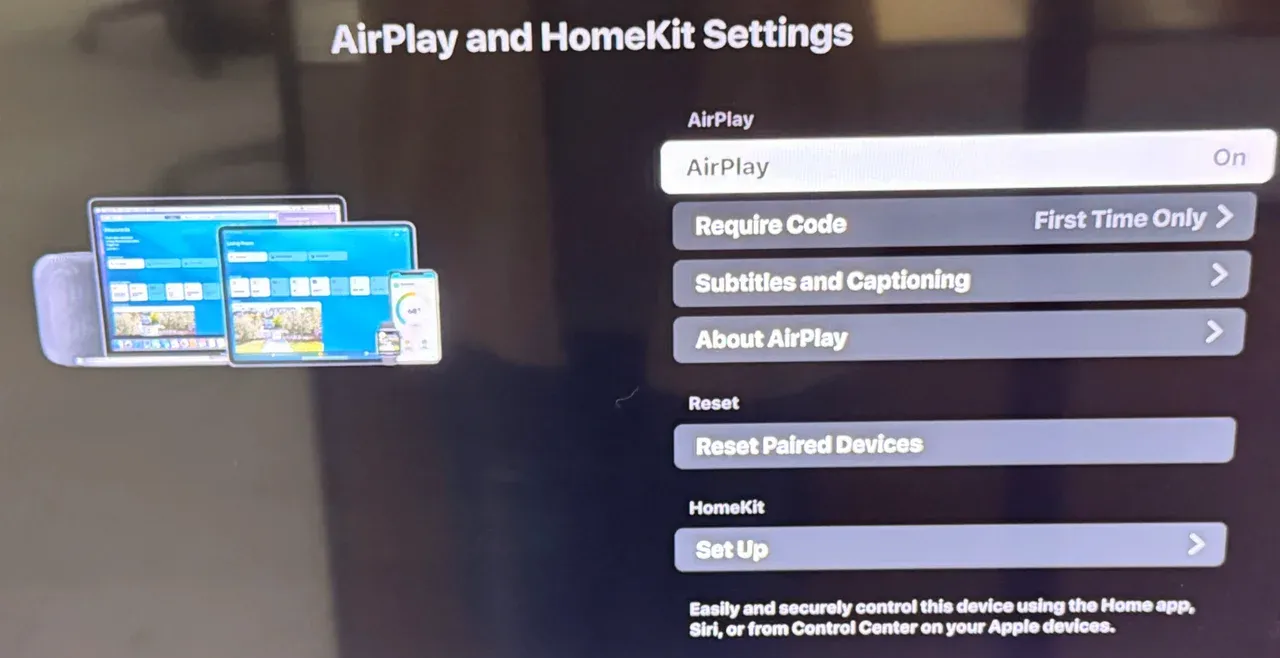
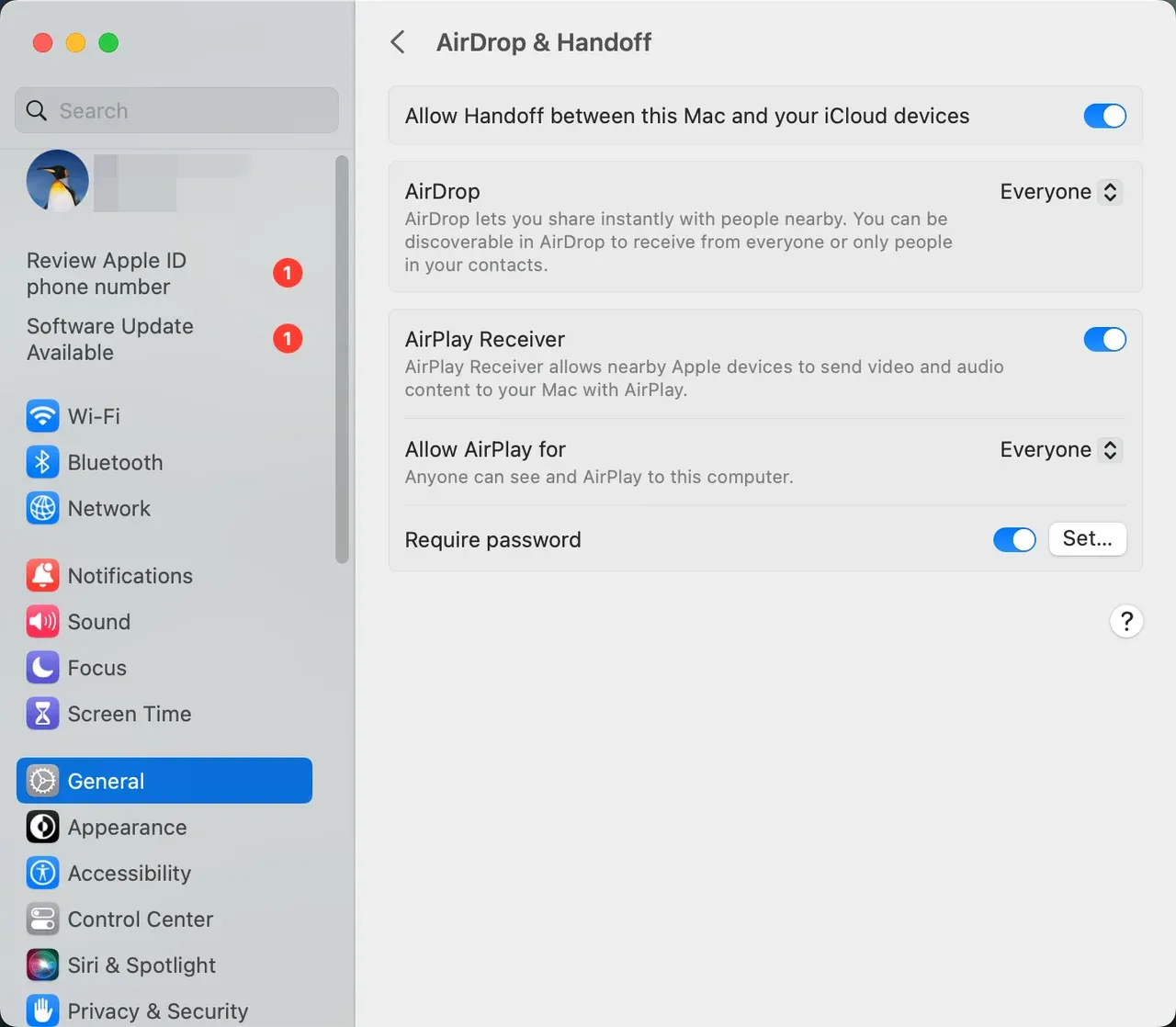
Paso 2: Activa AirPlay en tu TV o Mac. A veces AirPlay está desactivado por defecto.
- En Apple TV o smart TV: ve a Ajustes > AirPlay y HomeKit o Ajustes > Conexiones > AirPlay y HomeKit, y activa AirPlay. Si no encuentras ninguna opción de AirPlay en tu TV, no es compatible con AirPlay.
- En MacBook: abre Ajustes del Sistema > General > AirDrop y Handoff y asegúrate de que Receptor AirPlay esté activado.
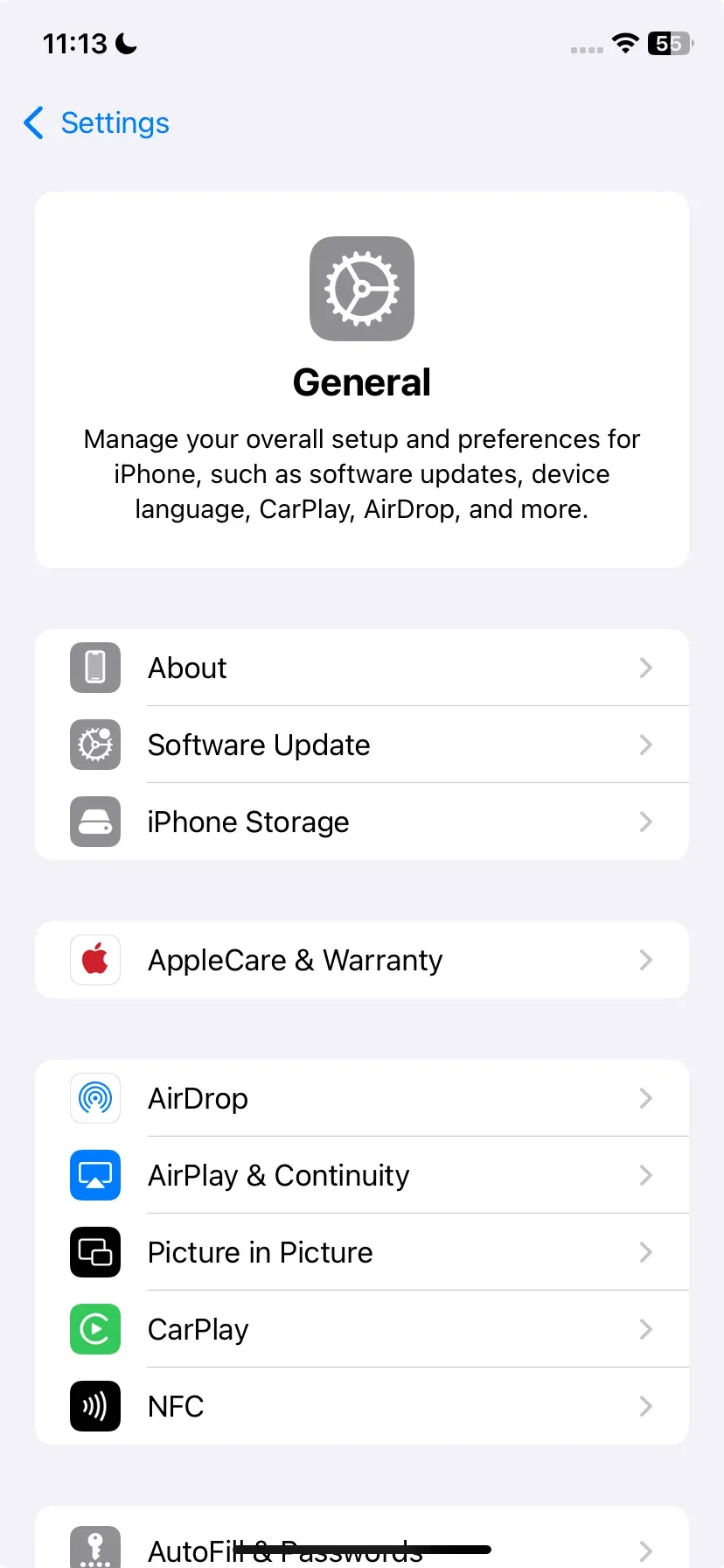
Paso 3: Actualiza tus dispositivos. Los sistemas desactualizados pueden bloquear las funciones de AirPlay.
- En tu iPhone o iPad, ve a Ajustes > General > Actualización de software.
- En Apple TV, abre Ajustes > Sistema > Actualizaciones de software.
- Reinicia ambos dispositivos después de actualizar.
Paso 4: Desactiva la VPN o el cortafuegos. Los filtros de red pueden interferir con las señales de AirPlay.
- Apaga tu VPN si está activa.
- En tu Mac o en el router, desactiva temporalmente el cortafuegos para probar la conectividad de AirPlay.
Paso 5: Reinicia ambos dispositivos. A veces, un simple reinicio resuelve fallos inalámbricos temporales.
- Apaga tanto tu iPhone como tu TV.
- Espera 30 segundos antes de volver a encenderlos.
- Intenta volver a conectarte desde el Centro de control.
¿Vuelve a funcionar AirPlay? Si has probado todos estos pasos y el problema con Apple AirPlay persiste, considera PigeonCast como una alternativa sin interrupciones. Es gratuito (sin anuncios), seguro y compatible con casi todas las smart TVs, incluyendo Fire TV, Android TV y Google TV.
En resumen
Los problemas de AirPlay suelen deberse a la conectividad o a configuraciones desactualizadas. Asegurarte de que tus dispositivos estén en la misma red Wi‑Fi y tengan las últimas actualizaciones suele resolver el problema. Sin embargo, si el problema de que AirPlay no funciona persiste, PigeonCast ofrece una opción gratuita y fiable para la duplicación en cualquier plataforma. Es especialmente útil para usuarios que tienen dispositivos Apple y no Apple.
Preguntas frecuentes: ¿Por qué no funciona mi AirPlay?
¿Cómo restablezco AirPlay en mi iPhone?
Para restablecer AirPlay, reinicia tu iPhone y tu Apple TV, luego ve a Ajustes > General > AirPlay y Handoff y desactiva y vuelve a activar AirPlay. Volver a conectar ambos dispositivos suele resolver errores temporales.
¿Cómo hago que Apple AirPlay funcione?
Asegúrate de que tanto tu iPhone como tu TV estén en la misma red Wi‑Fi, que AirPlay esté activado en tu TV y que el Bluetooth esté encendido. Si el problema persiste, actualiza ambos dispositivos e inténtalo de nuevo.
¿PigeonCast es gratuito y seguro de usar?
Sí. PigeonCast es completamente gratuito y está diseñado para la duplicación inalámbrica segura. Soporta conexiones multiplataforma, permitiéndote transmitir contenido desde tu dispositivo Apple a casi todas las smart TVs sin pérdida de calidad.
¿Qué pasa si mi smart TV no es compatible con AirPlay?
Puedes instalar PigeonCast en tu TV o en tu dispositivo de streaming como alternativa. Funciona con Fire TV, Android TV y PCs con Windows, permitiéndote duplicar la pantalla sin la compatibilidad nativa con AirPlay.
¿Cómo puedo solucionar que AirPlay no funcione después de una actualización?
Después de una actualización del sistema, reinicia ambos dispositivos y comprueba la configuración de la red. A veces las actualizaciones restablecen las preferencias de Wi‑Fi o desactivan AirPlay por defecto.
Mia Clarke es una editora de tecnología especializada en soluciones de duplicación de pantalla y transmisión en múltiples plataformas. Mia ofrece guías claras y prácticas, junto con análisis detallados, para ayudar a los usuarios a conectar sus dispositivos sin complicaciones. Apasionada por mejorar la experiencia digital, Mia se dedica a mantener a los lectores al día con las últimas tendencias y herramientas para compartir pantalla entre dispositivos. Ya sea que quieras duplicar tu smartphone, laptop o Smart TV, el contenido de Mia brinda consejos confiables y fáciles de aplicar para simplificar tu configuración tecnológica.