
Ver contenido en el móvil es cómodo, pero no se compara con la experiencia de una pantalla grande. Si tienes un FireStick o Fire TV, puedes convertir tu sala en un mini cine en casa transmitiendo directamente desde tu dispositivo Android. Ya sea que quieras reproducir YouTube, duplicar la pantalla o compartir fotos, hay varias formas de conectar tu teléfono y el FireStick de forma fluida. Esta guía te mostrará exactamente cómo transmitir a FireStick desde Android paso a paso, sin importar la marca de tu teléfono.
Cómo transmitir al FireStick desde Android
Amazon Fire TV Stick utiliza Miracast para la duplicación de pantalla. La mayoría de los teléfonos Android ya son compatibles con Miracast a través de funciones como Transmitir, Duplicar pantalla o Pantalla inalámbrica, por lo que normalmente no necesitas apps adicionales. Si tu dispositivo no soporta Miracast, como los Google Pixel, aún puedes duplicar con apps de terceros como PigeonCast.
Además, para que tu Amazon FireStick sea visible desde dispositivos Android, tendrás que activar su función de duplicación:
Paso 1. Pulsa el botón Inicio del mando de tu FireStick.
Paso 2. Ve a Ajustes > Pantalla y sonidos > Activar duplicación de pantalla.
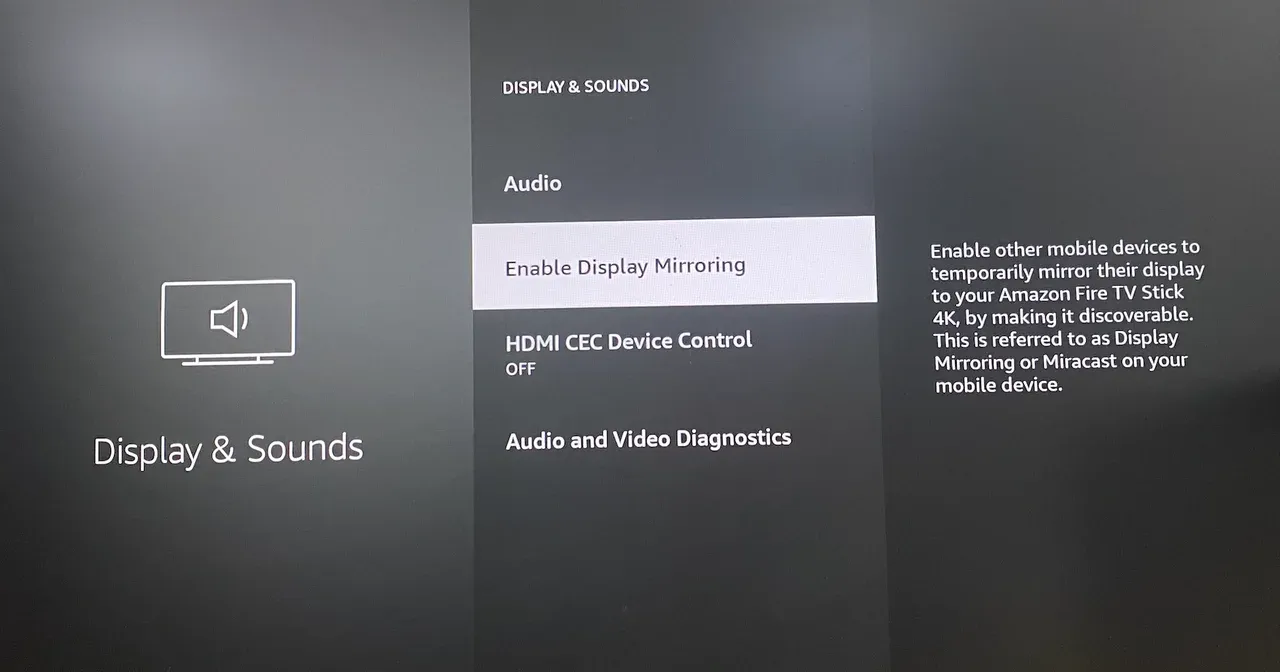
Paso 3. Una vez activado, tu Fire TV aparecerá en la lista de dispositivos disponibles en tu teléfono.
Ahora, veamos cómo transmitir desde Android al FireStick según la marca del teléfono.
Transmitir desde teléfonos Android normales
La mayoría de los teléfonos Android (de marcas como OnePlus, Xiaomi, Motorola y otras) soportan Miracast por defecto. La opción integrada de Transmitir funciona enviando de forma inalámbrica los datos de la pantalla de tu teléfono al Fire TV Stick, siempre que ambos estén conectados a la misma red Wi‑Fi. Esto lo hace ideal para streaming diario y presentaciones.
Así es como se transmite desde Android al Fire TV Stick:
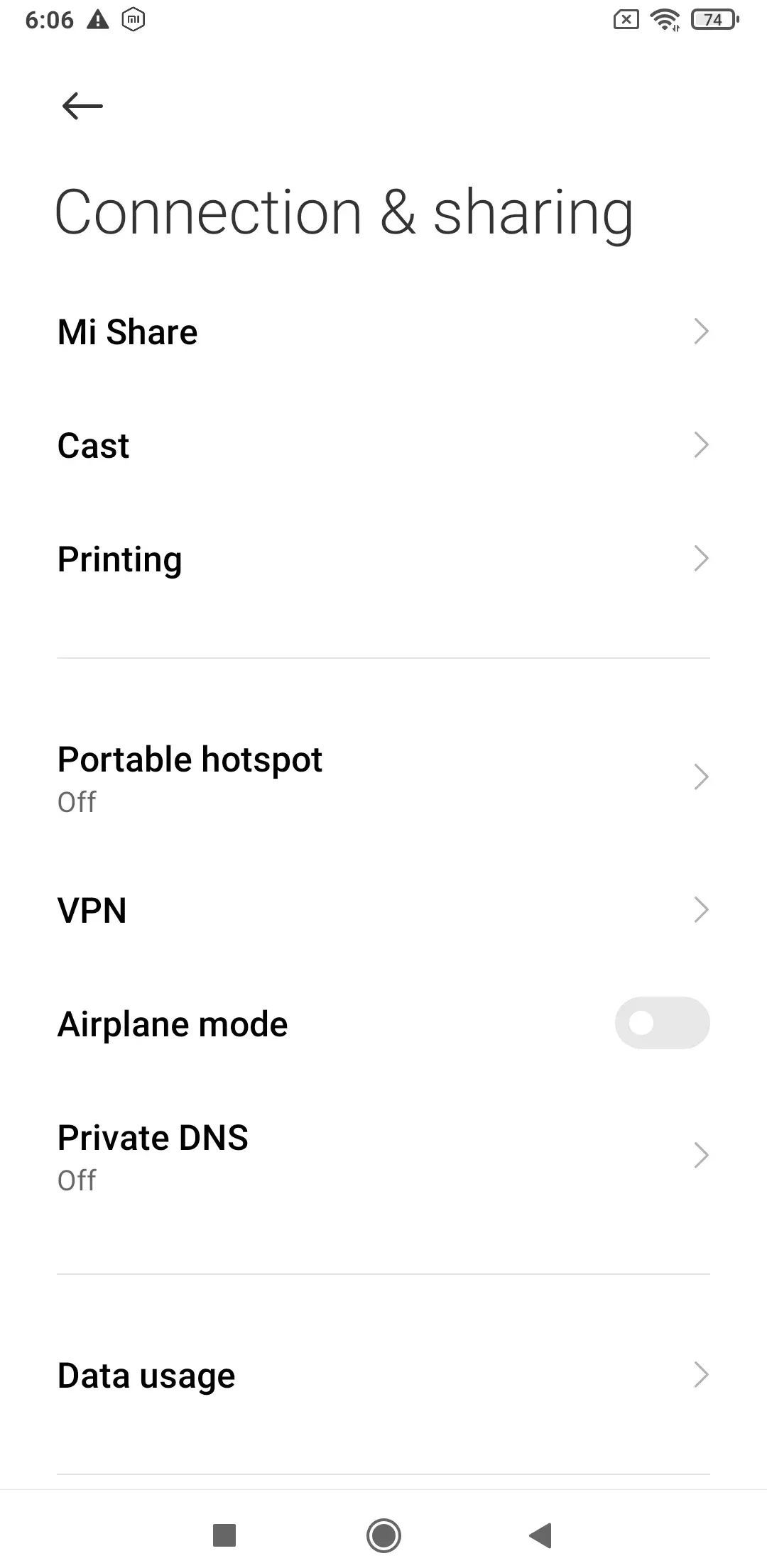
Paso 1. En tu Android, abre Ajustes > Dispositivos conectados > Transmitir.
Paso 2. Selecciona tu Fire TV en la lista para transmitir desde Android al Fire TV.
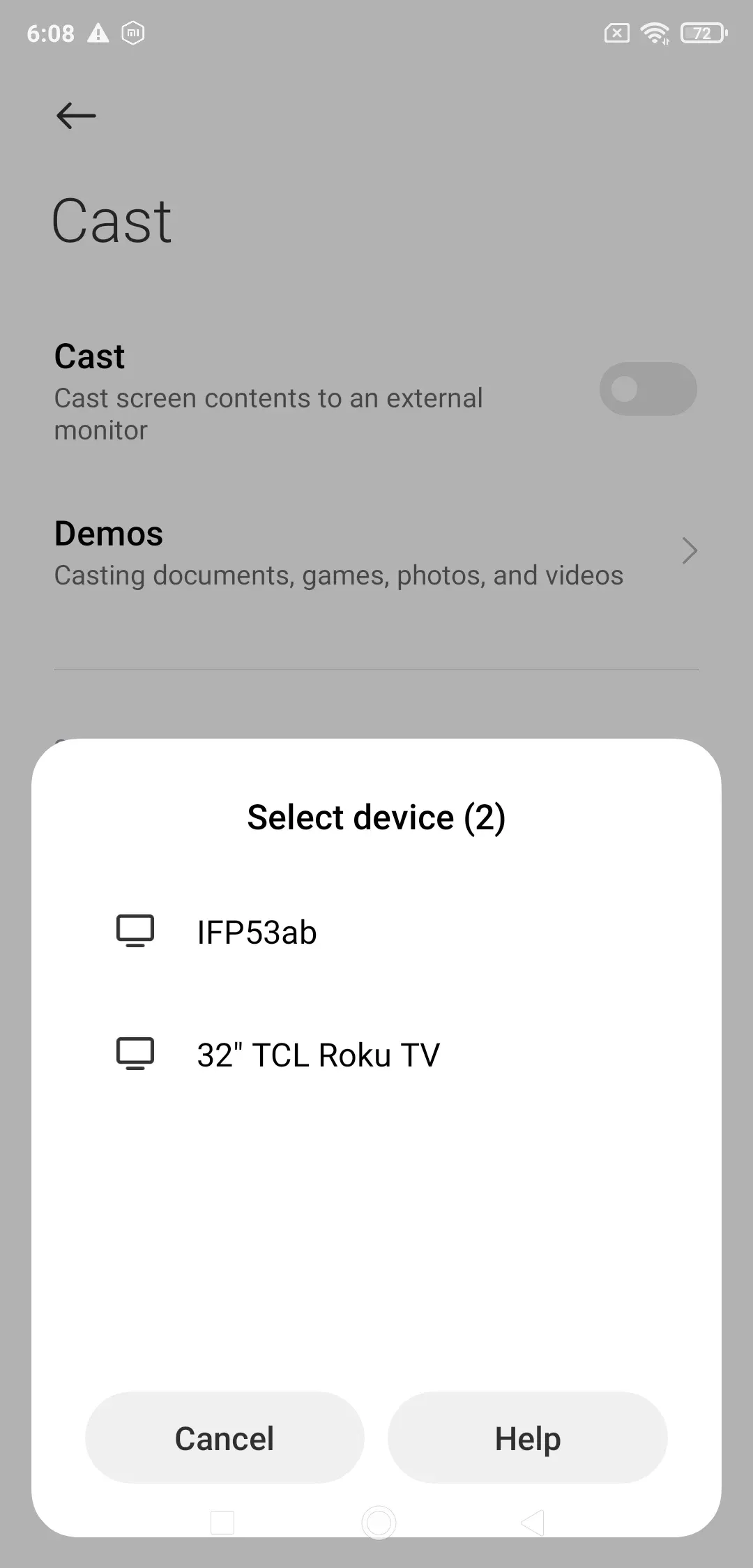
Paso 3. Confirma la conexión y tu pantalla se reflejará en la TV.
Transmitir desde teléfonos Samsung
Los teléfonos Samsung usan Smart View, que también se basa en Miracast. Está diseñada para dispositivos Galaxy y garantiza una conexión estable con Fire TV. Esta opción está disponible en la mayoría de los modelos Samsung, desde gama media hasta flagship, por lo que es una forma fiable de duplicar Android en FireStick.
Estos son los pasos para transmitir desde Android al FireStick:
Paso 1. Asegúrate de que tu teléfono y el FireStick estén conectados a la misma red Wi‑Fi.
Paso 2. Desliza hacia abajo para abrir el panel de ajustes rápidos.
Paso 3. Toca Smart View y espera a que aparezcan los dispositivos cercanos.
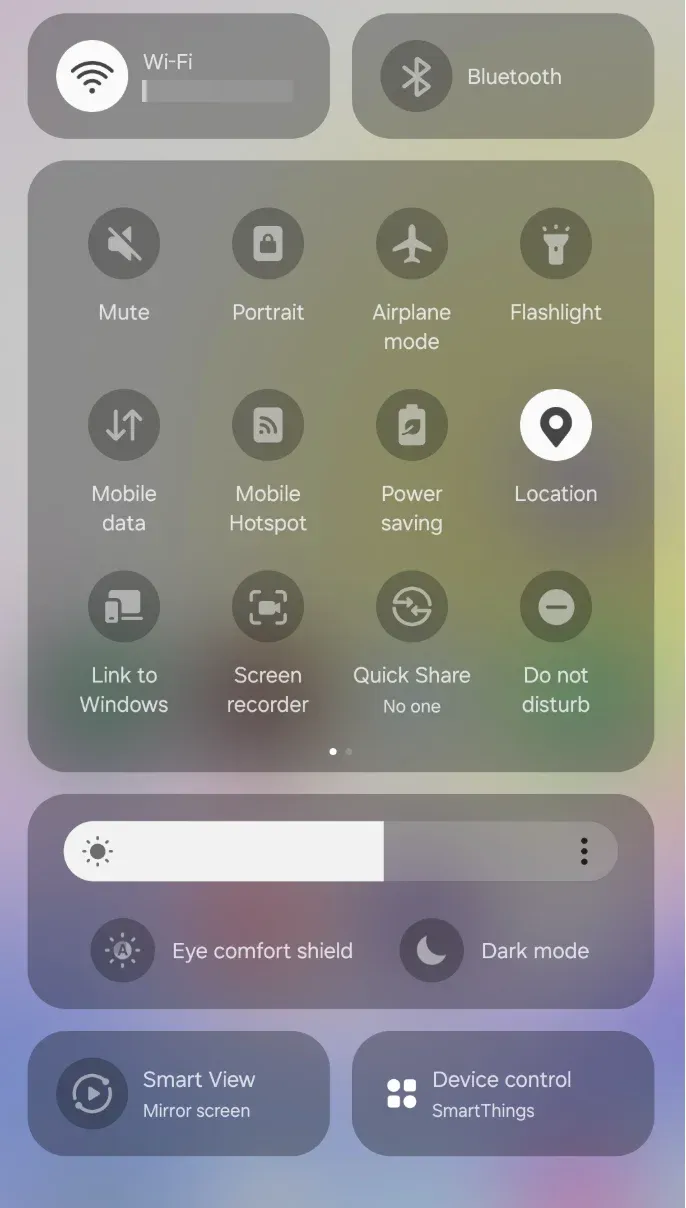
Paso 4. Selecciona tu FireStick y acepta la conexión en la TV.
Transmitir desde teléfonos Google Pixel
A diferencia de otras marcas Android, Google Pixel no soporta Miracast de forma nativa. En su lugar, los dispositivos Pixel dependen de Google Cast, que no es compatible directamente con FireStick. La solución es usar una app de terceros que permita que el Amazon Fire TV haga mirroring desde teléfonos Android sin Miracast.
La opción más fiable y considerada a menudo la mejor app para duplicar Android al FireStick es PigeonCast for Fire TV Stick, que hace que tu FireStick actúe como un dispositivo Chromecast. Una vez instalada, puedes transmitir directamente desde apps como YouTube, Chrome o incluso desde toda la pantalla de tu Pixel.
¿Te preguntas cómo duplicar Android al FireStick con PigeonCast? Solo necesitas:
Paso 1. Conecta tu Google Pixel y el Fire TV Stick a la misma red Wi‑Fi.
Paso 2. Ve a la Amazon App Store, busca PigeonCast e instálalo en tu dispositivo.
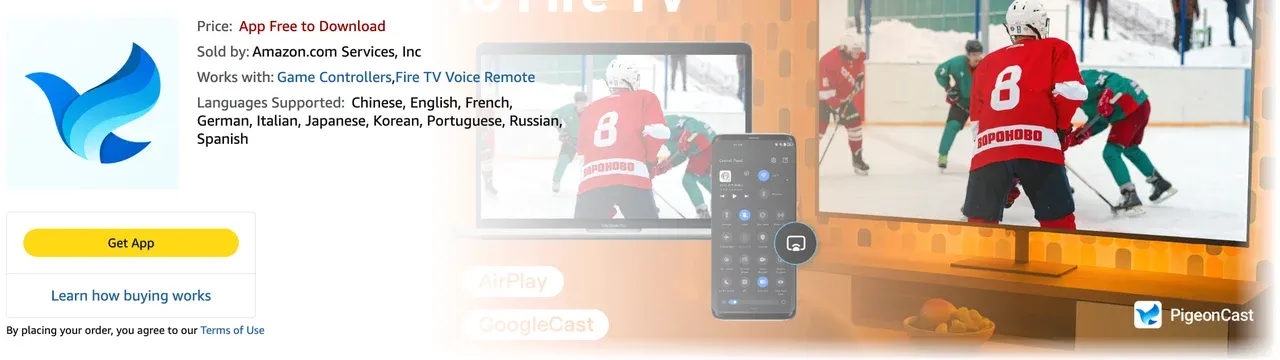
Paso 3. En tu Pixel, abre una app que tenga el icono de Transmitir.
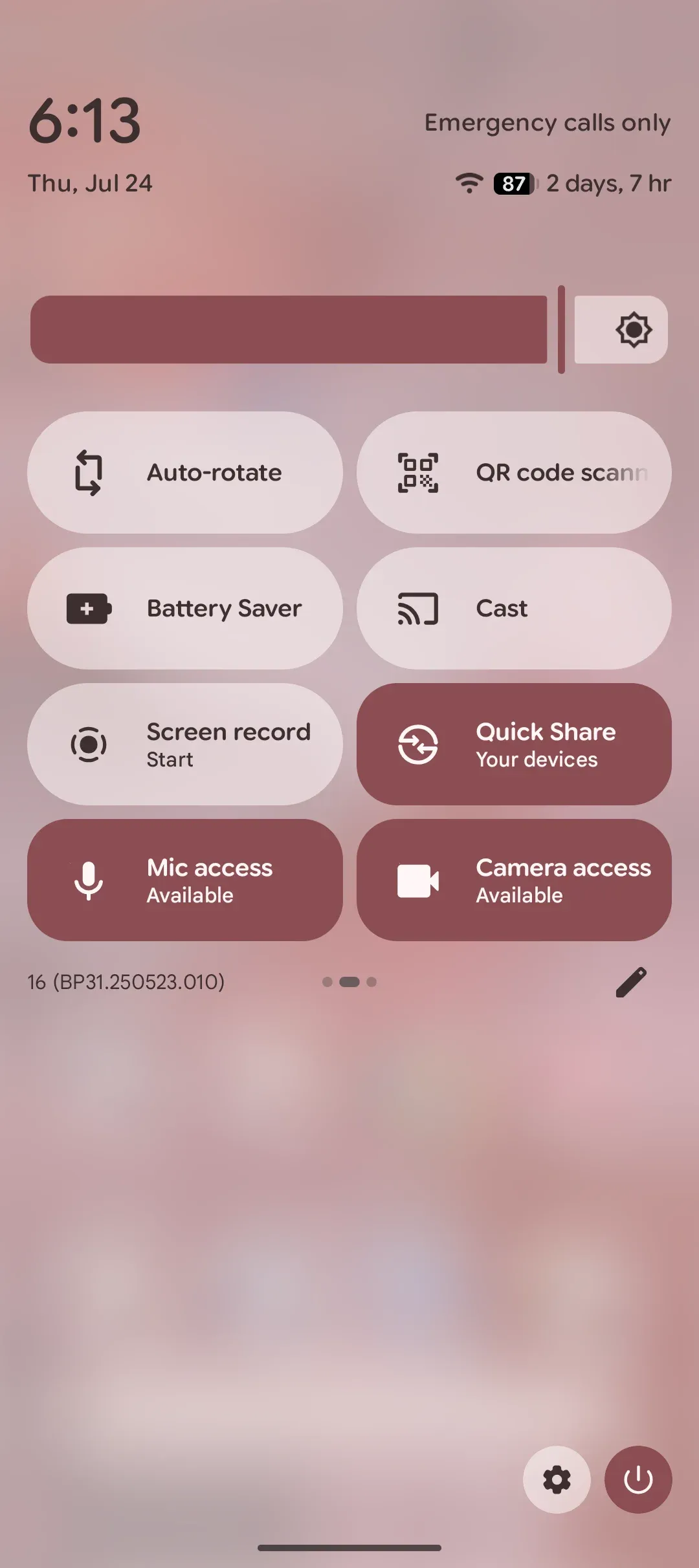
Paso 4. Selecciona tu FireStick y el contenido se reproducirá en la TV.
Si prefieres alternativas, AirScreen (soporta Miracast, Google Cast y AirPlay) o AllCast (perfecto para compartir fotos y vídeos locales) también son buenas opciones. Estas apps amplían la compatibilidad y aseguran una transmisión fluida desde Android a FireStick en distintos dispositivos.
Veredicto
¿Cómo conectar Android a Fire TV? Transmitir al Fire TV desde Android es más fácil de lo que la mayoría piensa. Ya uses la función integrada de tu teléfono, Samsung Smart View, Google Pixel con PigeonCast o una app de duplicación dedicada, tendrás muchas opciones. Una vez que sepas cómo transmitir al Fire TV desde Android, no volverás a quedarte mirando en una pantalla pequeña.
Preguntas frecuentes sobre cómo transmitir al FireStick desde Android
P: ¿Por qué no puedo transmitir a mi FireStick?
Asegúrate de que ambos dispositivos estén en la misma red Wi‑Fi, que la duplicación de pantalla esté activada en tu FireStick y que tu teléfono soporte la función de transmitir.
P: ¿Cómo activo la duplicación de pantalla en mi FireStick?
Pulsa el botón Inicio del mando, entra en el menú Ajustes y navega a Pantalla y sonidos > Activar duplicación de pantalla.
P: ¿Se puede transmitir del teléfono al FireStick?
Sí: si tu teléfono soporta Miracast, puedes transmitir del teléfono al FireStick sin apps adicionales. Sin embargo, si tu teléfono usa Google Cast o AirPlay, necesitarás apps de terceros, como PigeonCast: instala una de ellas en tu FireStick y podrá recibir contenido desde tu teléfono.
P: ¿Cuál es la mejor app para duplicar Android al FireStick?
PigeonCast, AirScreen y AllCast son opciones fiables según necesites duplicación completa de pantalla o solo transmitir medios.
P: ¿Cómo conecto Android a Fire TV rápidamente?
Si tu Android soporta Miracast, abre la opción Transmitir en tu teléfono, activa la duplicación en el FireStick y selecciona tu dispositivo en la lista. Sin embargo, si tu Android es un dispositivo Google, necesitarás un paso extra: instalar PigeonCast en el dispositivo de streaming.
Mia Clarke es una editora de tecnología especializada en soluciones de duplicación de pantalla y transmisión en múltiples plataformas. Mia ofrece guías claras y prácticas, junto con análisis detallados, para ayudar a los usuarios a conectar sus dispositivos sin complicaciones. Apasionada por mejorar la experiencia digital, Mia se dedica a mantener a los lectores al día con las últimas tendencias y herramientas para compartir pantalla entre dispositivos. Ya sea que quieras duplicar tu smartphone, laptop o Smart TV, el contenido de Mia brinda consejos confiables y fáciles de aplicar para simplificar tu configuración tecnológica.