
AirPlay es la tecnología de transmisión inalámbrica incorporada de Apple, ampliamente utilizada para reflejar las pantallas del iPhone o Mac en el Apple TV. ¿Pero qué pasa si estás usando un dispositivo Android? ¿Puedes usar AirPlay en Android? La respuesta corta es: no directamente, pero existen formas confiables de hacerlo funcionar.
En esta guía, aprenderá: por qué AirPlay no funciona en Android de forma predeterminada, cómo usar funciones similares a AirPlay en Android y las mejores formas de reflejar Android en TV o dispositivos Apple.
Respuesta rápida a AirPlay en Android
- Android no es compatible de forma nativa con AirPlay.
- Aún puedes usar AirPlay con aplicaciones de terceros.
- En la mayoría de los casos, Google Cast es más estable.
El mejor método depende de su dispositivo y objetivo.
¿Puedes usar AirPlay en dispositivos Android?
De forma nativa, no puedes usar Apple AirPlay en teléfonos Android. AirPlay es una tecnología patentada para dispositivos Apple, como iPhones, iPads, MacBooks y Apple TV, mientras que su sucesor, AirPlay 2, está disponible para otros dispositivos, como altavoces o televisores Samsung. AirPlay y AirPlay 2 facilitan la transmisión entre estos dispositivos. Los dispositivos Android utilizan un estándar diferente llamado Google Cast (Chromecast).
Esto crea una brecha de compatibilidad:
| Característica | Apple (AirPlay) | Androide (Reparto) |
|---|---|---|
| Soporte nativo | Solo dispositivos Apple | Dispositivos Android |
| Multiplataforma | Limitado | Limitado |
| Compatibilidad | Ecosistema cerrado | Más flexibles |
La brecha de compatibilidad significa:
- No puedes AirPlay desde Android a la TV de forma inmediata.
- Las aplicaciones de Android no son compatibles con AirPlay de forma nativa.
- Es posible que los dispositivos no se reconozcan entre sí.
Pero esto no significa que sea imposible.
Cómo utilizar AirPlay en Android (2 métodos prácticos)
Dado que Android no es compatible con AirPlay de forma nativa, necesitarás una solución alternativa. A continuación se muestran los dos métodos más eficaces y prácticos.
Método 1: utilice una aplicación de transmisión compatible
Algunas aplicaciones (como YouTube, Netflix, Hulu, etc.) están diseñadas para unir dispositivos Android y AirPlay, lo que le permite transmitir contenido a través de diferentes ecosistemas.
Estas aplicaciones normalmente:
- Detectar Dispositivos habilitados para AirPlay (como Apple TV)
- Envíe contenido multimedia o de pantalla de forma inalámbrica
- Admite tanto AirPlay como otros protocolos
Cómo conectar Android a un dispositivo Apple:
Paso 1. Instale una aplicación de transmisión compatible como YouTube en su dispositivo Android.
Paso 2. Conecte su dispositivo Android y el dispositivo de destino (por ejemplo, Apple TV) a la misma red WiFi.
Paso 3. Abre la aplicación, toca el ícono Transmitir y espera para buscar dispositivos disponibles.
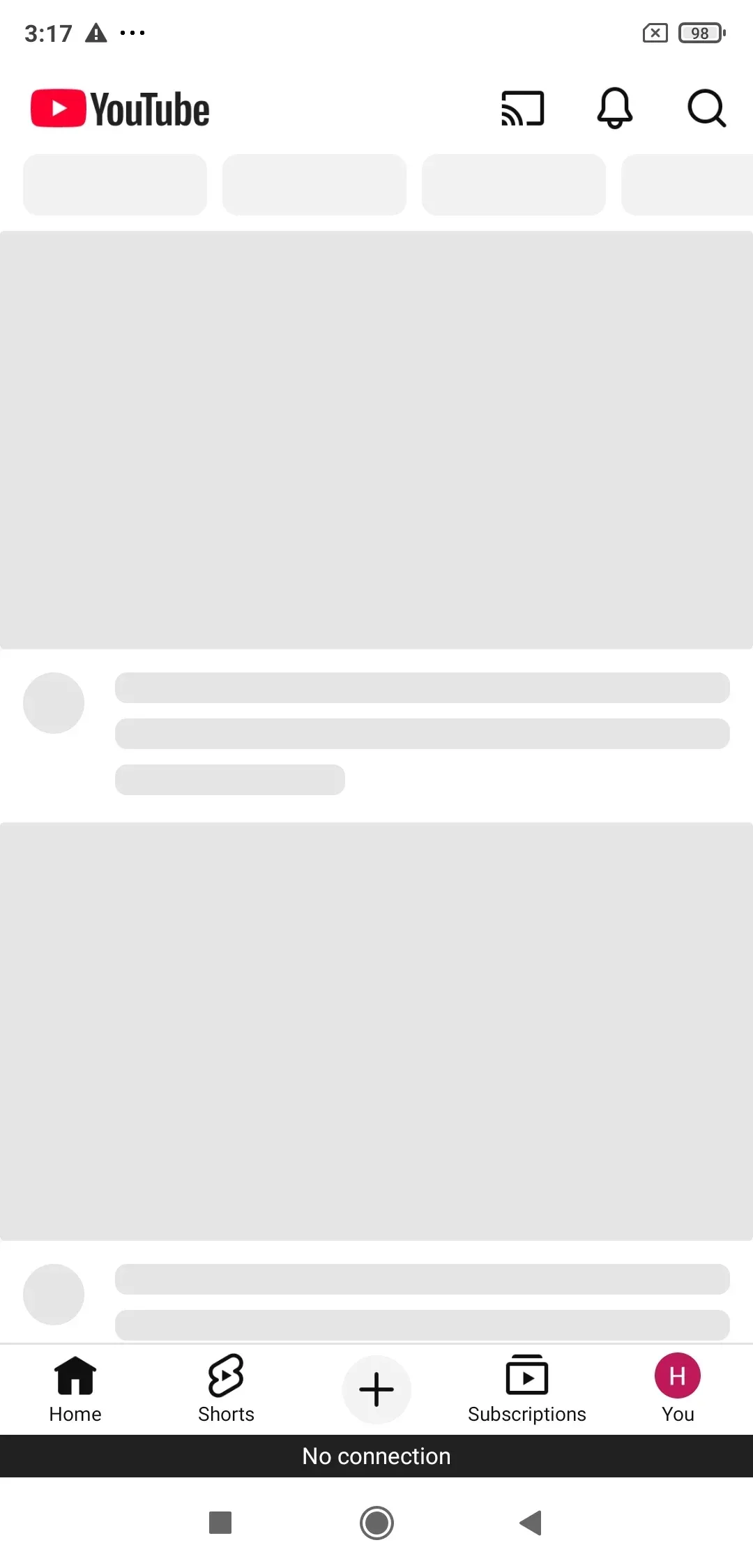
Paso 4. Seleccione su dispositivo de destino.
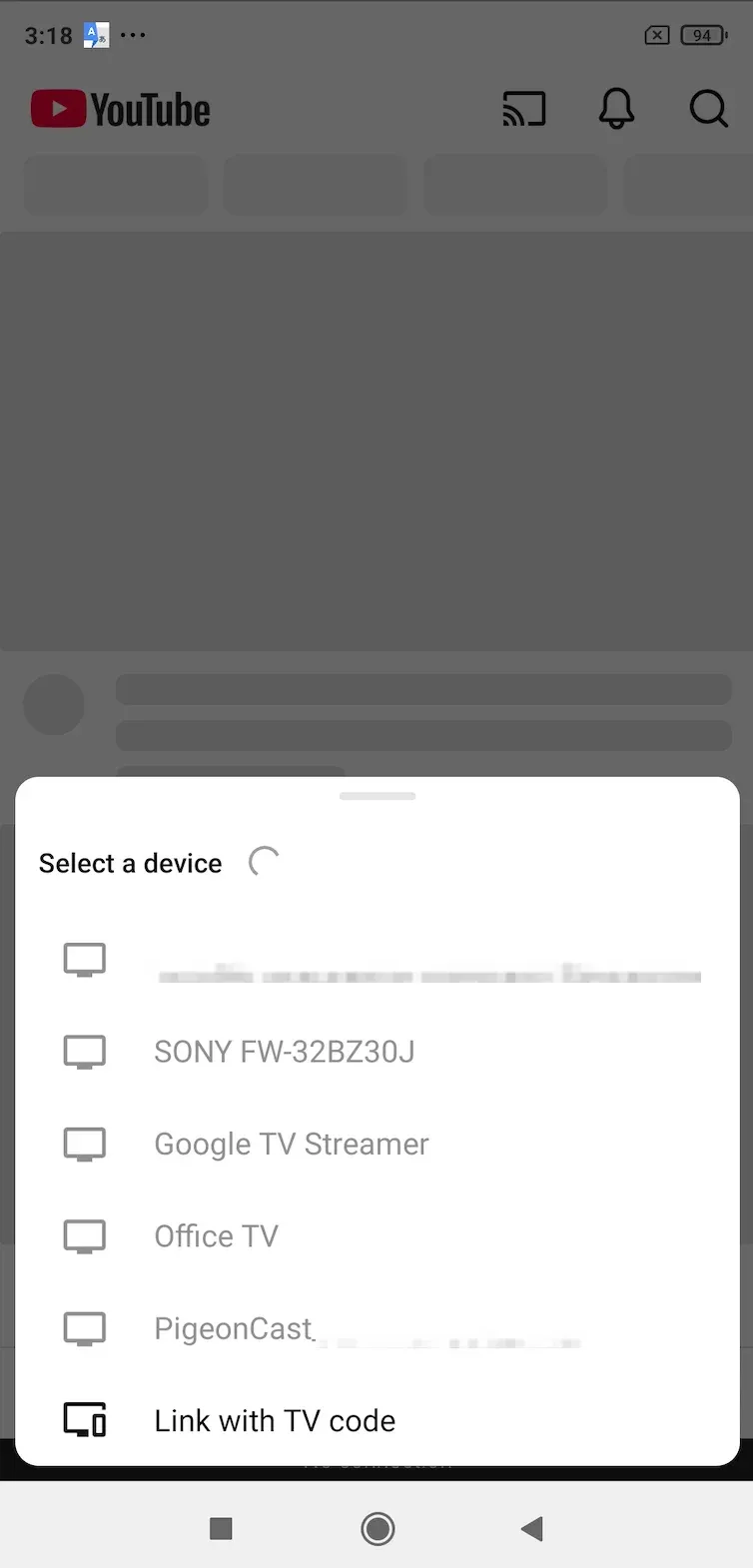
Paso 5. Comience a transmitir o transmitir contenido.
Método 2: utilice una herramienta de duplicación de pantalla (recomendado)
Si desea una solución más confiable y completa, la duplicación de pantalla es la mejor opción.
A diferencia de las aplicaciones de streaming, la duplicación de pantalla:
- Refleja toda tu pantalla
- Funciona con cualquier aplicación
- Incluye subtítulos, interfaz de usuario e interacciones.
Un ejemplo es usar una herramienta como PalomaElenco. La duplicación de pantalla gratuita de terceros está diseñada para transmisión multiplataforma con soporte para múltiples protocolos como AirPlay, Google Cast y DLNA.
Paso 1. Instale PigeonCast en su dispositivo Android.


Calificación general:


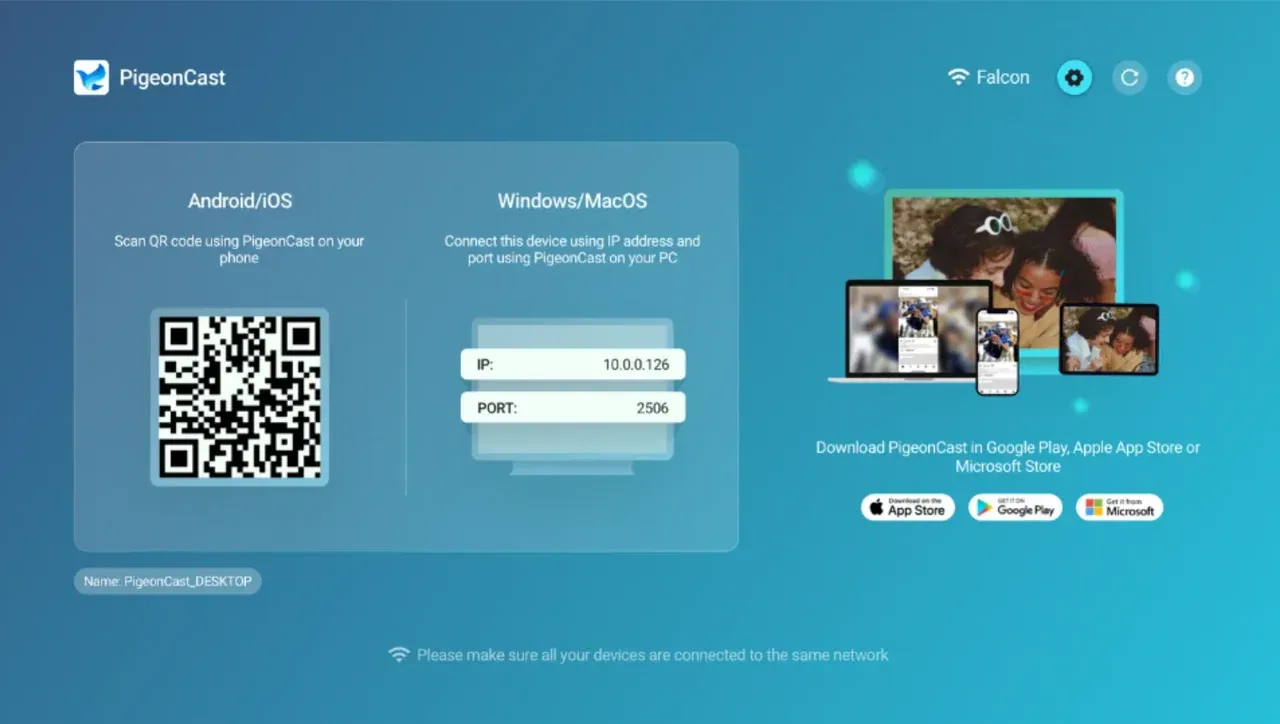
Paso 2. (Opcional) Instale PigeonCast en su MacBook o Apple TV.
Consejo: La instalación dual garantiza una experiencia de transmisión mucho más fluida y estable.
Calificación general:

Paso 4. Asegúrate de que ambos dispositivos estén conectados a la misma red WiFi.
Paso 3. Abre la aplicación y toca la barra superior.
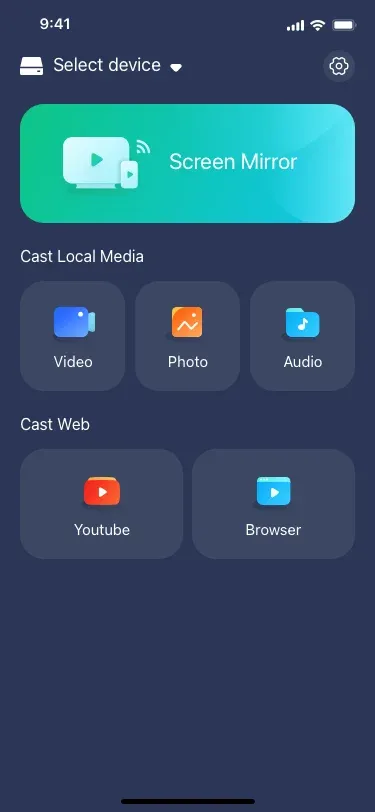
Paso 5. Seleccione el dispositivo de destino.
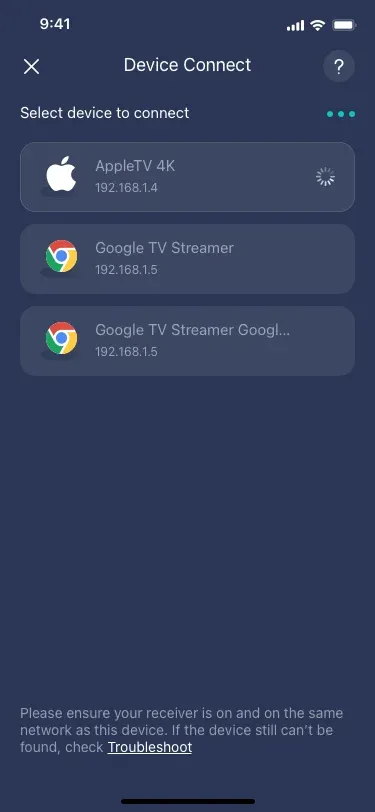
Nota: Si su dispositivo objetivo no está en la lista, asegúrese de que el receptor AirPlay esté habilitado en el dispositivo.
Paso 6. Toca Screen Mirror.
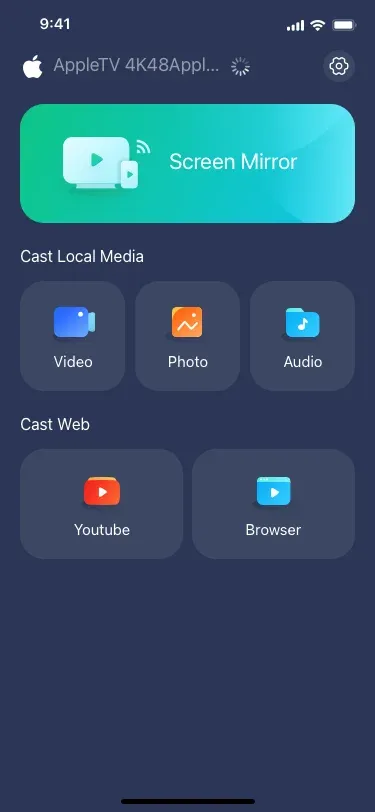
Su pantalla aparecerá instantáneamente en el dispositivo de destino.
¿Qué método debería elegir?
| Método | Facilidad de uso | Estabilidad | Mejor para |
|---|---|---|---|
| Aplicaciones de transmisión | Fácil | Medio | Casting de medios simples |
| Duplicación de pantalla | Medio | Alto | Control total y confiabilidad |
Si sólo desea reproducir un vídeo, utilice el Método 1; Si desea que todo funcione de manera confiable, utilice el Método 2.
Conclusión
AirPlay no está diseñado para Android, pero eso no significa que estés estancado. Aún puedes usar una aplicación de transmisión o una herramienta de duplicación de pantalla para obtener la experiencia más confiable. En la práctica, la duplicación de pantalla o las herramientas multiplataforma suelen ser la mejor solución.
Preguntas frecuentes sobre AirPlay para Android
P: ¿Cómo duplico mi teléfono Android en Apple TV?
Puedes refleja tu teléfono Android en Apple TV con la aplicación PigeonCast para Android. La aplicación integra AirPlay y hace que su teléfono Android sea compatible con AirPlay. Aquí están los pasos:
- Cuando los dos dispositivos estén conectados a la misma red Wi-Fi, inicie la aplicación en su teléfono Android.
- Siga las instrucciones en pantalla para elegir su Apple TV y conectarse a él.
- Una vez conectado, puede tocar la función Screen Mirroring para reflejar su teléfono en el Apple TV.
P: ¿Cómo puedo reflejar mi iPhone en mi Android TV?
Si tu Android TV tiene soporte AirPlay integrado, puedes refleja tu iPhone en el televisor directamente usando AirPlay. Simplemente abra el Centro de control en su iPhone, toque Screen Mirroring, seleccione su televisor y estará conectado.
Si AirPlay no está integrado, instale una aplicación Receptor AirPlay como PigeonCast para Android TV. Agrega la funcionalidad AirPlay a su televisor, lo que le permite duplicar su iPhone con la misma facilidad.
P: ¿Existe AirPlay para Android?
Los dispositivos Android no son compatibles con AirPlay de forma nativa, ya que es un protocolo propietario de Apple. Sin embargo, puedes habilitar AirPlay para Android usando aplicaciones de terceros como PigeonCast, AirScreen o ApowerMirror, que simulan la funcionalidad AirPlay en teléfonos y televisores Android.
P: ¿Android TV es compatible con AirPlay?
La mayoría de los televisores Android no son compatibles con AirPlay de forma predeterminada. Sin embargo, algunos modelos, especialmente los televisores Sony más nuevos, vienen con AirPlay 2 integrado, lo que permite la transmisión directa desde iPhones, iPads o Macs. Si tu televisor no es compatible con AirPlay de forma nativa, puedes usar aplicaciones como PigeonCast para agregarlo.
P: ¿Cómo conectar un iPhone a Android TV sin AirPlay?
Si no desea utilizar AirPlay, aún puede conectar su iPhone a Android TV usando alternativas:
- Utilice un adaptador HDMI (Lightning a HDMI) para una conexión por cable
- Transmitir a través de aplicaciones de terceros como PigeonCast para iPhone, ApowerMirror, LetsView o AirBeamTV
- Utilice aplicaciones DLNA para compartir medios a través de la red
Estos métodos le permiten reflejar o transmitir contenido sin depender de AirPlay.
P: ¿Puedes AirPlay con un Samsung?
Sí, si tienes un Samsung Smart TV compatible con AirPlay 2 (modelos de 2018 y posteriores), puedes AirPlay un televisor Samsung desde tu iPhone, iPad o Mac. Para hacerlo, asegúrese de que ambos dispositivos estén en la misma red Wi-Fi, abra el Centro de control, toque Screen Mirroring y seleccione su televisor Samsung. Para modelos más antiguos, es posible que se requieran aplicaciones de terceros.
Mia Clarke es una editora de tecnología especializada en soluciones de duplicación de pantalla y transmisión en múltiples plataformas. Mia ofrece guías claras y prácticas, junto con análisis detallados, para ayudar a los usuarios a conectar sus dispositivos sin complicaciones. Apasionada por mejorar la experiencia digital, Mia se dedica a mantener a los lectores al día con las últimas tendencias y herramientas para compartir pantalla entre dispositivos. Ya sea que quieras duplicar tu smartphone, laptop o Smart TV, el contenido de Mia brinda consejos confiables y fáciles de aplicar para simplificar tu configuración tecnológica.