
AirPlay se ha convertido en una de las formas más sencillas de transmitir contenido desde sus dispositivos Apple a una pantalla más grande. Ya sean películas, música, fotos o incluso toda la pantalla, AirPlay permite una conexión fluida entre su iPhone, iPad o Mac y su televisor. Si estás buscando una lista de TV compatibles con AirPlay o cómo hacerlo funcionar, esta guía cubrirá todo paso a paso.
¿Qué es AirPlay en la televisión?
AirPlay es el protocolo de transmisión inalámbrica patentado por Apple. Le permite reflejar la pantalla de su iPhone, iPad o Mac directamente en un televisor compatible o transmitir videos, música y fotos. A diferencia del casting tradicional, AirPlay mantiene el contenido sincronizado, lo que significa que lo que ves en tu dispositivo se refleja con precisión en tu televisor con un retraso mínimo.
AirPlay funciona a través de Wi-Fi, por lo que tanto su dispositivo como su televisor deben estar conectados a la misma red. La última versión, AirePlay 2, también admite audio multisala y conexiones más estables, lo que la hace perfecta para la transmisión en streaming en hogares inteligentes modernos.
¿Qué televisor es compatible con AirPlay?
No todos los televisores vienen con soporte AirPlay integrado. La mayoría de los televisores inteligentes modernos de marcas como Apple TV, Samsung, LG, Sony y Vizio incluyen la funcionalidad AirPlay 2. Si su televisor fue fabricado en los últimos años, es muy probable que sea compatible.
- Manzana
- Apple TV 4K, Apple TV HD
- Samsung
- Cristal UHD Serie 6, 7, 8 (2018-2023)
- Serie QLED 4K Q6-Q9 (2018-2023)
- Serie Neo QLED 4K/8K (2021-2023)
- Serie MICROLED (2023)
- The Frame, Serif, Sero, Serie de estreno (2018-2023)
- Monitor inteligente Serie M5, M7, M8 (2021-2023)
- Monitores para juegos Odyssey G6–G9, serie Ark (2022–2023)
- LG
- Serie OLED 4K y 8K (2018-2023)
- Serie NanoCell 4K y 8K (2018-2023)
- Serie QNED 4K y 8K (2021-2023)
- Serie UHD y FHD (2018-2023)
- Life Style, Micro LED, Cine y otros modelos premium (2021-2023)
- Sony
- Serie A75K, A75WL, A80K, A80L, A8H, A90K, A95K/L (2020-2023)
- Serie A9F, A9G, A9S (2018-2020)
- Serie X72K–X95K/L (2019–2023)
- Serie Z8H, Z9F/G/J/K (2018-2021)
- Serie W880K/W830K (2022)
- Vizio
- Serie D (2018-2020)
- Serie E UHD (2016-2018)
- Serie M y Serie M Quantum (2016-2023)
- Serie P, Serie P Quantum/X (2016-2022)
- Serie V (2018-2023)
- OLED (2020-2022)
- TCL
- Serie C735, C835, C845
- Serie Q750G, QM850G
- Roku TV Serie 3–8, Colección XL
- Roku TV y dispositivos Roku
- AIWA, AOC, ATVIO, Coocaa, Daewoo, Element, FFalcon, Funai, Hitachi, HKPro, InFocus, onn., Philco, Philips, Polaroid, RCA, Sansui, Sanyo, Semp, Sharp, Westinghouse Televisores Roku
- Roku 3, Express, Express+, Express 4K, Express 4K+, Premiere, Premiere+, Streambar, Streambar Pro, Streaming Stick y variantes 4K, Ultra, Ultra LT
- Amazon FireTV
- Fire TV Serie 4 (2021)
- Serie Omni de Fire TV (2021)
- Fuego TV Smart TV 2K HD / 4K UHD
- Serie Funai F140/F340 (2022)
- Insignia F30, 4K UHD (2020-2020)
- JVC 4K Fire TV con Freeview Play (2021)
- De acuerdo. Fuego TV (2021)
- Onida HD Ready/Full HD Fire TV (2022)
- Smart TV Sharp Fire TV Edición (2021)
- Hisense
- Serie UHD: A4–A9, C1, E7, FHD A4, L5/L9, PL1, PX2, U6–U9, UX, UXK (2022–2023)
- Televisor Roku y 4K UHD (2022)
- Otras Marcas
- Hitachi, Leica Cine 1 (2023)
- Televisores Magnavox, Metz, Polaroid, Westinghouse Roku
- Serie REGZA: Serie M550L, X8900L, X9900L, Z570–Z875L (2022)
- Toshiba 4K UHD / Fire TV / Serie C350, E330, M550, V35, X9900 (2020-2023)
- Xiaomi 4K UHD (2022)
Hay una serie de preguntas, como "¿es compatible Samsung TV AirPlay", "es compatible Hisense TV AirPlay", "es compatible con Roku TV AirPlay" y "es compatible con Fire TV AirPlay". Para resolver su pregunta: "¿Mi TV es compatible con AirPlay?", puede consultar la lista anterior de televisores inteligentes compatibles con AirPlay 2 (por marca) o probar los tres métodos alternativos:
- Método 1: Busque la configuración de AirPlay en el menú de su televisor, generalmente en Red o Configuración general.
- Método 2: Consulte el manual o las especificaciones de su televisor en línea y busque palabras como "compatible con AirPlay 2" o "compatible con Apple AirPlay".
- Método 3. Utilice su dispositivo Apple: en su iPhone o iPad, deslícese hacia abajo para abrir el Centro de control y toque Screen Mirroring. Si su televisor aparece en la lista, es compatible con AirPlay.
Cómo activar AirPlay en la televisión
Si tu televisor está en la lista, genial. Tienes un televisor compatible con AirPlay y estás listo para comenzar a transmitir con AirPlay. Si no aparece en la lista o es un modelo anterior, no se preocupe; Aún puedes hacer que AirPlay funcione usando un dispositivo de transmisión como Apple TV o un Roku Stick, o instalando una aplicación de receptor AirPlay compatible en tu televisor.
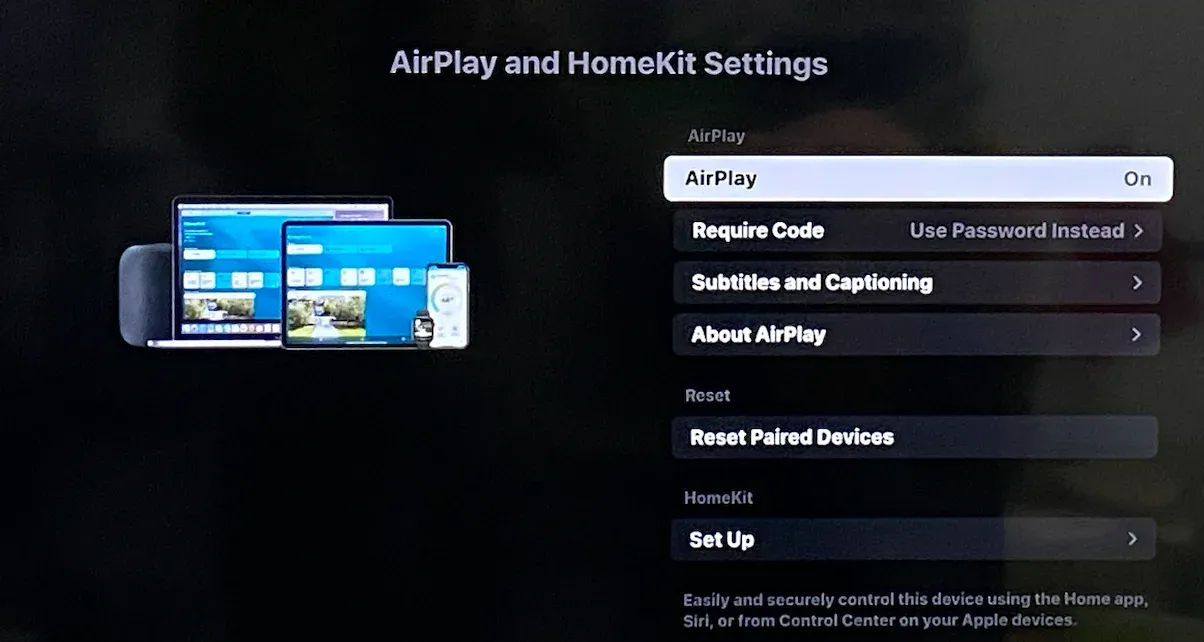
Método 1. Active AirPlay en el menú de configuración del televisor
En la mayoría de los modelos de TV compatibles con AirPlay, la función AirPlay está habilitada de forma predeterminada y, por lo general, no es necesario activarla manualmente.
Paso 1. Ve a la configuración de tu televisor.
Paso 2. Busque AirPlay y HomeKit o Red y AirPlay.
Paso 3. Activa AirPlay.
Paso 4. Establece permisos para conexiones por primera vez (puedes elegir Requerir código o Cualquiera en la misma red).
Una vez activado, su televisor estará listo para recibir contenido de dispositivos Apple.
Método 2. Conecte el Apple TV o Roku Stick al televisor
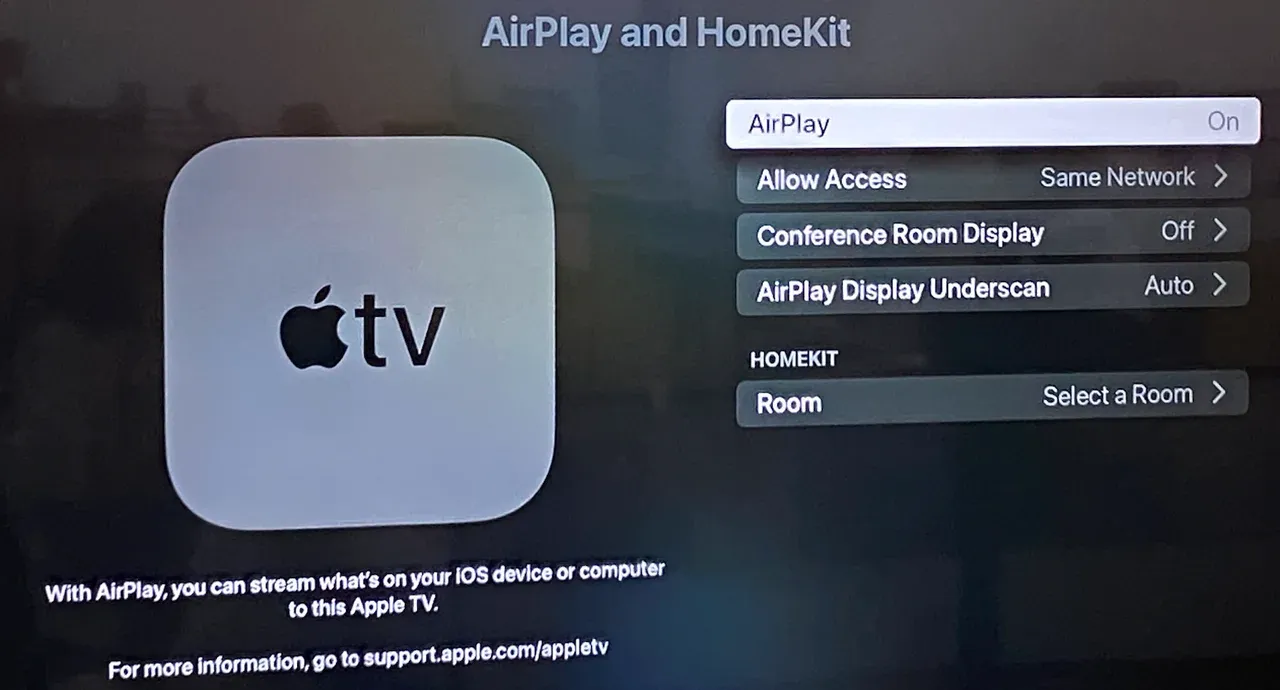
Puedes conectar un reproductor de streaming que tenga AirPlay integrado (como Apple TV o Roku Stick) a tu televisor. Este enfoque es especialmente útil si su televisor es antiguo o carece de funcionalidad inteligente.
Paso 1. Conecte su dispositivo de transmisión a un puerto HDMI de su televisor y a la fuente de alimentación.
Paso 2. Siga las instrucciones que aparecen en pantalla o el manual del producto para conectar el dispositivo a Wi-Fi.
Paso 3. Habilite AirPlay en la configuración del dispositivo.
Método 3. Configurar una aplicación de receptor AirPlay en el televisor
Si tu televisor inteligente no tiene soporte nativo para AirPlay, puedes intentar instalar una aplicación receptora de AirPlay como PalomaElenco o Espejo de aire en tu televisor. Vea cómo configurar un televisor compatible con AirPlay de esta manera:
Paso 1. Descarga e instala la Aplicación PigeonCast para Android TV en tu televisor.

Duplicación de pantalla de PigeonCast

Descarga oficial


Paso 2. Inicie la aplicación en su televisor y el dispositivo podrá funcionar como un dispositivo nativo compatible con AirPlay.
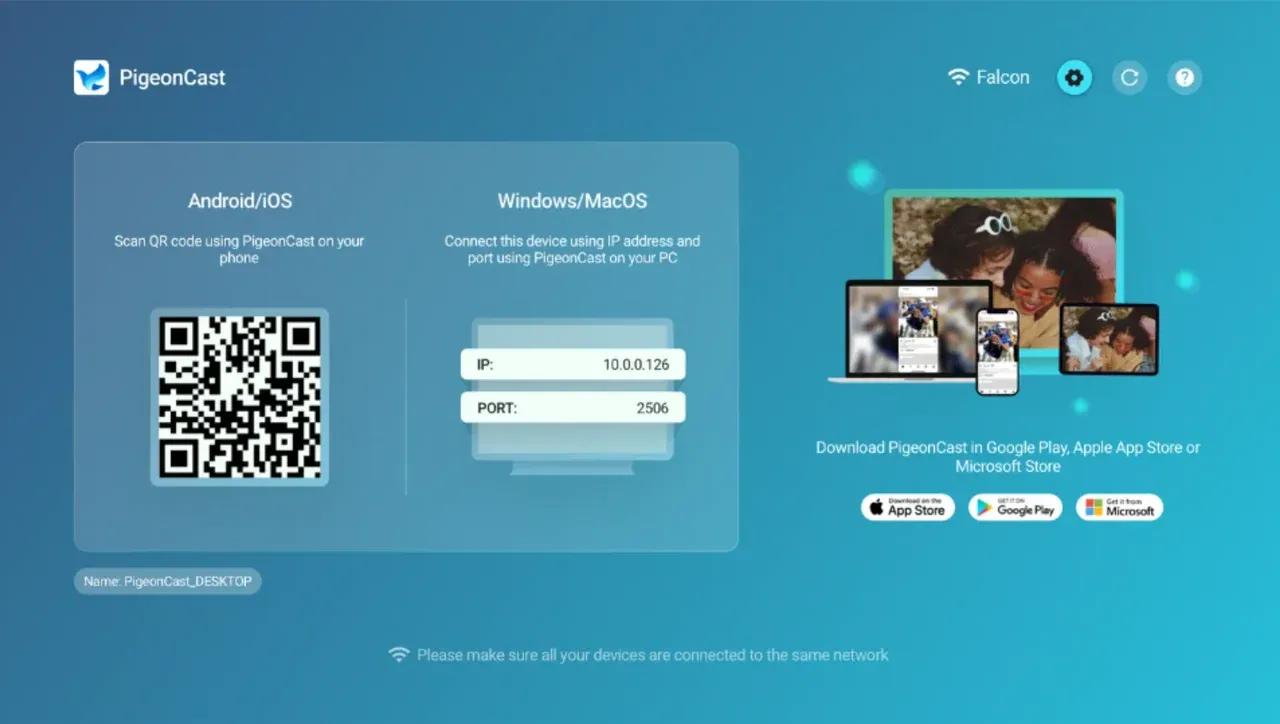
Paso 3. (Opcional) Vaya al menú Configuración de la aplicación y cambie el nombre de su televisor.
Cómo usar AirPlay en TV desde iPhone o Mac
Una vez que AirPlay esté habilitado en su televisor o dispositivo de transmisión, enviar contenido es sencillo. Pero existe la premisa de que tus dispositivos deben estar conectados a la misma red Wi-Fi; de lo contrario, su dispositivo Apple no detectará su Vizio TV o dispositivo de transmisión.
- AirPlay a TV desde iPhone o iPad
Paso 1. Abra el Centro de control en iPhone o iPad.
Paso 2. Toca el ícono Screen Mirroring (los rectángulos superpuestos).
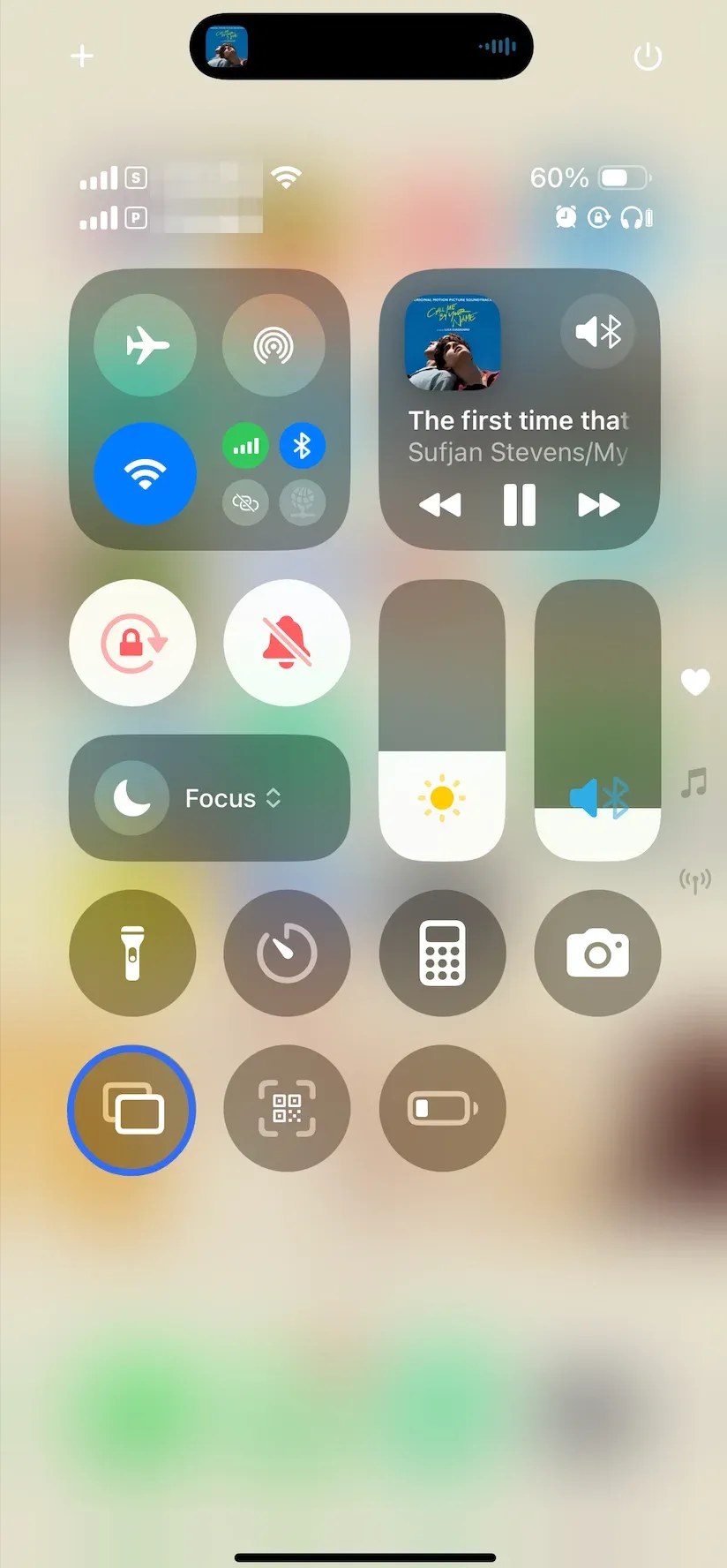
Paso 3. Elija su Vizio TV o dispositivo de transmisión de la lista de dispositivos disponibles.
Paso 4. Ingrese el código de acceso que se muestra en la pantalla del televisor de su iPhone o iPad.
Paso 5. Una vez conectado, la pantalla de su iPhone o iPad aparecerá en la pantalla del televisor inmediatamente.
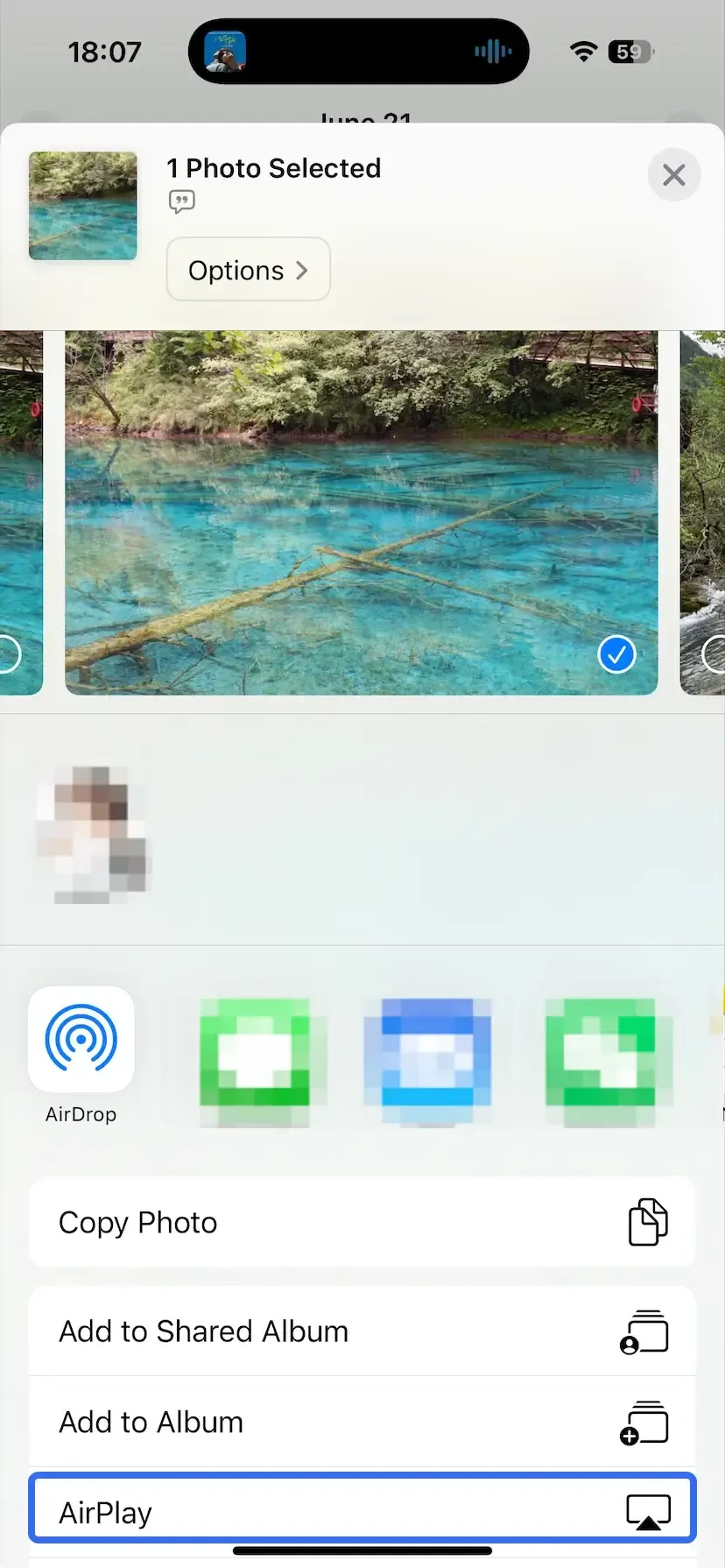
Alternativamente, abre una aplicación como Fotos o Apple TV, toca el ícono AirPlay y elige tu televisor. Luego, disfruta del contenido seleccionado en la pantalla grande.
Paso 1. Haz clic en el ícono AirPlay en la barra de menú en Macs antiguas o en Macs nuevas, haz clic en el ícono Centro de control y elige Duplicación de pantalla.
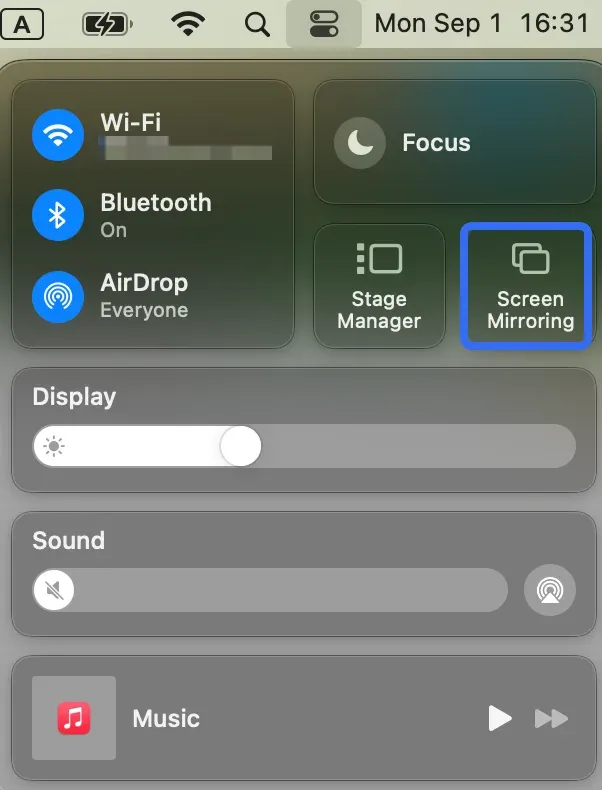
Paso 2. Elija su televisor o dispositivo de transmisión de la lista de dispositivos disponibles.
Paso 3. Habilite el código de acceso en su MacBook para permitir esta conexión.
Paso 4. Elige reflejar tu pantalla o amplía la pantalla de tu Mac.
Pensamientos finales
AirPlay es una forma increíblemente conveniente de disfrutar tu contenido de Apple en una pantalla más grande. Ya sea que tenga un televisor compatible con AirPlay 2 o utilice un dispositivo de transmisión o una aplicación de terceros (como PigeonCast), la configuración es relativamente simple. Una vez configurado, puede duplicar su dispositivo, transmitir vídeos o reproducir música sin esfuerzo, sin cables enredados ni configuraciones complicadas.
Preguntas frecuentes sobre televisores compatibles con AirPlay
P: ¿Puedo usar AirPlay en cualquier televisor inteligente?
No todos los televisores inteligentes son compatibles con AirPlay. Solo los modelos que son oficialmente compatibles con AirPlay (generalmente televisores más nuevos de Samsung, LG, Sony, Vizio y otros) pueden recibir AirPlay directamente. Para televisores sin soporte nativo, necesitarás usar un dispositivo de transmisión como Apple TV, Roku o instalar una aplicación de receptor AirPlay como PigeonCast o AirMirror.
P: ¿Qué significa compatible con AirPlay?
Si un televisor es "compatible con AirPlay", significa que puede recibir y reproducir contenido directamente desde dispositivos Apple (iPhone, iPad, Mac) sin hardware adicional. Puede reflejar su pantalla, transmitir videos, mostrar fotos o reproducir música directamente en su televisor a través de Wi-Fi.
P: ¿Cómo agrego AirPlay a mi televisor?
Si su televisor aún no es compatible con AirPlay, puede agregarlo usando una caja de Apple TV, un Roku Stick o descargando una aplicación de receptor AirPlay de la tienda de aplicaciones de su televisor (como PigeonCast en Google Play Store). Estas opciones permiten que su televisor actúe como un dispositivo compatible con AirPlay.
P: ¿Por qué no puedo conectarme a mi televisor usando AirPlay?
Asegúrese de que ambos dispositivos estén en la misma red Wi-Fi, que AirPlay esté activado y que su televisor sea compatible con AirPlay. Reiniciar ambos dispositivos suele ayudar.
P: ¿Necesita Wi-Fi para AirPlay?
AirPlay depende de Wi-Fi para la mayoría de las configuraciones (los dispositivos que desea conectar deben estar en la misma red Wi-Fi), pero algunas aplicaciones permiten una conexión de igual a igual si Wi-Fi no está disponible.
P: ¿La duplicación de pantalla es lo mismo que AirPlay?
AirPlay puede reflejar la pantalla de su dispositivo, pero también permite la transmisión directa de medios (como videos o música) con mejor rendimiento y menos demoras.
P: ¿Necesito un Apple TV para usar AirPlay?
No necesariamente. Muchos televisores inteligentes ahora tienen compatibilidad con AirPlay incorporada y los dispositivos de transmisión o aplicaciones AirPlay pueden habilitar la compatibilidad en televisores más antiguos.
P: ¿Cómo sé si mi televisor tiene AirPlay?
Para verificar si su televisor tiene AirPlay, vaya al menú de configuración de su televisor y busque opciones como AirPlay, Screen Mirroring o Apple AirPlay. Si puede encontrar estas configuraciones, entonces su televisor es compatible con AirPlay. Alternativamente, deslice hacia abajo en su iPhone o iPad para abrir el Centro de control y toque Screen Mirroring; Si tu televisor aparece como opción, es compatible con AirPlay.
Mia Clarke es una editora de tecnología especializada en soluciones de duplicación de pantalla y transmisión en múltiples plataformas. Mia ofrece guías claras y prácticas, junto con análisis detallados, para ayudar a los usuarios a conectar sus dispositivos sin complicaciones. Apasionada por mejorar la experiencia digital, Mia se dedica a mantener a los lectores al día con las últimas tendencias y herramientas para compartir pantalla entre dispositivos. Ya sea que quieras duplicar tu smartphone, laptop o Smart TV, el contenido de Mia brinda consejos confiables y fáciles de aplicar para simplificar tu configuración tecnológica.