
Ver vídeos, compartir fotos o presentar diapositivas en una pantalla más grande siempre es más divertido. Con duplicación de pantalla de iPhone a TV, puedes mostrar sin esfuerzo el contenido de tu iPhone en televisores inteligentes, televisores Android o incluso computadoras. Ya sea que desee duplicar la pantalla del iPhone en un televisor inteligente o simplemente desee conectar el iPhone al televisor para verlo en familia, existen varias formas de comenzar. En esta guía, cubriremos todos los métodos, desde AirPlay hasta PigeonCast y soluciones cableadas, ayudándole a reflejar el iPhone en el televisor con facilidad.
Cómo funciona Screen Mirroring de iPhone a TV
La duplicación de pantalla de iPhone a TV permite replicar la pantalla de su iPhone en una pantalla más grande en tiempo real. Esto se puede hacer de forma inalámbrica o mediante una conexión por cable.
Los métodos de duplicación inalámbrica suelen utilizar protocolos como:
- iPhone AirPlay: La tecnología patentada de Apple para dispositivos iOS, que garantiza una duplicación de alta calidad y baja latencia.
- PalomaElenco: Una solución de terceros permite transmitir contenido de iPhone a televisores, PC y otros dispositivos inteligentes con Android.
La duplicación por cable utiliza un adaptador HDMI y un cable HDMI, que ofrece video y audio estables y sin demoras, lo que lo hace ideal para presentaciones o reproducción de video.
Método 1. Duplicar la pantalla del iPhone al televisor a través de AirPlay
AirPlay es el método más sencillo para los usuarios del ecosistema Apple. Permite duplicar la pantalla del iPhone en un televisor inteligente sin aplicaciones de terceros. Si tienes un TV compatible con AirPlay, puedes iniciar la duplicación de la pantalla del iPhone en el televisor sin Apple TV:
Paso 1. Asegúrese de que su televisor sea compatible con AirPlay y que la función esté habilitada.
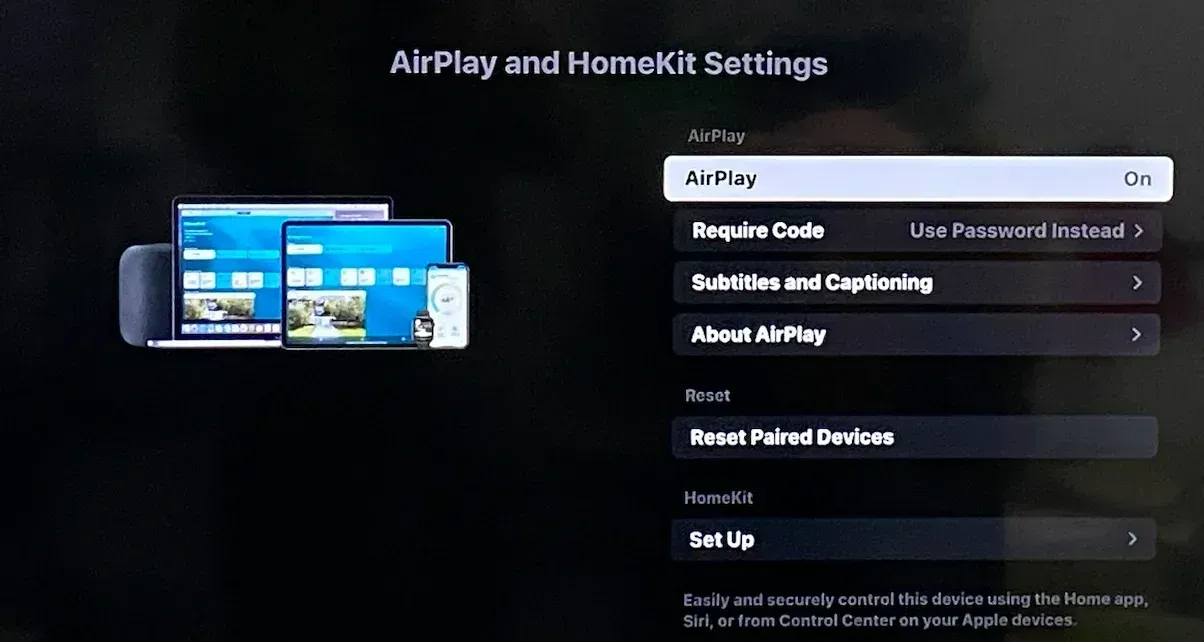
Paso 2. Conecta tu iPhone y TV a la misma red Wi-Fi.
Paso 3. En tu iPhone, ve al Centro de control y toca el ícono Screen Mirroring.
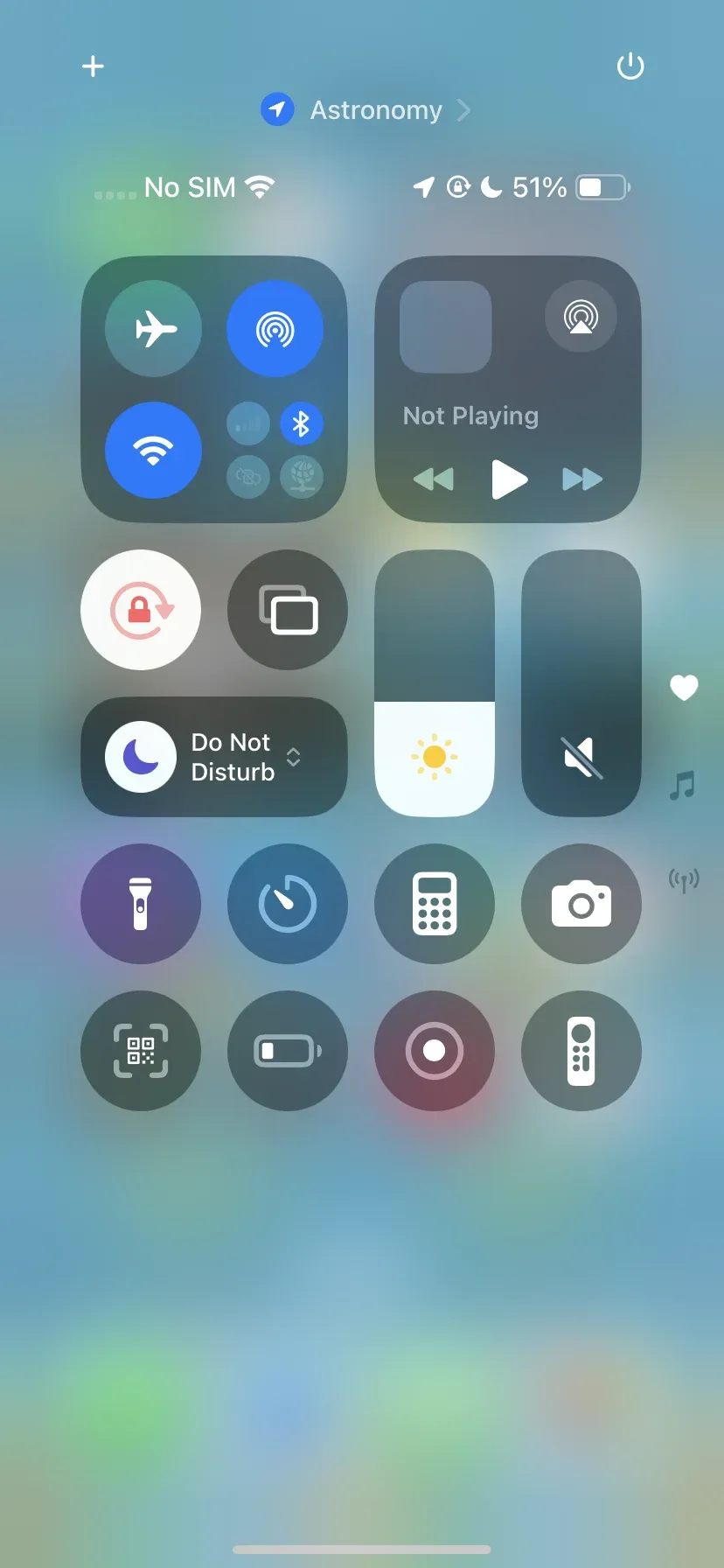
Paso 4. Espere a que su iPhone detecte su televisor y elija el televisor de la lista de dispositivos disponibles.
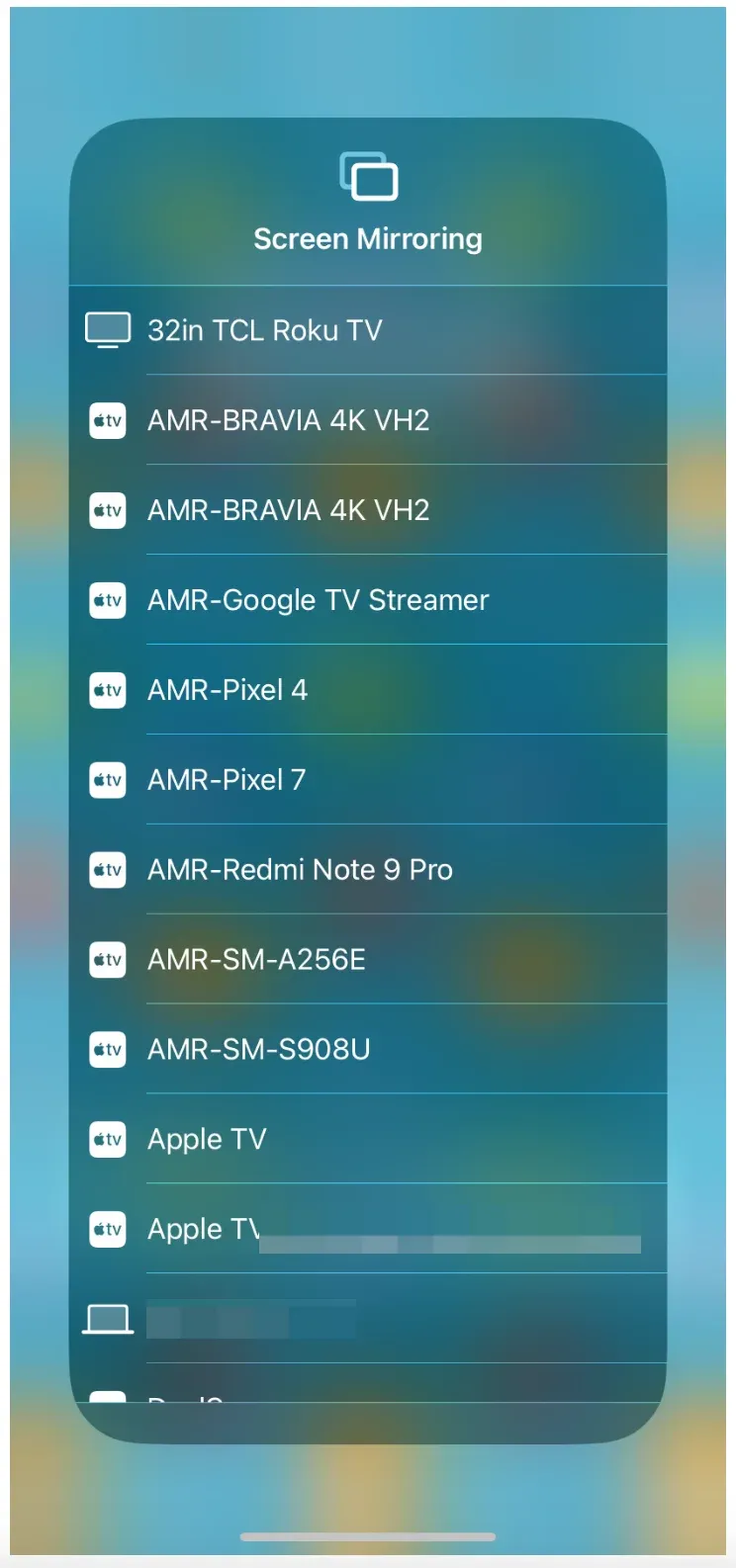
Paso 5. Ingresa el código que se muestra en tu televisor en tu iPhone para verificar la conexión si se te solicita.
Paso 6. Una vez conectado, la pantalla de tu iPhone aparecerá en el televisor. Puedes iniciar un juego en tu iPhone y disfrutarlo en la pantalla grande.
AirPlay funciona mejor si estás dentro del ecosistema de Apple. Pero, ¿cómo agregar TV a la pantalla reflejada del iPhone cuando tu TV funciona con Android? En ese caso, aplicaciones de terceros como PigeonCast pueden cerrar la brecha y permitirle reflejar entre plataformas.
Método 2. Duplicar la pantalla del iPhone al televisor mediante PigeonCast
PigeonCast es una aplicación versátil y gratuita para duplicar la pantalla de iPhone a TV. Una vez que configure PigeonCast en tu iPhone, podrás conectar directamente tu iPhone a Chromecast, Android TV o Google TV. El proceso es sencillo y aquí se explica cómo reflejar el iPhone en Android TV de forma gratuita:
Paso 1. Instala PigeonCast en tu iPhone, luego podrás Chromecast desde el dispositivo.

PigeonCast Duplicación de pantalla

Consejo: También puedes instalar la aplicación PigeonCast en tu televisor, lo que le permitirá funcionar como un receptor AirPlay para duplicar la pantalla del iPhone sin problemas. Alternativamente, instale la aplicación en ambos dispositivos e inicie la duplicación de pantalla desde el iPhone al televisor sin límites del ecosistema.
Paso 2. Conecte ambos dispositivos a la misma red Wi-Fi.
Paso 3. Inicie PigeonCast en iPhone, elija su televisor de la lista de dispositivos disponibles y configure una conexión.
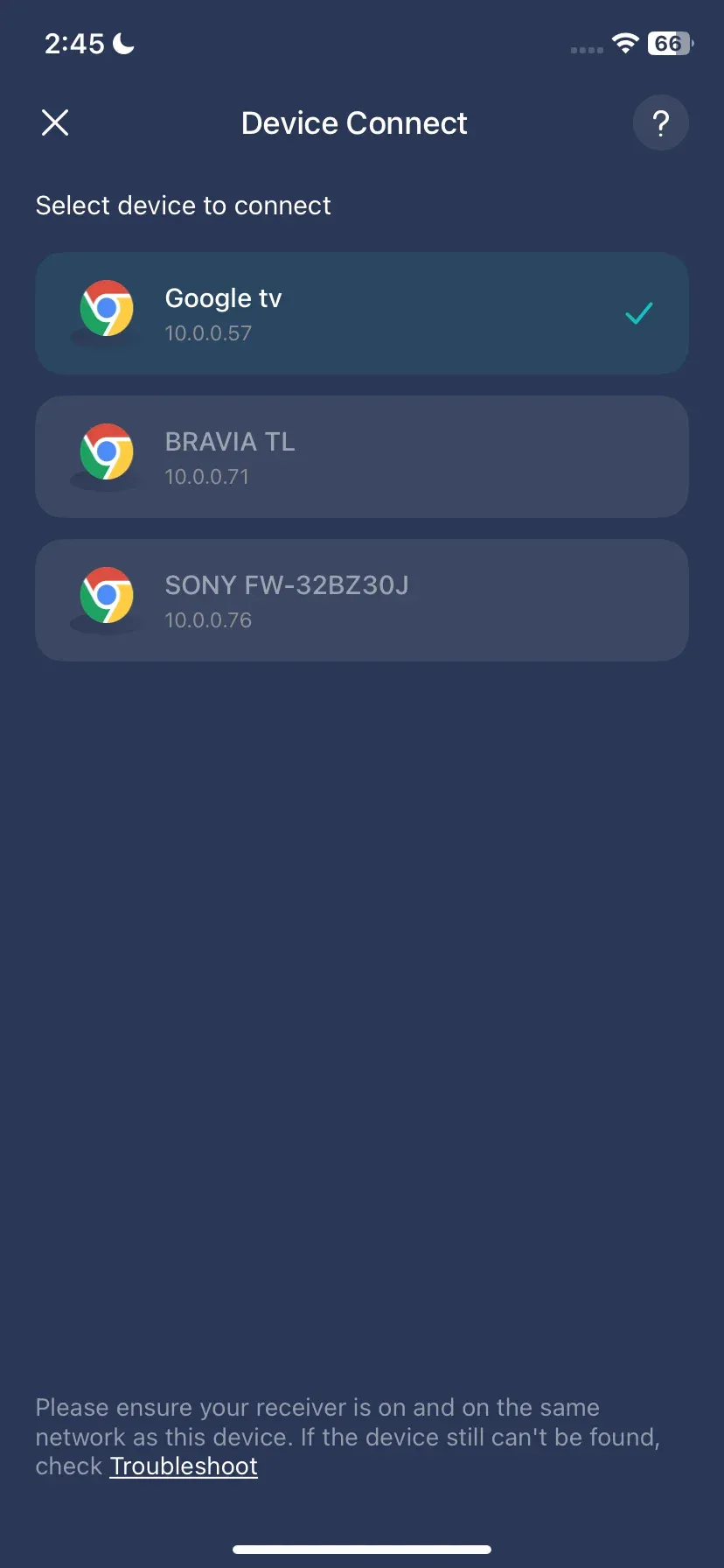
Paso 4. Toca la opción Screen Mirror en la aplicación y comienza a duplicar la pantalla del iPhone en Android TV.
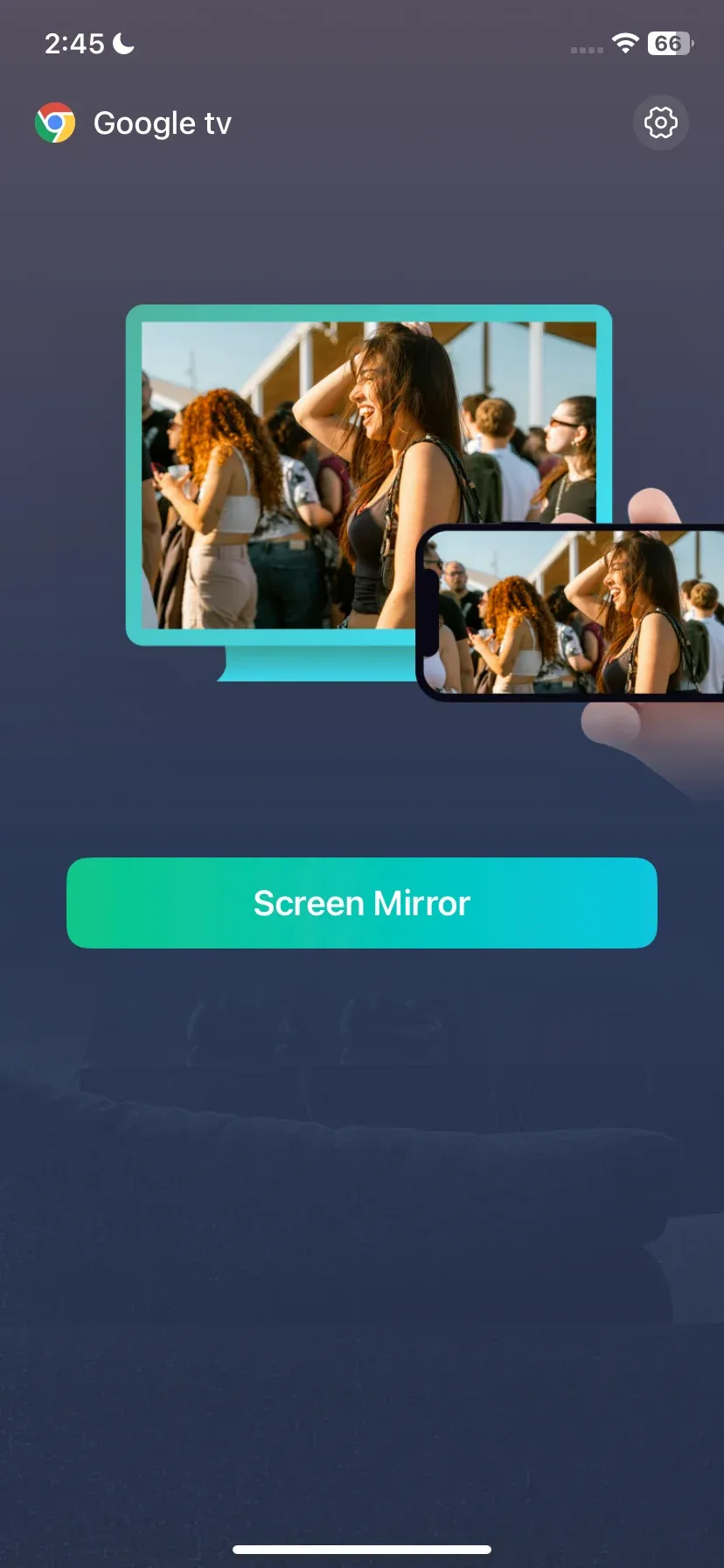
Así es como duplicar el iPhone en la TV usando PigeonCast: una solución simple, confiable y sin complicaciones para duplicar la pantalla sin problemas.
Método 3. Duplicar la pantalla del iPhone al televisor a través de HDMI
¿Se pregunta cómo reflejar la pantalla del iPhone en la TV sin Wi-Fi? La forma más sencilla es utilizar una conexión HDMI, que ofrece una experiencia de duplicación estable y de alta definición. Todo lo que necesita es un adaptador HDMI (como el adaptador Lightning Digital AV o un adaptador USB-C a HDMI) junto con un cable HDMI estándar para conectar su iPhone al televisor.
¿Cómo duplicar la pantalla del iPhone al televisor con HDMI? Consulta los pasos:
Paso 1. Conecte el adaptador HDMI a su iPhone.
Paso 2. Conecte un cable HDMI del adaptador a su televisor.
Paso 3. Encienda su televisor y cambie el televisor desde la entrada HDMI correspondiente.
Luego, podrás reproducir vídeos y juegos de alta definición en tu iPhone y disfrutar de una duplicación con latencia cero.
La mejor manera de duplicar la pantalla del iPhone al televisor
¿Cómo reflejar la pantalla del iPhone en la TV? Puede habilitar la función AirPlay incorporada, configurar una aplicación de terceros como PigeonCast o probar la solución HDMI. ¿Cuál es la mejor manera de iniciar la duplicación de pantalla del iPhone? Aquí hay una tabla de comparación rápida para ayudarlo a elegir el mejor método según su configuración:
| Método | Dispositivos compatibles | Latencia | Calidad de vídeo | Comodidad | Mejor para | Costo |
|---|---|---|---|---|---|---|
| AirPlay | Apple TV, AirePlay 2 televisores inteligentes | Bajo | HD/4K | Alto | Usuarios del ecosistema Apple | Gratis |
| PalomaCast | Android TV, Apple TV, Windows, Mac, Android, iPhone | Bajo | HD/4K | Alto | Dispositivos mixtos, multiplataforma | Gratis |
| HDMI | Cualquier televisor con HDMI | Ninguno | HD/4K | Bajo | Conexión por cable estable, sin Wi-Fi | Costo del adaptador |
Cómo elegir:
- Utilice AirPlay para dispositivos Apple para disfrutar de una experiencia perfecta.
- Utilice PigeonCast para transmisión multiplataforma, incluido Android TV.
- Utilice HDMI cuando necesite una duplicación estable, con zaro-lag y de alta calidad.
Consejos y solución de problemas para duplicar la pantalla de iPhone a TV
¿La duplicación de pantalla del iPhone en el televisor no funciona o no se escucha ningún sonido al duplicar la pantalla del iPhone en el televisor? Si tiene estos problemas, pruebe los siguientes consejos para solucionar problemas:
- Asegúrese de que ambos dispositivos estén en el mismo Wi-Fi para la duplicación inalámbrica.
- Reinicie los dispositivos, incluidos iPhone, TV y enrutador.
- Si no hay sonido, verifique el interruptor de silencio de su iPhone, el volumen del televisor o las conexiones de cable.
- Mantenga sus aplicaciones y software del sistema actualizados para evitar problemas de compatibilidad.
- Para una reproducción HD fluida, utilice una conexión HDMI por cable o garantice una señal Wi-Fi potente.
- Deshabilite las VPN o firewalls que podrían bloquear el descubrimiento de dispositivos.
El fin
Ya sea que elijas AirPlay, PigeonCast o una conexión HDMI por cable, la duplicación de pantalla del iPhone en el televisor te permite disfrutar de videos, fotos y aplicaciones en la pantalla grande. Las soluciones inalámbricas son convenientes para la transmisión informal, mientras que HDMI garantiza confiabilidad y rendimiento sin demoras. Elija el mejor enfoque para sus dispositivos y comience a reflejar el iPhone en la TV sin esfuerzo.
Preguntas frecuentes sobre Screen Mirroring de iPhone a TV
P: ¿Por qué mi iPhone no muestra mi televisor en la pantalla reflejada?
Su televisor y iPhone no están en la misma red Wi-Fi o el televisor no es compatible con AirPlay. Por lo tanto, asegúrese de que su iPhone y TV estén en la misma red Wi-Fi. Si su televisor no es compatible con AirPlay, necesitará una aplicación de terceros (como PigeonCast) o una conexión HDMI por cable.
P: ¿Cómo puedo reflejar mi iPhone en mi televisor sin Apple TV?
Puede utilizar televisores inteligentes compatibles con AirPlay, aplicaciones de terceros como PigeonCast para televisores Android/Google o conectarse directamente con un adaptador HDMI compatible.
P: ¿Por qué mi iPhone no se conecta con mi televisor?
- Es posible que su iPhone y su televisor no estén en la misma red Wi-Fi.
- Es posible que el televisor no admita AirPlay o la duplicación de pantalla de forma nativa.
- El software desactualizado en cualquiera de los dispositivos puede causar problemas de compatibilidad.
- Las VPN o los firewalls pueden bloquear el descubrimiento de dispositivos.
- La interferencia inalámbrica o las señales de Wi-Fi débiles también pueden impedir una conexión estable.
P: ¿Dónde se refleja la pantalla en el iPhone?
Abra el Centro de control (deslícese hacia abajo desde la esquina superior derecha en iPhone X o posterior, o deslícese hacia arriba en modelos más antiguos). Encontrarás Screen Mirroring como opción.
P: ¿Cómo conectar el iPhone a la TV sin AirPlay?
Utilice un adaptador HDMI compatible con un cable HDMI o instale una aplicación de duplicación como PigeonCast en ambos dispositivos para una transmisión inalámbrica multiplataforma.
Mia Clarke es una editora de tecnología especializada en soluciones de duplicación de pantalla y transmisión en múltiples plataformas. Mia ofrece guías claras y prácticas, junto con análisis detallados, para ayudar a los usuarios a conectar sus dispositivos sin complicaciones. Apasionada por mejorar la experiencia digital, Mia se dedica a mantener a los lectores al día con las últimas tendencias y herramientas para compartir pantalla entre dispositivos. Ya sea que quieras duplicar tu smartphone, laptop o Smart TV, el contenido de Mia brinda consejos confiables y fáciles de aplicar para simplificar tu configuración tecnológica.