
AirPlay es conocido por su comodidad y rendimiento fluido, pero ¿y si tu dispositivo no es compatible con AirPlay? Ahí es donde entran los receptores AirPlay 2. En la guía de hoy aprenderás lo básico sobre estos dispositivos y cómo configurar un receptor AirPlay 2 para disfrutar de una experiencia de transmisión inmersiva.
¿Qué es un receptor Apple AirPlay 2?
Un receptor con AirPlay 2 es cualquier dispositivo que pueda recibir audio, vídeo o contenido duplicado desde dispositivos Apple usando la tecnología AirPlay 2. En comparación con el AirPlay original, AirPlay 2 ofrece una transmisión más fiable, mejor gestión de búfer y audio multihabitación, lo que lo hace ideal para una experiencia continua y de alta calidad.
Los receptores AirPlay 2 más comunes incluyen Apple TV, televisores inteligentes con AirPlay 2 y altavoces compatibles. Sin embargo, no todos los dispositivos son compatibles con AirPlay 2, por lo que comprobar la compatibilidad es esencial. Los dispositivos compatibles incluyen:
- Televisores inteligentes: Samsung, LG, Sony, Vizio y algunos televisores Roku más nuevos.
- Altavoces y sistemas de audio: Sonos One, la serie Bose Home Speaker, receptores AV de Denon y Marantz, altavoces Yamaha MusicCast, Bluesound Node.
- Adaptadores: WiiM Mini/Pro Plus, Belkin SoundForm Connect, Sonos Amp — ideales para añadir AirPlay 2 a altavoces más antiguos.
Principales receptores AirPlay 2 para transmisión multiplataforma sencilla
Si tu televisor o tus altavoces no son compatibles de forma nativa con AirPlay, añadir un receptor AirPlay 2 es una forma sencilla de incorporar la tecnología de Apple a tu equipo. Con la configuración adecuada, estos receptores te permiten disfrutar de la misma duplicación fluida, reproducción de vídeo y audio multihabitación que en los dispositivos con AirPlay. Veamos cómo configurar correctamente un receptor AirPlay 2.
Aplicación PigeonCast
Aquí tienes un receptor AirPlay gratuito y universal que recomiendo primero. La app PigeonCast puede convertir tu PC con Windows y tu televisor (con Android TV/Google TV o Fire OS) en un centro de entretenimiento completo que recibe contenido desde dispositivos iOS, Mac o Android. Admite AirPlay, Google Cast y DLNA, garantizando una transmisión versátil y de alta calidad.
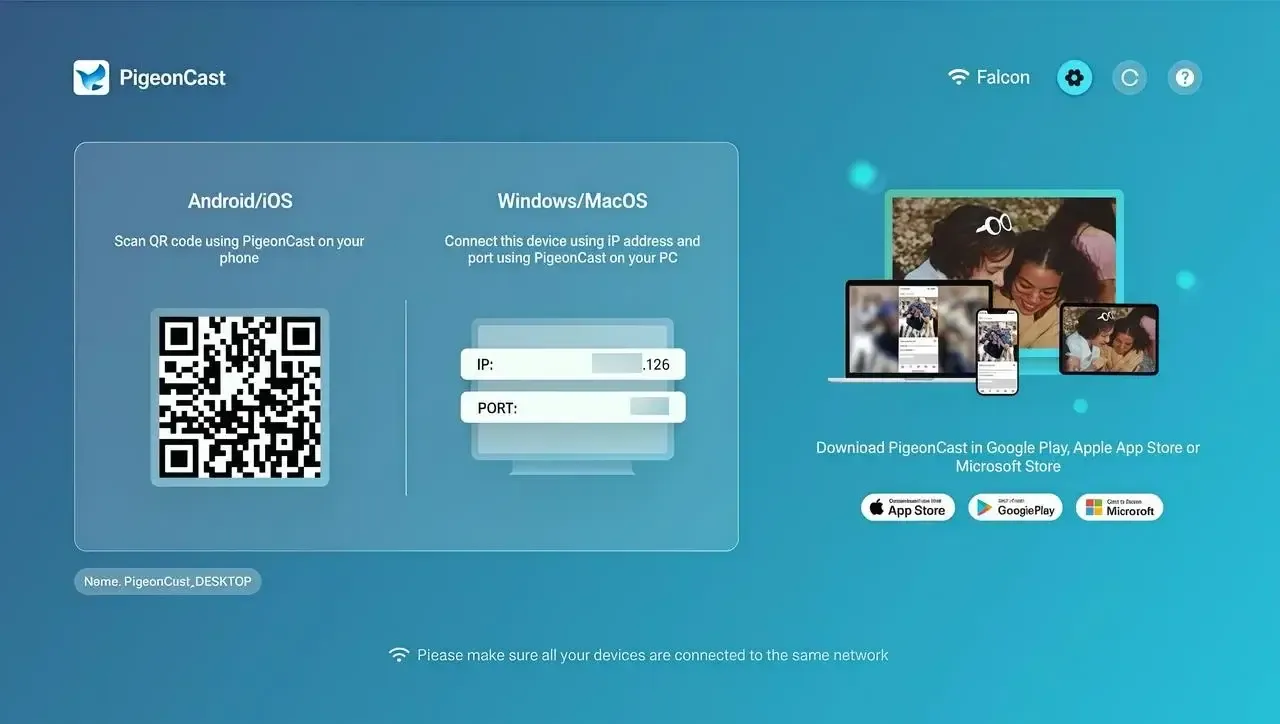

PigeonCast Duplicación de pantalla

Descarga oficial



Paso 2. Asegúrate de que tu dispositivo Apple y el Android TV estén conectados a la misma red inalámbrica.
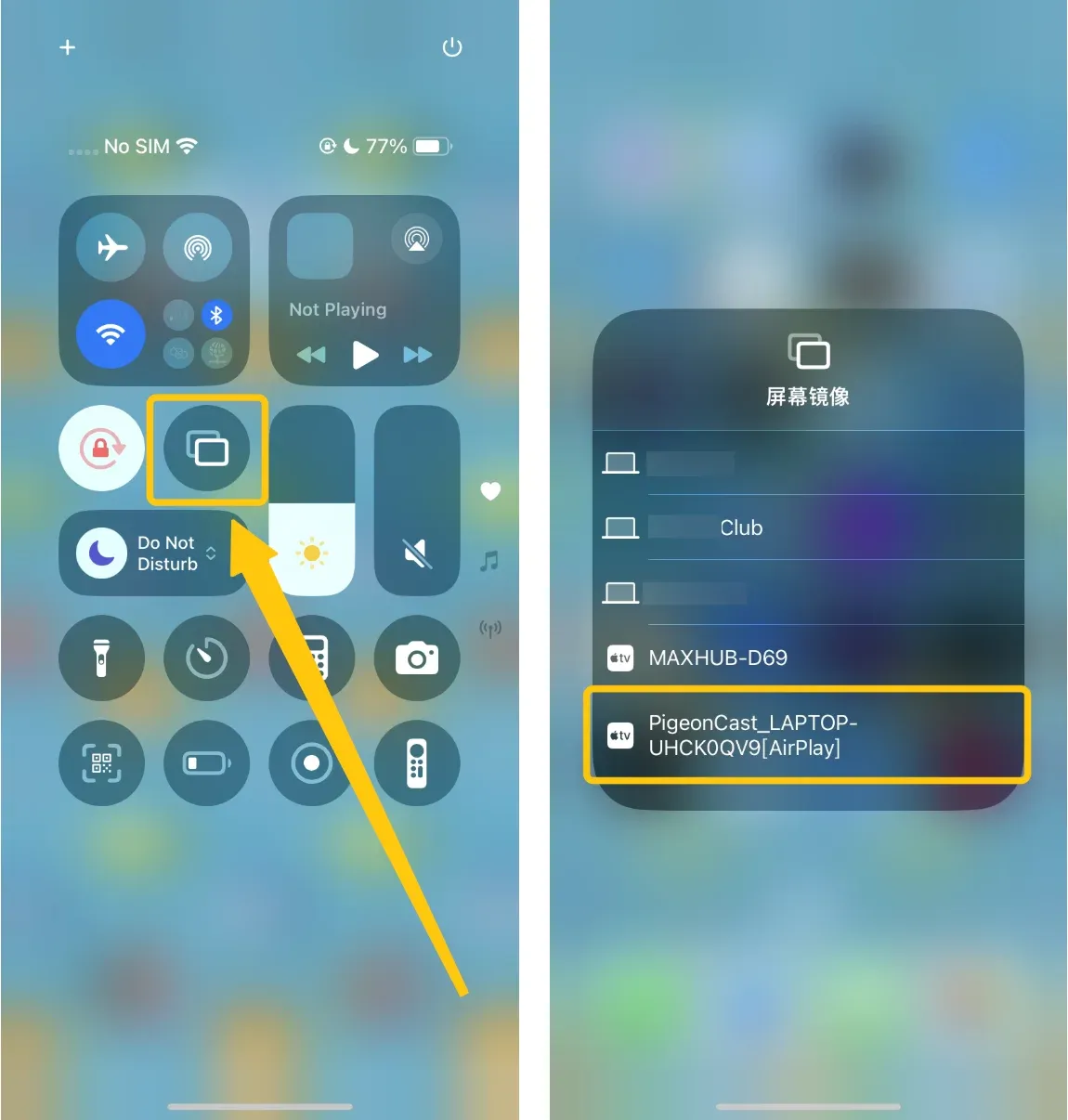
Paso 3. Abre la app en tu Android TV y, en el dispositivo Apple, abre el Centro de control > Duplicación de pantalla para encontrar el icono de PigeonCast y conectar.
Paso 4. Si se te solicita, introduce el código PIN que aparece en pantalla para confirmar la acción de duplicación.
Paso 5. Una vez emparejado correctamente, podrás usar este receptor AirPlay 2 más económico para duplicar y disfrutar el contenido de tu dispositivo Apple en la TV.
WiiM Mini/Pro Plus
Los WiiM Mini y WiiM Pro Plus son adaptadores de streaming compactos que añaden AirPlay 2 a casi cualquier altavoz o equipo estéreo. Son económicos pero potentes, soportan audio de alta resolución hasta 24-bit/192kHz, además de Spotify Connect, Chromecast y compatibilidad con Alexa.
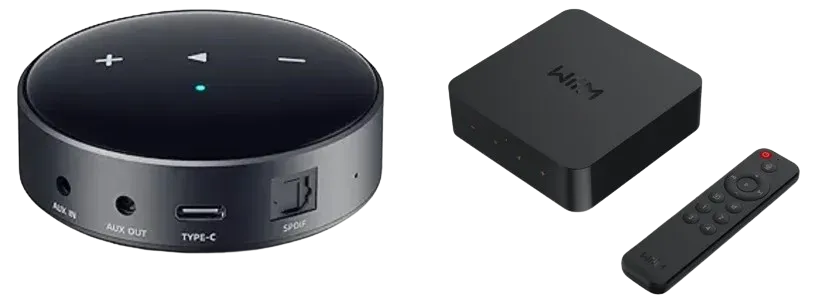
Paso 1. Conecta el dispositivo WiiM a tus altavoces o estéreo mediante entrada RCA, óptica o coaxial.
Paso 2. Conéctalo a la corriente usando el adaptador incluido.
Paso 3. Descarga la app WiiM Home (iOS/Android).
Paso 4. Abre la app y sigue la configuración guiada para conectar el WiiM a tu red Wi‑Fi.
Paso 5. Una vez conectado, el WiiM aparecerá como un pequeño receptor AirPlay 2 en tu iPhone, iPad o Mac.
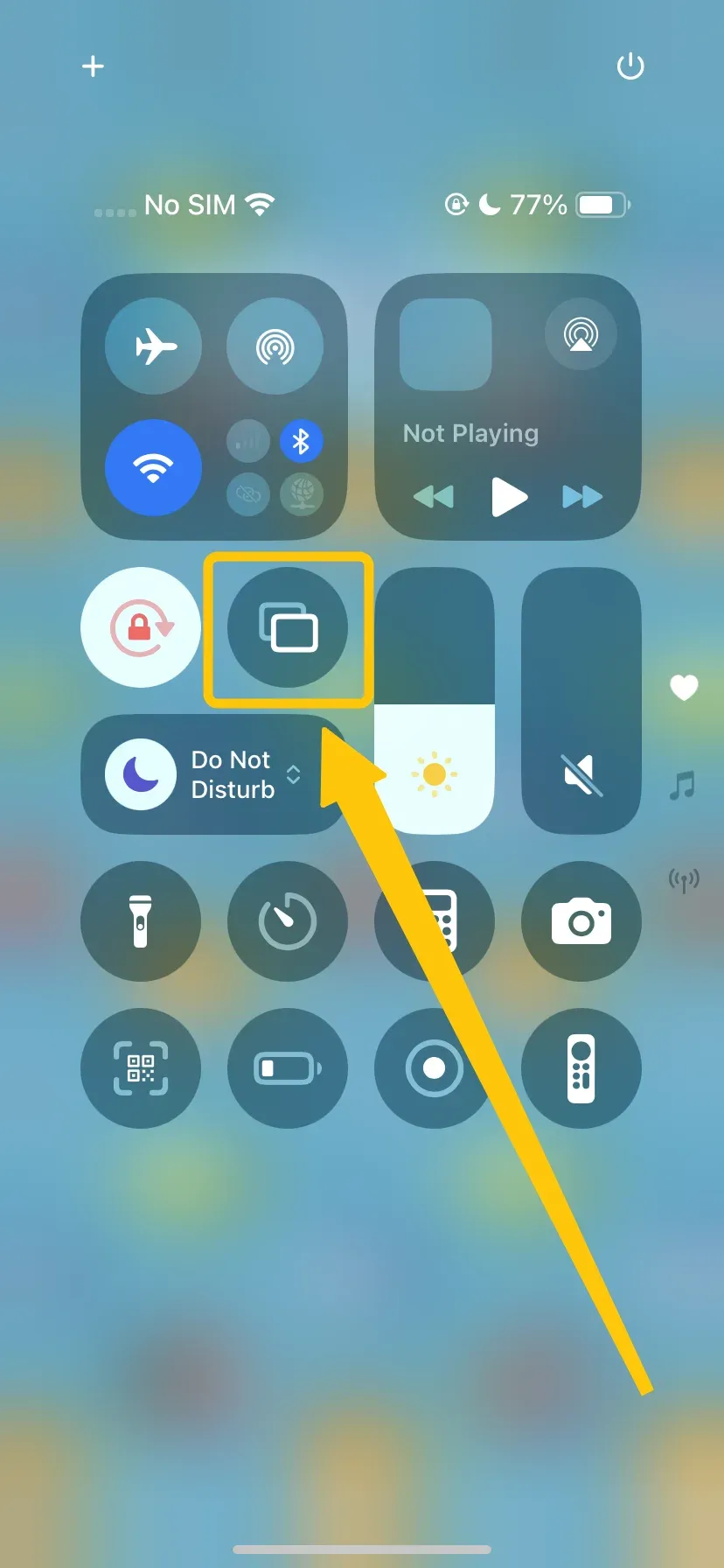
Paso 6. Desde el Centro de control en iPhone/iPad, toca el icono de Duplicación de pantalla y selecciona tu dispositivo WiiM para empezar a reproducir.
Belkin SoundForm Connect
El Belkin SoundForm Connect es un adaptador plug-and-play que añade AirPlay 2 a altavoces antiguos o no inteligentes al instante. Su diseño compacto cabe en casi cualquier sitio e integra Apple HomeKit para control fácil desde la app Casa o Siri. El adaptador AirPlay 2 para receptores es una solución simple y elegante para incorporar sistemas de audio heredados al ecosistema AirPlay 2.
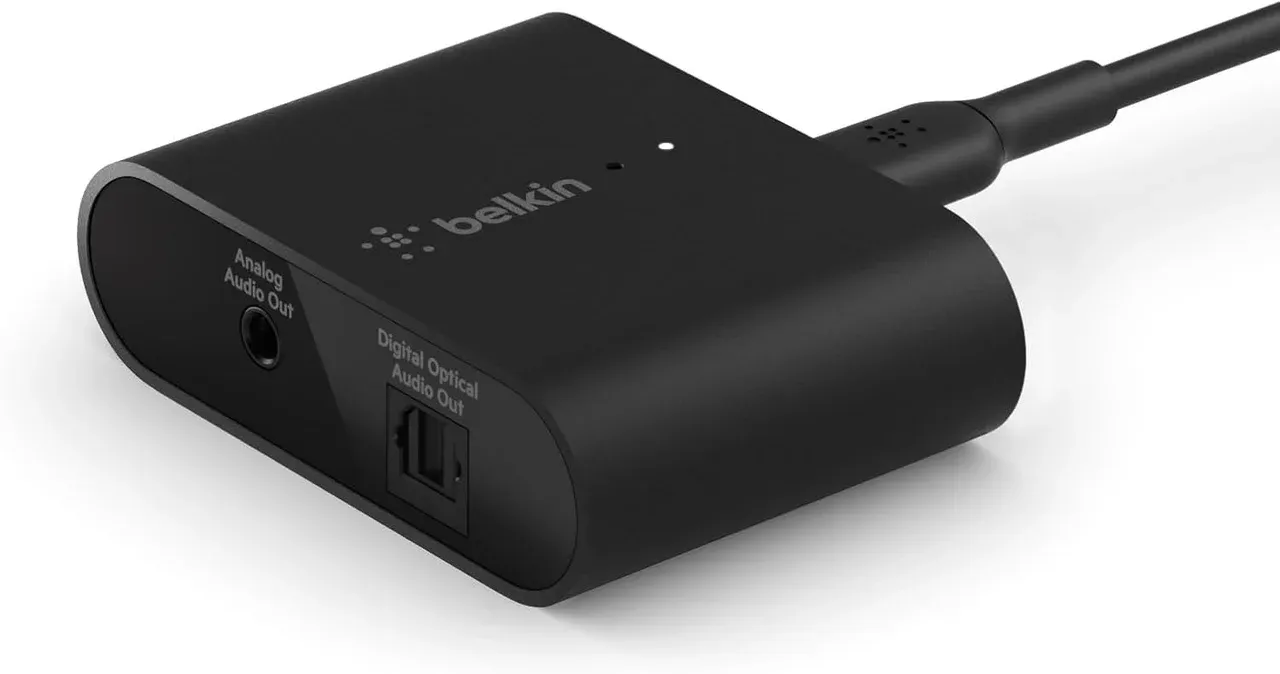
Paso 1. Conecta el SoundForm Connect a la entrada de 3,5 mm u óptica de tu altavoz.
Paso 2. Enchúfalo a la corriente usando el cable USB-C y el adaptador incluidos.
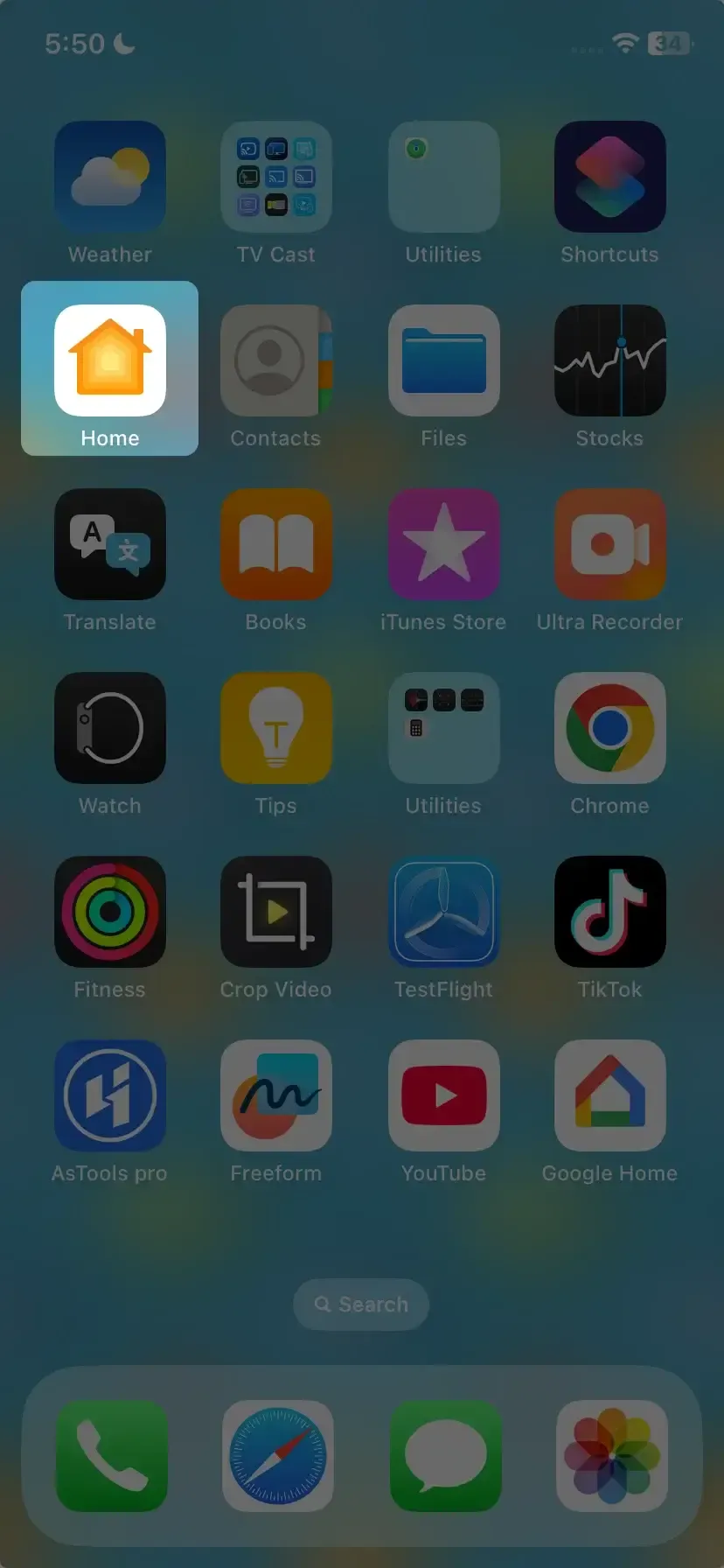
Paso 3. Abre la app Casa en tu iPhone o iPad.
Paso 4. Sigue las instrucciones de la app Casa para añadir el SoundForm Connect a tu red Wi‑Fi.
Paso 5. Una vez completada la configuración, aparecerá en el menú AirPlay de tus dispositivos Apple. Selecciónalo para empezar a reproducir.
Sonos Amp
El Sonos Amp alimenta altavoces cableados mientras se integra a la perfección con AirPlay 2. Ofrece 125 vatios por canal y admite streaming multiroom, HDMI ARC y asistentes de voz opcionales. Es ideal para quienes quieren amplificación de alta calidad y streaming inalámbrico moderno en un mismo dispositivo.
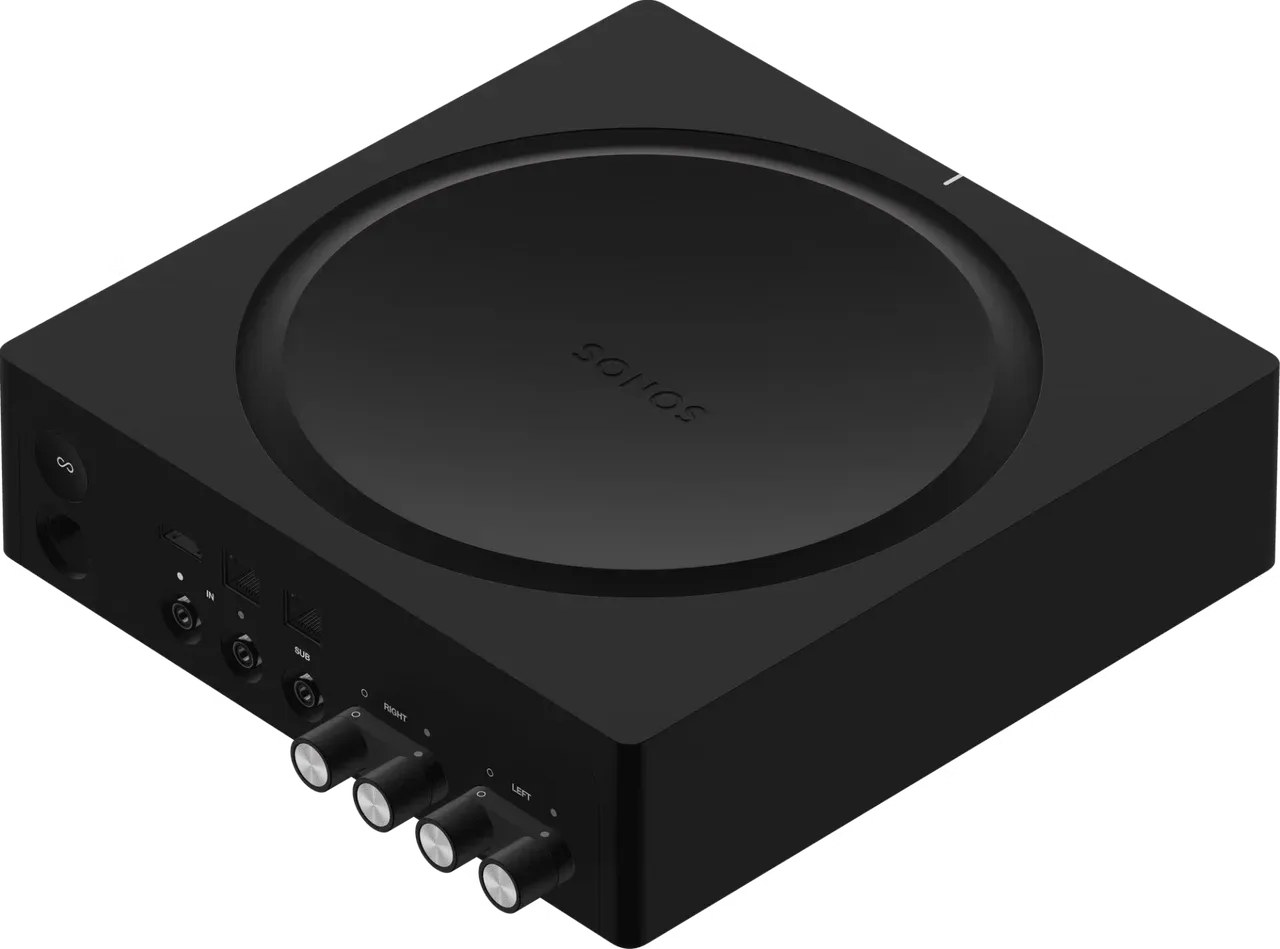
Paso 1. Conecta tus altavoces a las terminales de altavoz del Sonos Amp.
Paso 2. Enchufa el Amp a una toma de corriente y conéctalo a tu red por Wi‑Fi o Ethernet.
Paso 3. Descarga la app Sonos (iOS/Android) y sigue las instrucciones en pantalla para completar la configuración.
Paso 4. Asegúrate de que el firmware esté actualizado para habilitar toda la funcionalidad de AirPlay 2.
Paso 5. Una vez configurado, el Amp aparecerá automáticamente como receptor AirPlay 2. Abre el Centro de control en tu dispositivo Apple, toca el icono de AirPlay y selecciona Sonos Amp para reproducir música.
BoostVision's AirMirror
Si piensas que estos adaptadores receptores AirPlay 2 no son lo suficientemente convenientes, aquí tienes otras apps de duplicación de pantalla de terceros que también pueden ser tu mejor receptor AirPlay 2. BoostVision's AirMirror es una app diseñada para convertir tu Android TV, Google TV o Fire TV en un receptor AirPlay 2. Soporta reproducción en alta definición, baja latencia y una configuración sencilla, por lo que no necesitas hardware adicional para disfrutar de las funciones de AirPlay 2 en dispositivos no Apple.
Paso 1. Instala esta app AirMirror en tu TV desde la tienda de aplicaciones.
Paso 2. Asegúrate de que tu dispositivo Apple y la TV estén en la misma red inalámbrica.
Paso 3. Inicia la app receptor de duplicación y se mostrará el nombre del Android TV.
Paso 4. Toca Duplicación de pantalla en el dispositivo Apple y elige el nombre del Android TV para empezar a reproducir contenido.
LetsView
Sin necesidad de un receptor AirPlay 2 por HDMI, LetsView es una app de duplicación de pantalla gratuita y versátil que soporta AirPlay, Miracast y otros protocolos de streaming. Te permite duplicar tu iPhone, iPad, Mac o dispositivo Android a TVs, PCs o portátiles, ofreciendo compatibilidad multiplataforma que muchos receptores AirPlay 2 estándar no ofrecen.
Paso 1. Instala LetsView tanto en el dispositivo receptor (TV o PC) como en tu dispositivo móvil.
Paso 2. Conecta ambos dispositivos a la misma red Wi‑Fi o a redes diferentes (duplicación remota).
Paso 3. Abre LetsView en ambos dispositivos. En el móvil, busca dispositivos disponibles o selecciona en la lista.
Paso 4. Tu pantalla se mostrará en el dispositivo que hayas elegido.
No importa qué receptor elijas, esta guía está aquí para ayudar. Para tu comodidad, hemos creado una tabla comparativa para que veas las opciones de un vistazo. Al revisar las características específicas, podrás encontrar fácilmente el receptor que mejor se adapte a tus necesidades.
| Receptor AirPlay | Tipo | Características clave | Dispositivos compatibles | Notas |
|---|---|---|---|---|
| PigeonCast | App | Receptor AirPlay gratuito y universal; soporta AirPlay, Google Cast, DLNA; streaming versátil y de alta calidad | Android TV, Google TV, Fire TV; iOS, Mac, Android | Ideal para TVs sin AirPlay nativo; streaming multiplataforma |
| WiiM Mini / Pro Plus | Hardware | Adaptador compacto; soporta AirPlay 2, Spotify Connect, Chromecast, Alexa; audio de alta resolución hasta 24-bit/192kHz | Altavoces, sistemas estéreo; iOS, Mac | Económico y con gran rendimiento de audio |
| Belkin SoundForm Connect | Hardware | Adaptador AirPlay 2 plug-and-play; integración con HomeKit y Siri | Altavoces; iOS | Solución simple para sistemas de audio heredados |
| Sonos Amp | Hardware | Alimenta altavoces cableados; soporta AirPlay 2, streaming multiroom, HDMI ARC, asistentes de voz opcionales | Altavoces cableados; iOS, Mac | Amplificación de alta calidad con streaming inalámbrico moderno |
| BoostVision AirMirror | App | Convierte Android TV, Google TV o Fire TV en receptor AirPlay 2; reproducción HD, baja latencia; no requiere hardware extra | Android TV, Google TV, Fire TV; iOS, Mac | Configuración sencilla y cómoda de AirPlay 2 en dispositivos no Apple |
| LetsView | App | Duplicación de pantalla gratuita y versátil; soporta AirPlay, Miracast, DLNA; streaming inalámbrico en HD | TV, PC, portátil; iOS, Mac, Android | Streaming flexible entre múltiples tipos de dispositivos; soporta PCs y portátiles a diferencia de los receptores AirPlay 2 típicos |
Conclusión
Un receptor AirPlay 2 para TV te permite reproducir música y audio multiroom desde dispositivos Apple hacia hardware no Apple como el WiiM Mini/Pro Plus, Belkin SoundForm Connect o Sonos Amp. Para mayor flexibilidad, apps como PigeonCast, BoostVision's AirMirror y Let's View habilitan la duplicación de pantalla y el streaming hacia estos receptores, facilitando disfrutar tanto audio como video de forma inalámbrica en toda tu casa.
Preguntas frecuentes sobre receptores AirPlay 2
P: ¿Qué dispositivos no Apple son compatibles con AirPlay 2?
Muchos dispositivos no Apple son compatibles con AirPlay 2, incluidos smart TVs de Samsung, LG, Sony y Vizio, altavoces inalámbricos de Sonos, Bose y Yamaha, así como adaptadores de streaming como el WiiM Mini/Pro Plus y el Belkin SoundForm Connect.
P: ¿Puedo transmitir a varios receptores AirPlay 2 a la vez?
Sí. AirPlay 2 admite streaming multiroom, lo que te permite reproducir audio en varios receptores o altavoces compatibles de forma simultánea. Esta función te permite disfrutar música sincronizada en toda la casa desde un solo dispositivo Apple.
P: ¿Necesito dispositivos Apple para usar receptores AirPlay 2?
Sí. Necesitas un dispositivo Apple, como un iPhone, iPad o Mac, para enviar contenido a un receptor compatible con AirPlay 2. Los dispositivos no Apple pueden recibir flujos AirPlay pero no pueden enviarlos.
P: ¿Cómo sé si mi TV es compatible con AirPlay 2?
Puedes comprobar si tu TV es compatible con AirPlay 2 de la siguiente manera:
- Revisa las especificaciones del fabricante para buscar AirPlay 2 en la lista de funciones.
- Algunos modelos requieren la versión de firmware más reciente para soportar AirPlay 2.
- En TVs compatibles, normalmente encontrarás una opción AirPlay o Duplicación de pantalla en los ajustes de red o de conexión.
P: ¿Hay diferencia entre AirPlay y AirPlay 2?
Sí, hay algunas diferencias clave entre AirPlay y AirPlay 2:
- Audio multiroom: AirPlay 2 permite transmitir audio a múltiples altavoces o dispositivos simultáneamente, mientras que AirPlay original solo admite un dispositivo a la vez.
- Mejor buffering y estabilidad: AirPlay 2 reduce el retraso y mantiene mejor sincronizados audio y video que el original.
- Control desde múltiples dispositivos: Con AirPlay 2, puedes controlar la reproducción desde cualquier dispositivo Apple en la misma red, no solo desde el que está transmitiendo.
- Integración con HomeKit: Los dispositivos AirPlay 2 pueden controlarse a través de la app Casa y Siri, algo que AirPlay original no soporta.
P: ¿Cómo convierto mi PC en un receptor AirPlay 2?
Los PCs con Windows no soportan AirPlay 2 de forma nativa, pero puedes convertir tu PC en receptor usando software de terceros. Así:
- Elige una app receptora AirPlay 2, como PigeonCast.
- Instala el software en tu PC y sigue las instrucciones de configuración.
- Conecta tu PC y el dispositivo Apple a la misma red Wi‑Fi.
- En el dispositivo Apple, abre el Centro de control > Duplicación de pantalla, y selecciona tu PC (debería aparecer con el nombre que hayas configurado en el software).
- Tu PC ahora mostrará o reproducirá el contenido transmitido vía AirPlay 2.
P: ¿Pueden los dispositivos Android funcionar como receptores AirPlay 2?
No, los dispositivos Android no soportan AirPlay 2 de forma nativa. Sin embargo, puedes usar apps de terceros como PigeonCast, BoostVision's AirMirror o LetsView para que un dispositivo Android funcione como receptor AirPlay 2. Una vez instaladas y conectadas a la misma red Wi‑Fi que tu dispositivo Apple, podrás transmitir audio, video o duplicar la pantalla desde iPhone, iPad o Mac al dispositivo Android.
P: ¿Por qué no aparece mi receptor AirPlay 2?
Si tu receptor AirPlay 2 no aparece, normalmente se debe a problemas de red o ajustes de los dispositivos. Razones comunes:
- Los dispositivos no están en la misma red Wi‑Fi
- AirPlay o la duplicación de pantalla están desactivados en el receptor
- El receptor no es compatible con AirPlay 2
- Software o firmware desactualizado en alguno de los dispositivos
- La configuración del firewall o seguridad de la red está bloqueando la comunicación
- El router no soporta Bonjour/multicast o lo tiene deshabilitado
- Fallos temporales de red o señal Wi‑Fi débil
- El receptor está en modo reposo o apagado
- Conflicto de nombres de dispositivos AirPlay en la red
- Una VPN o proxy está interfiriendo con el descubrimiento en la red local
- Demasiados dispositivos conectados a la red, causando congestión
- Interferencias de otros dispositivos inalámbricos (ej.: microondas, teléfonos inalámbricos)
- El servicio AirPlay está temporalmente no disponible debido a errores de software
Clara Rossi es una editora tecnológica experimentada y una experta en tecnologías de duplicación y transmisión de pantalla. Con un gran ojo para los detalles y un profundo entendimiento de cómo conectar dispositivos de manera fluida, Clara se destaca en optimizar la experiencia del usuario para compartir y transmitir contenido sin esfuerzo. Ya sea que busques soluciones rápidas o consejos avanzados, su experiencia y capacidad de respuesta garantizan que cada consulta reciba una solución eficiente y bien fundamentada.