
¿Alguna vez has querido compartir un video desde tu iPhone a tu Apple TV, pero no hay WiFi disponible? Esta es una pregunta común: ¿se puede usar AirPlay sin WiFi? La respuesta corta es sí, gracias a algo llamado Peer-to-Peer AirPlay. En esta guía exploraremos cómo funciona AirPlay, si realmente necesitas WiFi y algunas alternativas prácticas para una duplicación de pantalla sin interrupciones.
¿AirPlay requiere WiFi?
Normalmente, AirPlay depende del WiFi. Tu iPhone, iPad o Mac y tu Apple TV o televisor compatible con AirPlay deben estar en la misma red para comunicarse. Esta configuración hace que la transmisión sea fluida y con buena respuesta, pero puede ser un problema cuando no hay WiFi disponible. Entonces, ¿necesitas WiFi para AirPlay? ¡No siempre!
Cómo usar AirPlay sin WiFi
¿Se puede usar AirPlay sin WiFi? Sí, incluso sin una red WiFi hay formas de disfrutar de AirPlay. En las secciones siguientes exploraremos Peer-to-Peer AirPlay y otras alternativas fiables para ayudarte a usar AirPlay sin WiFi.
Método 1. Usa Peer-to-Peer AirPlay
Apple introdujo Peer-to-Peer AirPlay, que te permite conectar dispositivos directamente sin depender de una red WiFi. Funciona usando Bluetooth para descubrir el Apple TV y luego creando una conexión WiFi directa para transferir contenido.
Así es como usar AirPlay sin WiFi mediante Peer-to-Peer AirPlay:
Paso 1. Asegúrate de que tus dispositivos Apple sean compatibles y estén encendidos.
- Apple TV HD con tvOS 9 o posterior, o Apple TV 4K con tvOS 11 o posterior
- iPhone, iPad y MacBook de finales de 2012 o posteriores con la última versión de su sistema operativo
Paso 2. Activa Bluetooth y WiFi en tu iPhone, iPad o MacBook (no permitas que tu dispositivo Apple se conecte a ninguna red WiFi).
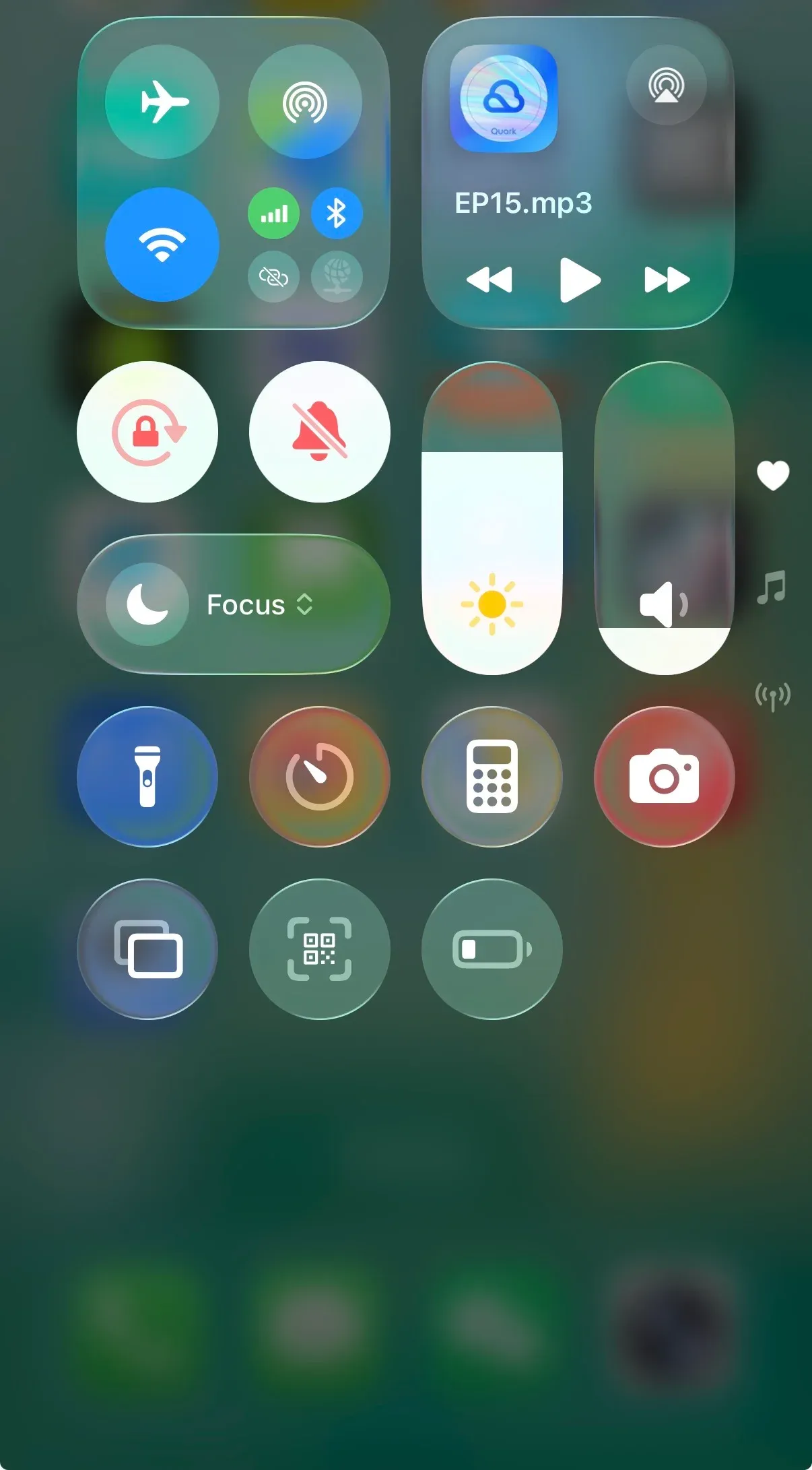
Paso 3. Abre el Centro de control, elige Duplicación de pantalla, y selecciona tu Apple TV de la lista de dispositivos disponibles.
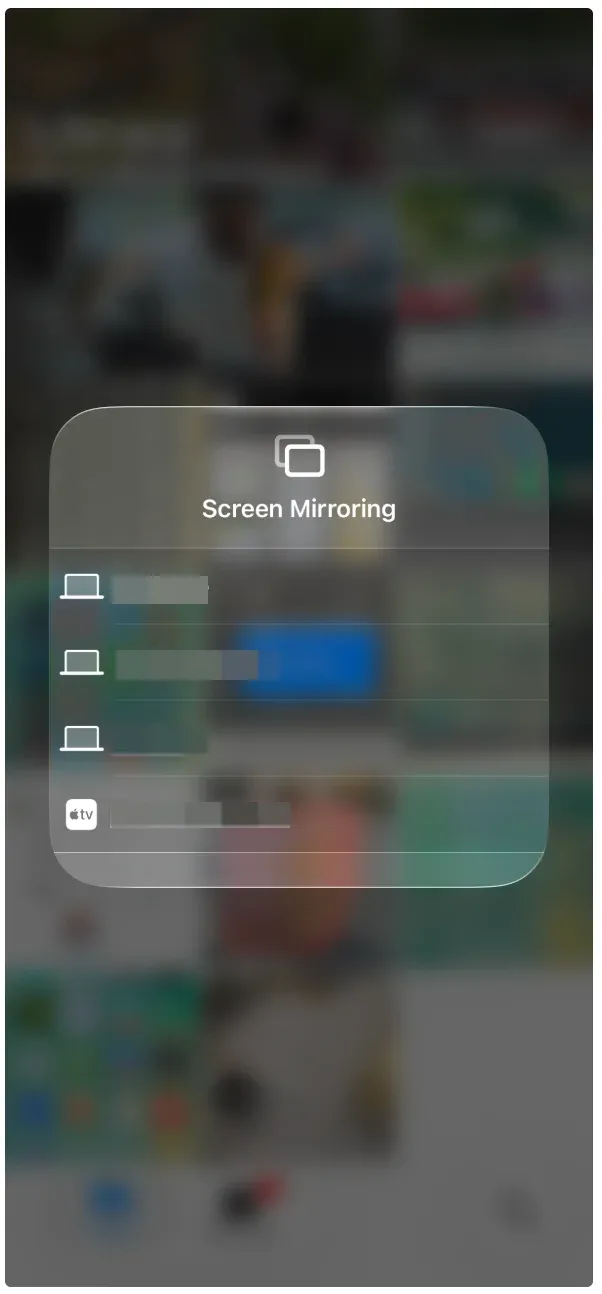
Paso 4. Tu iPhone, iPad o MacBook pedirá un código de cuatro dígitos en la primera conexión con la TV. Introduce el código de verificación que aparece en la TV.
Paso 5. Podrás ver todo desde tu dispositivo Apple en la pantalla grande.
Con esta configuración, puedes duplicar la pantalla de tu iPhone o reproducir contenido incluso sin una red WiFi. Sin embargo, ten en cuenta que la conexión suele estar limitada a unos 30 pies, y algunos dispositivos antiguos pueden no ser compatibles con Peer-to-Peer AirPlay.
Método 2. Usa un adaptador HDMI
Aunque Peer-to-Peer AirPlay es cómodo, no es perfecto. Algunas transmisiones en alta definición pueden experimentar retrasos o una calidad reducida. Las aplicaciones que dependen en gran medida del acceso a Internet pueden seguir requiriendo WiFi. Entonces, ¿se puede usar AirPlay sin WiFi? Sí, pero tu experiencia puede variar según tus dispositivos y el contenido.
Otra opción es conectar tu iPhone o MacBook a un televisor usando un adaptador HDMI. Aunque este método es por cable y menos flexible, ofrece una conexión más estable y una duplicación de pantalla de alta calidad de forma constante, por lo que es ideal para situaciones en las que el WiFi no está disponible o no es fiable.
Cómo duplicar la pantalla sin WiFi:
Paso 1. Conecta un adaptador HDMI compatible a tu iPhone o MacBook (como el Lightning digital AV adapter o el USB-C to HDMI adapter).
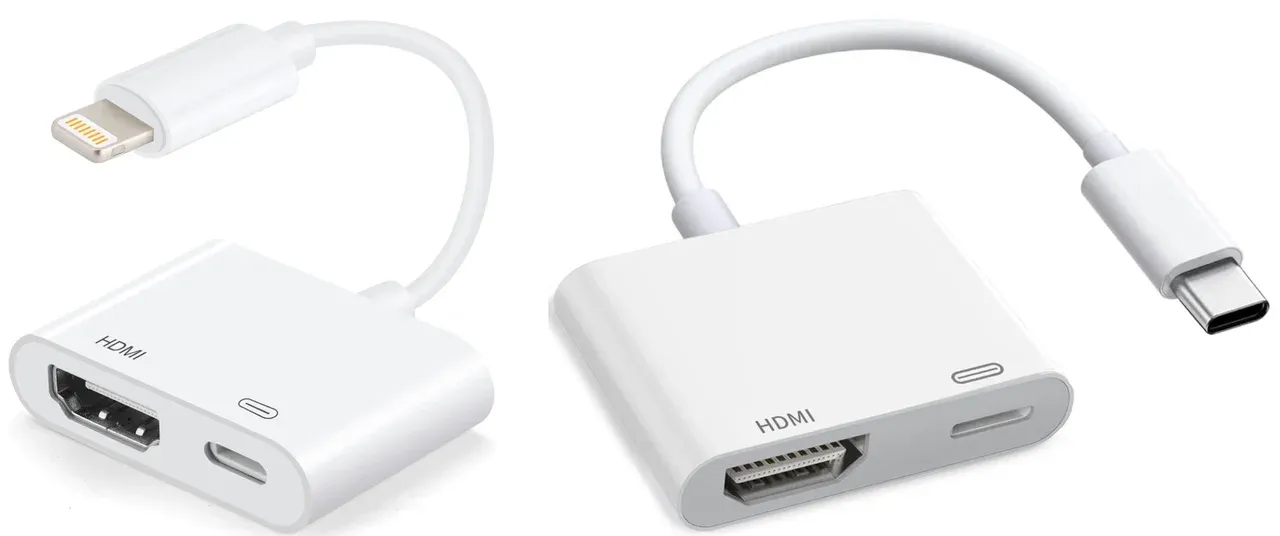
Paso 2. Enchufa un extremo de un cable HDMI al adaptador HDMI y conecta el otro extremo al puerto HDMI de tu televisor.
Paso 3. Enciende el televisor, entra al menú de fuente y elige la fuente correcta.
Peer-to-Peer AirPlay y los cables HDMI son útiles cuando no hay WiFi, pero tienen limitaciones, como problemas de compatibilidad, restricciones de distancia o la molestia de llevar accesorios adicionales. Otra solución es usar tu hotspot personal para crear una red WiFi temporal. Esto puede hacer que AirPlay funcione, pero suele agotar la batería rápidamente y puede no ofrecer la experiencia de streaming más fluida.
Más allá de AirPlay: Una forma más inteligente de conectar dispositivos Apple
Si prefieres una solución más versátil cuando hay WiFi disponible, considera PigeonCast, una aplicación de duplicación de pantalla de terceros y gratuita.
A diferencia del AirPlay integrado de Apple, PigeonCast funciona a la perfección en todos los principales dispositivos Apple, como iPhone, iPad, MacBook y Apple TV, y también es compatible con PCs con Windows, dispositivos Android y televisores inteligentes. Eso significa que no estás limitado a un solo ecosistema y puedes duplicar o transmitir contenido entre diferentes plataformas sin esfuerzo.

Con una sola app puedes transmitir una presentación desde tu MacBook, ver películas desde tu iPhone o compartir fotos desde tu iPad directamente en una pantalla más grande. Es una solución flexible y fiable tanto si estás en casa, usando una red WiFi o incluso conectado a un hotspot personal.
Cómo usar PigeonCast en tu iPhone:
Paso 1. Descarga e instala PigeonCast en iPhone.

PigeonCast Duplicación de pantalla

Descarga oficial


Paso 3. Abre la app de duplicación de pantalla para iPhone y elige tu TV de la lista de dispositivos disponibles.
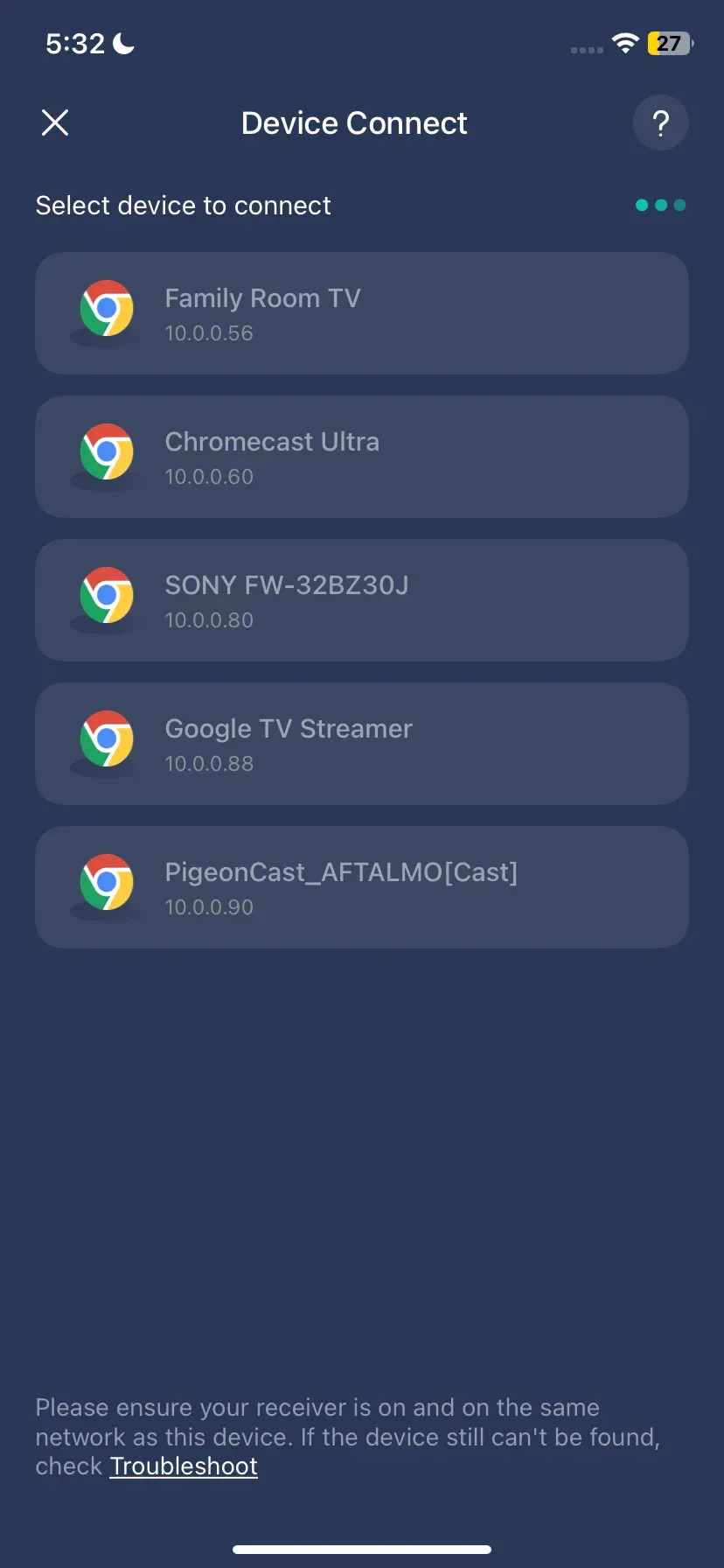
Paso 4. Una vez conectado, toca la opción Screen Mirror.

Paso 5. Disfruta de tu juego, vídeo o canción en la pantalla grande.
Fin
Entonces, ¿se puede usar AirPlay sin WiFi? Sí: puedes usar Peer-to-Peer AirPlay para conexiones directas, confiar en un cable HDMI para una configuración por cable estable, o incluso usar un hotspot personal en caso de necesidad. Cada método tiene ventajas y desventajas, y la opción correcta depende de tu situación.
Para el uso diario cuando hay WiFi disponible, herramientas como PigeonCast hacen el proceso aún más fácil al soportar todos los dispositivos Apple y ampliar la compatibilidad a Windows, Android y smart TVs. Ya sea que compartas una presentación, transmitas una película o dupliques la pantalla de tu iPhone, siempre tendrás una forma fiable de conectarte.
Preguntas frecuentes sobre si se puede usar AirPlay sin WiFi
P: ¿Se puede usar AirPlay sin WiFi?
Sí. Con Peer-to-Peer AirPlay, puedes conectar un iPhone, iPad o MacBook directamente a un Apple TV sin necesidad de una red WiFi.
P: ¿Qué es Peer-to-Peer AirPlay?
Es una función que usa Bluetooth para el descubrimiento y un enlace WiFi directo para transmitir contenido entre dispositivos Apple sin conexión a internet.
P: ¿Puedo usar un hotspot personal para AirPlay?
Sí. Puedes configurar el hotspot de tu iPhone para crear una red WiFi temporal para AirPlay, aunque puede agotar la batería rápidamente y no siempre es tan estable.
P: ¿Puedo duplicar la pantalla si mi TV no está conectada a Wi-Fi?
Sí, puedes. Incluso si tu TV no está en una red WiFi, algunos dispositivos soportan conexiones directas, como Peer-to-Peer AirPlay para dispositivos Apple o Miracast/Wi-Fi Direct en muchas TVs Android. Estas tecnologías crean un enlace inalámbrico temporal entre tu dispositivo y la TV, permitiéndote duplicar la pantalla sin una conexión a internet tradicional. Ten en cuenta que suele funcionar mejor a corta distancia y puede que no sea compatible con todas las apps.
P: ¿Se puede hacer AirPlay por Bluetooth?
No del todo. Solo con Bluetooth no se puede transmitir vídeo o audio para AirPlay. En los dispositivos Apple, Bluetooth se usa principalmente para detectar y establecer la conexión entre dispositivos al usar Peer-to-Peer AirPlay, pero la transmisión real sigue ocurriendo a través de una conexión WiFi directa. Así que, aunque Bluetooth ayuda a que los dispositivos se encuentren, todavía necesitas WiFi para la transferencia de datos.
P: ¿Por qué mi TV no me deja usar AirPlay?
Hay varias razones comunes por las que tu TV puede no aparecer como una opción de AirPlay: tus dispositivos pueden no ser compatibles con AirPlay, AirPlay puede estar desactivado en los ajustes de la TV, o los dispositivos no están en la misma red. Software desactualizado o restricciones de red, como cortafuegos o VPNs, también pueden bloquear AirPlay. Revisa la configuración de AirPlay de tu TV, asegúrate de que ambos dispositivos estén actualizados y verifica que puedan verse entre sí en la misma red.
Mia Clarke es una editora de tecnología especializada en soluciones de duplicación de pantalla y transmisión en múltiples plataformas. Mia ofrece guías claras y prácticas, junto con análisis detallados, para ayudar a los usuarios a conectar sus dispositivos sin complicaciones. Apasionada por mejorar la experiencia digital, Mia se dedica a mantener a los lectores al día con las últimas tendencias y herramientas para compartir pantalla entre dispositivos. Ya sea que quieras duplicar tu smartphone, laptop o Smart TV, el contenido de Mia brinda consejos confiables y fáciles de aplicar para simplificar tu configuración tecnológica.