
Chromecast es un dispositivo potente que te permite transmitir contenido desde tu computadora, smartphone o tablet directamente a tu TV. Si eres usuario de Mac y quieres duplicar tu pantalla o transmitir medios a tu dispositivo Chromecast, puedes hacerlo rápida y fácilmente usando Google Chrome. En esta guía, te mostraremos cómo usar Chromecast desde Mac paso a paso.
¿Puedo usar Chromecast desde Mac?
Sí, puedes usar Chromecast desde un Mac duplicando toda tu pantalla, una pestaña del navegador Chrome o medios compatibles (como videos o música) a tu dispositivo Chromecast. Chromecast es un dispositivo de transmisión desarrollado por Google que se conecta al puerto HDMI de tu TV y te permite transmitir contenido de manera inalámbrica desde tu teléfono, tablet o computadora a tu TV.
Chromecast utiliza un protocolo propietario desarrollado por Google llamado Google Cast, que permite la transmisión de dos maneras principales: transmisión de contenido y duplicación de pantalla. Se usa comúnmente en dispositivos Android y en el navegador Google Chrome.
En iOS y iPadOS, la duplicación de pantalla a nivel del sistema no está soportada vía Chromecast; solo está disponible la transmisión basada en contenido (por ejemplo, desde YouTube, Netflix y otras apps compatibles). Estas son las funciones básicas de Chromecast:
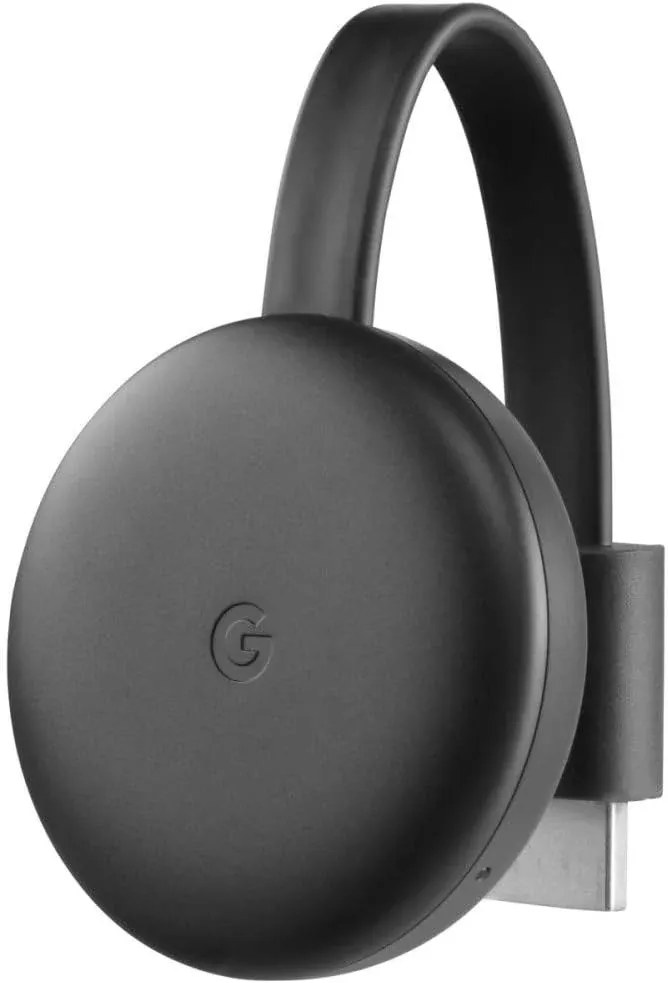
- Transmisión de medios: Transmite videos (YouTube, Netflix), música (Spotify) y fotos desde apps.
- Duplicación de pantalla: Comparte la pantalla de tu Mac/PC/teléfono en la TV.
- Transmisión de navegador: Envía una pestaña de Chrome a tu TV.
- Compatibilidad multi-dispositivo: Funciona con Android, iOS, Windows y macOS.
Cómo transmitir a Chromecast desde Mac
Antes de empezar a transmitir desde Mac a Chromecast, asegúrate de algunas cosas: primero, usa la versión más reciente de Google Chrome para obtener la mejor experiencia. También verifica que tu Mac y el Chromecast estén conectados a la misma red Wi-Fi. Una vez hecho esto, ¡ya estás listo!
Paso 1. Configura tu Chromecast
Lo primero es configurar tu Chromecast y conectarlo a tu TV. Algunas TVs tienen funcionalidad Chromecast incorporada. Si todo está listo, deberías ver la pantalla de inicio de Chromecast en tu TV. Aquí están los pasos para transmitir desde Mac a Chromecast:
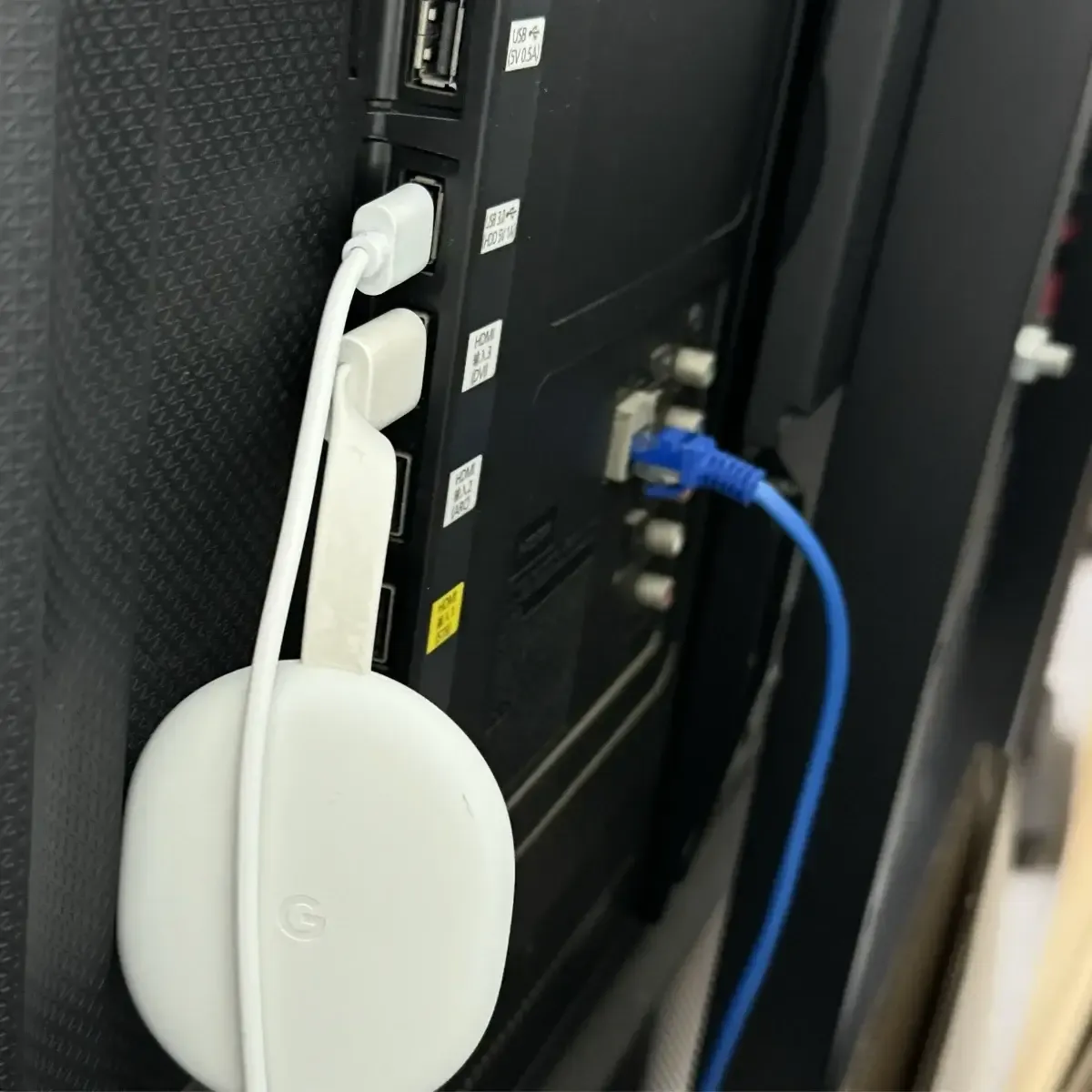
Paso 1. Toma tu Chromecast y conéctalo directamente a uno de los puertos HDMI de tu TV. No olvides también conectar el cable de alimentación al Chromecast y enchufarlo a un puerto USB de tu TV o a un adaptador de corriente.
Paso 2. Ahora, toma tu teléfono y abre la app Google Home. Si no la tienes, puedes descargarla desde la App Store o Google Play.
Paso 3. Sigue las instrucciones en pantalla para conectar tu Chromecast a la red Wi-Fi. Asegúrate de que tu Mac también esté conectada a la misma red para que puedan comunicarse entre sí.
Paso 2. Transmitir desde Chrome a tu Chromecast
Ahora que tu Chromecast está configurado y conectado a tu Wi-Fi, es momento de empezar a transmitir desde tu Mac. Así es como puedes conectarte a Chromecast desde Mac:
Paso 1. Abre Google Chrome en tu Mac. Si no lo tienes instalado, ve a la página de descarga de Google Chrome, haz clic en Descargar Chrome y sigue las instrucciones de instalación.
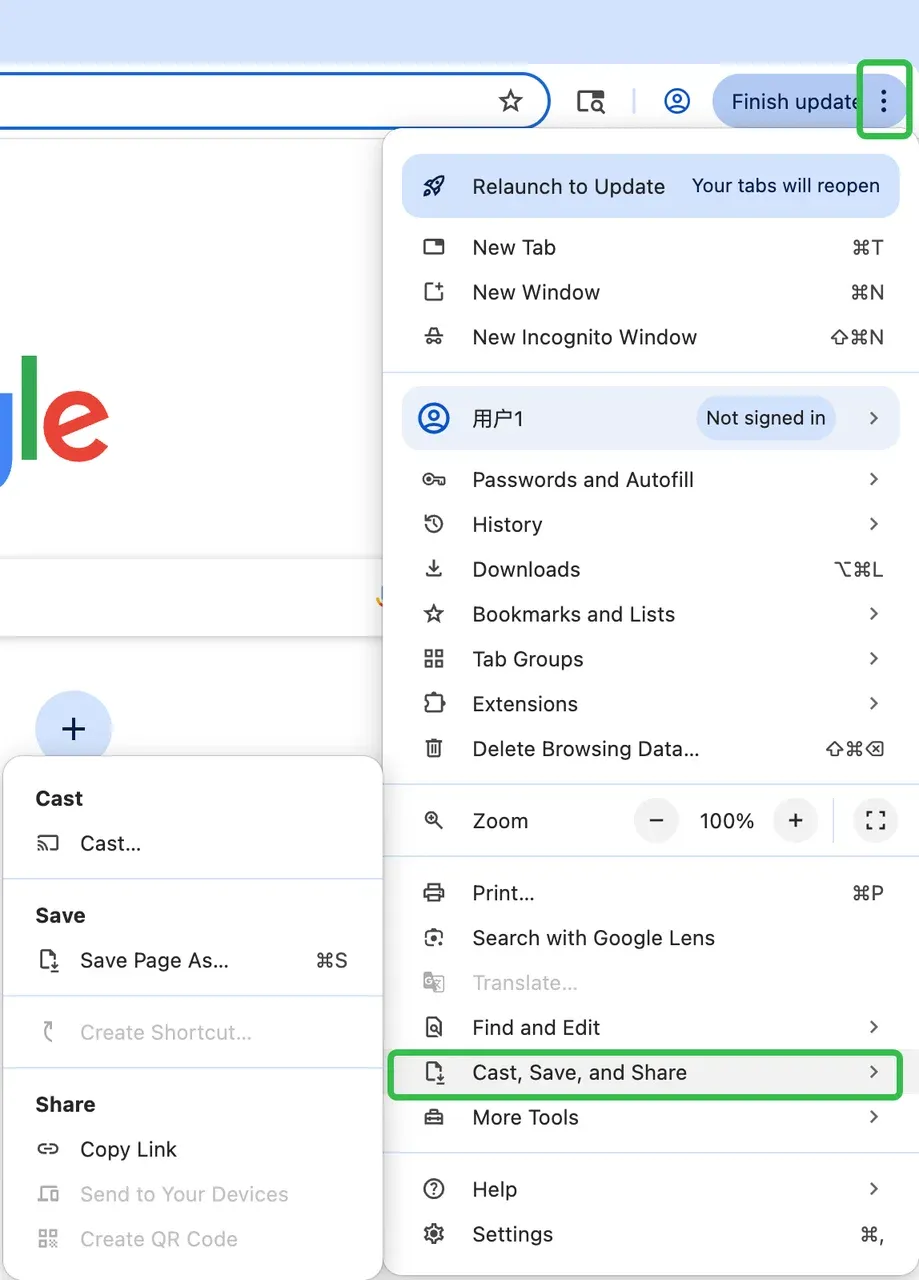
Paso 2. Abre Chrome desde el Dock o la carpeta de Aplicaciones. En la esquina superior derecha del navegador verás tres puntos. Haz clic para abrir el menú y selecciona la opción Transmitir (Cast).
Paso 3. Selecciona tu Chromecast de la lista de dispositivos disponibles y tu pantalla Mac se reflejará en la TV. Tendrás algunas opciones sobre lo que puedes transmitir:
- Transmitir pestaña: Transmite solo la pestaña actual del navegador (ideal para videos).
- Transmitir escritorio: Duplica toda la pantalla de tu Mac (útil para presentaciones).
- Transmitir archivo: Transmite un archivo específico, como un video o presentación.
- Detener transmisión: Haz clic nuevamente en el ícono de transmisión y selecciona "Detener".
3 métodos alternativos: transmitir MacBook a TV
Si tu Chromecast deja de funcionar inesperadamente, hay tres alternativas fáciles para mantener todo funcionando: usar AirPlay para TVs compatibles, una app de duplicación de pantalla universal para Mac o simplemente conectar mediante un cable HDMI. Todas estas opciones son sencillas de configurar, solo sigue los pasos y estarás listo rápidamente.
Alternativa 1. AirPlay para Apple TV o TVs compatibles
Si tienes un Apple TV o un TV compatible con AirPlay, puedes duplicar fácilmente la pantalla de tu Mac usando AirPlay. Asegúrate de que tu Apple TV y tu Mac estén conectados a la misma red Wi-Fi.
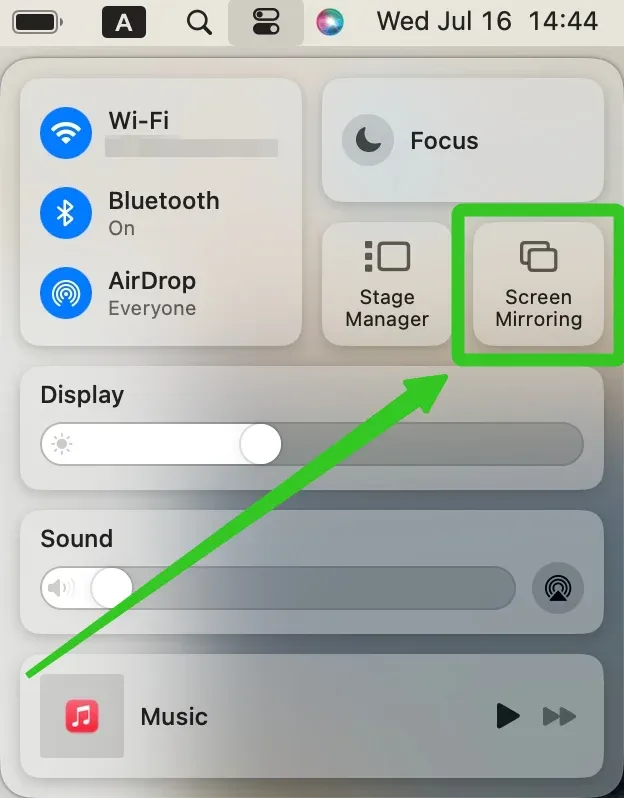
Paso 1. En tu Mac, haz clic en el ícono de Duplicar pantalla (Screen Mirroring) en la barra de menú superior.
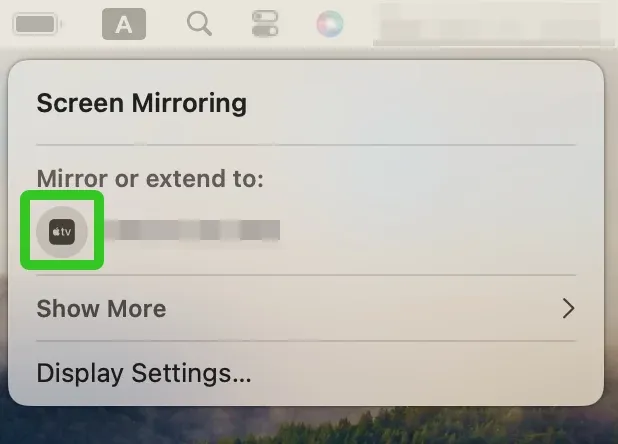
Paso 2. Selecciona tu Apple TV o dispositivo compatible con AirPlay de la lista. Puedes elegir duplicar tu pantalla o usar tu TV como segunda pantalla.
Paso 3. Una vez duplicada la pantalla, puedes ajustar los Ajustes de pantalla si es necesario.
Alternativa 2. App universal de duplicación para Mac
Afortunadamente, existe una app universal de duplicación de pantalla para MacBook de PigeonCast que integra AirPlay, Google Cast y DLNA, y puede reflejar tu MacBook a cualquier TV, como Apple TV o Android TV. Perfecta para películas, presentaciones y multitarea en pantalla grande.
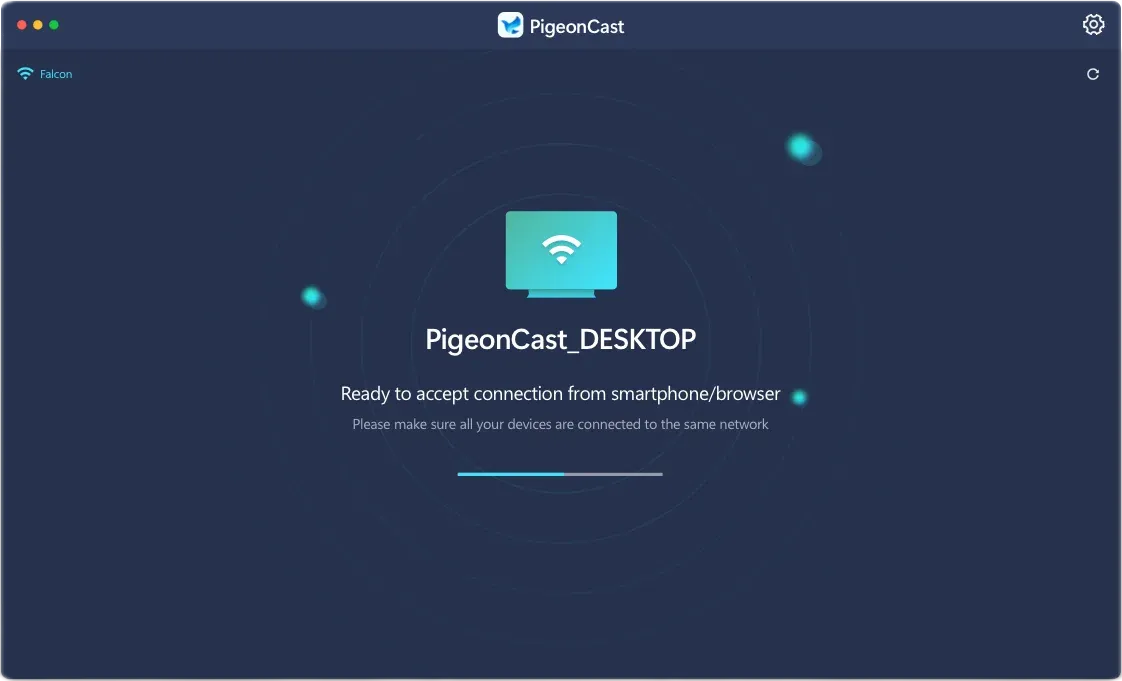
Paso 1. Asegúrate de que tu Mac y TV estén conectados a la misma red inalámbrica.
Paso 2. Instala esta aplicación de duplicación en tu MacBook y concede todos los permisos necesarios.
Paso 3. Abre la app y sigue las instrucciones en pantalla para completar el sencillo proceso de emparejamiento.
Paso 4. Cuando la conexión sea exitosa, podrás duplicar la pantalla de tu MacBook en tu televisor inteligente.
Alternativa 3. Usar un cable HDMI
Si buscas una conexión más estable y sin retrasos, la mejor opción es usar un cable HDMI. Esta conexión por cable suele ser la más confiable, especialmente al transmitir video de alta calidad o realizar tareas que requieren mínima latencia.
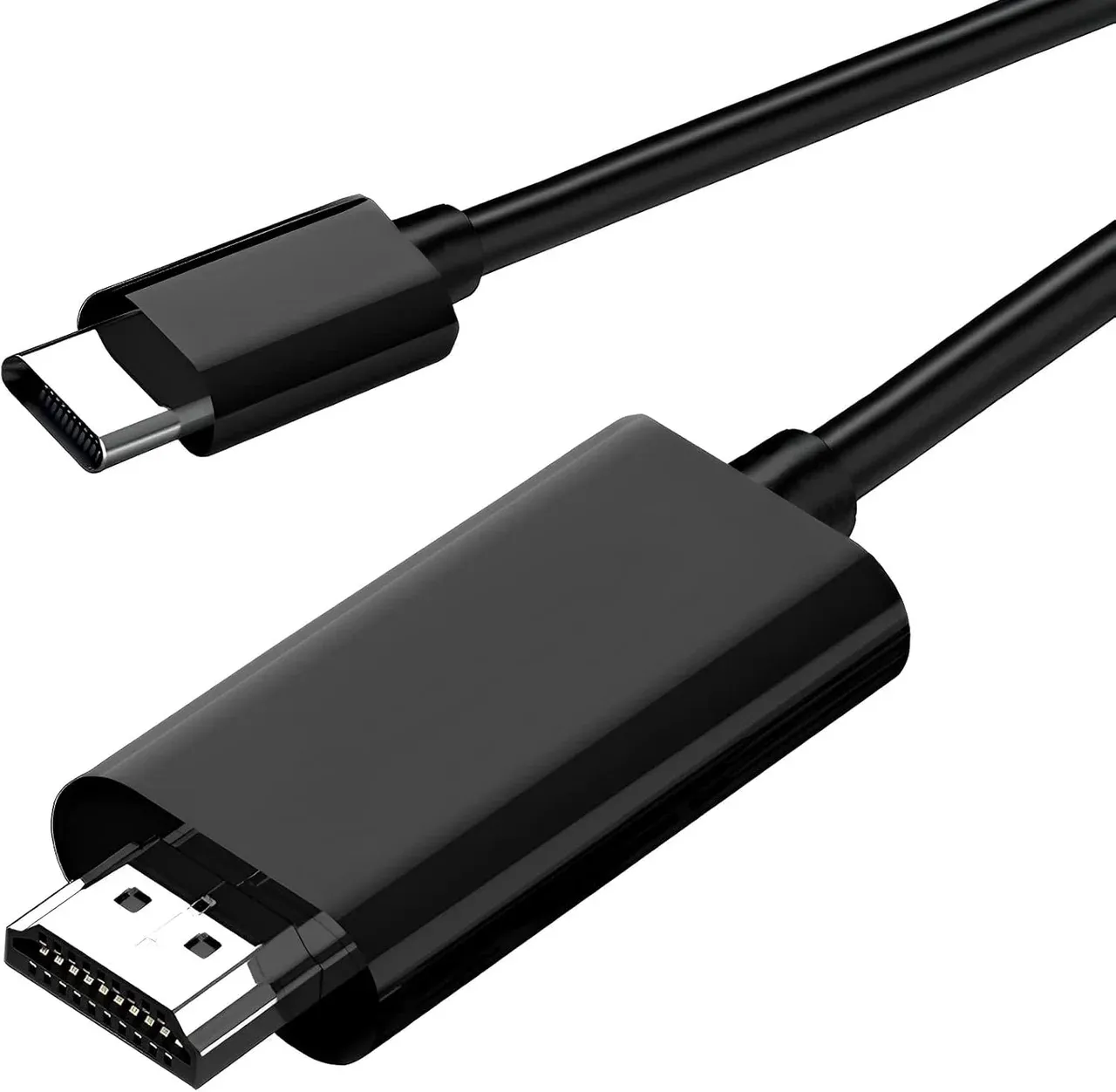
Paso 1. Dependiendo de tu modelo de Mac, podrías necesitar un adaptador específico. Para Macs nuevos, probablemente necesites un adaptador USB-C a HDMI; para modelos antiguos, puede ser un adaptador Mini DisplayPort a HDMI.
Paso 2. Conecta un extremo del cable HDMI a tu TV y el otro al adaptador, luego enchufa el adaptador en tu Mac.
Paso 3. En tu TV, cambia a la entrada HDMI correcta. Usa el control remoto de tu TV para seleccionar la entrada/source correspondiente al puerto HDMI donde conectaste el cable.
Paso 4. La pantalla de tu Mac debería aparecer inmediatamente en la TV. Si no es así, ve a Preferencias del Sistema en tu MacBook, selecciona Pantallas y configura la disposición de pantalla para duplicar o extender.
Conclusión
¿Cómo usar Chromecast desde Mac a TV? Tras leer esta guía, verás que el procedimiento es fácil de entender. Incluso si algo falla durante el proceso, tienes 3 alternativas para duplicar tu Mac a la TV inteligente: AirPlay, una app universal de duplicación y un cable HDMI.
Preguntas frecuentes sobre cómo usar Chromecast desde Mac
P: ¿Se puede usar Chromecast desde Mac a TV?
Sí, puedes usar Chromecast desde un Mac a un TV usando Google Chrome. Solo abre Chrome, haz clic en el menú de tres puntos, selecciona "Transmitir" y elige tu dispositivo Chromecast. Puedes transmitir una pestaña específica, todo el escritorio o incluso archivos multimedia directamente a la TV. Asegúrate de que tu Mac y Chromecast estén en la misma red Wi-Fi.
P: ¿Cómo mostrar la pantalla de mi Mac en Chromecast?
Para mostrar la pantalla de tu Mac en Chromecast, abre Google Chrome, haz clic en el menú de tres puntos en la esquina superior derecha y selecciona "Transmitir". Entre las opciones, elige "Transmitir escritorio" y selecciona tu dispositivo Chromecast. Esto reflejará toda la pantalla de tu Mac en la TV, siempre que ambos dispositivos estén conectados a la misma red Wi-Fi.
P: ¿Cómo habilitar Chromecast en la configuración del MacBook?
No es necesario habilitar Chromecast en la configuración de tu MacBook. Para usarlo, simplemente abre Google Chrome, haz clic en el menú de tres puntos en la esquina superior derecha y selecciona "Transmitir". Asegúrate de que tu MacBook y Chromecast estén conectados a la misma red Wi-Fi, y luego elige si quieres transmitir una pestaña específica, todo el escritorio o archivos multimedia a la TV.
P: ¿Por qué mi Mac no se transmite a la TV?
Si tu Mac no se transmite a la TV, podría deberse a varias razones:
- El Mac y el TV/Chromecast están en diferentes redes Wi-Fi.
- Google Chrome está desactualizado.
- La opción de transmisión no se seleccionó correctamente.
- Chromecast o TV no están conectados o configurados correctamente.
- La configuración de pantalla del Mac no detecta el TV.
- Problemas de red o conexión.
- macOS o el firmware de Chromecast están desactualizados.
Clara Rossi es una editora tecnológica experimentada y una experta en tecnologías de duplicación y transmisión de pantalla. Con un gran ojo para los detalles y un profundo entendimiento de cómo conectar dispositivos de manera fluida, Clara se destaca en optimizar la experiencia del usuario para compartir y transmitir contenido sin esfuerzo. Ya sea que busques soluciones rápidas o consejos avanzados, su experiencia y capacidad de respuesta garantizan que cada consulta reciba una solución eficiente y bien fundamentada.