
La pantalla de un teléfono rota puede ser extremadamente frustrante, especialmente cuando necesitas ver una película impresionante, recuperar datos importantes o usar aplicaciones rápidamente. El problema se vuelve más grave cuando la depuración USB no está habilitada. ¿Cómo ver la pantalla rota del teléfono sin depuración USB? Ya sea que la pantalla de su teléfono esté rota, negra o no responda, este blog lo ayudará a ver la pantalla de Android en la PC y recuperar el acceso a su dispositivo.
¿Qué es la depuración USB y por qué es importante?
La depuración USB es un modo en dispositivos Android que permite la comunicación entre un teléfono y una computadora mediante ADB (Android Debug Bridge). Lo utilizan principalmente los desarrolladores, pero también es crucial para tareas como duplicación de pantalla, recuperación de datos o instalación de aplicaciones desde una PC.
Sin embargo, la depuración de USB debe activarse manualmente mientras la pantalla aún se puede utilizar. Si la pantalla está rota y no la ha habilitado previamente, no puede confiar en las herramientas de control o duplicación basadas en USB. ¿Cómo acceder a un teléfono Android en una PC con la pantalla rota? Aunque este caso es un poco complicado, no te preocupes; A continuación se comparten soluciones sencillas.
Cómo ver la pantalla rota del teléfono en la computadora sin depuración USB
Comprender su situación específica ayudará a determinar qué método funciona mejor. A continuación se detallan tres escenarios comunes de pantalla rota y lo que puede hacer:
La pantalla del teléfono es visible y tocable
Afortunadamente, este es el mejor de los casos. La pantalla de tu teléfono está visiblemente rota, pero aún funciona cuando la tocas. En este caso, puedes ver fácilmente la pantalla en tu computadora a través de una aplicación de duplicación de pantalla. Aplicaciones PigeonCast podría ser la mejor opción, ya que le permite reflejar la pantalla rota de Android en la PC sin depuración USB.
Acerca de las aplicaciones PigeonCast:
- Duplicación de pantalla totalmente inalámbrica a través de la misma red Wi-Fi.
- No es necesario habilitar la depuración USB
- Admite protocolos de duplicación convencionales, incluidos AirPlay, Google Cast y DLNA
- Diseñado para Windows y Mac
Por lo tanto, ya sea que esté intentando reflejar la pantalla rota de Android en una PC o simplemente desee una forma sencilla de mostrar la pantalla de su teléfono en una computadora, vale la pena probar las aplicaciones PigeonCast, ya que ofrecen una solución limpia y eficiente.
¿Cómo reflejar la pantalla rota del teléfono en la computadora a través de PigeonCast? Siga los pasos a continuación:
Paso 1. Asegúrese de que su teléfono Android y su PC con Windows o Mac estén conectados a la misma red Wi-Fi.
Paso 2. Descargue la aplicación de escritorio Pigeoncast en su PC, dependiendo de si tiene una PC con Windows o una MacBook.

Duplicación de pantalla de PigeonCast

Descarga oficial



Paso 3. Simplemente inicie la aplicación de escritorio en su PC y luego el dispositivo se convertirá en un receptor universal, detectable por su Android sin barreras del sistema operativo.
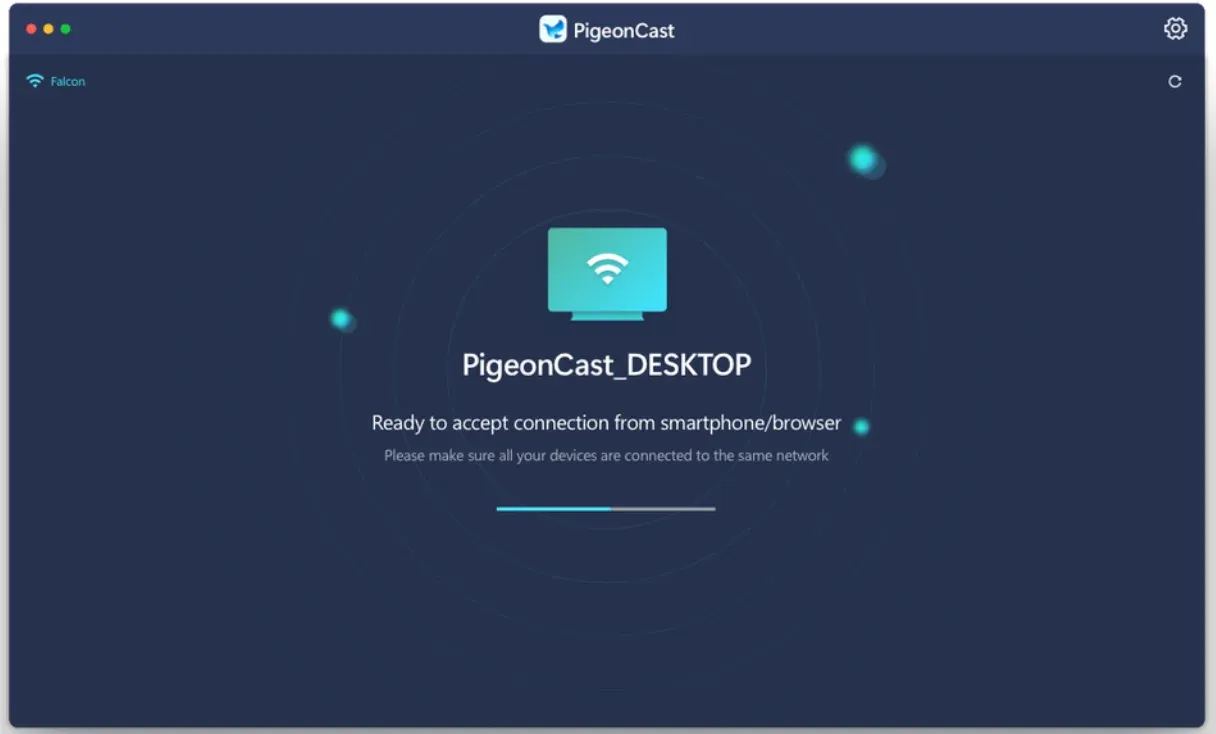
Paso 4. Desliza hacia abajo la pantalla rota de tu teléfono, toca el botón de transmitir (la función varía según las diferentes marcas) y luego elige la computadora de destino.
Paso 5. Siga las instrucciones que aparecen en pantalla para completar la conexión. Una vez conectado, podrá ver la pantalla de su teléfono claramente en su computadora, libre de la obstrucción visual causada por las grietas.
PigeonCast funciona bien para quienes buscan cómo ver la pantalla rota del teléfono en la computadora cuando el dispositivo Android aún funciona parcialmente.
La pantalla del teléfono es visible pero intocable
¿Cómo ver la pantalla del teléfono en la PC? En este escenario, la pantalla del teléfono sigue mostrando contenido, pero la pantalla táctil ya no responde. Si bien esto limita su control, aún puede operar el teléfono usando un mouse o teclado.
Si su teléfono admite OTG (On-The-Go), puede conectar un mouse USB directamente a su teléfono para acceder a él nuevamente y verlo en la computadora. El proceso es así:
Paso 1. Utilice un adaptador OTG para conectar un mouse USB o inalámbrico a su teléfono.
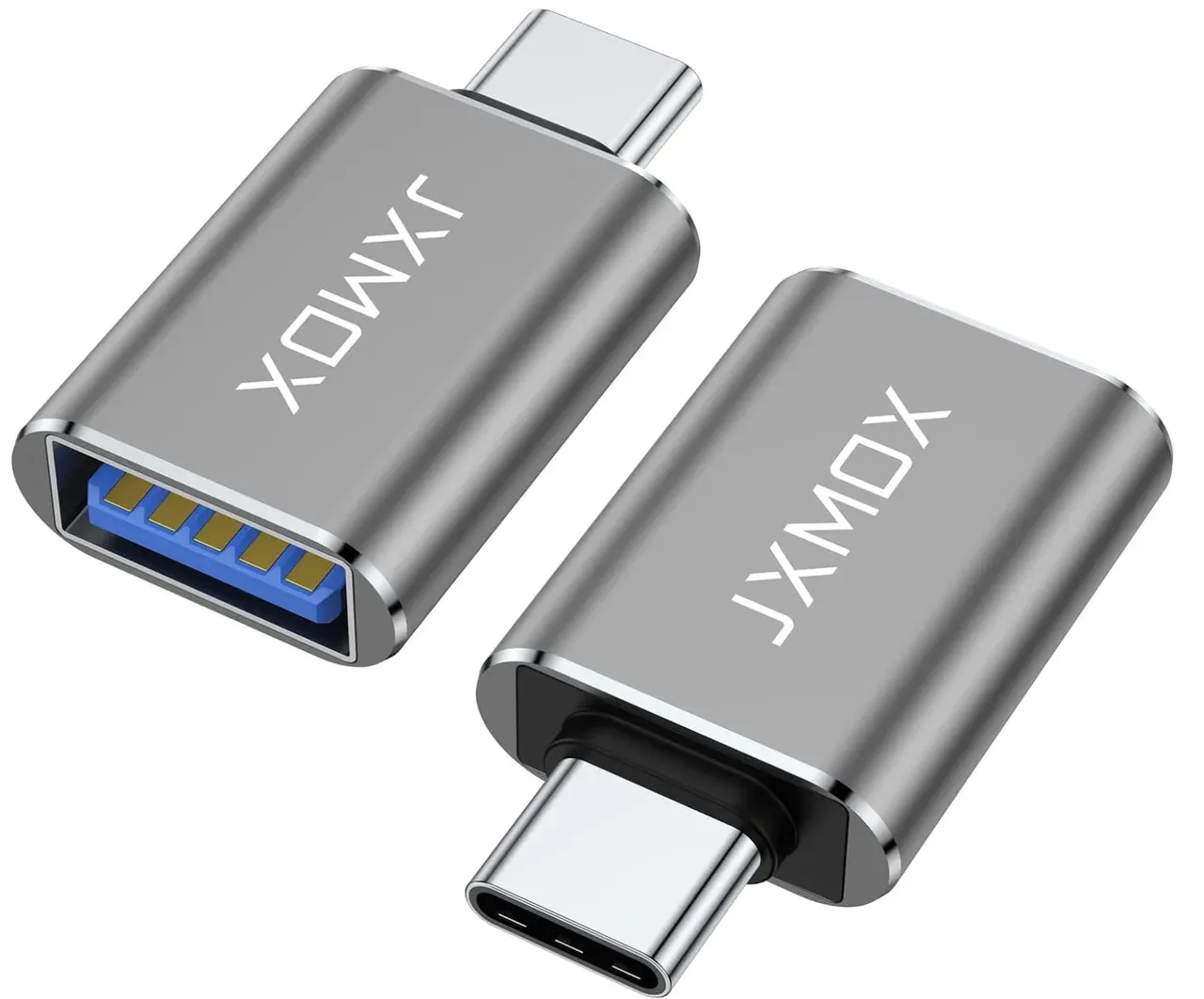
Paso 2. El cursor del mouse aparecerá en la pantalla de su teléfono como reemplazo del tacto. Entonces, use el mouse para desbloquear o navegar por su teléfono.
Paso 3. Utilice las aplicaciones PigeonCast para mostrar el contenido de su teléfono en la pantalla de la computadora según los pasos enumerados anteriormente.
Nota importante:
Si la pantalla de su teléfono está rota y no responde, ahora es el momento crítico para hacer una copia de seguridad de sus datos importantes. Situaciones como ésta pueden agravarse rápidamente: lo que hoy es visible puede volverse completamente inaccesible mañana. Una vez que haya logrado mostrar su pantalla o recuperar los controles básicos usando un mouse, haga de la copia de seguridad de datos su máxima prioridad.
Transfiera archivos, fotos, vídeos y documentos esenciales a su PC o a un dispositivo de almacenamiento externo lo antes posible. Esta puede ser su última oportunidad de proteger sus datos antes de que el dispositivo quede completamente inutilizable. Encontramos una guía práctica universal sobre la copia de seguridad del teléfono, y puedes seguirla si no tienes claro ese proceso.
La pantalla del teléfono está negra y no responde
Esta es la situación más desafiante. Si su pantalla está en negro y no responde al tacto, y no ha habilitado previamente la depuración de USB ni ninguna función de acceso remoto, sus opciones son muy limitadas. Pero no te preocupes; primero, haga algunas comprobaciones; luego, pruebe soluciones sencillas.
Paso 1. Verifica si tu teléfono todavía funciona internamente
Aunque la pantalla del teléfono esté negra, esto no significa que todo el teléfono esté muerto. Para verificar, intente lo siguiente:
- Llama a tu teléfono desde otro dispositivo: si suena o vibra, tu teléfono sigue funcionando internamente.
- Conecta tu teléfono a un cargador: busca sonidos de carga, luces LED o vibraciones. Estas señales indican que el teléfono está funcionando, pero la pantalla está rota.
- Conecte su teléfono a la PC a través de USB: si su computadora reconoce el dispositivo, es probable que se trate de un problema de visualización.
Paso 2. Fuerce el reinicio de su teléfono
Mantenga presionado el botón de encendido o una combinación de botones, como los botones de encendido y volumen, hasta que sienta una vibración. A veces, un reinicio forzado puede solucionar problemas de pantalla negra causados por un fallo o falla del sistema.
Paso 3. Carga tu teléfono
Conecte su teléfono a una fuente de alimentación utilizando el cable y adaptador oficiales. Esto es para garantizar que tenga suficiente carga de batería.
Si la pantalla de su teléfono vuelve, puede usar las aplicaciones de duplicación de pantalla mencionadas anteriormente para ver la pantalla de su teléfono en su computadora. Sin embargo, si nada ayuda, revise el teléfono para detectar signos visibles de daño físico, particularmente alrededor de la pantalla. Si nota grietas, marcas de impacto graves o distorsión, es probable que la pantalla esté dañada y requiera reparación profesional.
Cómo ver la pantalla rota del teléfono Samsung en la computadora
Si tienes un teléfono Samsung, las aplicaciones de Samsung, como Samsung Flow, te permiten reflejar la pantalla rota de Android en la PC sin depuración USB.
Samsung flujo es una aplicación integrada desarrollada por Samsung para ayudarte a conectar y sincronizar tus teléfonos o tabletas Galaxy con tu PC o tableta con Windows. Para usar la aplicación para duplicar desde el teléfono a una PC con Windows, debe:
Paso 1. Descarga la aplicación Samsung Flow en tu teléfono y PC Samsung rotos.
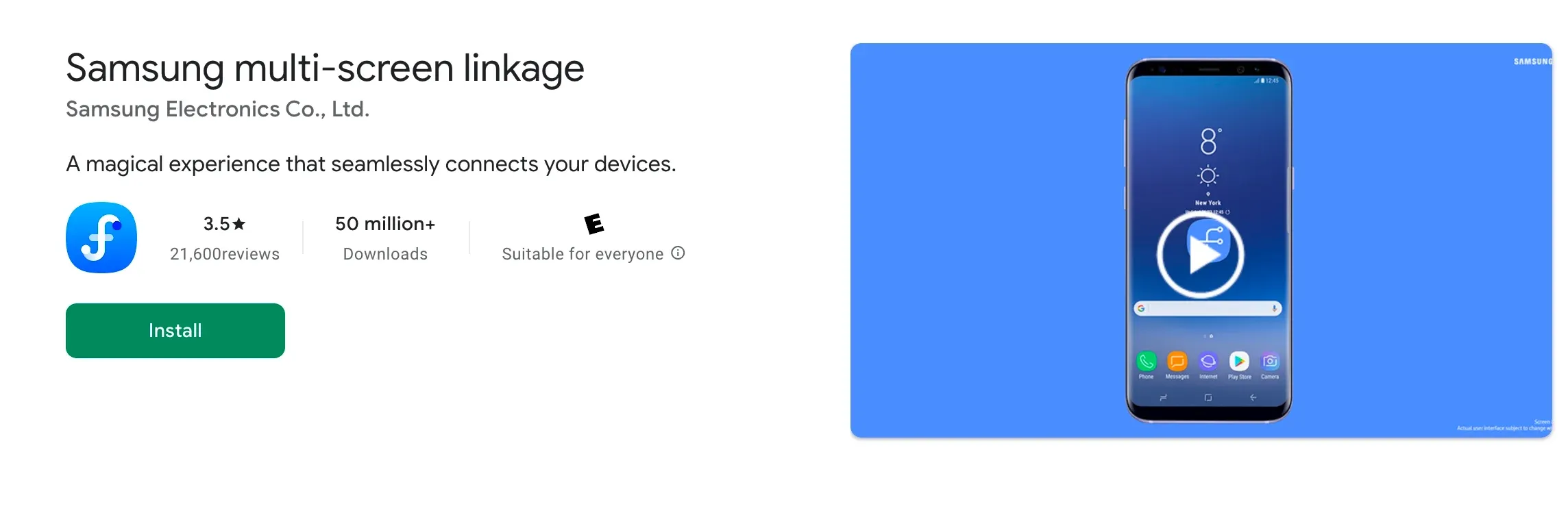
Paso 2. Inicie la aplicación y elija la opción PC en su teléfono.
Paso 3. Elija la opción Aceptar cuando vea una solicitud de conexión en su computadora.
Paso 4. Una vez establecida la conexión, toque la opción Duplicación en su teléfono. Luego, podrá ver su teléfono en su computadora.
Conclusión
Una pantalla de teléfono rota sin la depuración USB habilitada puede parecer el final del camino, pero no lo es. Ya sea que su pantalla esté rota, congelada o completamente negra, herramientas como las aplicaciones PigeonCast y Samsung Flow lo ayudan a reflejar la pantalla rota de Android en la PC sin depuración USB. Con el método correcto, puedes ver la pantalla del teléfono en la PC, hacer una copia de seguridad de tus datos y mantener el control. Desplácese hacia atrás para encontrar la solución que mejor se adapte a su situación.
Preguntas frecuentes sobre cómo ver la pantalla rota del teléfono en la computadora sin depuración USB
P: ¿Cómo permito que mi computadora acceda a mi teléfono con la pantalla rota?
Si la pantalla de su teléfono está rota pero aún muestra contenido, puede permitir que su computadora acceda a ella usando un mouse USB conectado a través de un adaptador OTG. Esto le permite desbloquear el teléfono y aprobar cualquier solicitud de transferencia de archivos. Si la pantalla no responde por completo, las aplicaciones inalámbricas de duplicación de pantalla como PigeonCast pueden ayudarlo a ver la pantalla de su teléfono en una PC sin depuración USB, siempre que el teléfono aún esté funcionando y conectado a Wi-Fi. Una vez reflejado, puede controlar el dispositivo y permitir el acceso desde su computadora.
P: ¿Cómo habilito la depuración USB cuando mi pantalla está rota?
Desafortunadamente, la depuración USB debe habilitarse manualmente en su teléfono antes de que la pantalla quede inutilizable. Si la pantalla está rota pero el tacto aún funciona, es posible que puedas activar la depuración USB navegando a través de Configuración usando un mouse USB o un dispositivo de entrada Bluetooth previamente emparejado. Si la pantalla no responde por completo y la depuración USB nunca se activó, deberá confiar en soluciones de duplicación inalámbrica como PigeonCast o explorar servicios profesionales de recuperación de datos.
P: ¿Cómo se obtienen datos de la pantalla de un teléfono Android rota?
El mejor enfoque depende del estado de su teléfono. Si la pantalla está rota pero funciona, puede desbloquear el dispositivo con un mouse (a través de OTG) y luego transferir archivos a una PC o al almacenamiento en la nube. En casos difíciles, es posible que se requieran servicios de recuperación profesionales para extraer sus datos.
Mia Clarke es una editora de tecnología especializada en soluciones de duplicación de pantalla y transmisión en múltiples plataformas. Mia ofrece guías claras y prácticas, junto con análisis detallados, para ayudar a los usuarios a conectar sus dispositivos sin complicaciones. Apasionada por mejorar la experiencia digital, Mia se dedica a mantener a los lectores al día con las últimas tendencias y herramientas para compartir pantalla entre dispositivos. Ya sea que quieras duplicar tu smartphone, laptop o Smart TV, el contenido de Mia brinda consejos confiables y fáciles de aplicar para simplificar tu configuración tecnológica.