
AirPlay es una práctica función de Apple que te permite reproducir música, fotos y videos desde tu iPhone, iPad o Mac directamente en tu TV o altavoces. Sin embargo, a veces AirPlay puede no funcionar debido a restricciones de AirPlay o ajustes de privacidad que bloquean las conexiones. En esta guía explicaremos qué son las restricciones de AirPlay y cómo desactivar las restricciones de AirPlay para recuperar tu tiempo de duplicación.
Qué Son las Restricciones de AirPlay
AirPlay las restricciones ayudan a gestionar cómo y cuándo los dispositivos pueden transmitir o compartir contenido. Estos ajustes pueden limitar la transmisión desde ciertas apps, bloquear dispositivos en subredes de red diferentes o requerir una contraseña para mayor seguridad.
También puedes usar controles parentales para restringir quién puede acceder a AirPlay o incluso desactivarlo por completo, ya sea directamente en tu Apple TV o a través de los ajustes de gestión de dispositivos.
- Controles parentales que restringen el acceso a AirPlay.
- Medidas de seguridad de red, como contraseñas o redes segmentadas.
- Contenido protegido por DRM que impide la duplicación desde algunas apps.
Cómo Desactivar las Restricciones de AirPlay en iPhone
En iPhones y iPads, las restricciones de AirPlay suelen gestionarse a través de Tiempo de Uso y los ajustes de AirPlay. Cuando estas restricciones están activadas, podrías experimentar acceso limitado a tu TV o altavoces al intentar enviar contenido. Para restaurar el acceso completo a la transmisión, sigue los pasos a continuación para desactivar las restricciones de AirPlay:
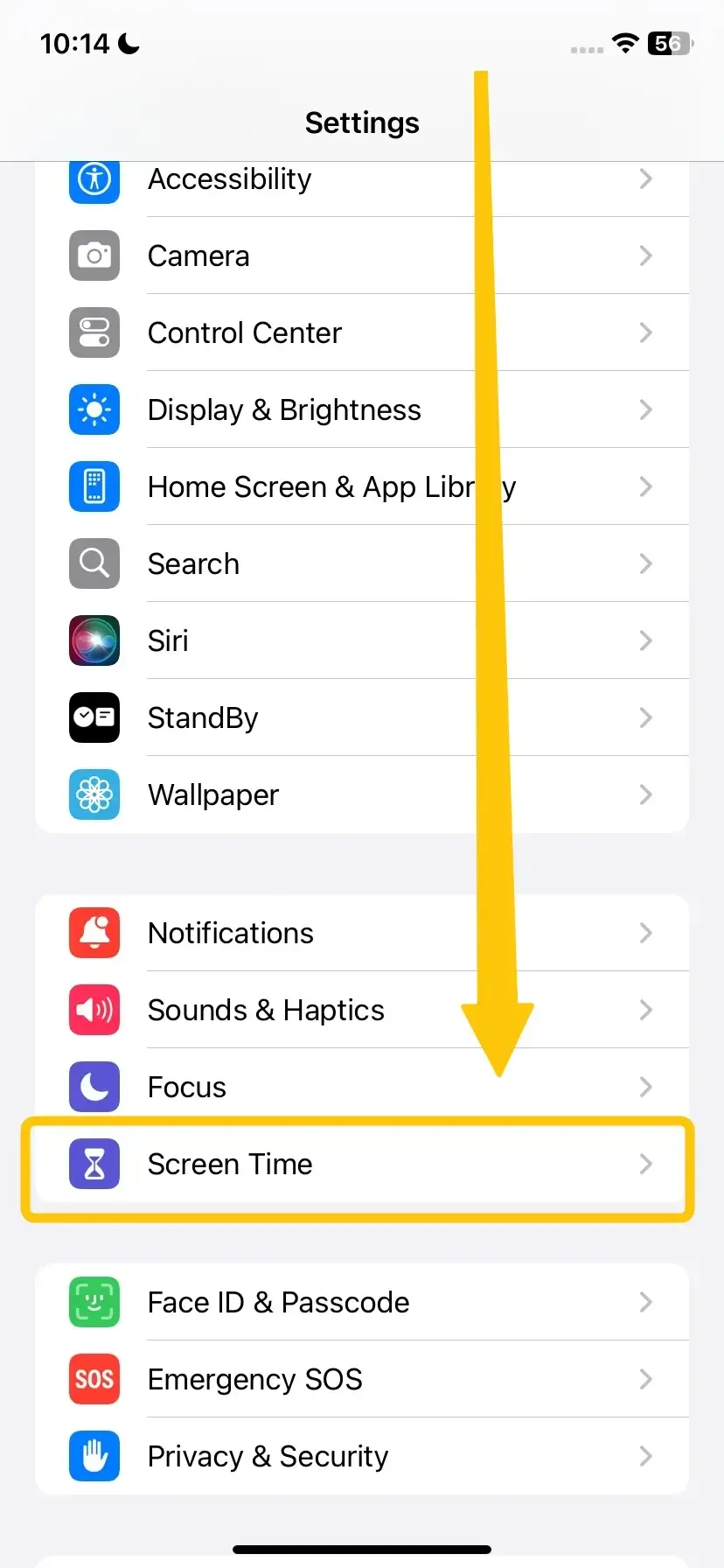
Paso 1. Abre la app de Ajustes en tu iPhone. Toca Tiempo de Uso > Restricciones de Contenido y Privacidad.
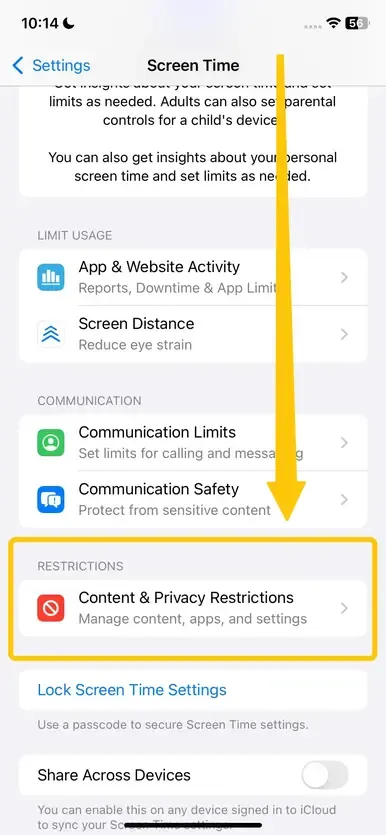
Paso 2. Si está activado, desactiva Restricciones de Contenido y Privacidad por completo, o selecciona Apps permitidas y asegúrate de que AirPlay esté activado.
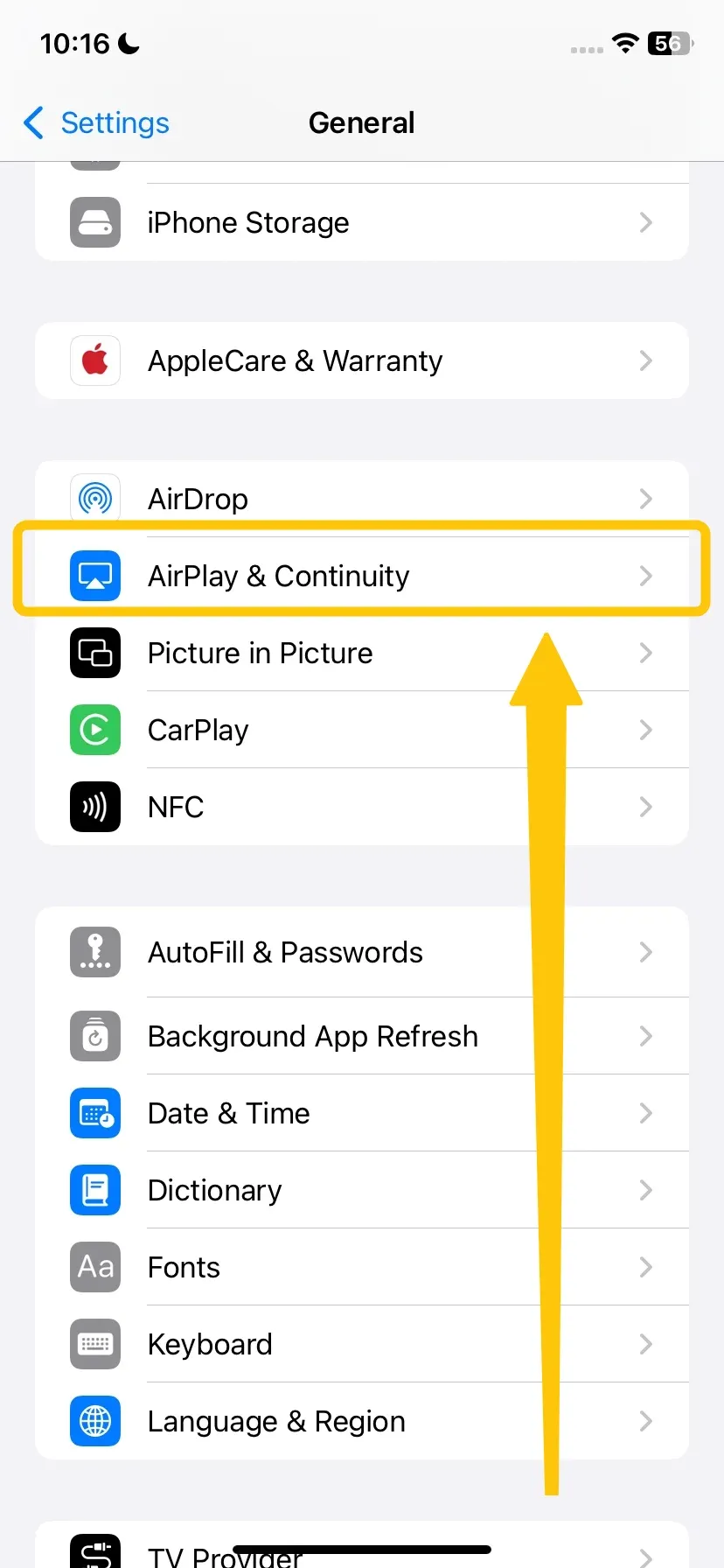
Paso 3. Vuelve a Ajustes > General > AirPlay y Continuidad.
Paso 4. En AirPlay automáticamente a televisores, selecciona Preguntar o Automático para permitir las conexiones libremente.
Si te preguntas cómo desactivar las restricciones de AirPlay en un iPad, el proceso es muy similar al del iPhone. Accediendo a Tiempo de Uso y a los ajustes de AirPlay, puedes desactivar fácilmente las restricciones y restaurar el acceso completo a tu TV, altavoces u otros dispositivos compatibles con AirPlay.
Cómo Desactivar las Restricciones de AirPlay en Apple TV
Si has gestionado las restricciones de AirPlay en tu iPhone o iPad, verás que controlarlas en el Apple TV es igual de sencillo. Ajustar estos ajustes directamente en tu Apple TV garantiza que la transmisión y el uso compartido de pantalla funcionen correctamente en todos tus dispositivos.
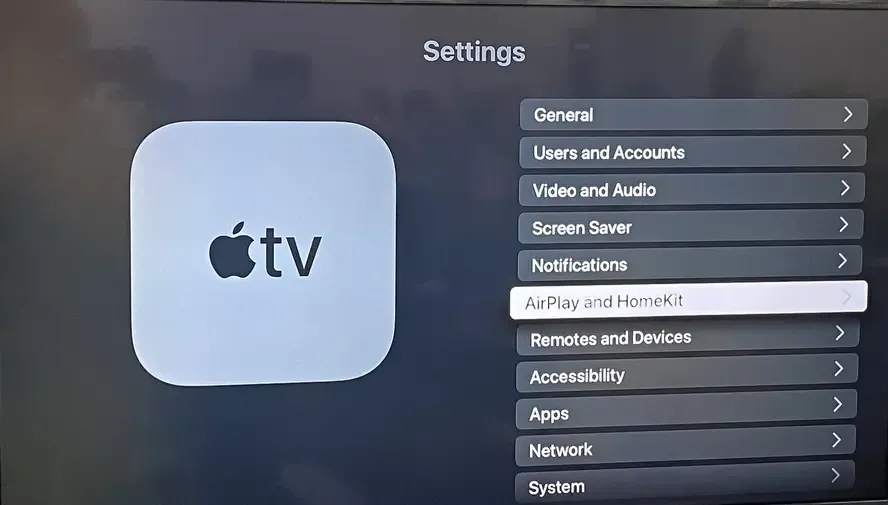
Paso 1. Abre Ajustes > AirPlay y HomeKit > Permitir acceso.
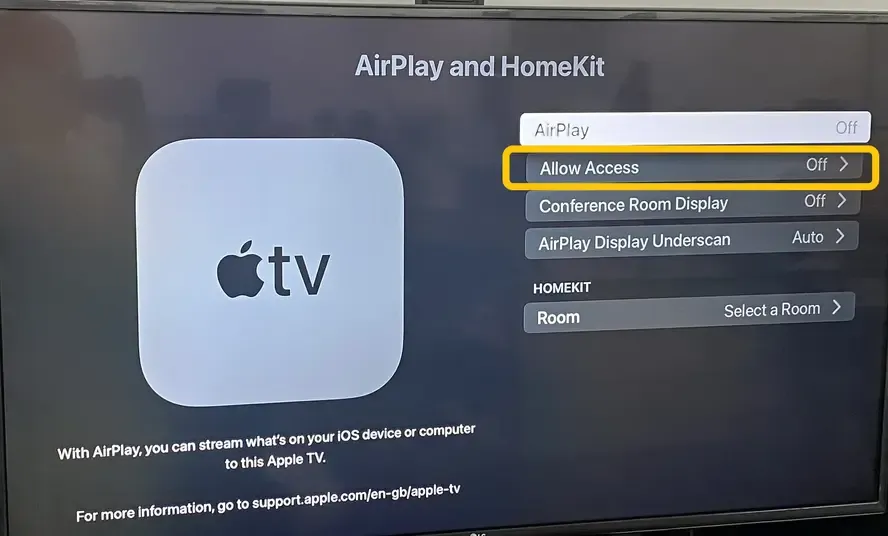
Paso 2. Selecciona Todos o Cualquiera en la misma red.
Paso 3. Opcionalmente, desactiva Requerir contraseña para una transmisión sin restricciones.
¿AirPlay Sigue Sin Funcionar? Prueba PigeonCast
Si has desactivado todas las restricciones y AirPlay aún no funciona, prueba con el gratuito PigeonCast. Tanto si transmites desde un iPhone como a un Apple TV, PigeonCast es compatible con AirPlay, DLNA y Google Cast para máxima flexibilidad. Funciona sin problemas en Android, iOS, Windows, Mac y varias TVs, incluyendo tvOS y Android TV, permitiéndote reproducir tu contenido sin limitaciones.


PigeonCast Duplicación de pantalla

Descarga oficial


Paso 2. Asegúrate de que tus dispositivos estén conectados a la misma red Wi‑Fi.

Paso 3. Abre la app en tu dispositivo y sigue las instrucciones en pantalla para seleccionar tu dispositivo receptor de la lista disponible.
Paso 4. Si se te solicita, introduce el código PIN para finalizar la conexión y ajusta los ajustes de duplicación de pantalla para comenzar tu emisión o duplicación.
Conclusión
¿Cómo desactivar las restricciones de AirPlay? Si ya lo has hecho pero aún no puedes conectarte, el problema puede ser frustrante. Para volver rápidamente a reproducir tu música, vídeos y fotos en la TV sin más interrupciones, una solución simple y fiable es usar PigeonCast gratis.
Preguntas frecuentes sobre cómo desactivar las restricciones de AirPlay
P: ¿Cómo solucionar la pantalla negra al duplicar?
Para solucionar una pantalla negra mientras duplicas la pantalla, prueba estos pasos:
- Comprobar las conexiones: Asegúrate de que tu dispositivo y la TV estén en la misma red Wi‑Fi y correctamente conectados.
- Reiniciar los dispositivos: Reinicia tu teléfono, tablet o ordenador y la TV o el dispositivo de transmisión.
- Actualizar el software: Asegúrate de que tu dispositivo, la TV y cualquier app o firmware de transmisión estén actualizados.
- Ajustar la configuración de pantalla: En algunos dispositivos, seleccionar la resolución correcta o el modo de pantalla puede resolver problemas de pantalla negra.
- Restablecer la conexión: Desconecta y vuelve a conectar la sesión de duplicación de pantalla.
P: ¿Cómo cambio los ajustes de AirPlay?
Para cambiar los ajustes de AirPlay en tu dispositivo Apple, sigue estos pasos:
- En iPhone o iPad:
- Abre Ajustes y ve a General > AirPlay y Handoff.
- Ajusta AirPlay automáticamente a televisores a Automático, Preguntar o Nunca, según tu preferencia.
- Para gestionar el acceso de los dispositivos, ve a Ajustes > Tiempo en pantalla > Restricciones de contenido y privacidad > Aplicaciones permitidas y asegúrate de que AirPlay esté habilitado.
- En MacBook:
- Abre Configuración del Sistema (o Preferencias del Sistema en macOS Monterey y versiones anteriores).
- Ve a General > AirPlay y Handoff.
- En AirPlay, puedes configurar AirPlay automáticamente a televisores en Automático, Preguntar o Nunca, según tu preferencia.
- Vuelve a Configuración del Sistema > Tiempo en pantalla > Restricciones de contenido y privacidad > Aplicaciones permitidas y asegúrate de que AirPlay esté activado.
- En Apple TV:
- Abre Ajustes > AirPlay y HomeKit > Permitir acceso.
- Elige quién puede transmitir a tu Apple TV: Todos, Cualquier persona en la misma red o Solo personas que compartan este hogar.
- Opcionalmente, desactiva Requerir contraseña para una transmisión sin restricciones.
P: ¿AirPlay tiene restricciones?
Sí, AirPlay puede tener restricciones. Estas restricciones forman parte de Tiempo en pantalla, ajustes de privacidad y controles de acceso del Apple TV, y ayudan a gestionar cómo y cuándo los dispositivos pueden transmitir o compartir contenido. Las restricciones comunes de AirPlay incluyen:
- Limitar la transmisión desde ciertas apps (especialmente contenido protegido por DRM).
- Bloquear dispositivos en subredes diferentes.
- Exigir una contraseña para las conexiones.
- Controles parentales que restringen quién puede acceder a AirPlay o que lo desactivan por completo.
P: ¿Cómo desactivar las restricciones de AirPlay y CarPlay?
Para desactivar las restricciones de AirPlay y CarPlay en tu dispositivo Apple, sigue estos pasos:
- Abre Ajustes en tu iPhone o iPad.
- Ve a Tiempo en pantalla > Restricciones de contenido y privacidad.
- Si Restricciones de contenido y privacidad está activado, desactívalo por completo o ve a Aplicaciones permitidas y asegúrate de que AirPlay y CarPlay estén habilitados.
- Para AirPlay, también puedes comprobar Ajustes > General > AirPlay y Handoff y configurar AirPlay automáticamente a televisores en Preguntar o Automático para un acceso sin restricciones.
Clara Rossi es una editora tecnológica experimentada y una experta en tecnologías de duplicación y transmisión de pantalla. Con un gran ojo para los detalles y un profundo entendimiento de cómo conectar dispositivos de manera fluida, Clara se destaca en optimizar la experiencia del usuario para compartir y transmitir contenido sin esfuerzo. Ya sea que busques soluciones rápidas o consejos avanzados, su experiencia y capacidad de respuesta garantizan que cada consulta reciba una solución eficiente y bien fundamentada.