
AirPlay facilita la transmisión de música, vídeos o incluso la pantalla desde un iPhone, iPad o Mac a un Apple TV, HomePod o Smart TV. Pero a veces las cosas no salen según lo planeado y te encuentras con el frustrante problema de que el sonido de AirPlay no funciona. La buena noticia es que este problema suele ser sencillo de solucionar. Esta guía explicará las razones más comunes detrás y lo guiará a través de los pasos para recuperar su audio.
¿Por qué el sonido no funciona en AirPlay?
A veces, AirPlay reproduce el vídeo, pero el sonido no se transmite. Este problema de sonido que no funciona en la duplicación de AirPlay es bastante común y generalmente ocurre por algunas razones simples. Echemos un vistazo a las causas más comunes para que sepa qué podría estar fallando.
- Configuración de volumen o silencio
Es posible que el dispositivo receptor esté apagado o silenciado, que el interruptor de silencio de su iPhone esté encendido o que los parlantes externos conectados a su televisor o receptor estén apagados. Dado que AirPlay sigue la configuración de audio del dispositivo al que estás transmitiendo, incluso si el volumen de tu iPhone está alto, el volumen del televisor o del altavoz aún puede bloquear el sonido.
- Problemas de compatibilidad
No todos los dispositivos funcionan con AirPlay de la misma forma. Algunos televisores inteligentes o Los parlantes pueden reproducir video a través de AirPlay., pero no admiten formatos de audio avanzados como Dolby Atmos o sonido envolvente. En estos casos, es posible que veas el vídeo pero no escuches el audio o que el sonido de Apple AirPlay no funcione en determinadas aplicaciones. Para evitar frustraciones, es una buena idea consultar los detalles de soporte de AirPlay de su dispositivo para saber exactamente qué es compatible.
- Problemas relacionados con la red
Si la red es débil, inestable o sus dispositivos están en bandas diferentes, como su iPhone en 5 GHz y su televisor en 2,4 GHz, es posible que no se detecten entre sí correctamente. El uso intensivo de la red desde múltiples dispositivos que transmiten o descargan al mismo tiempo también puede provocar interrupciones de audio. Las barreras físicas, las microondas y otros dispositivos electrónicos pueden debilitar aún más la señal.
- Selección de salida de audio incorrecta
A veces el vídeo se conecta bien, pero el sonido termina en el lugar equivocado. Es posible que su iPhone aún esté configurado para reproducir audio a través de sus parlantes integrados en lugar del dispositivo AirPlay. En una Mac, el Dispositivo de salida en la configuración de Sonido aún podría estar configurado en Altavoces internos. Los televisores inteligentes o receptores de AV pueden tener de forma predeterminada un sistema de altavoces o un puerto HDMI diferente.
- Fallos y errores de software
El software desactualizado o con errores también puede provocar problemas de audio con AirPlay. Las versiones anteriores de iOS o macOS pueden tener problemas de sincronización de audio y los televisores inteligentes o parlantes de terceros pueden necesitar actualizaciones de firmware para seguir siendo compatibles. Los fallos temporales también pueden hacer que AirPlay reproduzca vídeo sin sonido hasta que se reinicien los dispositivos.
- Problemas de hardware
El sistema de audio integrado del televisor o del altavoz podría estar defectuoso. Las barras de sonido externas o los receptores de AV pueden tener cables sueltos o configuraciones de entrada incorrectas. Incluso el propio dispositivo AirPlay, como un HomePod, puede necesitar reparación si no produce ningún sonido.
Diez soluciones para que el sonido no funcione en AirPlay
Después de analizar las causas comunes del sonido en AirPlay no funciona, es hora de centrarse en las soluciones. Esta sección lo guiará a través de pasos sencillos y prácticos para recuperar su audio y poder disfrutar de sus videos y música sin interrupciones. Recuerde probar el sonido después de cada paso para ver qué funciona.
#1. Verifique la compatibilidad del dispositivo y los formatos de audio
¿Por qué no funciona el sonido de mi AirPlay? Si su dispositivo AirPlay no admite el formato de audio que se transmite, no escuchará ningún sonido. Esto es especialmente común con televisores inteligentes más antiguos, parlantes de terceros o formatos no compatibles como Dolby Atmos. Estos son los sencillos pasos que puedes seguir:
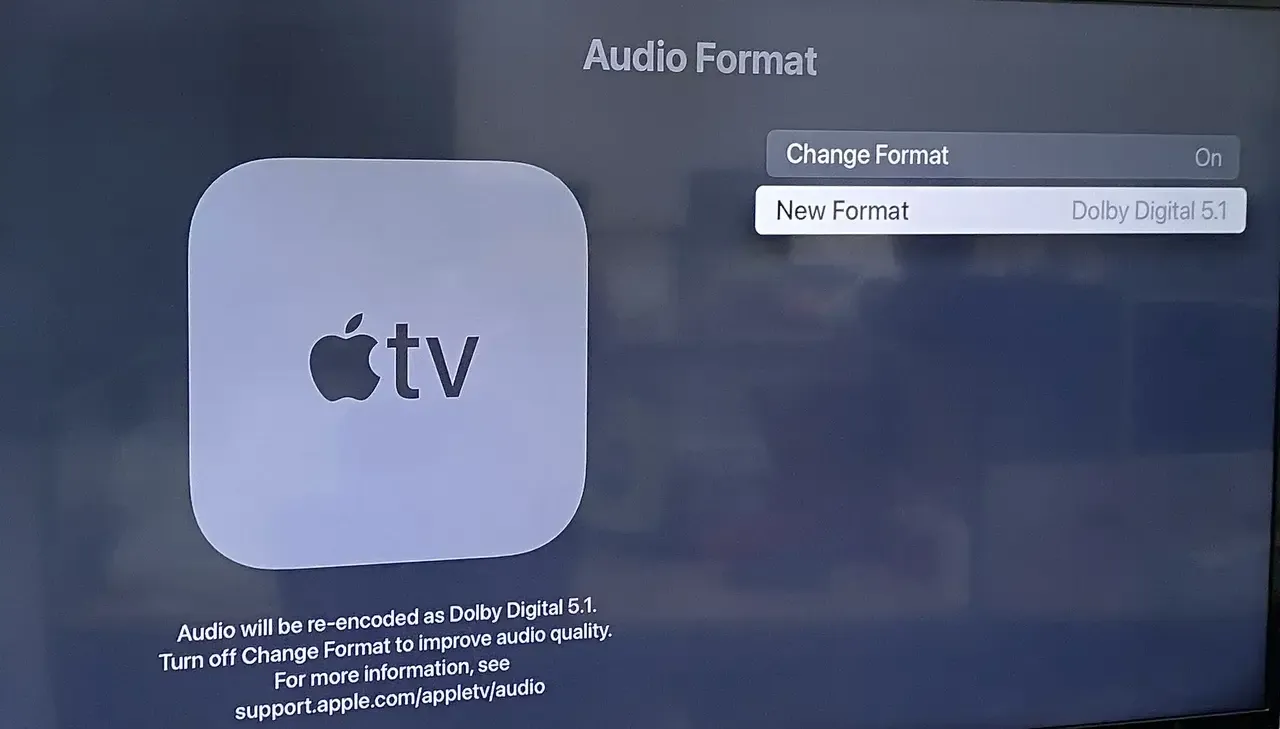
- Apple TV: Navega a Configuración > Video y audio > Formato de audio > Cambiar formato > Estéreo o Dolby Digital 5.1.
- Televisores inteligentes/Altavoces de terceros: Consulte el manual del fabricante para ver qué formatos de audio AirPlay son compatibles.
- Aplicaciones: Asegúrese de que la aplicación de transmisión no genere un formato de audio que su dispositivo no pueda reproducir.
#2. Verifique la configuración de volumen y silencio
Antes de sumergirse en soluciones más complejas, es esencial asegurarse de que lo básico no sea el problema. Muchos problemas de sonido de AirPlay a menudo se deben a que un dispositivo está configurado a un volumen bajo o silenciado. En la siguiente sección, le explicaremos cómo verificar y ajustar las configuraciones de volumen y silencio en sus dispositivos de envío y recepción para asegurarnos de que el audio se reproduzca correctamente.
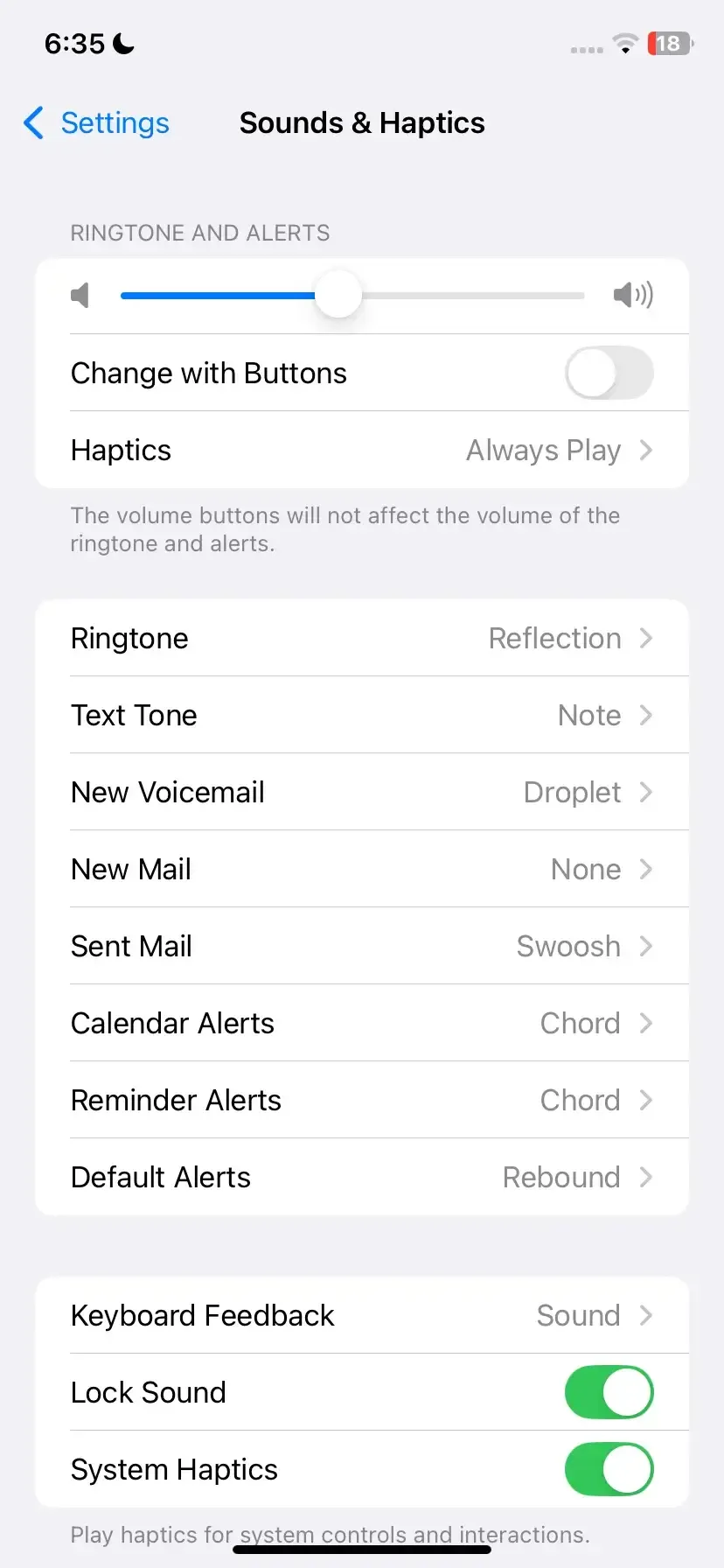
- iPhone/iPad: Asegúrate de que el interruptor Silencio esté apagado y el volumen esté alto.
- Mac: Vaya a Sistema Configuración > Sonido > Salida > Asegúrese de que el volumen esté alto.
- Dispositivo receptor: Sube el volumen del televisor, altavoz o barra de sonido.
#3. Verificar la conexión AirPlay
Una vez que hayas verificado la configuración de volumen y silencio, el siguiente paso es asegurarte de que tu conexión AirPlay esté funcionando. Si la conexión es débil o no está configurada correctamente, es posible que el audio no se reproduzca. Veamos cómo confirmar que sus dispositivos estén conectados correctamente y listos para transmitir sonido.
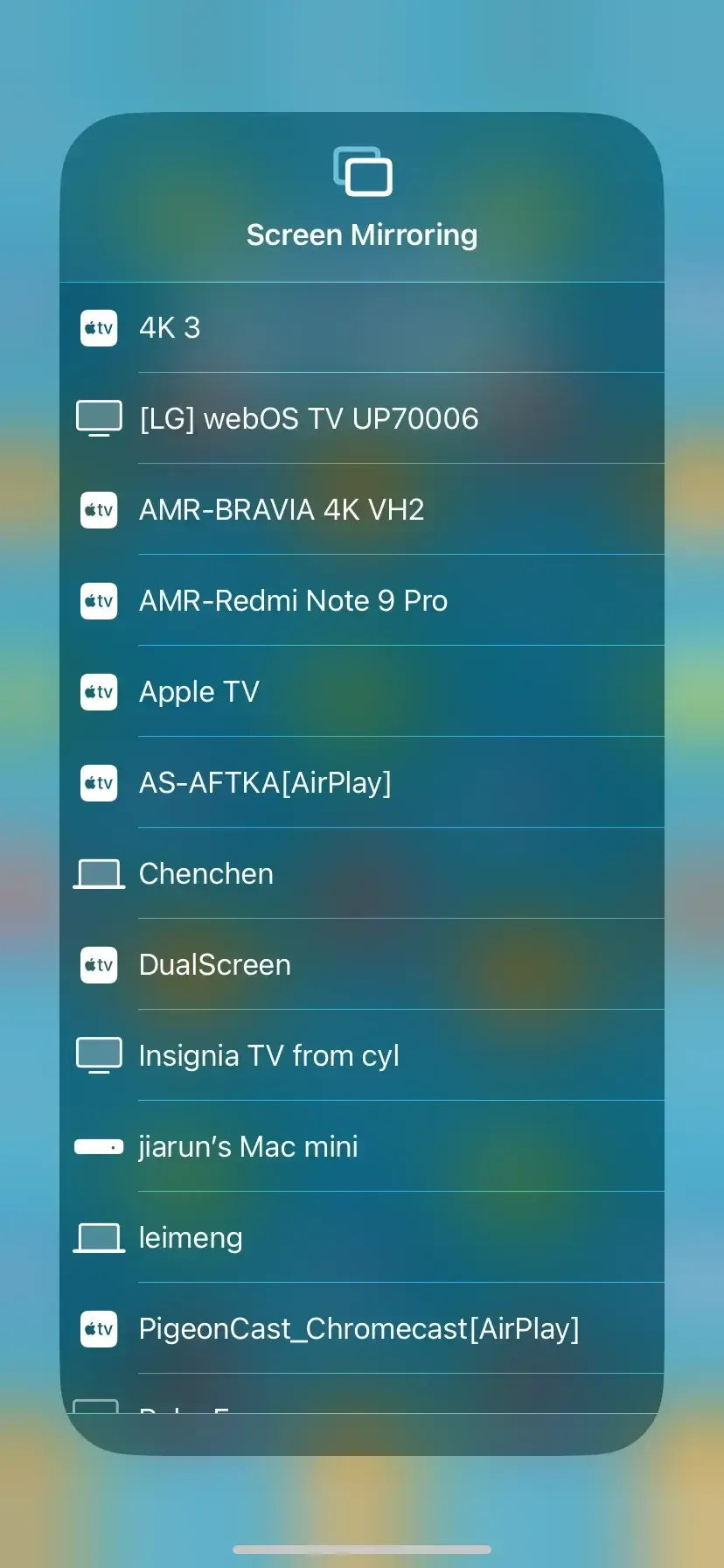
- iPhone/iPad: Centro de control > Duplicación de pantalla > Selecciona el dispositivo correcto.
- En televisores o parlantes inteligentes: Verifique la configuración del dispositivo o las instrucciones del fabricante para asegurarse de que AirPlay esté habilitado.
#4. Verifique la estabilidad de la red
¿Por qué el sonido no funciona en AirPlay? AirPlay depende de una conexión Wi-Fi estable para transmitir audio. Incluso si el vídeo funciona, una red inestable puede impedir la reproducción del sonido. Siga estos pasos para asegurarse de que su red sea sólida y confiable:
Paso 1. Asegúrate de que ambos dispositivos estén en la misma red Wi-Fi.
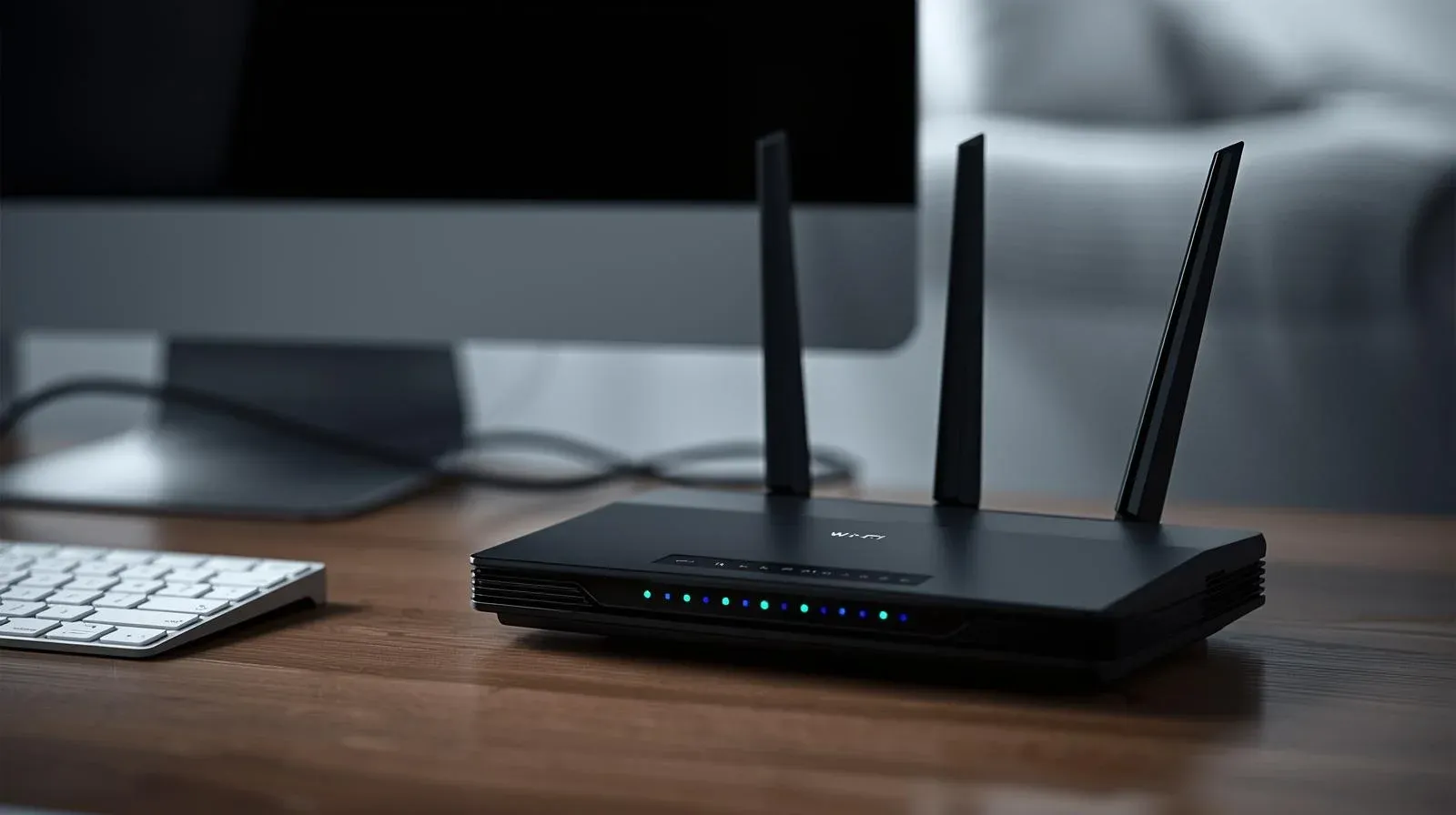
Paso 2. Apagar y encender tu enrutador puede solucionar fallos temporales de la red y mejorar la estabilidad de la conexión.
Paso 3. Prefiere una red de 5 GHz para velocidades más rápidas y mejor rendimiento.
Paso 4. Reduzca la congestión pausando otras transmisiones, descargas o uso intensivo de Internet mientras usa AirPlay.
#5. Reiniciar dispositivos
Pequeños fallos de software o problemas temporales del sistema pueden impedir la reproducción del audio. Una de las soluciones más fáciles y efectivas es reiniciar sus dispositivos, lo que actualiza el sistema y, a menudo, resuelve estos problemas temporales.
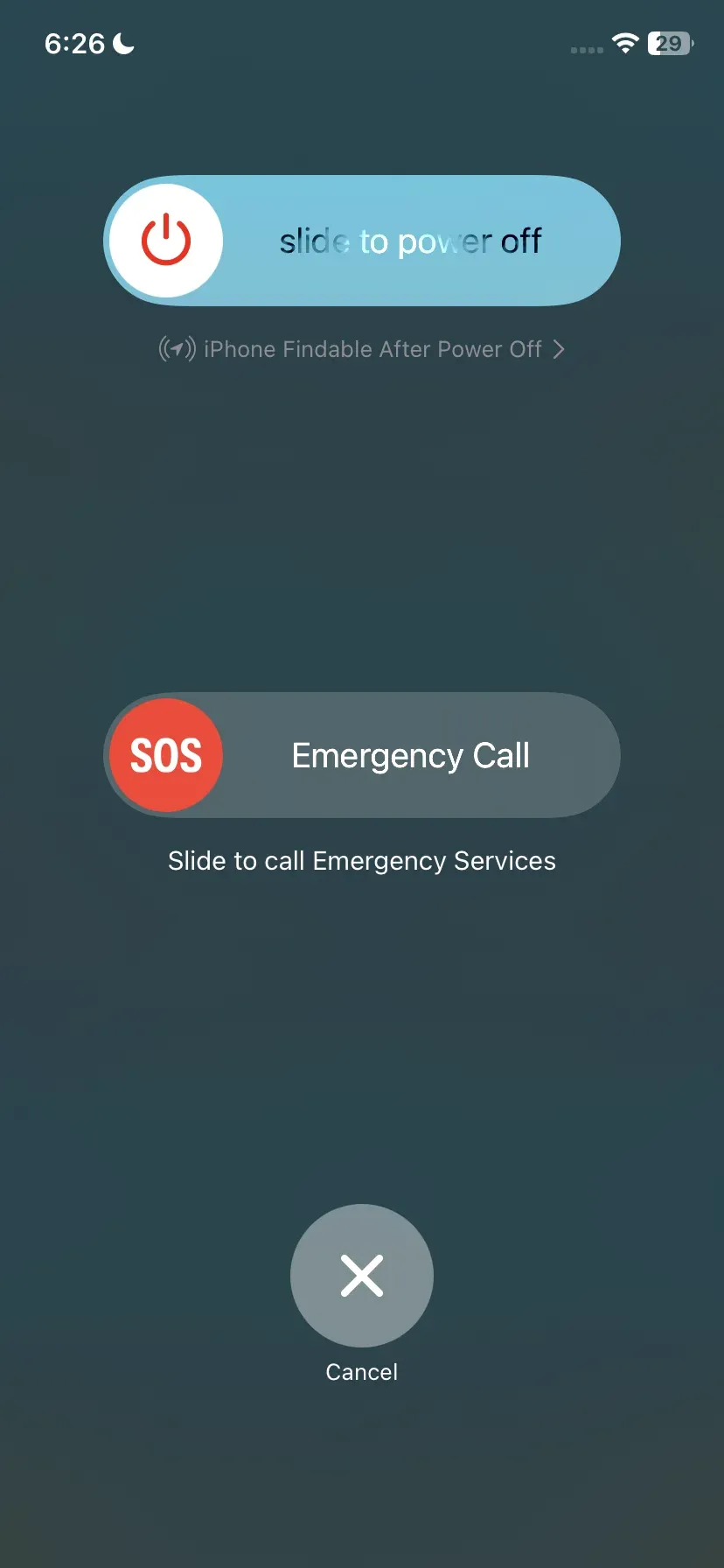
Paso 1. En iPhone/iPad: Mantenga presionado el botón Encendido y cualquier botón de Volumen hasta que aparezca el control deslizante. Deslice para apagar, espere unos segundos y luego vuelva a encenderlo.
Paso 2. En otros televisores o parlantes inteligentes: apague el dispositivo, desconéctelo durante 10 a 15 segundos, luego vuelva a enchufarlo y enciéndalo.
Paso 3. Vuelva a conectar su iPhone, iPad o Mac al dispositivo AirPlay y reproduzca un archivo de video o audio para verificar si el sonido funciona.
#6. Actualizar software y firmware
Si el sonido de AirPlay que no funciona en el televisor persiste incluso después de verificar la configuración y reiniciar los dispositivos, la razón podría ser software o firmware desactualizado. Asegurarse de que tanto su teléfono, tableta o Mac como su dispositivo AirPlay estén actualizados puede corregir errores y mejorar la compatibilidad.
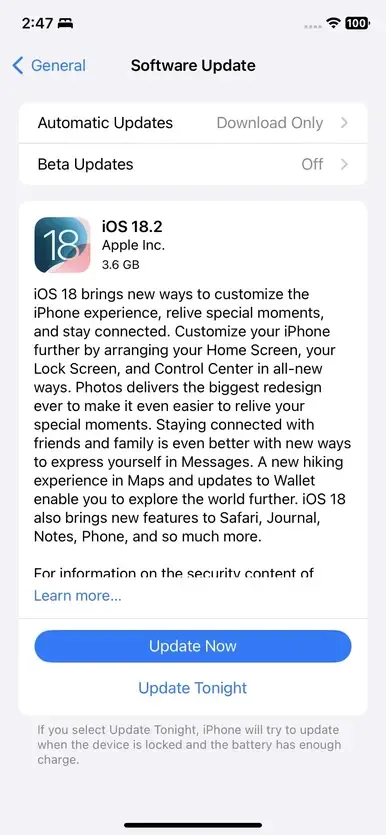
Paso 1. Actualice su iPhone, iPad o Mac desde Configuración > General > Actualización de software. Si hay una actualización disponible, toque Descargar e instalar.
Paso 2. Actualice televisores inteligentes o parlantes de terceros desde Configuración > Actualización del sistema/Actualización de firmware/Actualización de software. Siga las instrucciones que aparecen en pantalla para instalar la última versión.
Paso 3. Después de la actualización, vuelva a conectar su dispositivo a través de AirPlay y reproduzca un archivo de video o audio para verificar si el sonido funciona en su televisor.
#7. Permitir AirPlay en la configuración de inicio
Si su televisor o dispositivo AirPlay se agregó a la aplicación Inicio en su iPhone o iPad, deberá asegurarse de que se permita el acceso a AirPlay antes de poder transmitir contenido. Esta configuración controla si su dispositivo iOS puede enviar audio y video a ese dispositivo en particular. Habilitarlo garantiza una transmisión fluida y evita problemas como la pérdida de audio.
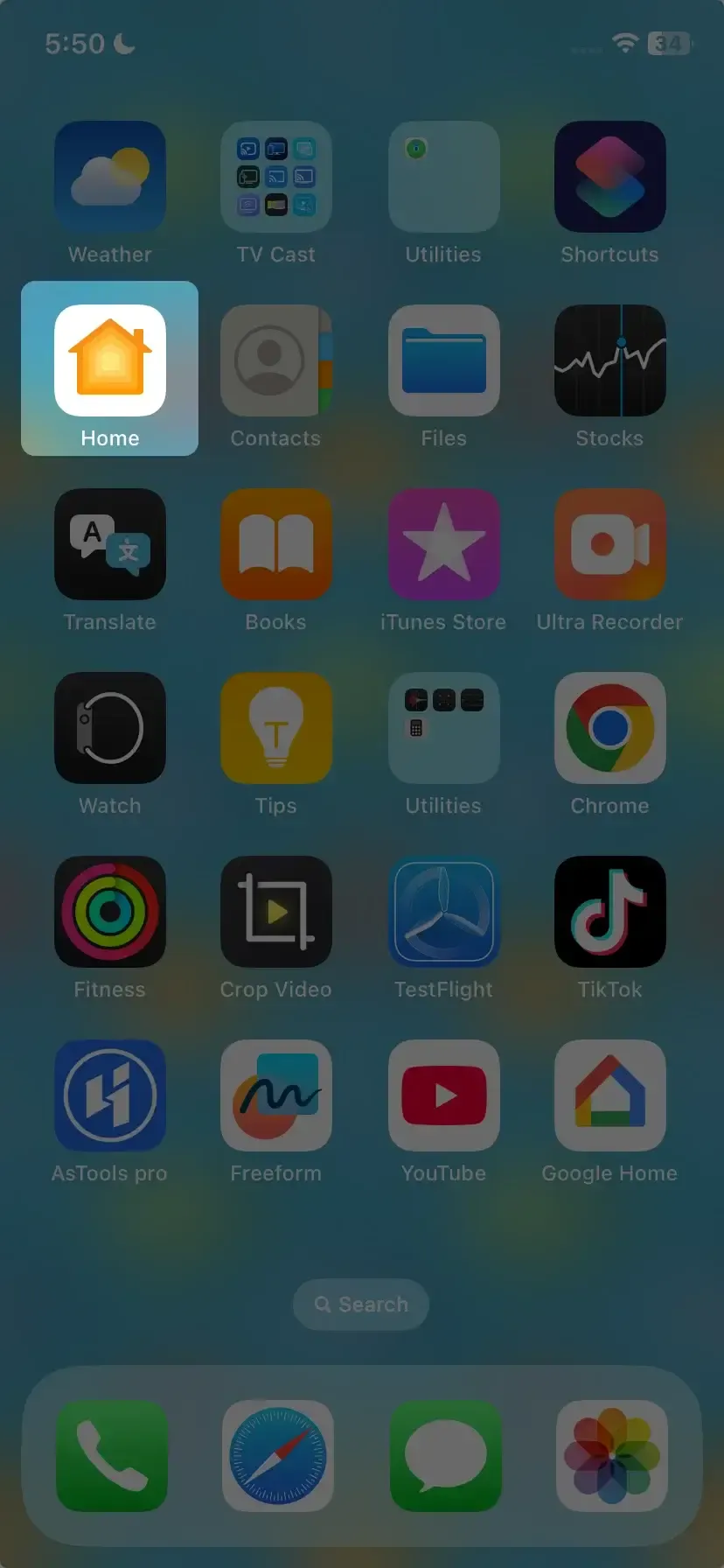
Paso 1. Inicie la aplicación Home en su iPhone o iPad.
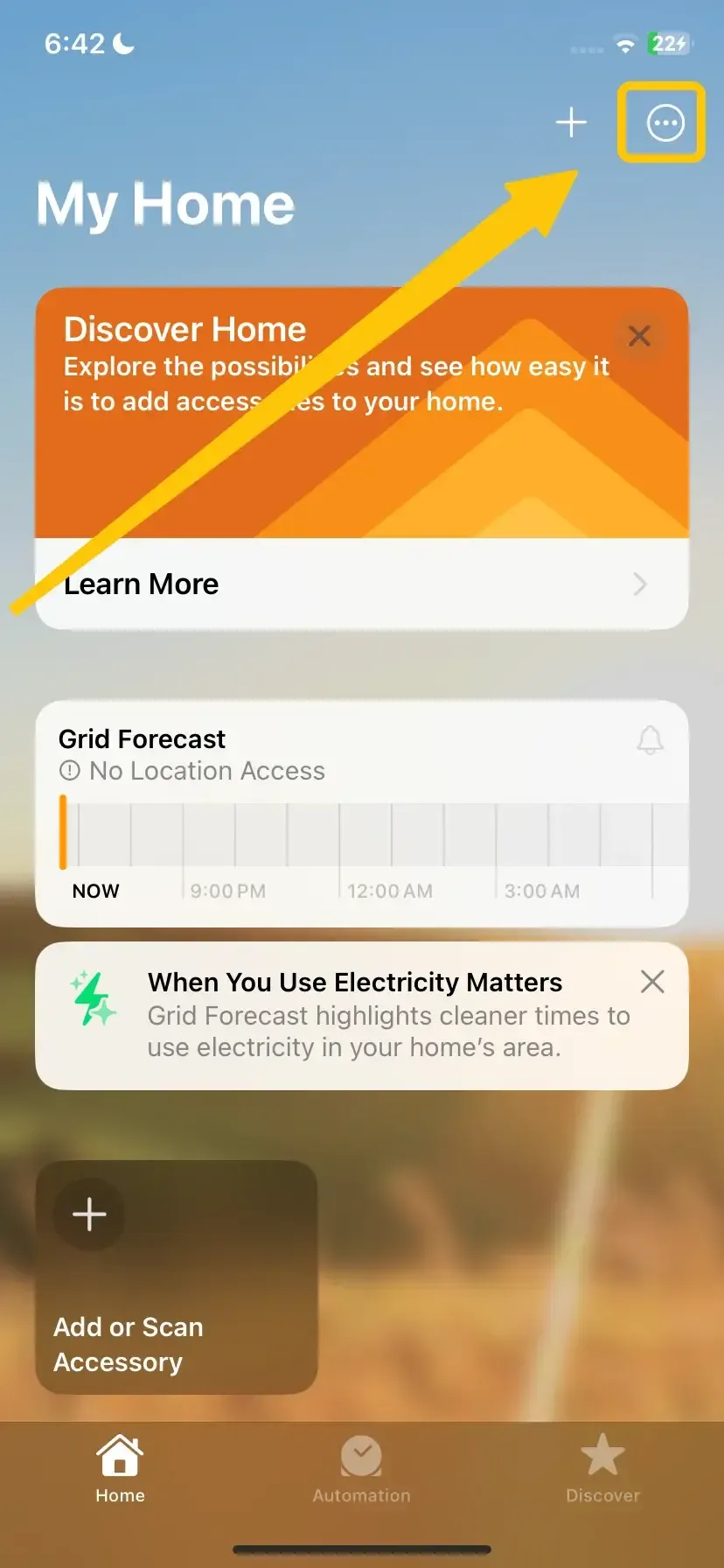
Paso 2. Seleccione el ícono ... y seleccione Configuración de inicio.
Paso 3. Toca Altavoces y TV y permite que se active AirPlay.
#8. Cambiar las opciones del firewall en Mac
Si aún experimentas que el sonido no funciona con AirPlay después de verificar la configuración y las actualizaciones, es posible que el firewall de tu Mac esté bloqueando la conexión. Ajustar las opciones del firewall puede garantizar que AirPlay pueda comunicarse con sus dispositivos, lo que ayudará a que el audio se transmita sin problemas.
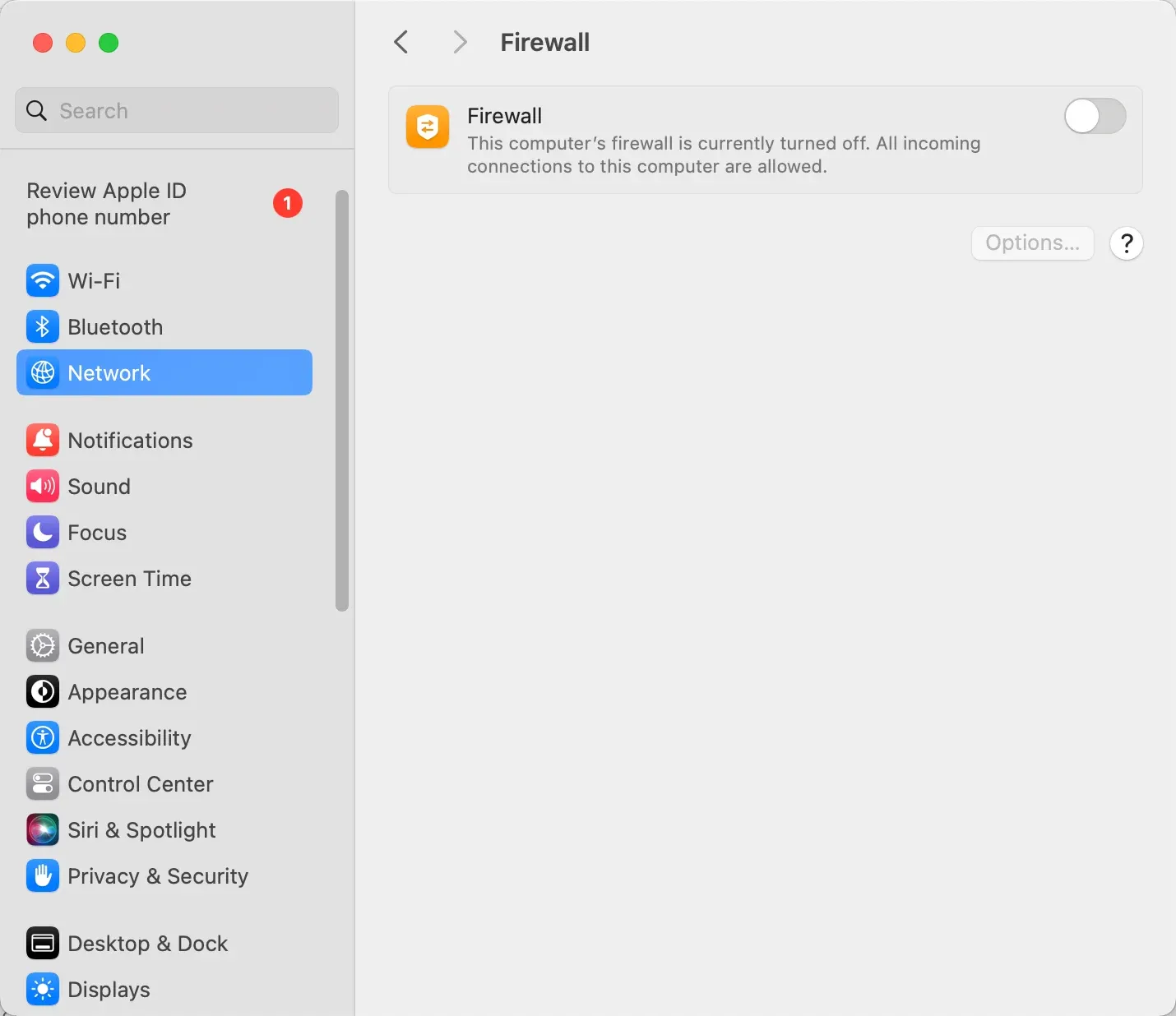
Paso 1. Selecciona el ícono Apple en la esquina superior izquierda de la pantalla.
Paso 2. Haga clic en Configuración del sistema > Red > Firewall > Opciones….
Paso 3. Seleccione el botón + para agregar una aplicación.
Paso 4. Desplázate y busca la aplicación Core Audio y permítele acceder a través de tu Firewall.
#9. Desactivar el modo nocturno en el televisor
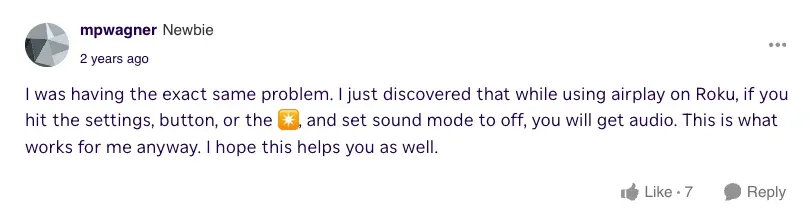
Si tienes un Roku y el sonido no funciona en AirPlay en Roku, existe una solución simple y efectiva compartida por la comunidad de Roku. Si tiene problemas de audio, seguir este método puede ayudarle a recuperar el sonido rápidamente.
#10. Verifique si hay problemas de hardware
Si ha probado todas las correcciones de software y el sonido de AirPlay aún no funciona, es posible que el problema esté en el hardware. Los cables sueltos, los parlantes defectuosos o los problemas con el sistema de audio integrado del televisor pueden bloquear el sonido, incluso cuando AirPlay está conectado correctamente. A continuación se explica cómo comprobar si hay problemas de hardware:
Paso 1. Pruebe otro dispositivo AirPlay, por ejemplo, intente transmitir desde un iPhone, iPad o Mac diferente para ver si el problema persiste.
Paso 2. Verifique las conexiones de los altavoces, como los cables HDMI, ópticos o auxiliares, para asegurarse de que estén bien conectados y conectados.
Paso 3. Si el audio falla en todos los dispositivos, los parlantes integrados, la barra de sonido o el dispositivo AirPlay pueden estar defectuosos y es posible que debas considerar repararlos o reemplazarlos.
La mejor alternativa: una aplicación AirPlay Screen Mirroring
Si su dispositivo Apple tiene problemas, puede intentar usar Aplicación de duplicación de pantalla AirPlay de PigeonCast. Le permite reflejar su iPhone o iPad en otros dispositivos de forma gratuita e incluso funciona en todas las plataformas, siendo compatible con iOS, Android, Mac y Windows.
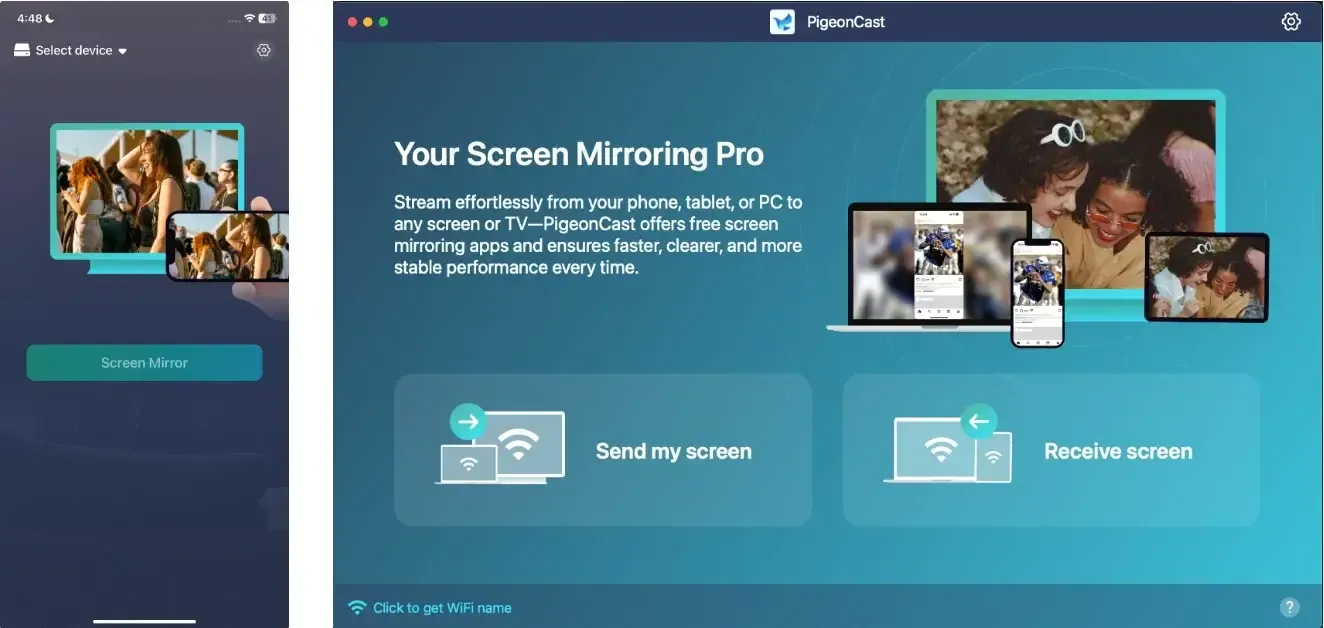
Si un dispositivo no es compatible con AirPlay estándar o solo admite protocolos más antiguos, el uso de PigeonCast (que admite múltiples protocolos de transmisión/espejo) podría permitir una conexión más compatible, evitando "falta de sonido" debido a un dispositivo o formato de audio incompatible.

Duplicación de pantalla de PigeonCast

Descarga oficial


Paso 1. Instale la aplicación PigeonCast en su dispositivo Apple y asegúrese de que sus dispositivos estén conectados a la misma red inalámbrica.
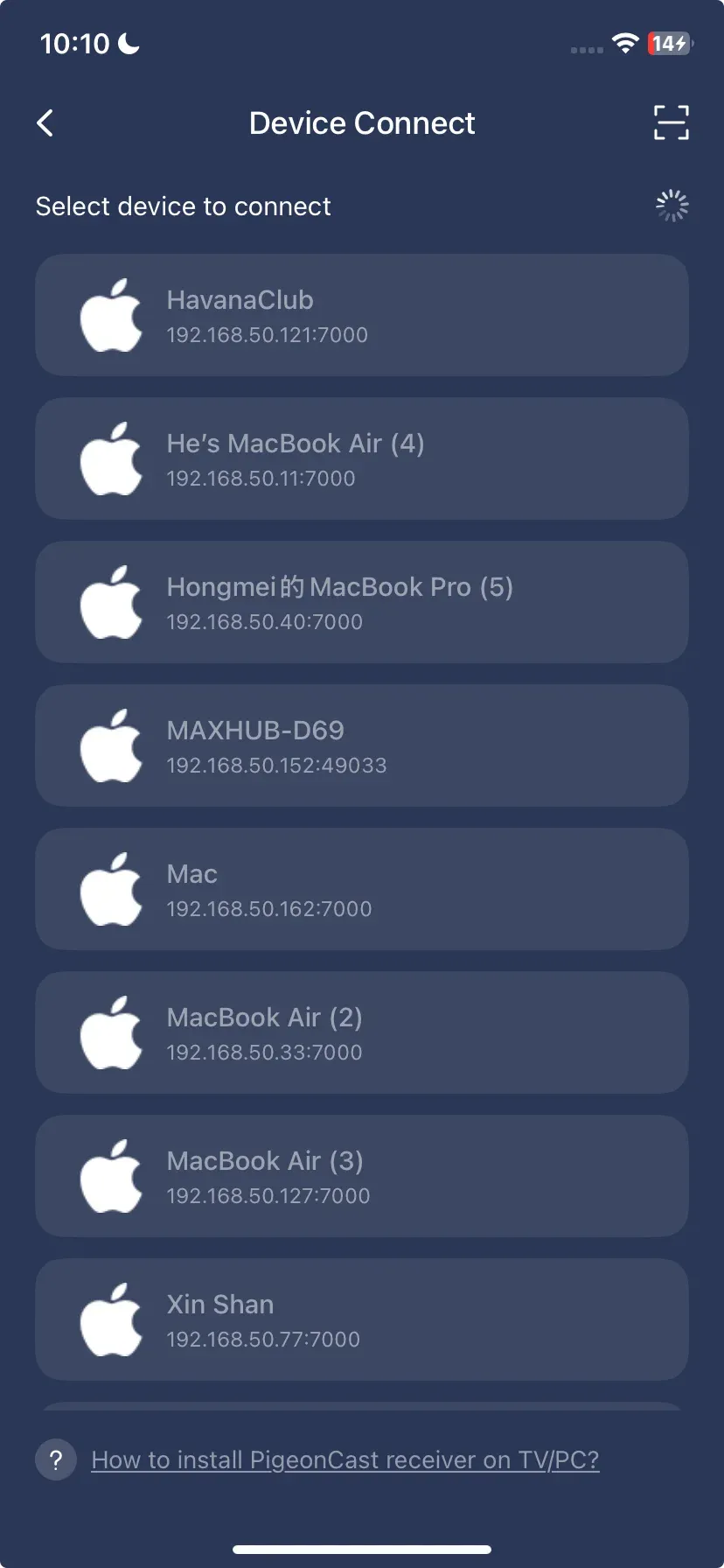
Paso 2. Inicie la aplicación y elija su computadora portátil o televisor de la lista de dispositivos para conectarse.
Paso 3. Ingrese el código en pantalla para finalizar el proceso de emparejamiento.

Paso 4. Una vez que lo haya logrado, puede tocar el botón Iniciar duplicación para reflejar lo que desea en el dispositivo receptor.
Palabras finales
El sonido de AirPlay to TV que no funciona es un problema común, pero generalmente es fácil de solucionar. Las soluciones que hemos compartido pueden ayudar a aliviar la frustración y recuperar su audio. Y si solo ha confiado en la duplicación de pantalla incorporada de su dispositivo, ahora podría ser el momento perfecto para probar una aplicación gratuita como PigeonCast para mejorar su experiencia visual y auditiva.
Preguntas frecuentes sobre el sonido de AirPlay que no funciona
P: ¿Por qué mi AirPlay no tiene sonido?
Las causas más comunes incluyen volumen silenciado o bajo en el dispositivo emisor o en el receptor, selección incorrecta de salida de audio y problemas de compatibilidad en los que el receptor no admite ciertos formatos de audio. Otros factores incluyen problemas de red, como Wi-Fi débil o inestable, fallas de software o firmware desactualizado y, en algunos casos, problemas de hardware como parlantes defectuosos o conexiones sueltas.
P: ¿Cómo hago AirPlay desde mi iPhone a mi televisor con sonido?
- Para AirPlay desde su iPhone a su televisor con sonido, asegúrese de que ambos dispositivos admitan AirPlay y estén conectados a la misma red Wi-Fi.
- Abre Centro de control en tu iPhone, toca Screen Mirroring y selecciona tu televisor.
- Verifique que el volumen tanto de su iPhone como de su televisor esté alto y no silenciado.
- Una vez conectado, reproduzca su música o video y el sonido debería salir a través de los parlantes del televisor.
P: ¿Cómo cambiar la salida de audio de AirPlay?
- Para cambiar la salida de audio de AirPlay, abra Centro de control en su iPhone o iPad y toque Screen Mirroring.
- Toque el dispositivo desde el que desea reproducir el audio y su sonido cambiará inmediatamente a ese dispositivo.
- En una Mac, vaya a Configuración del sistema > Sonido > Salida, luego seleccione el dispositivo AirPlay que desee.
P: ¿Cómo puedo arreglar que el sonido AirPlay no funcione con parlantes externos?
Si el sonido AirPlay no funciona con altavoces externos, prueba estos pasos:
- Verifique las conexiones: Asegúrese de que los parlantes externos estén encendidos y conectados correctamente.
- Verifique la configuración de AirPlay: En su dispositivo Apple, asegúrese de que esté seleccionado el altavoz correcto en el menú AirPlay.
- Verifique los niveles de volumen: Asegúrese de que tanto su dispositivo como los parlantes no estén silenciados y que el volumen esté alto.
- Actualizar software: Asegúrese de que su dispositivo Apple y los parlantes externos (si corresponde) tengan las últimas actualizaciones de firmware o software.
- Reinicie dispositivos: Reinicie su dispositivo Apple, sus parlantes y su enrutador Wi-Fi para resolver problemas temporales.
- Verifique la red: Asegúrese de que ambos dispositivos estén en la misma red Wi-Fi.
P: ¿Por qué el sonido de AirPlay se corta de forma intermitente?
El sonido de AirPlay puede cortarse de forma intermitente debido a problemas de red o del dispositivo. Las causas comunes incluyen:
- Señal de Wi-Fi débil o inestable: La distancia desde el enrutador o la interferencia pueden interrumpir la transmisión.
- Congestión de red: Demasiados dispositivos en el mismo Wi-Fi pueden provocar retrasos o interrupciones.
- Software o firmware desactualizado: Las versiones anteriores en su dispositivo o receptor Apple pueden causar inestabilidad.
- Interferencia de otros dispositivos inalámbricos: Los microondas, los teléfonos inalámbricos o las redes Wi-Fi vecinas pueden afectar el rendimiento.
- Enrutador configuración: La multidifusión/Bonjour deshabilitada o ciertas configuraciones del firewall pueden interrumpir AirPlay.
- Problemas de rendimiento del receptor: Algunos parlantes o receptores pueden tener problemas con transmisiones de alta tasa de bits o configuraciones de varias habitaciones.
P: ¿Por qué el sonido de mi AirPlay no se sincroniza con el vídeo?
Es posible que el audio AirPlay no se sincronice con el vídeo debido a la latencia de la red o retrasos en el procesamiento del dispositivo. Las causas comunes incluyen:
- Retraso de la red Wi-Fi: Una conexión Wi-Fi débil o congestionada puede retrasar la transmisión de audio.
- Vídeo o audio con alta tasa de bits: Las transmisiones grandes tardan más en almacenarse en el buffer, lo que provoca desalineación.
- Retraso en el procesamiento del receptor: Algunos altavoces o receptores de AV introducen un retraso en el audio.
- Software o firmware desactualizado: Las versiones anteriores de su dispositivo o receptor Apple pueden causar problemas de sincronización.
- Configuración de varias habitaciones: La transmisión a varios altavoces AirPlay 2 puede provocar ligeros retrasos.
Clara Rossi es una editora tecnológica experimentada y una experta en tecnologías de duplicación y transmisión de pantalla. Con un gran ojo para los detalles y un profundo entendimiento de cómo conectar dispositivos de manera fluida, Clara se destaca en optimizar la experiencia del usuario para compartir y transmitir contenido sin esfuerzo. Ya sea que busques soluciones rápidas o consejos avanzados, su experiencia y capacidad de respuesta garantizan que cada consulta reciba una solución eficiente y bien fundamentada.