
Si Netflix no muestra el icono de transmitir en tu teléfono, lo primero que debes saber es que no siempre se trata de un fallo aleatorio de la app. Abres Netflix, tocas una serie o película y notas que el botón de transmitir ha desaparecido. Ayer estaba ahí. Hoy ya no. La causa suele ser más específica: tu dispositivo de TV ya no es compatible con la transmisión móvil de Netflix, tu plan no coincide con el receptor, o tu teléfono no puede detectar la pantalla en la misma red local.
Por eso reiniciar la app no siempre soluciona nada. En muchos casos, Netflix está aplicando reglas de dispositivo y reproducción en lugar de fallar al cargar un botón. La propia página de ayuda de Netflix sobre Cast device or cast icon isn't showing refleja ese soporte de transmisión más limitado.
¿Por qué Netflix no muestra el icono de transmitir?
Las limitaciones de compatibilidad del dispositivo son una razón común. Netflix restringe la transmisión móvil a receptores específicos, por lo que muchos televisores y dispositivos de streaming más nuevos no mostrarán el botón de transmitir dentro de la app del teléfono.
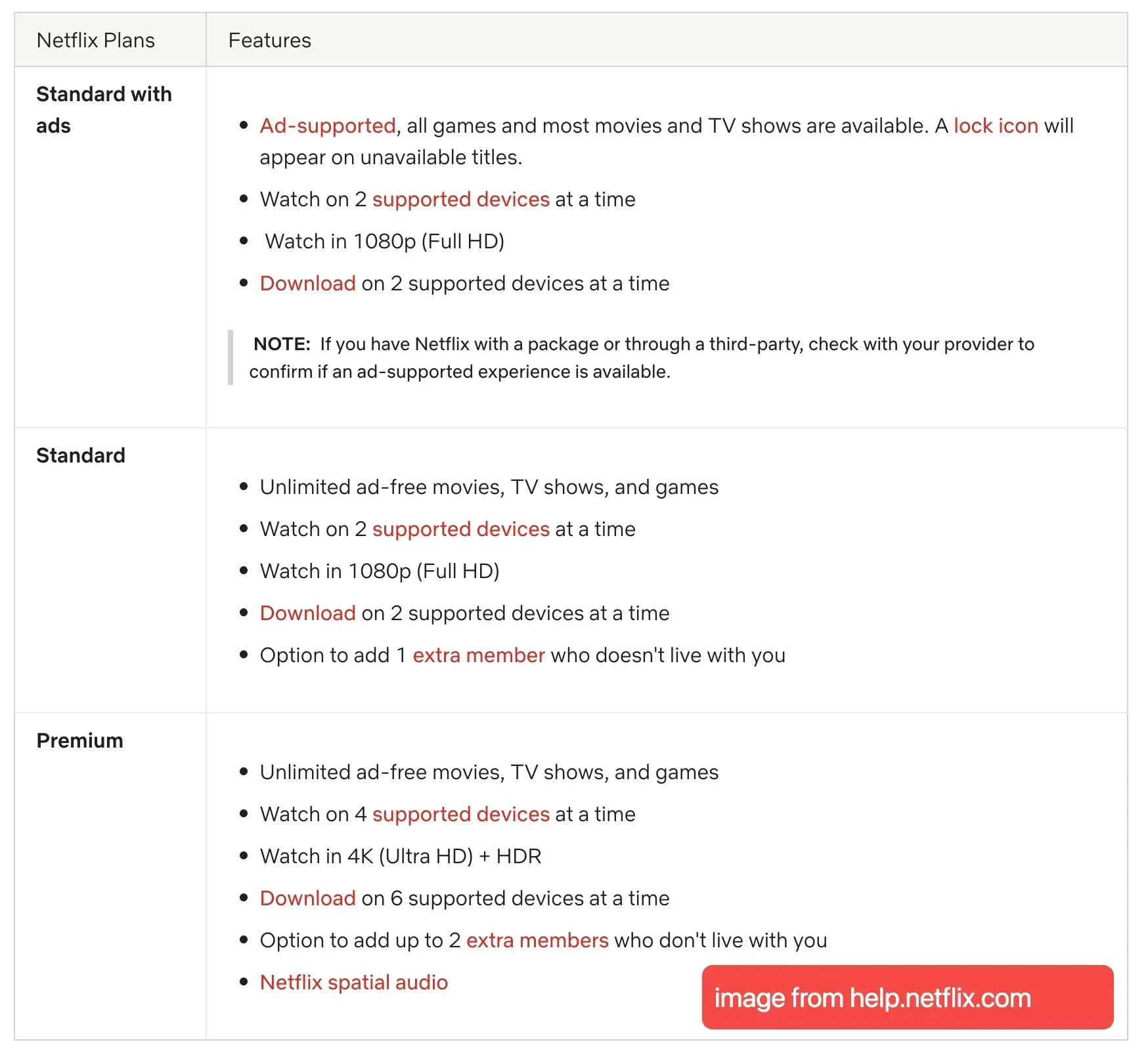
La incompatibilidad del plan es otra posible causa. Algunos planes pueden bloquear la transmisión a ciertos dispositivos, especialmente cuando se usan modelos antiguos de Chromecast.
La visibilidad de red también es una causa frecuente. Tu teléfono tiene que detectar el receptor en la misma red Wi-Fi local antes de que la app pueda mostrar cualquier destino de transmisión.
El estado de la app o del sistema también puede impedir la detección. El permiso de Red local, Google Home, Google Play Services o un software antiguo del teléfono pueden impedir que la app muestre los receptores disponibles.
Cómo solucionar que falte el icono de transmitir de Netflix
Si tu configuración aún debería admitir la transmisión de Netflix desde tu teléfono, revisa estas comprobaciones en orden.
Comprueba que tu dispositivo de TV aún sea compatible
La compatibilidad con Netflix casting ahora cubre una lista de dispositivos bastante limitada. Los principales destinos compatibles son Chromecast de 3.ª generación o anterior, Google Nest Hub Smart Display y algunos televisores Vizio y Compal con transmisión integrada. Si tu dispositivo queda fuera de ese grupo, deja de solucionar problemas en la app móvil y cambia a la app de Netflix en el televisor u otro método de visualización.
Comprueba tu plan de la app de Netflix
Abre los detalles de tu cuenta de Netflix y confirma tu plan actual antes de probar cualquier otra cosa. Si usas un Chromecast antiguo sin mando, evita hacer pruebas con un plan con anuncios. Si es posible, prueba la misma configuración con un plan Estándar o Premium para descartar pronto una limitación relacionada con el plan.
Asegúrate de que el teléfono y el televisor estén en el mismo WiFi
Desactiva los datos móviles durante un minuto y prueba solo con Wi-Fi. Confirma que el televisor o Chromecast esté conectado, luego abre Google Home y comprueba si el receptor aparece como disponible. Si tu router separa los dispositivos en una red Wi-Fi de invitados, evita esa red mientras haces las pruebas.
Activa el acceso a Red local para Netflix en iPhone
Step 1. Abre Settings en tu iPhone o iPad.
Step 2. Desplázate hacia abajo y toca Netflix.
Step 3. Asegúrate de que Local Network esté activado.
Actualiza las apps de Google necesarias
Si estás en Android:
- actualiza la app de Netflix
- actualiza la app Google Home
- actualiza Google Play Services
Si estás en iPhone o iPad:
- actualiza la app de Netflix
- actualiza la app Google Home
Reinicia el teléfono y el dispositivo de transmisión
- apaga completamente el teléfono y vuelve a encenderlo
- apaga el Chromecast o la pantalla compatible con transmisión
- si usa un cable de alimentación, desconéctalo durante unos 15 segundos
- vuelve a encenderlo e intenta usar Netflix de nuevo
Comprueba la versión del software del teléfono
Comprueba si tu teléfono aún cumple los requisitos de transmisión de Netflix. Los dispositivos Android necesitan Android 9 o posterior, mientras que los dispositivos iPhone y iPad necesitan iOS o iPadOS 16 o posterior. Si el teléfono está por debajo de ese nivel, la app puede dejar de mostrar correctamente los receptores compatibles.
Confirma que el receptor realmente sea visible en Google Home
Step 1. Abre Google Home.
Step 2. Comprueba si el Chromecast o receptor compatible aparece en línea.
Step 3. Si no aparece, vuelve a conectar primero el receptor a la Wi-Fi.
Si el icono de transmitir de Netflix sigue sin aparecer
En este punto, el objetivo ya no es seguir forzando que vuelva el mismo control dentro de la app. Lo importante ahora es llevar Netflix a la pantalla grande de la forma más limpia que tu configuración todavía admita. Las tres opciones siguientes son pasos prácticos, y cada una funciona mejor para un tipo ligeramente distinto de configuración de sala de estar.
Opción 1. Usa un Chromecast antiguo compatible
Si ya tienes un Chromecast de 3.ª generación o anterior y tu plan de Netflix lo admite, sigue siendo una de las pocas opciones de transmisión directa disponibles.
Esto solo ayuda si:
- el dispositivo es uno de los modelos antiguos de Chromecast compatibles
- tu plan es Estándar o Premium
- el teléfono y Chromecast están en la misma Wi-Fi
Si falta una de esas condiciones, el botón puede seguir oculto.
Opción 2. Duplica la pantalla de tu teléfono
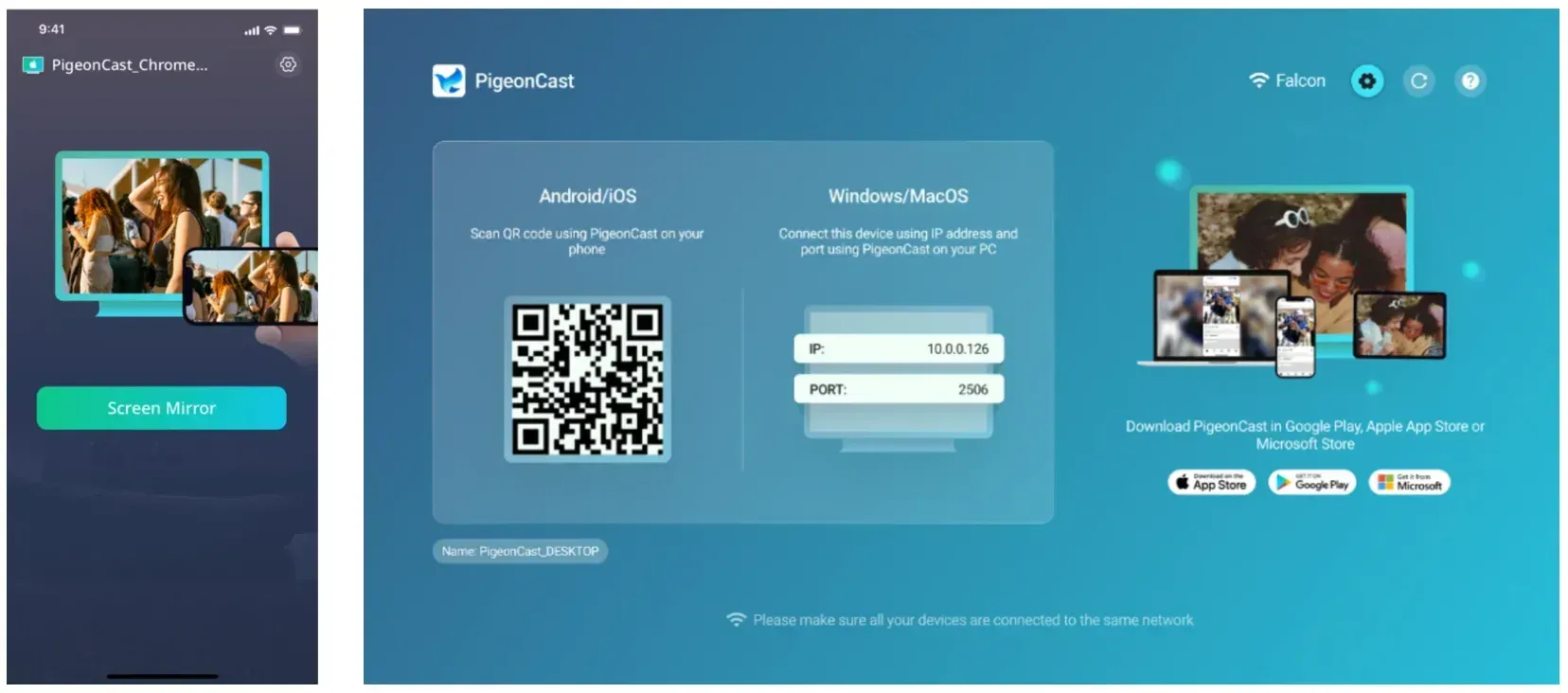
Step 1. Instala una app de duplicación de pantalla como PigeonCast en tu teléfono y abre el receptor en tu televisor o pantalla de destino.


Valoración general:



Step 2. Asegúrate de que ambos dispositivos estén en la misma red Wi-Fi.
Step 3. Selecciona la pantalla de destino en PigeonCast o escanea el código QR que aparece en el televisor.
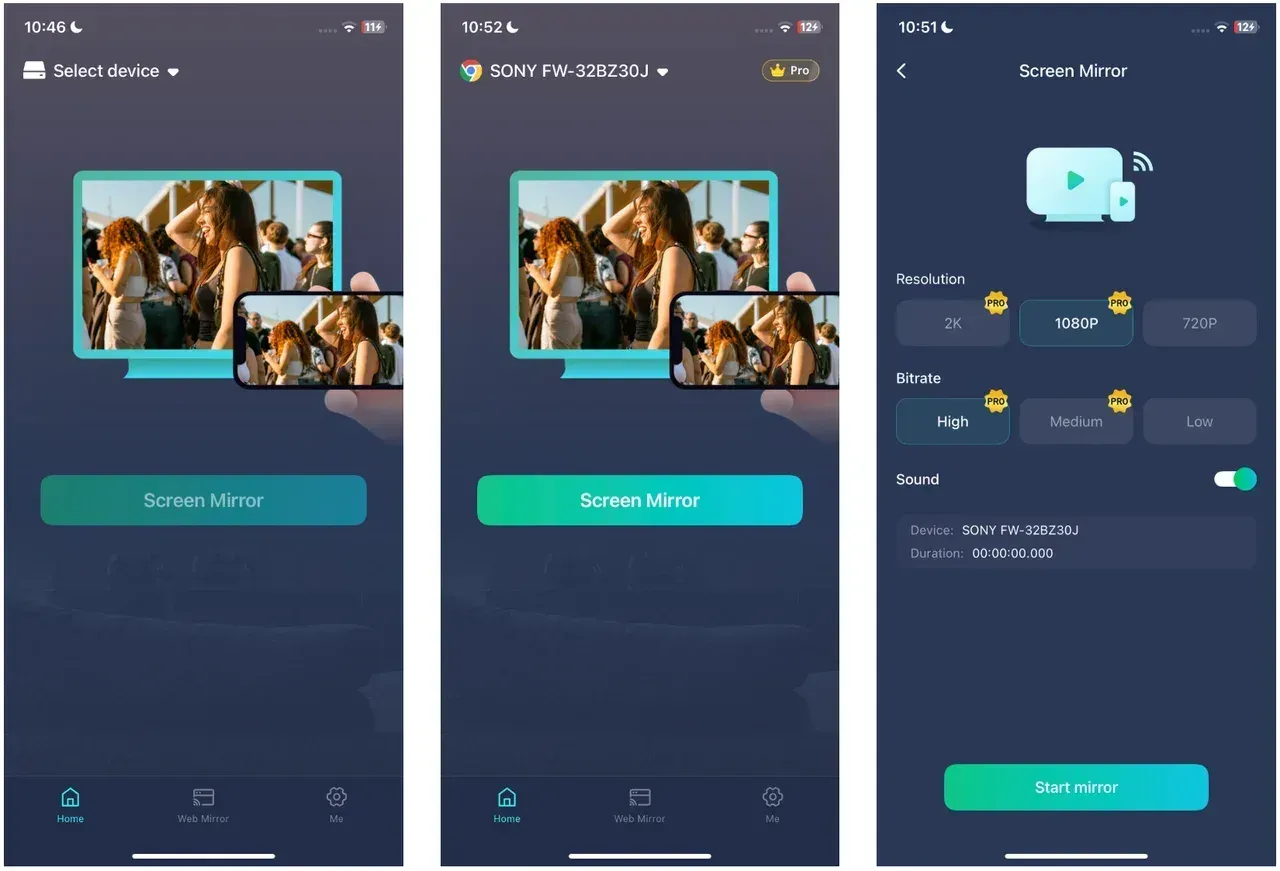
Step 4. Inicia la duplicación de pantalla en la app, luego abre Netflix en tu teléfono y reproduce el título que quieras.
Esto es diferente de la transmisión nativa. La transmisión nativa entrega la reproducción al receptor, mientras que la duplicación envía la pantalla de tu teléfono al televisor. Pero cuando el botón de transmitir no está disponible por límites del dispositivo, la duplicación suele ser la opción más realista.
Opción 3. Usa la app de Netflix en el televisor
Para muchos televisores y dispositivos de streaming más nuevos, esta es la respuesta más sencilla.
- abre Netflix directamente en el televisor o dispositivo de streaming
- inicia sesión allí
- busca y reproduce con el mando
Si aún prefieres explorar primero en tu teléfono, puedes buscar en el teléfono y luego reproducir el mismo título en la app del televisor. Es menos cómodo que la transmisión tradicional, pero suele ser la forma más estable de ver contenido.
Conclusión
Incluso después de volver a hacer funcionar Netflix, puede que notes que no todas las configuraciones de visualización se sienten igual de fluidas. La reproducción nativa en la app del televisor suele ser la más estable para sesiones largas, mientras que la duplicación suele ser mejor para una reproducción rápida cuando quieres seguir usando tu teléfono. Si el botón de transmitir vuelve pero desaparece otra vez después de una actualización, un cambio de dispositivo o un cambio de plan, el problema suele estar ligado a reglas de compatibilidad más que a un nuevo error.
Preguntas frecuentes sobre Netflix no muestra el icono de transmitir
¿Por qué Netflix no muestra el botón de transmitir en iPhone?
Las razones más comunes son que el acceso a Red local esté desactivado, que el televisor no sea un destino de transmisión compatible con Netflix, o que el teléfono y el televisor no estén en la misma red Wi-Fi. En iPhone, comprueba primero Settings > Netflix > Local Network.
¿Por qué desapareció el botón de transmitir de Netflix?
Puede haber desaparecido porque Netflix cambió la compatibilidad de transmisión para tu tipo de televisor o dispositivo de streaming. La transmisión móvil ahora solo funciona en una lista más corta de receptores compatibles de lo que muchas personas esperan.
¿Todavía puedo transmitir Netflix a Chromecast?
Sí, pero solo en ciertos casos. Chromecast de 3.ª generación o anterior aún puede funcionar para transmitir, y el tipo de plan importa. En los planes con anuncios, el botón no se muestra para transmitir a dispositivos Chromecast antiguos.
¿Por qué la transmisión funciona en YouTube pero no en Netflix?
Eso normalmente significa que la red en sí está bien y que el problema es específico de Netflix. Netflix tiene sus propias reglas de reproducción, límites de compatibilidad de dispositivos y restricciones de plan, así que que otra app funcione no garantiza que Netflix muestre el mismo control.
¿Qué debo hacer si Netflix no transmite a mi televisor en absoluto?
Empieza comprobando si tu dispositivo de TV aún cumple los requisitos para la transmisión móvil de Netflix. Si los cumple, revisa la Wi-Fi, el permiso de Red local, la visibilidad en Google Home, las actualizaciones de la app y la versión del software del teléfono. Si no los cumple, usa la app de Netflix en el televisor o duplica la pantalla de tu teléfono en su lugar.
Mia Clarke es una editora de tecnología especializada en soluciones de duplicación de pantalla y transmisión en múltiples plataformas. Mia ofrece guías claras y prácticas, junto con análisis detallados, para ayudar a los usuarios a conectar sus dispositivos sin complicaciones. Apasionada por mejorar la experiencia digital, Mia se dedica a mantener a los lectores al día con las últimas tendencias y herramientas para compartir pantalla entre dispositivos. Ya sea que quieras duplicar tu smartphone, laptop o Smart TV, el contenido de Mia brinda consejos confiables y fáciles de aplicar para simplificar tu configuración tecnológica.