
Pocas cosas son más frustrantes que acomodarte para ver una película y que tu Chromecast se desconecte una y otra vez, interrumpiendo el programa. Ya sea que uses un dongle Chromecast, un televisor con Google TV o transmitas desde tu teléfono o el navegador, las desconexiones constantes suelen indicar un problema en tu configuración. Esta guía te mostrará 7 soluciones eficaces para cuando Chromecast se desconecta constantemente, desde reinicios rápidos hasta explorar alternativas más fiables, para que puedas volver a ver sin interrupciones.
¿Por qué mi Chromecast se sigue desconectando?
Hay varias razones por las que tu Chromecast no permanece conectado. Puede deberse a problemas con la red Wi‑Fi, la alimentación eléctrica o el software. Chromecast depende de una conexión Wi‑Fi estable, y cualquier interferencia o señal débil puede provocar desconexiones. Otros factores, como un software desactualizado o la configuración de la red, también pueden contribuir al problema. Entender la causa raíz es el primer paso para solucionarlo.
Cómo solucionar que Google Chromecast se desconecta constantemente
Ahora que hemos identificado algunas causas posibles, exploremos estas siete soluciones para arreglar el problema de que Chromecast pierde la conexión. Cada solución aborda un problema potencial diferente, así que asegúrate de volver a conectar tu Chromecast después de probar cada una para ver si el problema se ha resuelto.
Método 1. Usa PigeonCast
Si estás cansado de los problemas de conexión con Chromecast y tus aplicaciones favoritas, quizá sea hora de probar PigeonCast. Esta solución de duplicación de pantalla inalámbrica, alternativa a Chromecast, ofrece una conexión más estable y es compatible con una amplia gama de dispositivos, incluidos Android, iOS, Windows, Mac y televisores inteligentes. Además, funciona con plataformas populares como AirPlay, DLNA y Google Cast, garantizando una experiencia de streaming más fluida.

Paso 1. Asegúrate de que ambos dispositivos estén en la misma red Wi‑Fi.


Valoración general:



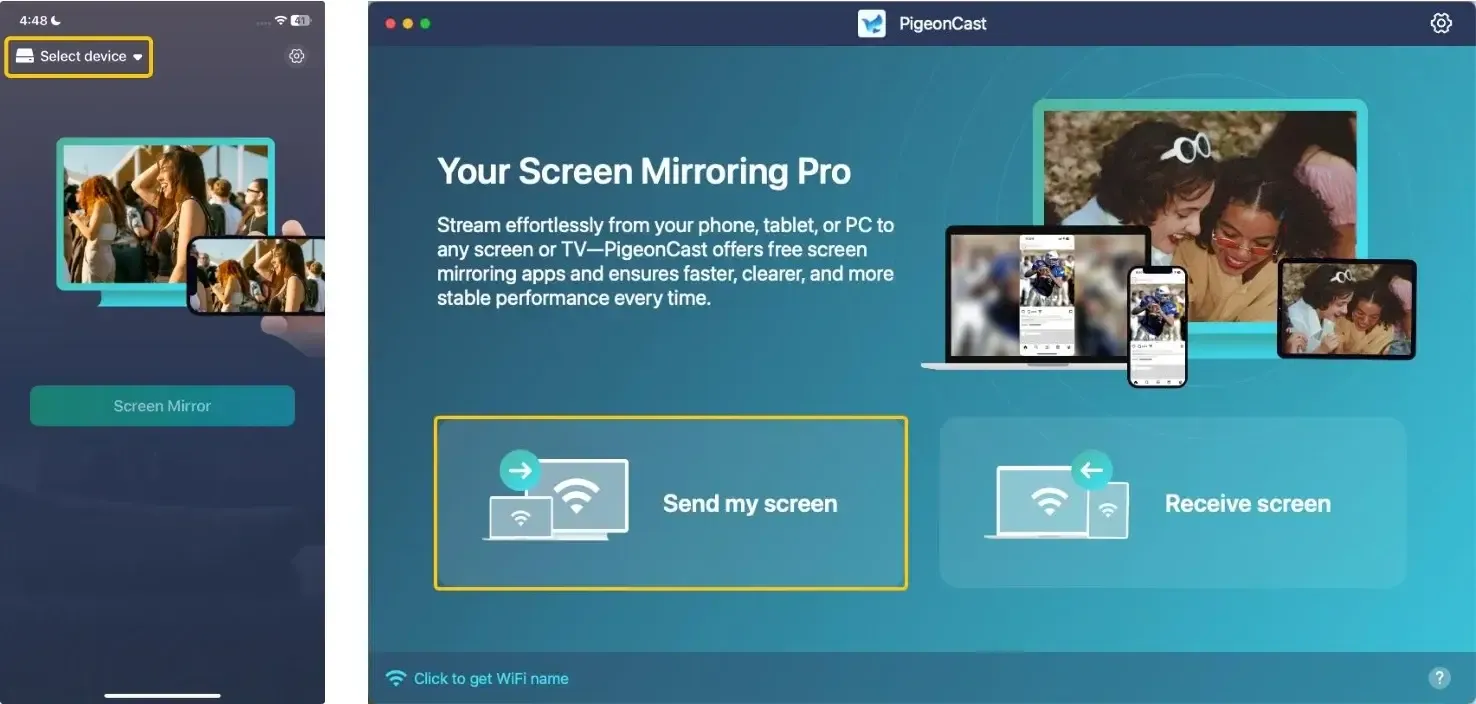
Paso 3. En el dispositivo emisor, toca Seleccionar dispositivo o Enviar mi pantalla para elegir tu dispositivo receptor de la lista disponible.
Paso 4. Introduce el código que aparece en pantalla para confirmar la solicitud de emparejamiento.
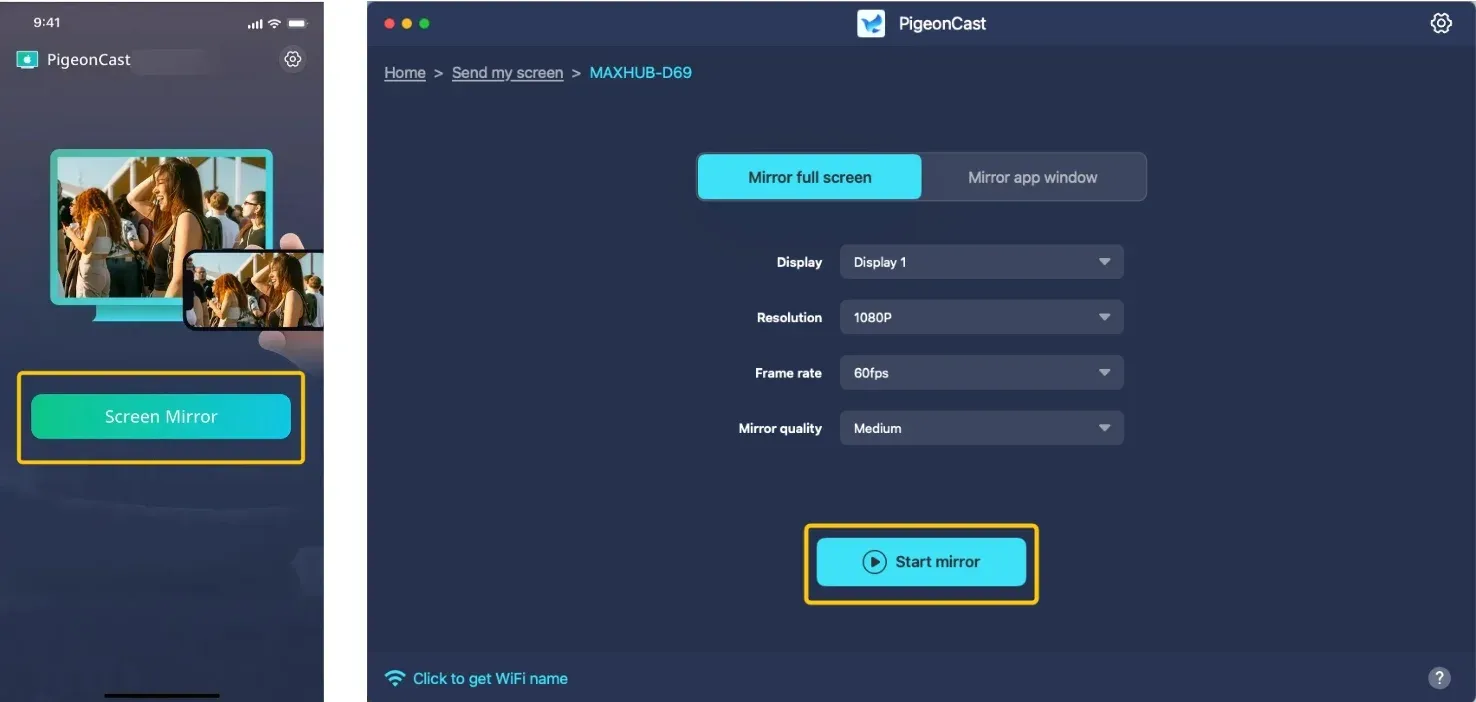
Paso 5. Una vez que la conexión sea exitosa, haz clic en Duplicar pantalla o Iniciar duplicación para comenzar la actividad de mirroring. Si estás en un portátil, puedes elegir duplicar toda la pantalla o solo la ventana de una aplicación.
Método 2. Comprueba el problema de alimentación
¿Por qué Chromecast se sigue desconectando? Una de las causas más comunes es la alimentación insuficiente. Si tu Chromecast no recibe la energía necesaria, puede no funcionar correctamente y perder la conexión de forma intermitente.
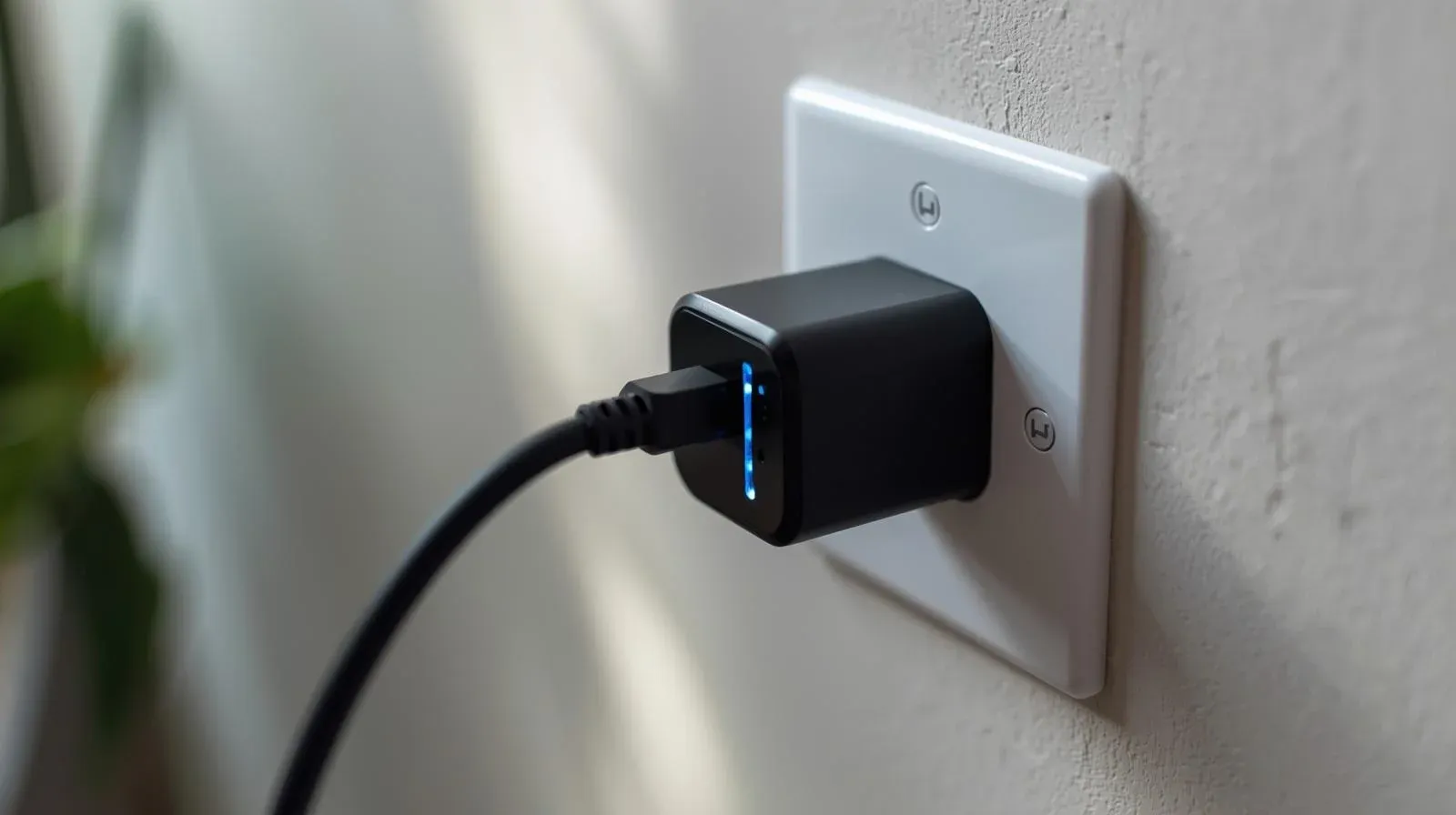
- Evita el puerto USB del televisor: Desconecta inmediatamente el Chromecast del puerto USB del televisor. Estos puertos suelen estar pensados para accesorios de baja potencia y no aguantan las demandas máximas del Chromecast.
- Usa el adaptador oficial: Conecta el Chromecast directamente al enchufe de pared usando el adaptador y el cable originales que venían en la caja. Si no los tienes, compra un repuesto oficial o una alternativa certificada y de buena calidad con al menos 5V/1A (modelos antiguos) o 5V/1.5A+ (modelos 4K).
- Inspecciona la conexión física: Examina el puerto USB-C o micro-USB del Chromecast en busca de pelusas o daños. Límpialo suavemente con aire comprimido. Asegúrate de que el cable esté bien conectado y prueba con otro cable si es posible para descartar un cable interno deshilachado.
- Prueba en otro circuito: Conecta el adaptador en otro enchufe de pared, preferiblemente en un circuito eléctrico distinto, para descartar un enchufe o regleta defectuosos.
Método 3. Comprueba la red
¿Por qué Chromecast se sigue desconectando? Una conexión Wi‑Fi inestable o débil puede ser la causa de que Chromecast pierda la conexión. Chromecast depende mucho de una conexión a Internet estable, así que es esencial asegurarse de que la red funcione correctamente. Aquí tienes cómo comprobar y mejorar tu conexión Wi‑Fi con Chromecast:
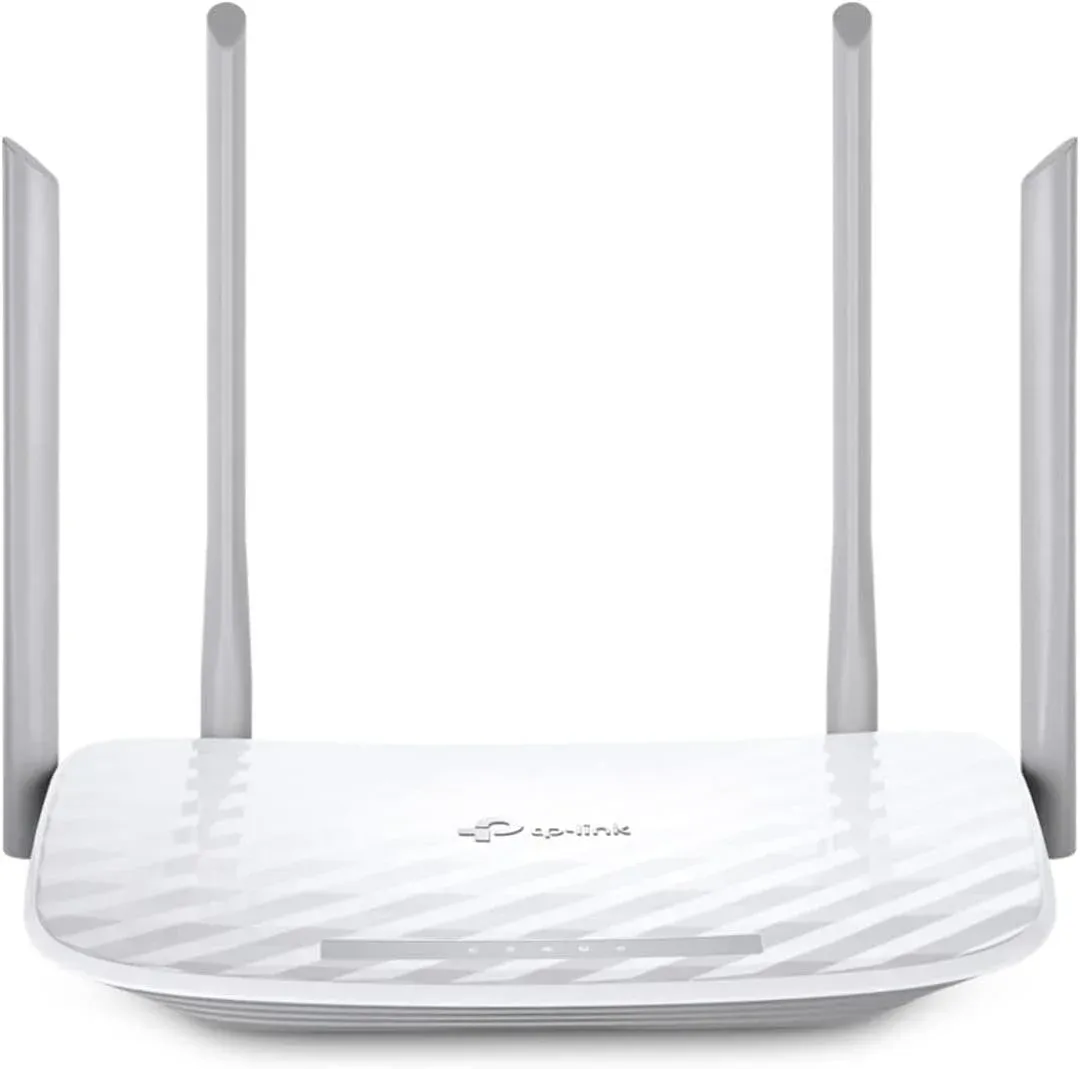
Paso 1. Temporalmente, acerca el router y el Chromecast a menos de 3 metros (10 pies) entre sí y con línea de visión clara.
Paso 2. Verifica que el teléfono desde el que transmites y el Chromecast estén conectados a la misma red Wi‑Fi. Considera desconectar otros dispositivos de la red para reducir el tráfico.
Paso 3. En los ajustes avanzados inalámbricos del router, desactiva IGMP Snooping.
Método 4. Reinicia tus dispositivos
A veces, un reinicio sencillo puede solucionar que la pantalla del Chromecast se siga desconectando. Reiniciar tanto el Chromecast como el router puede refrescar la conexión y resolver fallos temporales que causan desconexiones. Estos son los pasos específicos:
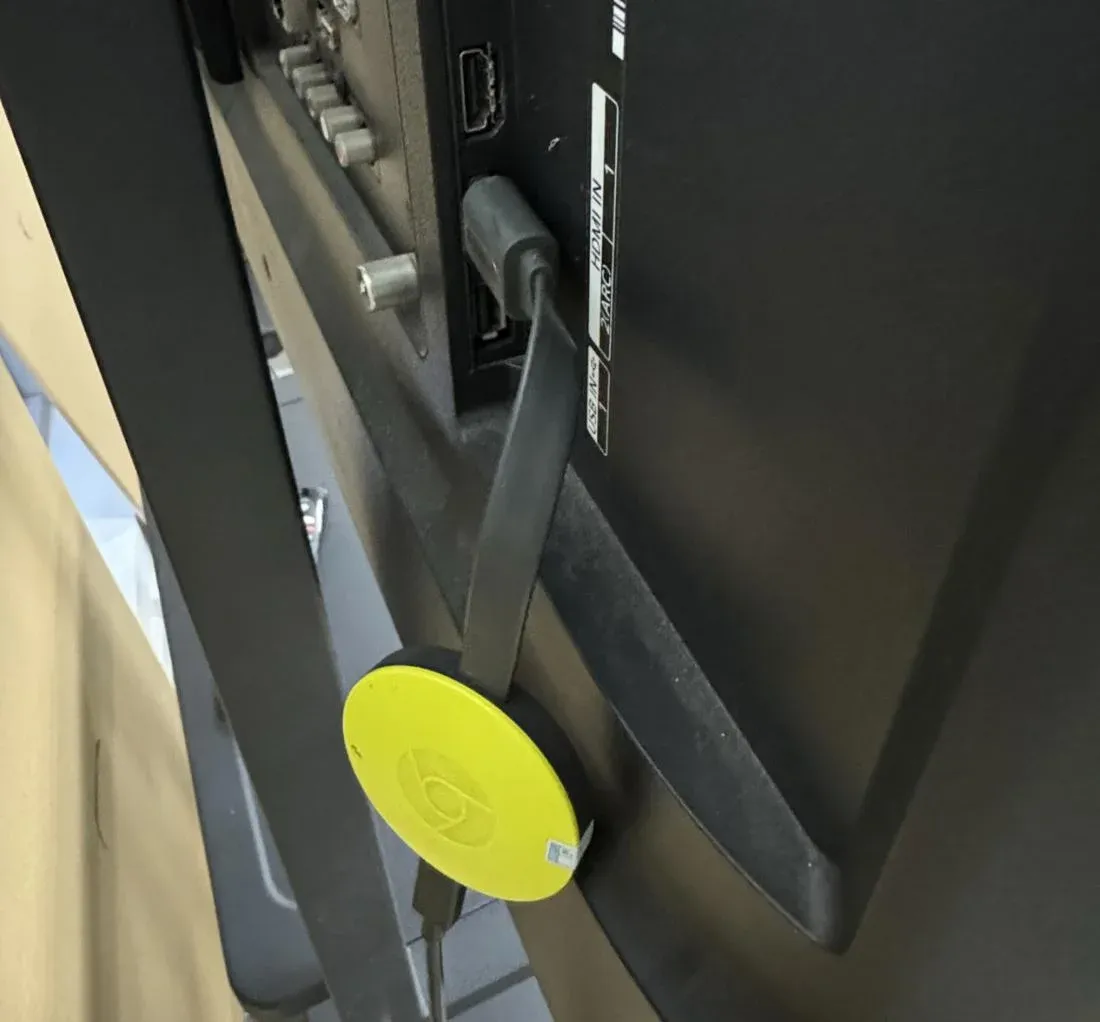
Paso 1. Desconecta el Chromecast de la fuente de alimentación durante unos 10 segundos y vuelve a conectarlo.
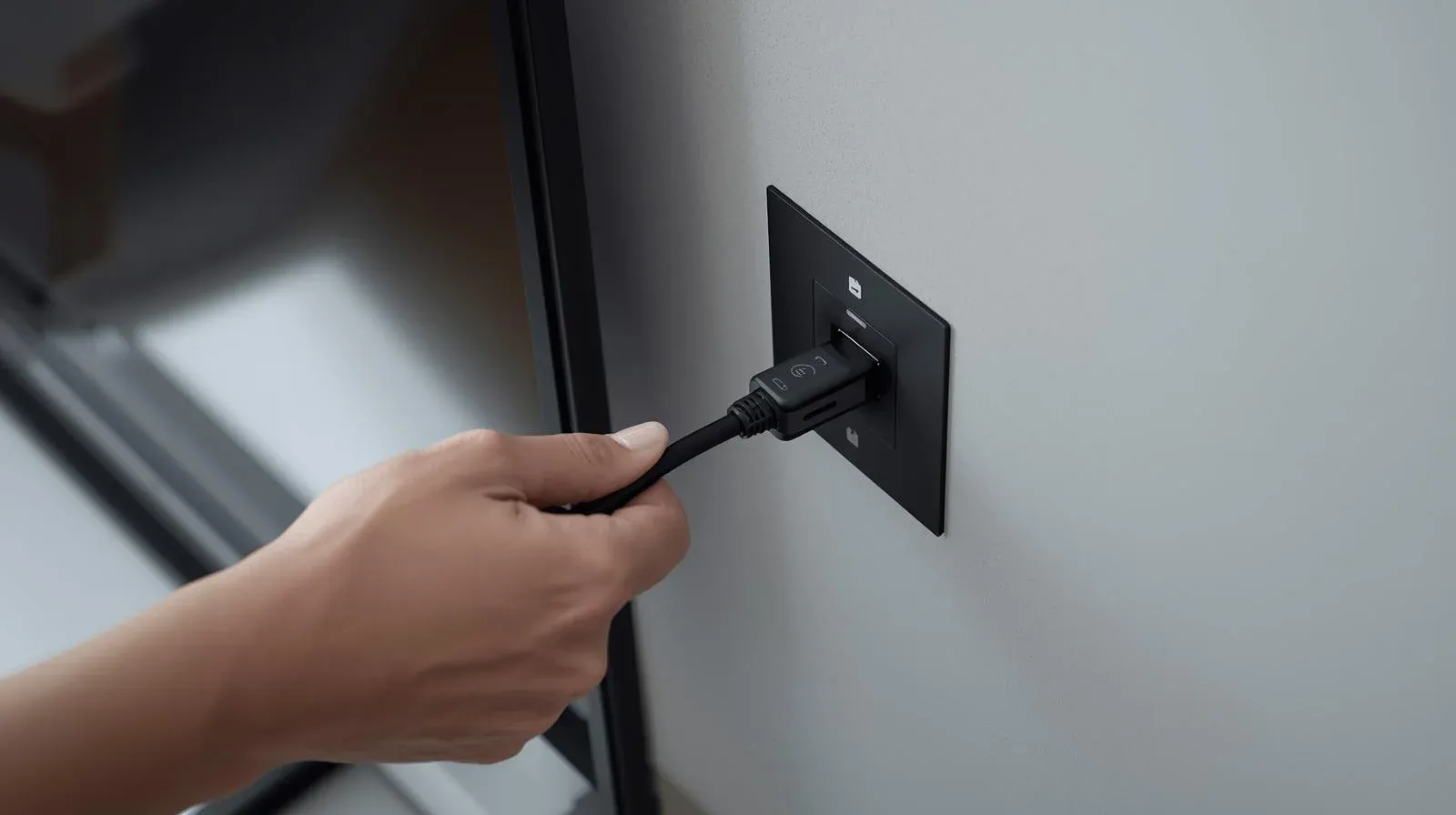
Paso 2. Desconecta el router durante 10–15 segundos y vuelve a enchufarlo. Esto refrescará la conexión de red y puede solucionar problemas subyacentes.
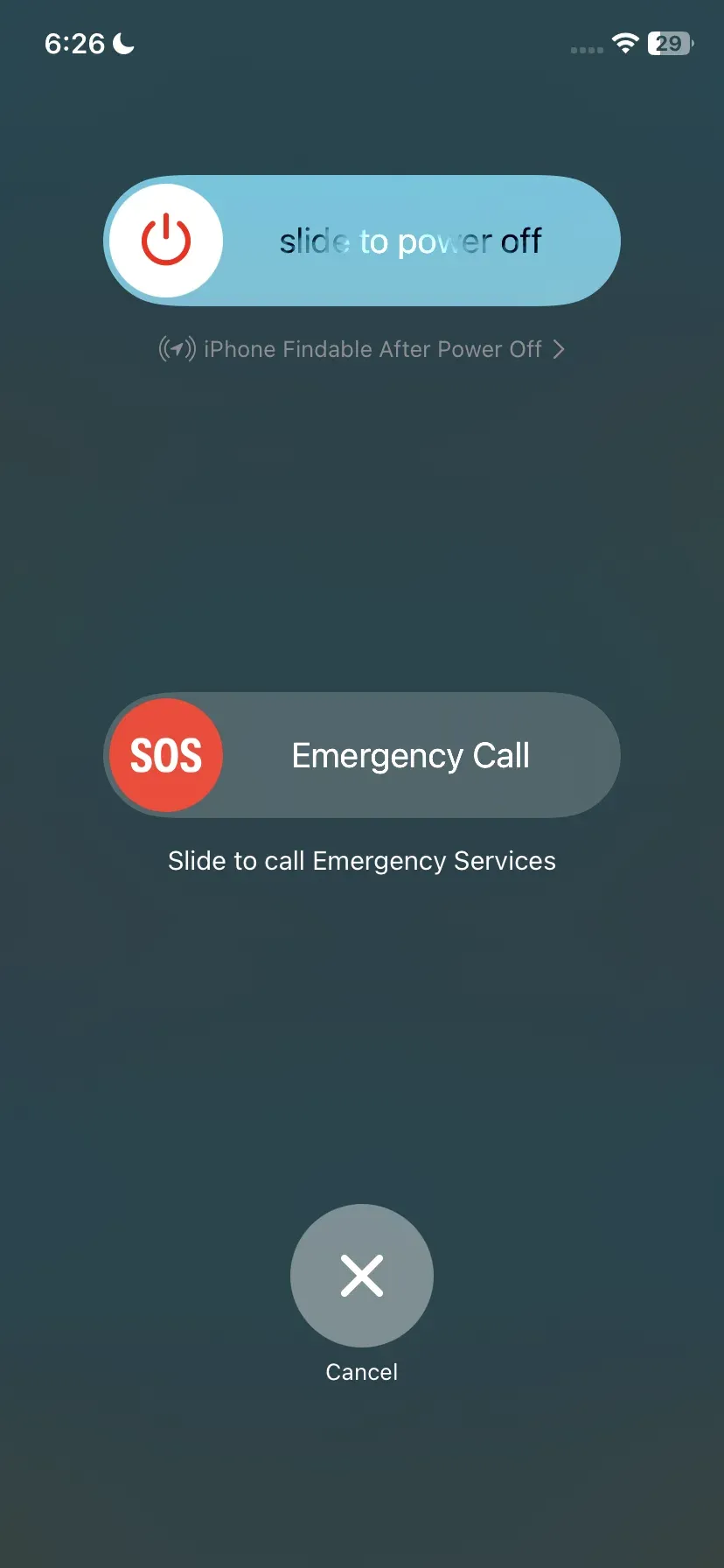
Paso 3. Si estás transmitiendo desde un teléfono o un ordenador, reinicia ese dispositivo para asegurarte de que se resuelvan problemas de la app o de la red.
Método 5. Comprueba si hay actualizaciones
Si aún te preguntas, ¿por qué mi Chromecast se sigue desconectando? La causa puede ser software desactualizado. Una versión antigua del firmware o de la app puede provocar problemas de conexión, así que es importante asegurarse de que todo esté actualizado. Veamos cómo puedes comprobar e instalar actualizaciones para Chromecast.
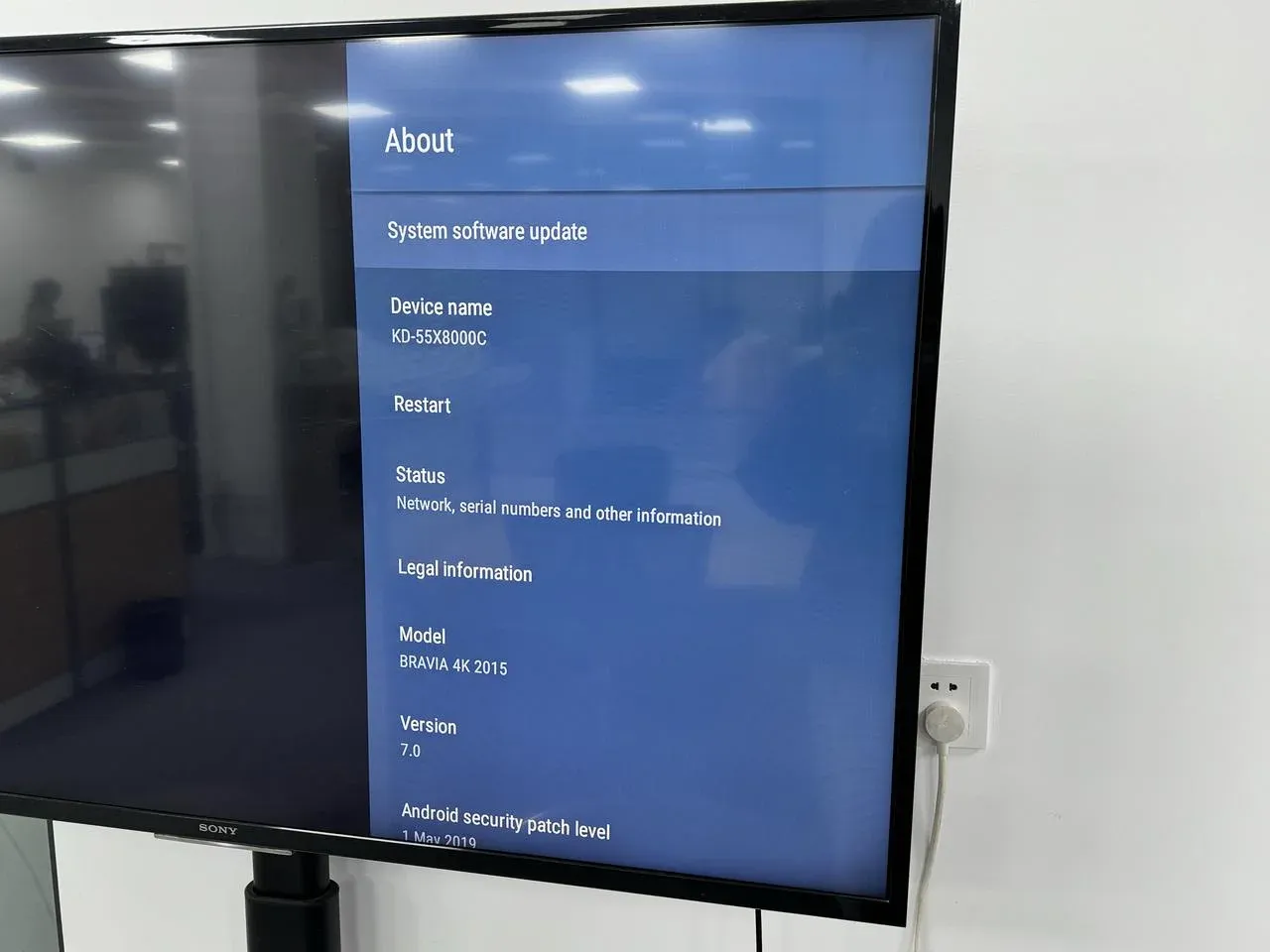
- Para Chromecast con Google TV: Ve a Ajustes > Sistema > Información > Actualización del sistema.
- Para modelos de Chromecast más antiguos: Las actualizaciones son automáticas cuando están inactivos, pero puedes forzar una comprobación abriendo la app Google Home, seleccionando tu dispositivo y tocando Ajustes (icono de engranaje) > Sistema > Buscar actualización del sistema.
- Actualiza la app Google Home: Visita Play Store o App Store y asegúrate de que esté actualizada.
- Actualiza las apps de streaming: Asegúrate de que Netflix, YouTube, etc., estén actualizadas en el dispositivo desde el que transmites.
Método 6. Desactiva las optimizaciones de batería
¿Cómo solucionar que Chromecast se desconecte de mi teléfono? Muchos móviles Android tienen ajustes de optimización de batería que pueden interferir con el proceso de transmisión. Estos ajustes pueden restringir o cerrar en segundo plano apps como Google Home, lo que provoca desconexiones. Así es como puedes desactivar la optimización de batería:
Paso 1. Abre la app de Ajustes en tu dispositivo Android.
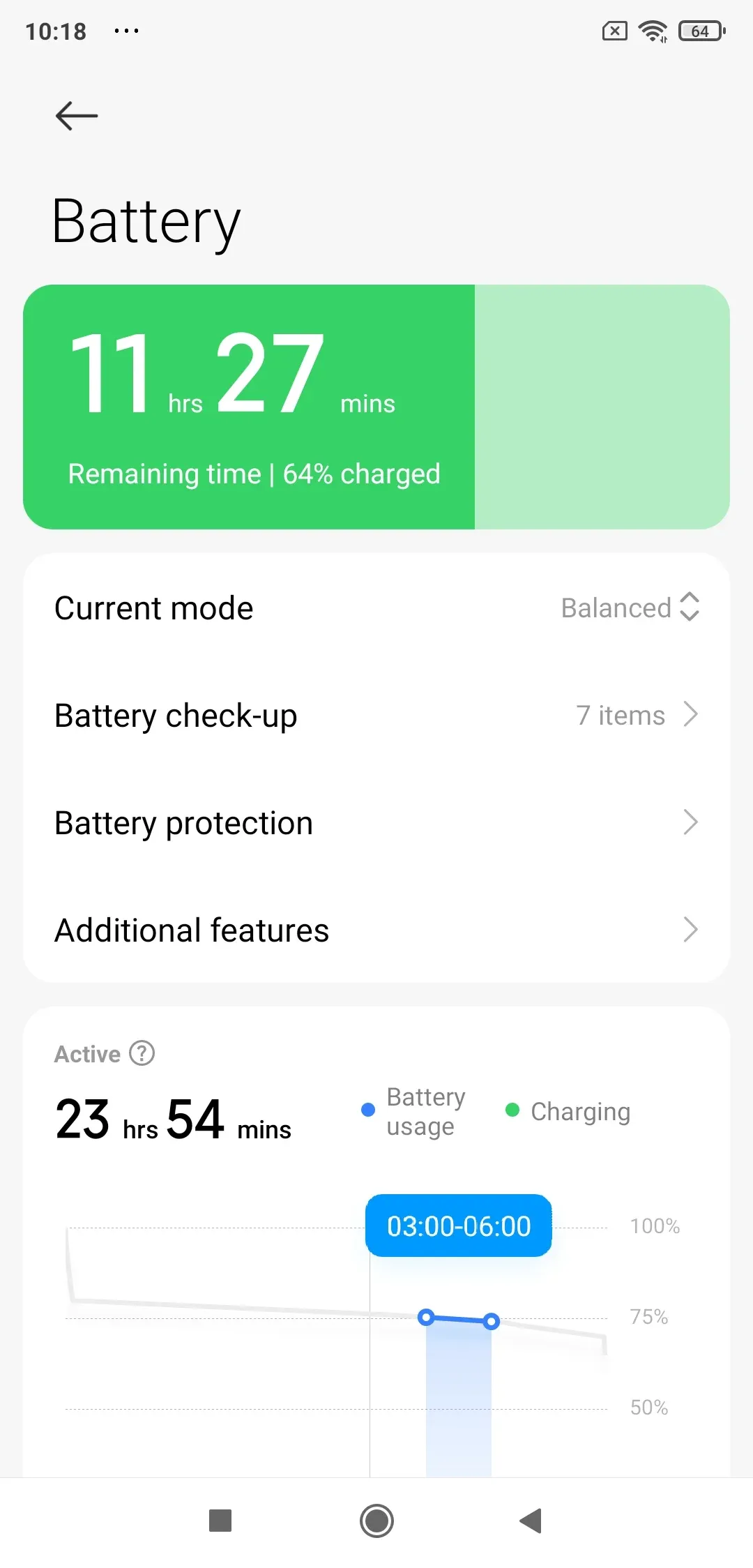
Paso 2. Ve a la sección Batería y luego a Optimización de batería.
Paso 3. Busca la app Google Home en la lista y configúrala en No optimizar.
Paso 4. Si tu teléfono tiene un modo de ahorro de energía, desactívalo mientras estés transmitiendo para evitar interrupciones.
Método 7. Restablece de fábrica tu Chromecast
Si ninguna de las soluciones anteriores resuelve que Chromecast se desconecta aleatoriamente, un restablecimiento de fábrica puede ser tu última opción. Esto borrará todos tus ajustes y devolverá el Chromecast a su estado original, lo que podría solucionar problemas persistentes. Aquí te explicamos cómo restablecer tu Chromecast:
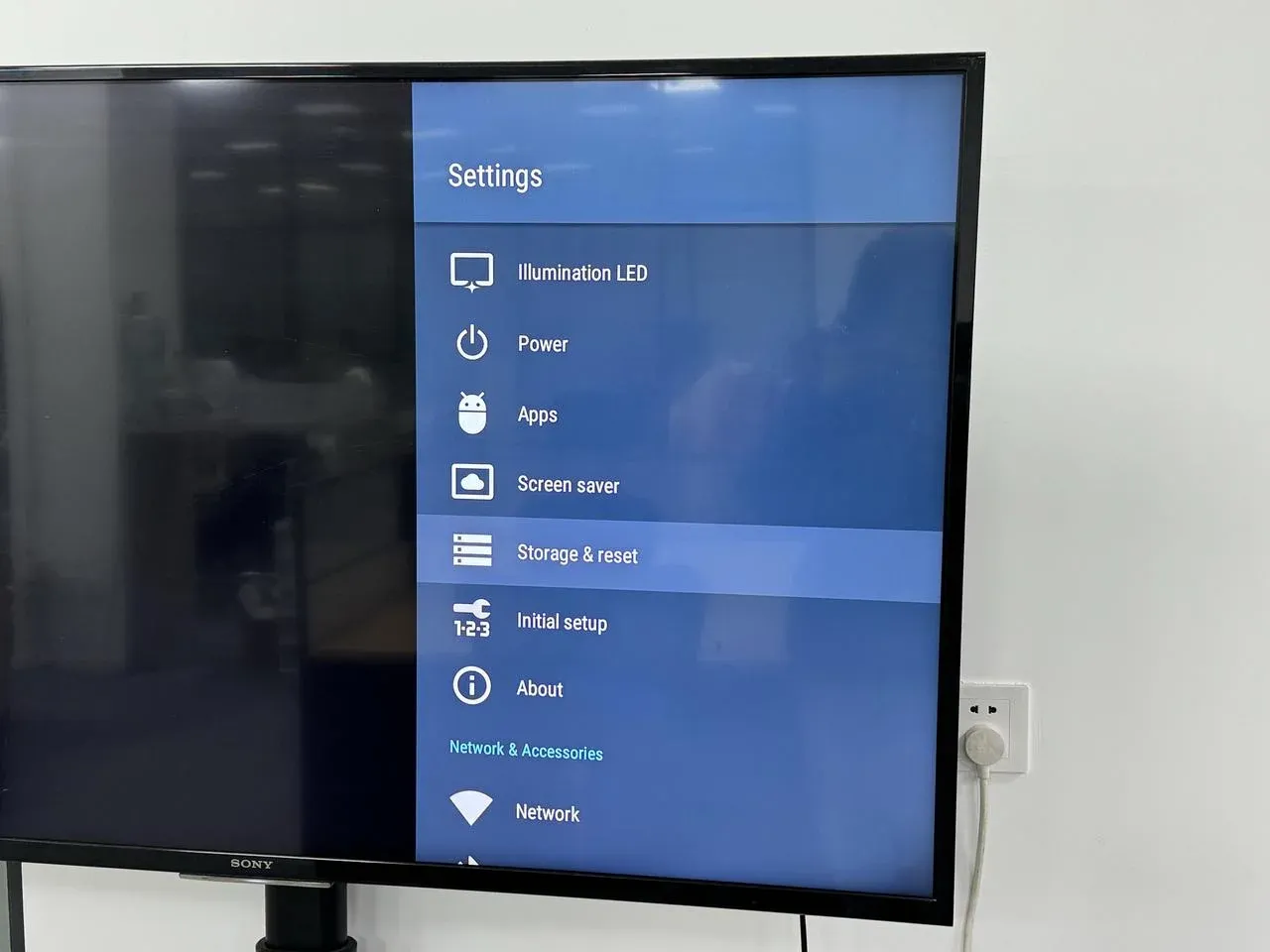
- Para Chromecast con Google TV: Ve a Ajustes > Sistema > Información > Restablecer de fábrica.
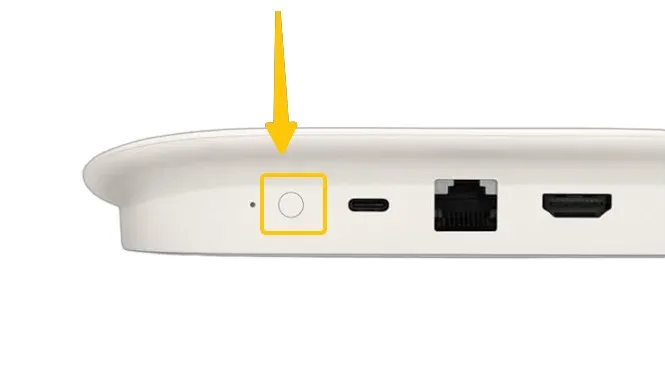
- Para Chromecast (dongle): Con el dispositivo encendido, mantén pulsado el botón físico en el dispositivo durante al menos 25 segundos hasta que el LED sólido comience a parpadear en naranja y luego quede blanco fijo. Suelta el botón.
Veredicto final
Lidiar con que Chromecast se desconecta y se vuelve a conectar puede ser frustrante, pero con el enfoque correcto la mayoría de los problemas se pueden resolver. Siguiendo estos pasos, desde soluciones básicas como reiniciar tus dispositivos hasta explorar alternativas más fiables como PigeonCast, puedes lograr una experiencia de streaming más estable. Si nada funciona, un restablecimiento de fábrica puede ser el reinicio que tu Chromecast necesita.
Preguntas frecuentes sobre Chromecast que se desconecta
¿Por qué Android se sigue desconectando del Chromecast?
Los dispositivos Android pueden desconectarse continuamente del Chromecast por varias razones, entre ellas:
- Señal Wi‑Fi débil
- Problemas de alimentación
- Software desactualizado
- Optimización de batería
- Interferencias en la red
¿Cómo solucionar que YouTube TV se siga desconectando del Chromecast?
Para resolver que YouTube TV se desconecta del Chromecast, puedes probar lo siguiente:
- Asegúrate de que tanto el Chromecast como el dispositivo desde el que transmites estén conectados a la misma red Wi‑Fi estable. Una conexión débil o intermitente puede causar desconexiones.
- Reinicia tanto el Chromecast como el dispositivo desde el que transmites. Esto puede ayudar a resolver fallos temporales.
- Verifica que tanto la app YouTube TV como el firmware del Chromecast estén actualizados. El software desactualizado puede provocar problemas de conectividad.
- Asegúrate de que el Chromecast reciba suficiente energía. Si lo alimentas desde el puerto USB del televisor, prueba a conectarlo directamente a un enchufe de pared con el adaptador oficial.
- Borra la caché y los datos de la app YouTube TV en tu teléfono o tablet. Esto puede solucionar problemas relacionados con la app.
- En tu dispositivo Android, desactiva la optimización de batería para la app YouTube TV para asegurarte de que funcione correctamente en segundo plano.
- Desconecta otros dispositivos de la red Wi‑Fi para minimizar la congestión, que puede afectar al rendimiento del streaming.
¿Cómo arreglar que la app de Netflix se siga desconectando del Chromecast?
Para solucionar que Netflix se desconecte del Chromecast, prueba estos pasos:
- Asegúrate de que tanto el Chromecast como el dispositivo desde el que transmites estén en la misma red Wi‑Fi estable. Una conexión débil o intermitente puede causar interrupciones.
- Reinicia tanto el Chromecast como el dispositivo desde el que transmites. Esto puede resolver fallos temporales y refrescar la conexión.
- Verifica que tanto la app de Netflix como el firmware del Chromecast estén actualizados. El software desactualizado puede provocar inestabilidad.
- En el dispositivo desde el que transmites, borra la caché y los datos de la app de Netflix para eliminar posibles archivos corruptos que causen problemas.
- Asegúrate de que el Chromecast esté conectado a una fuente de alimentación fiable. Usa el adaptador oficial y evita alimentarlo desde el puerto USB del televisor, ya que puede no suministrar suficiente energía.
- En dispositivos Android, desactiva la optimización de batería para la app de Netflix para evitar que sea interrumpida o cerrada en segundo plano.
- Desconecta otros dispositivos de la red Wi‑Fi para garantizar suficiente ancho de banda y un streaming fluido de Netflix.
¿Por qué VLC Chromecast se sigue desconectando?
Las desconexiones de VLC Chromecast pueden ocurrir por varias razones:
- Señal Wi‑Fi débil
- VLC o Chromecast desactualizados
- Alimentación insuficiente
- Congestión de red
- Archivos grandes o con alto bitrate
- Interferencias de otros dispositivos
- Error en la app VLC o en el Chromecast
¿Cómo solucionar que el teléfono se siga desconectando del Chromecast?
Para solucionar que tu teléfono se desconecte del Chromecast, sigue estos pasos:
- Comprueba la conexión Wi‑Fi: asegúrate de que tanto el teléfono como el Chromecast estén en la misma red Wi‑Fi estable. Una conexión débil o intermitente puede causar desconexiones.
- Reinicia los dispositivos: reinicia tanto el teléfono como el Chromecast. Esto puede ayudar a refrescar la conexión y resolver fallos temporales.
- Actualiza el software: asegúrate de que el sistema operativo de tu teléfono y la app Google Home (o la app desde la que transmites) estén actualizados. El software desactualizado puede provocar problemas de conectividad.
- Desactiva la optimización de batería: en teléfonos Android, los ajustes de ahorro de batería pueden interferir con la transmisión. Ve a los ajustes del teléfono, busca "Optimización de batería" y asegúrate de que apps como Google Home estén en "No optimizar".
- Comprueba la alimentación: asegúrate de que el Chromecast esté correctamente alimentado. Si lo alimentas desde el puerto USB del televisor, prueba a usar el adaptador oficial para evitar desconexiones por falta de energía.
- Reduce el tráfico de la red: desconecta otros dispositivos de la red Wi‑Fi para minimizar la congestión. Una red muy ocupada puede afectar la estabilidad de la conexión.
- Borra caché/datos de la app: si transmites desde una app específica, prueba a borrar su caché o datos para solucionar problemas propios de la app.
- Restablece los ajustes de red: si el problema persiste, prueba a restablecer los ajustes de red en tu teléfono para asegurarte de que no haya problemas relacionados con la red.
¿Por qué Chromecast se sigue desconectando de Chrome?
Chromecast puede desconectarse de Chrome por varias razones, entre ellas:
- Conexión Wi‑Fi débil o inestable
- Navegador Chrome desactualizado
- Congestión de red
- Problemas de alimentación
- Extensiones del navegador Chrome
- Conflictos de hardware o software
- Transmisión de archivos grandes o contenido en alta resolución
- Ajustes del router
Clara Rossi es una editora tecnológica experimentada y una experta en tecnologías de duplicación y transmisión de pantalla. Con un gran ojo para los detalles y un profundo entendimiento de cómo conectar dispositivos de manera fluida, Clara se destaca en optimizar la experiencia del usuario para compartir y transmitir contenido sin esfuerzo. Ya sea que busques soluciones rápidas o consejos avanzados, su experiencia y capacidad de respuesta garantizan que cada consulta reciba una solución eficiente y bien fundamentada.