
Imagínese esto: acaba de poner en cola una película o un video casero en el reproductor multimedia VLC. Se ve muy bien en su computadora portátil, pero cuando se reúnen amigos o familiares, sentarse frente a una pantalla pequeña rápidamente pierde su encanto. Entonces es cuando te viene el pensamiento: "¿Puede VLC transmitir a Chromecast para poder disfrutarlo en mi televisor?"
La respuesta es sí. Con compatibilidad con VLC Chromecast, puedes transmitir videos directamente desde tu computadora o teléfono a la pantalla grande. En esta guía, le mostraremos exactamente cómo transmitir VLC a Chromecast en Windows, Mac, Android e iOS. También cubriremos las soluciones cuando la transmisión VLC no funciona y sugeriremos una solución todo en uno si tiene problemas de compatibilidad.
Conceptos básicos de VLC Chromecast
Antes de pasar a la transmisión de VLC a Chromecast, definamos rápidamente dos actores principales. El reproductor multimedia VLC es un reproductor de vídeo gratuito y de código abierto que admite casi todos los formatos de archivo, desde MP4 hasta MKV y FLAC. Chromecast, por otro lado, es un dispositivo de transmisión (o función integrada en muchos televisores inteligentes) que le permite enviar contenido de forma inalámbrica desde su teléfono o computadora a su televisor.
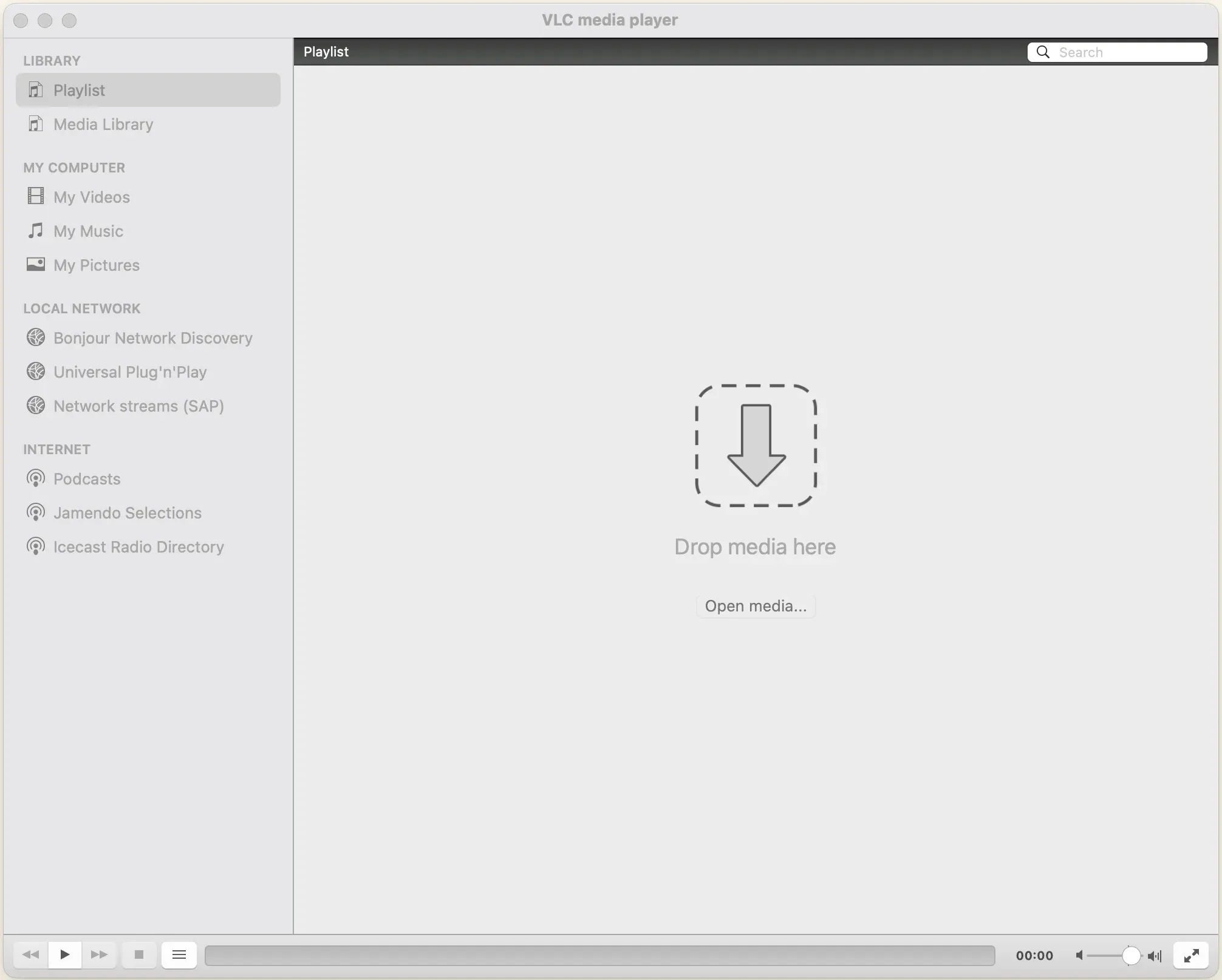
Cuando se combina, la compatibilidad con Chromecast VLC le permite reproducir vídeos, música o incluso transmisiones de red descargados directamente en su televisor. Esto la convierte en una alternativa útil a las aplicaciones de transmisión por secuencias, especialmente si sus medios no están disponibles en línea.
¿Puede VLC transmitir a Chromecast?
Sí, puedes transmitir VLC a Chromecast, pero con algunas advertencias. Esta característica se introdujo en VLC 3.0 y todavía no está tan pulida como la transmisión nativa de otras Aplicaciones compatibles con Chromecast como YouTube o Netflix. VLC cast a Chromecast funciona mejor con tipos de archivos comunes y Wi-Fi estable, pero algunos formatos poco comunes o de alta tasa de bits pueden tartamudear.
Entonces, si bien la respuesta a "¿puedes transmitir VLC a Chromecast" es un sí rotundo, no te sorprendas si ciertos archivos necesitan una solución alternativa? Es por eso que también analizaremos herramientas como PalomaElenco más adelante en esta guía.
Cómo transmitir VLC a Chromecast
Transmitir VLC se ve ligeramente diferente según tu dispositivo, pero la idea es la misma: conecta tu Chromecast a la TV, luego seleccionas tu Chromecast dentro del reproductor VLC y reproduces tu video. A continuación, le explicaremos cómo utilizar Chromcast VLC en Windows, Mac, Android e iOS para que pueda transmitir sin problemas sin importar el dispositivo que utilice.
Transmita VLC a Chromecast desde Windows o Mac
Es fácil transmitir el reproductor Chromecast VLC en Windows o MacBook al televisor:
Paso 1. Asegúrate de que tu dispositivo Chromecast y tu computadora estén en la misma red Wi-Fi.
Paso 2. Abre el reproductor multimedia VLC en tu computadora.
Paso 3. Vaya a Reproducción en la barra de menú superior y elija Renderizador en el menú desplegable.
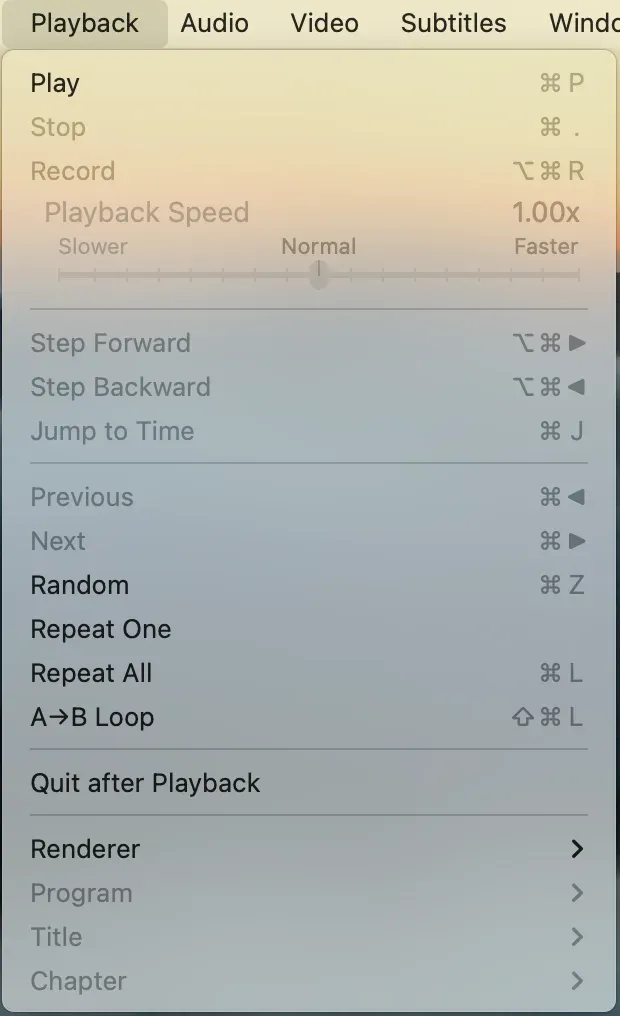
Paso 4. Elige tu Chromecast o Smart TV de la lista.
Paso 5. Abra su archivo de video y debería comenzar a transmitirse en su televisor (si ve un mensaje Inseguro, haga clic en Ver certificado y Aceptar permanentemente.
Existe una forma alternativa de transmitir VLC a TV o Chromecast en una PC con Windows:
Paso 1. Reproduce un vídeo en el reproductor VLC que deseas transmitir al televisor.
Paso 2. Haz clic derecho en el video, selecciona Reproducción > Renderizador y elige tu dispositivo Chromecast o TV.
El video debería reproducirse inmediatamente en su televisor. Puede hacer clic en los botones de su reproductor VLC para controlar la reproducción de video en su televisor conectado a Chromecast.
Transmitir VLC a Chromecast desde Android o iPhone
¿Cómo transmitir desde VLC a Chromecast si estás usando un Android o un iPhone? Sí, VLC está disponible en muchas plataformas, desde portátiles hasta teléfonos móviles. Inicie VLC cast to TV con los siguientes pasos:
Paso 1. Conecte su teléfono y dispositivo Chromecast al mismo Wi-Fi.
Paso 2. Abre la aplicación VLC en tu teléfono y reproduce un vídeo.
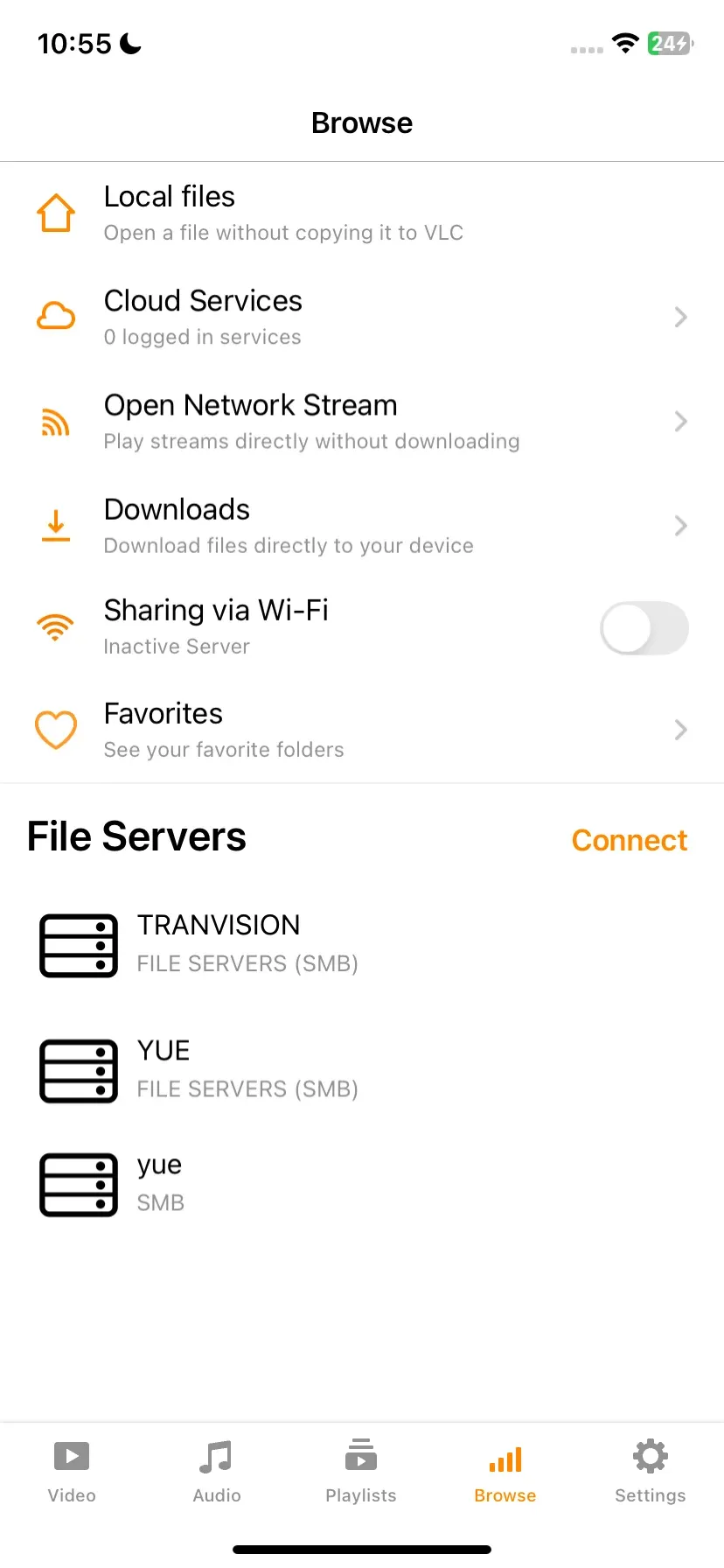
Paso 3. Toca el ícono Transmitir en la esquina superior derecha y elige tu Chromecast o Smart TV entre los dispositivos disponibles.
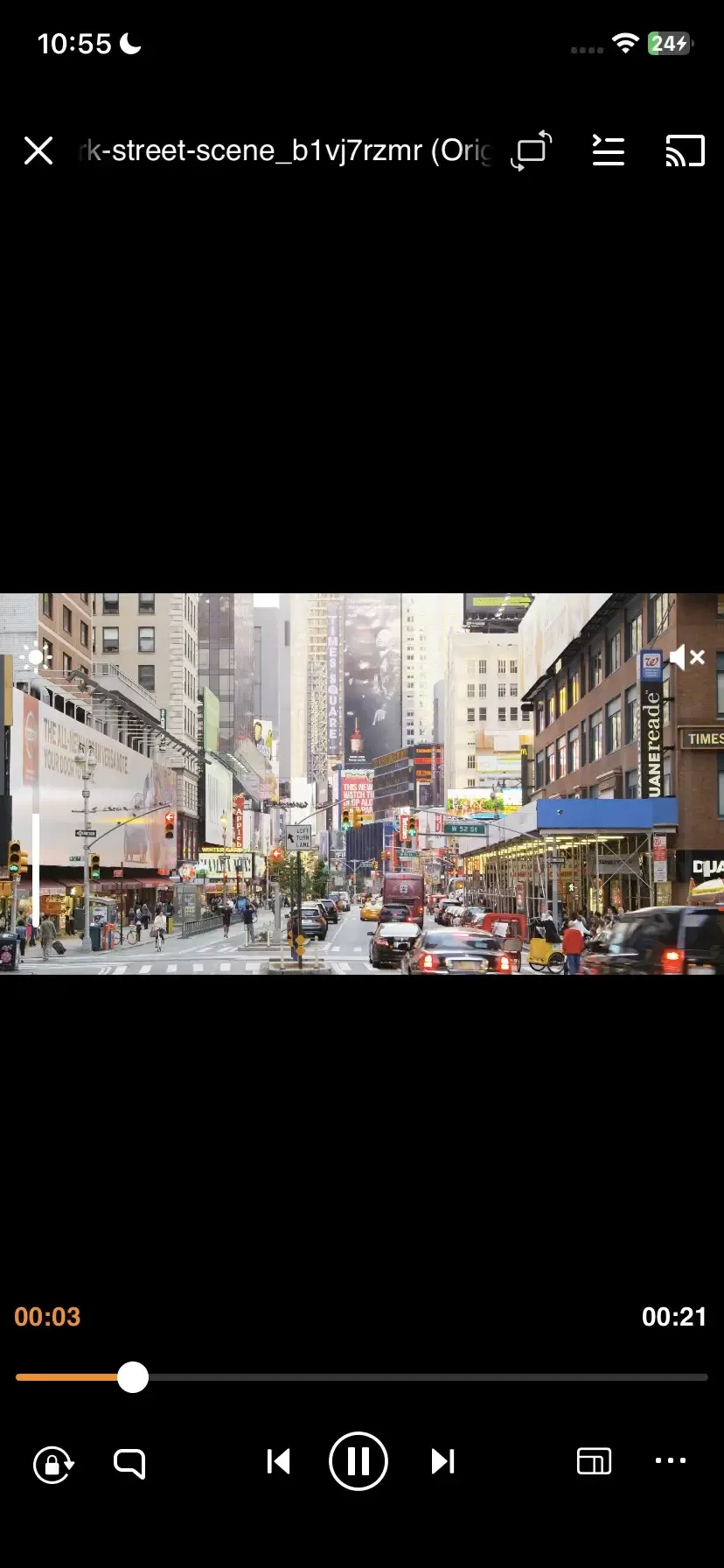
Paso 4. Reproduce un vídeo a través de VLC y aparecerá en el dispositivo seleccionado.
VLC Chromecast no funciona
Aunque VLC admite la transmisión a Chromecast, a veces las cosas salen mal. A continuación se detallan problemas comunes y soluciones prácticas que puede probar.
- Chromecast no se muestra en VLC Renderer
- Vuelva a verificar que su computadora o teléfono y Chromecast estén en la misma red Wi-Fi.
- En VLC, en Reproducción -> Renderizador -> Escanear, active un nuevo escaneo. A veces, VLC necesita un "empujón" para descubrir el dispositivo.
- Si VLC se bloquea al escanear, intente abrir cualquier secuencia de multidifusión (por ejemplo, udp://@224.0.0.X:5000, donde X está entre 100 y 199) temporalmente para actualizar la lista de renderizador.
- Restablezca sus preferencias de VLC o actualice su firmware VLC o Chromecast, luego reinicie ambos dispositivos.
- Apague el firewall o VPN/proxy temporalmente, lo que a menudo bloquea la conexión.
- Reproductor multimedia VLC Chromecast con pantalla negra (sin vídeo)
- Asegúrese de que la conectividad de su red sea estable, ya que una conexión Wi-Fi deficiente puede provocar una caída de los datos de video.
- En las Preferencias de VLC, cambie el módulo de salida de video (por ejemplo, a OpenGL o DirectX) y desactive la decodificación de hardware si está causando problemas.
- Como se mencionó anteriormente, Chromecast no admite algunos formatos o códecs directamente. Transcodificar el archivo a un formato compatible (como MP4/H.264) puede resolver este problema.
- Dentro de VLC, vaya a Preferencias > Todas las configuraciones > Chromecast, deshabilite Audio Passthrough para simplificar la transmisión.
- Pruebe con un archivo multimedia diferente para comprobar si el problema está relacionado con ese vídeo específico.
- VLC Chromecast con advertencia de rendimiento
Cuando VLC tiene que transcodificar un archivo sobre la marcha, a menudo verá una advertencia de rendimiento como "La transmisión de este video requiere conversión...". Algunos usuarios informan que después de hacer clic en Aceptar, no se inicia la transmisión de nada.
Si eso sucede, es mejor convertir previamente el archivo de vídeo a un formato compatible con Chromecast, como MP4, H.264. Luego, intente nuevamente el proceso de conversión con el nuevo archivo.
Cómo transmitir VLC con PigeonCast
Si bien VLC tiene compatibilidad con Chromecast incorporada, no siempre es sencillo. A veces, los dispositivos no aparecen, los formatos no son compatibles o la reproducción se entrecorta. Aquí es donde entra en juego una solución de terceros. PigeonCast es una herramienta de transmisión todo en uno que funciona con el reproductor multimedia VLC y muchas otras aplicaciones. A diferencia de la opción de transmisión VLC predeterminada, la solución de terceros puede reflejar o transmitir cualquier archivo de video, independientemente del formato, a su televisor.
¿Cómo iniciar "VLC cast to smart TV sin Chromecast"? Por ejemplo, PigeonCast facilita la transmisión VLC desde su computadora portátil a su televisor:
Paso 1. Descargue e instale PigeonCast en sus ventanas o Impermeable.

PigeonCast Duplicación de pantalla


Consejo: También puedes instalar PigeonCast en tu televisor para disfrutar de una conexión y una experiencia de streaming perfectas.
Paso 2. Asegúrese de que su dispositivo Chromecast, Android TV o televisor con AirPlay y su computadora portátil estén en la misma red Wi-Fi.
Paso 3. Abra el reproductor multimedia VLC en su computadora portátil, luego abra PigeonCast y haga clic en Enviar mi pantalla.
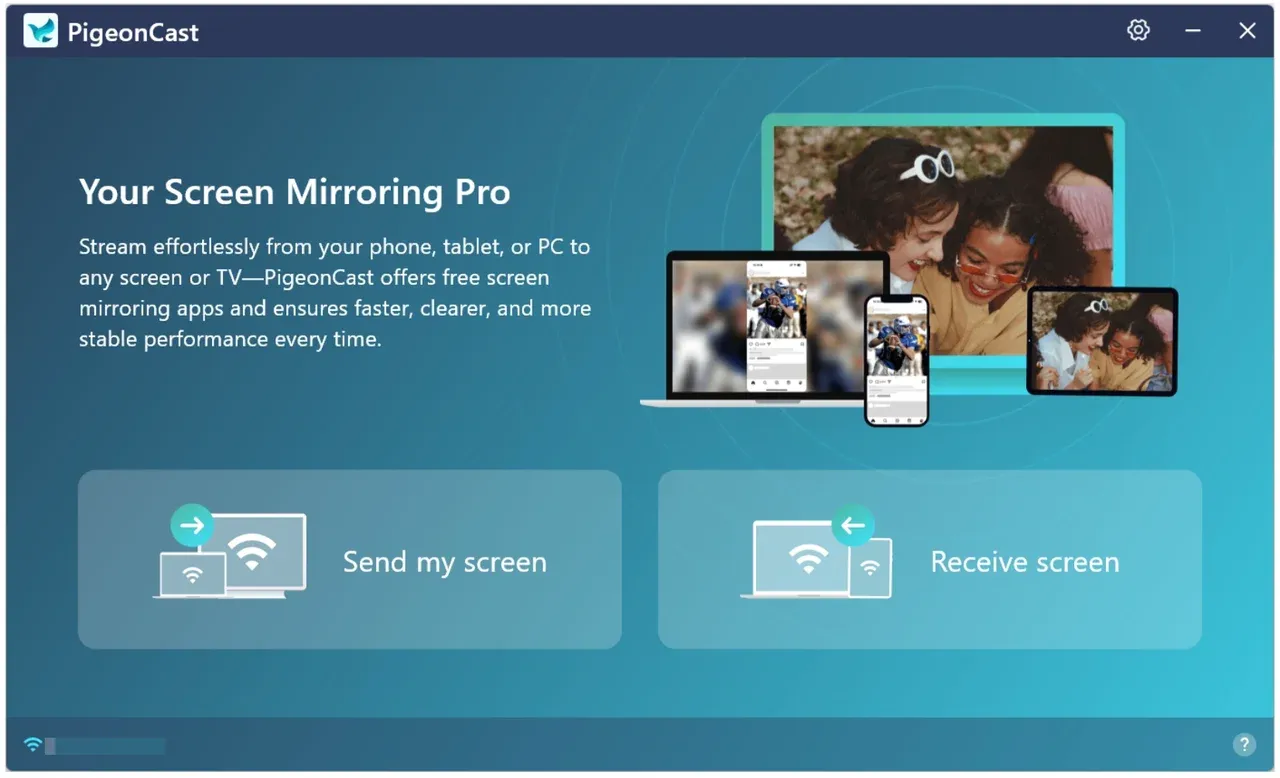
Paso 4. Elija el dispositivo al que desea transmitir el reproductor multimedia VLC.
Paso 5. Una vez conectado, cambie a las ventanas de la aplicación Mirror y elija VLC en el menú.
Paso 6. Haga clic en Iniciar espejo y se mostrará VLC en el dispositivo de destino.
Paso 7. Reproduce un vídeo dentro de VLC y míralo en tu pantalla grande.
Pensamientos finales
Transmitir sus videos favoritos desde VLC a Chromecast cambia las reglas del juego, ya que convierte su computadora portátil o teléfono en un potente centro de transmisión. Si bien la función incorporada no es perfecta, funciona bien para la mayoría de los formatos comunes. Y con herramientas como PigeonCast, puedes superar los problemas de compatibilidad e incluso transmitir VLC a un televisor inteligente sin Chromecast.
En resumen, ya sea que esté en Windows, Mac, Android o iOS, siempre hay una manera confiable de hacer que la transmisión de Chromecast del reproductor multimedia VLC funcione para usted.
Preguntas frecuentes sobre VLC Chromecast
P: ¿Cómo hacer Chromecast VLC desde una Mac?
Vaya a Reproducción > Renderizador en VLC, luego seleccione su dispositivo Chromecast. Si eso falla, use AirPlay o PigeonCast.
P: ¿Cómo transmito VLC a la TV sin Chromecast?
Puede utilizar tecnologías de duplicación de pantalla como AirPlay o Miracast, o conectarse a través de HDMI. Las soluciones de terceros, como PigeonCast, pueden ayudarle a transmitir VLC en varios dispositivos.
P: ¿Puedo usar Windows Media Player con Chromecast?
No directamente. A diferencia de VLC, Windows Media Player no admite la transmisión a Chromecast. Necesitará una aplicación de terceros.
P: ¿Cuál es la diferencia entre Chromecast VLC y la duplicación de pantalla?
Casting envía el archivo de video directamente a su televisor a través de Chromecast, mientras que el mirror duplica toda su pantalla. El casting suele ser más suave y eficiente.
P: ¿Por qué no hay ninguna opción de transmisión en VLC?
Si no ve la opción de transmisión en VLC, generalmente significa que su versión de VLC está desactualizada o que su dispositivo Chromecast no se detecta en la misma red Wi-Fi. Actualice al último reproductor multimedia VLC y asegúrese de que tanto su computadora como su teléfono, así como Chromecast, estén conectados a la misma red. En el escritorio, puede comprobarlo en Reproducción > Renderizador.
P: ¿Se puede transmitir VLC a Roku?
VLC no tiene soporte nativo para dispositivos Roku. Sin embargo, aún puedes transmitir VLC a Roku usando aplicaciones de terceros como PigeonCast o transmitiendo desde Windows o Android. De esta manera, aún podrás disfrutar de la reproducción VLC en un televisor Roku, incluso sin integración directa.
P: ¿Se puede transmitir VLC a Firestick?
VLC no transmite directamente a Firestick a través del protocolo Chromecast, pero puede instalar la aplicación VLC en Firestick desde Amazon Appstore. Alternativamente, puede usar la función Miracast incorporada de PigeonCast o Firestick para reflejar videos VLC desde su teléfono o PC.
Mia Clarke es una editora de tecnología especializada en soluciones de duplicación de pantalla y transmisión en múltiples plataformas. Mia ofrece guías claras y prácticas, junto con análisis detallados, para ayudar a los usuarios a conectar sus dispositivos sin complicaciones. Apasionada por mejorar la experiencia digital, Mia se dedica a mantener a los lectores al día con las últimas tendencias y herramientas para compartir pantalla entre dispositivos. Ya sea que quieras duplicar tu smartphone, laptop o Smart TV, el contenido de Mia brinda consejos confiables y fáciles de aplicar para simplificar tu configuración tecnológica.