
Muchas personas confían en Google Chromecast para transmitir programas, películas y fotos directamente desde sus teléfonos o portátiles a sus televisores. Pero, ¿y si tu WiFi falla, o Chromecast no puede conectarse al WiFi? ¿Aún puedes usar Chromecast sin WiFi?
Esta guía explica todo lo que necesitas saber sobre el uso de Chromecast sin WiFi, incluyendo lo que Google cambió recientemente, cómo configurar métodos alternativos como un hotspot móvil o un adaptador Ethernet, y qué hacer si tu Chromecast no puede conectarse al WiFi. Por último, exploraremos una solución multiplataforma fácil: PigeonCast, una alternativa gratuita para duplicar la pantalla entre dispositivos.
¿Puedes usar Chromecast sin WiFi?
En resumen, Chromecast necesita una conexión de red para funcionar correctamente porque tanto el dispositivo desde el que transmites (como un teléfono o un portátil) como el propio Chromecast deben comunicarse a través de la misma red. Tradicionalmente, el Modo Invitado de Google permitía a los usuarios transmitir sin estar conectados a la misma red WiFi, pero esa función ahora ha sido eliminada.
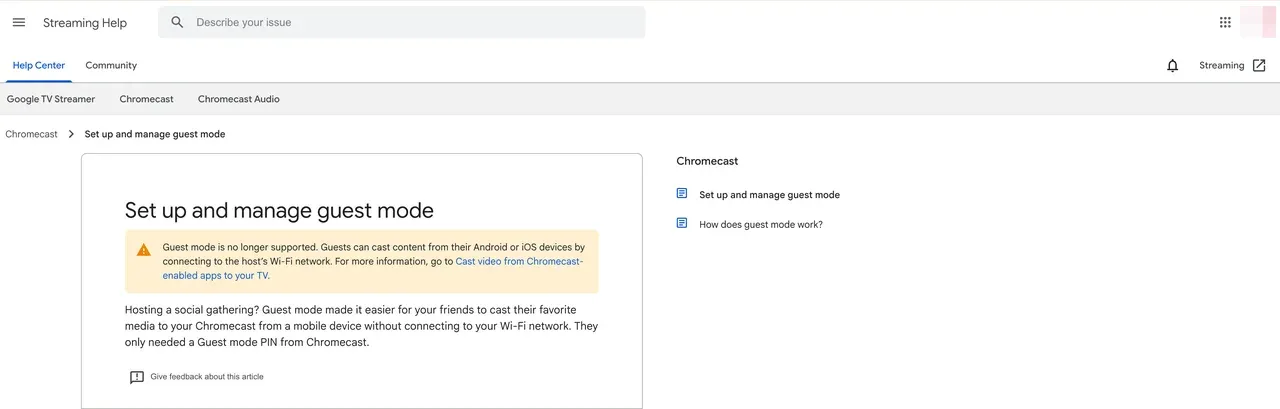
Según la página de soporte oficial de Google, "El modo Invitado ya no es compatible. Los invitados pueden transmitir contenido desde sus dispositivos Android o iOS conectándose a la red Wi‑Fi del anfitrión". En otras palabras, ya no puedes simplemente "transmitir a Chromecast sin WiFi" como podías antes.
Sin embargo, esto no significa que no tengas opciones. Aún puedes usar Chromecast sin WiFi en 2025.
Cómo usar Chromecast sin WiFi
Aunque Chromecast ya no admite el Modo Invitado, aún puedes transmitir sin un router Wi‑Fi tradicional. La clave es proporcionar una red que permita la comunicación entre tus dispositivos.
Método 1: Usar un hotspot móvil
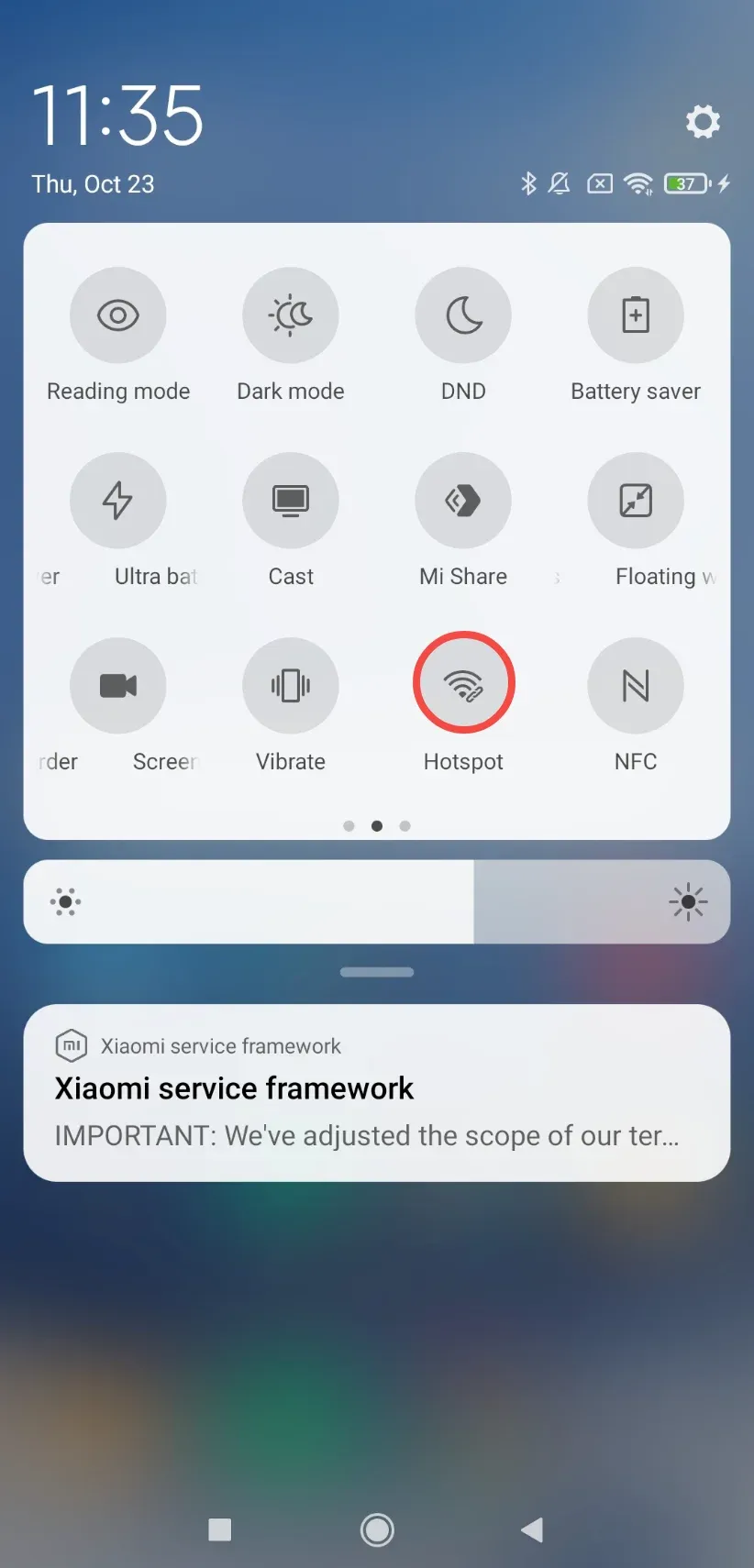
Si tu WiFi doméstico no está disponible, la forma más sencilla de usar Chromecast sin WiFi es convertir tu smartphone en un punto de acceso Wi‑Fi. Esto te permite crear una red local temporal para tu Chromecast y el dispositivo desde el que quieres transmitir.
Aquí tienes cómo conectar al Chromecast sin WiFi:
Paso 1. Crea un hotspot móvil en tu primer teléfono.
- En Android: Ve a Ajustes > Red e Internet > Hotspot y tethering.
- En iPhone: Ve a Ajustes > Compartir Internet.
Paso 2. Conecta el Chromecast a este hotspot.
- Conecta el Chromecast y abre la app Google Home en un segundo dispositivo.
- Sigue los pasos de configuración para conectar el Chromecast a la red del hotspot.
Paso 3. Envía contenido desde otro dispositivo conectado al mismo hotspot.
- Usa un segundo teléfono o tablet para conectarte al mismo Wi‑Fi del hotspot.
- Abre cualquier aplicación compatible con Chromecast (como YouTube o Netflix) y pulsa el icono de Cast.
- Elige tu Chromecast de la lista de dispositivos disponibles.
Paso 4. Una vez conectado, el contenido de la app aparecerá en tu dispositivo de reproducción.
Esta configuración te permite enviar contenido al Chromecast sin el WiFi de casa, usando en su lugar tu red de datos móviles. Ten en cuenta que retransmitir vídeo así consumirá datos móviles rápidamente, así que asegúrate de tener un plan suficiente.
Método 2: Usar un adaptador Ethernet
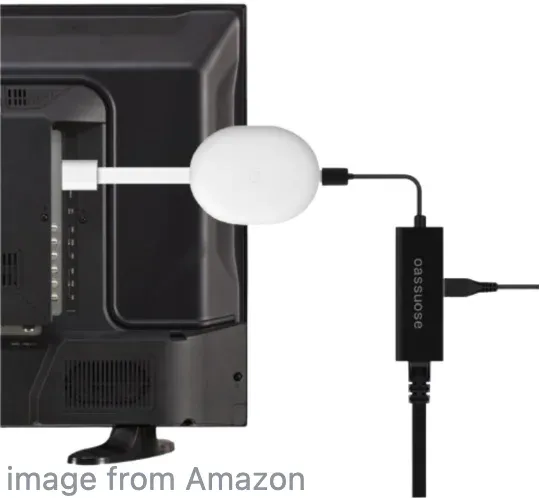
Si te encuentras en un lugar donde el Wi‑Fi no es estable (por ejemplo, en una oficina, hotel o residencia estudiantil), puedes conectar Chromecast con Google TV sin WiFi utilizando un adaptador Ethernet para Chromecast. Esto crea una conexión por cable que suele ser más rápida y fiable que la inalámbrica.
Entonces, ¿cómo usar Google Chromecast sin WiFi? Sigue estos pasos:
Paso 1. Compra un adaptador Ethernet para Chromecast. Google vende adaptadores oficiales para sus modelos Chromecast y Chromecast with Google TV.
Paso 2. Conecta el cable Ethernet a tu router o switch de red y, a continuación, conecta el cable de alimentación.
Paso 3. Conecta tu teléfono o portátil a la misma red cableada. Una vez conectado, tu Chromecast recibirá internet directamente a través de la línea Ethernet, perfecto para reproducir sin depender de redes inalámbricas.
Paso 4. Abre una app compatible con Chromecast y pulsa el icono de Cast.
Paso 5. Elige tu dispositivo Chromecast de la lista.
Paso 6. Disfruta del contenido de la app en la pantalla que desees.
Solución: Chromecast no puede conectarse al WiFi
A veces, incluso cuando tienes Wi‑Fi, puede aparecer un error que dice "Chromecast no puede conectarse al WiFi". Este es un problema común y puede ocurrir por varias razones. Aquí tienes cómo solucionarlo:
- Reinicia tus dispositivos. Desconecta el Chromecast durante 30 segundos y reinicia tu router o hotspot móvil.
- Olvida y vuelve a conectarte a la red. Ve a los ajustes de Wi‑Fi de tu teléfono y vuelve a unirte a la red manualmente.
- Comprueba los ajustes de aislamiento de red. Algunos routers impiden que los dispositivos se comuniquen localmente. Asegúrate de que AP isolation o client isolation estén desactivados.
- Restablece el Chromecast. Mantén pulsado el pequeño botón de reinicio en el dispositivo durante unos 25 segundos hasta que el LED parpadee. Luego configúralo de nuevo en la app Google Home.
Si sigues teniendo problemas de conexión, puede que sea hora de considerar un método de transmisión alternativo.
Prueba una alternativa a Chromecast: PigeonCast
Si a menudo tienes problemas de red o viajas con frecuencia, PigeonCast es una excelente alternativa a Chromecast. Te permite duplicar o transmitir la pantalla entre plataformas con una configuración mínima, ya sea que uses Android, iPhone, Windows o Mac.
Aunque PigeonCast todavía depende de una red Wi‑Fi, no requiere emparejamientos complejos ni tiene las limitaciones de otros dispositivos. Una vez instalada en tu televisor (a través de Google Play o App Store), te permite transmitir fotos, vídeos, apps y más de forma fluida, incluso al cambiar entre ecosistemas (como Android a Apple TV).
Para comenzar con PigeonCast para duplicar o transmitir la pantalla:

PigeonCast Duplicación de pantalla

Descarga oficial



Paso 2. Instala PigeonCast en tu teléfono o portátil.
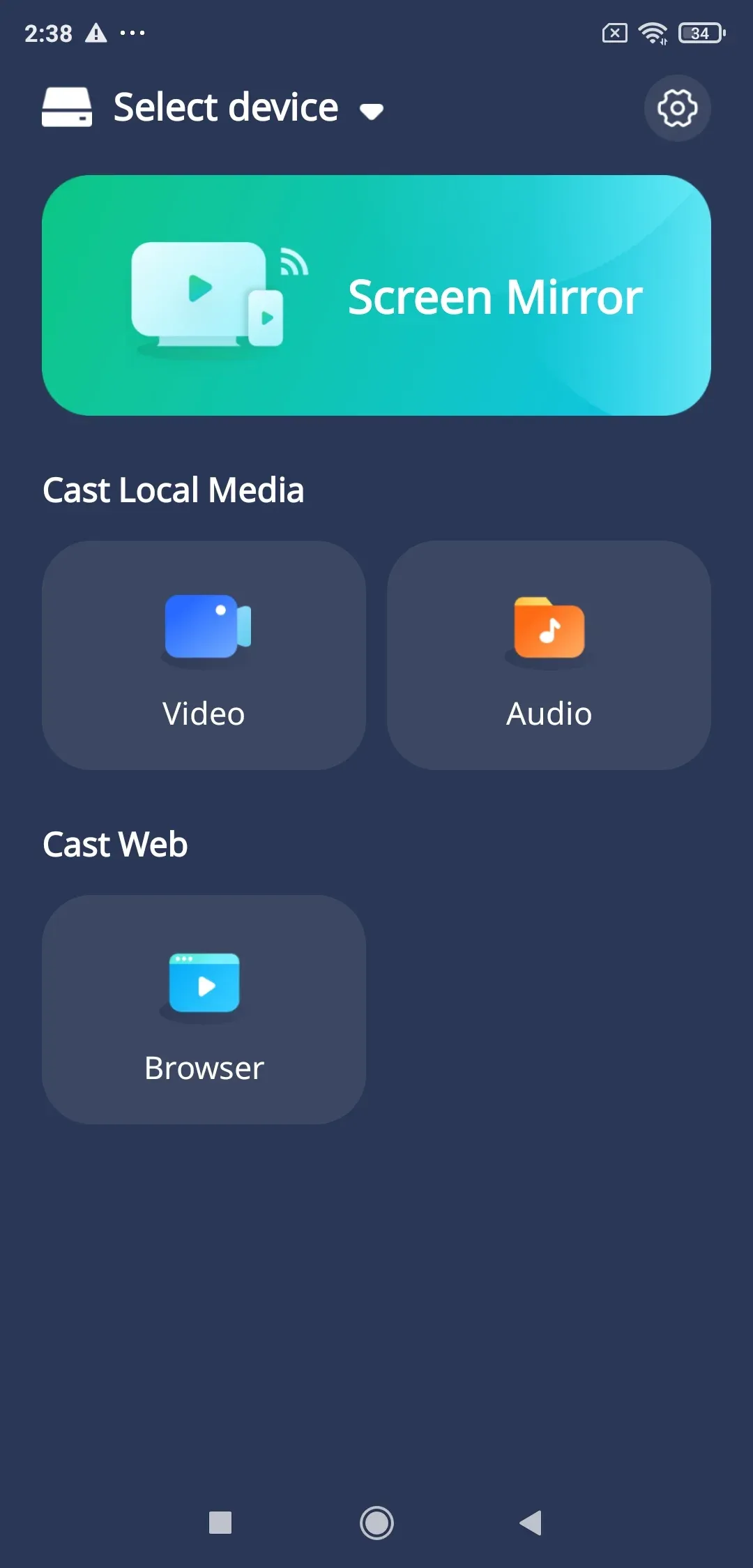
Paso 3. Conecta ambos dispositivos a la misma red Wi‑Fi.
Paso 4. Abre la app PigeonCast en el dispositivo desde el que vas a enviar contenido y selecciona tu TV en la lista de dispositivos disponibles.
Paso 5. Una vez conectado, comienza a ver en la pantalla grande.
Es una solución simple y multiplataforma para quien esté cansado de las limitaciones de las configuraciones de Google Chromecast sin Wi‑Fi.
Fin
Aunque Google ha eliminado oficialmente Guest Mode, lo que hace imposible enviar directamente a Chromecast sin Wi‑Fi, todavía puedes encontrar soluciones prácticas. Usar un punto de acceso móvil (hotspot) o un adaptador Ethernet te permite seguir transmitiendo incluso cuando tu red Wi‑Fi principal no está disponible.
Y si buscas una experiencia más sencilla y multiplataforma que no te ate al ecosistema de Google, PigeonCast es una alternativa inteligente. Te permite disfrutar de la misma libertad de casting cuando Chromecast no puede conectarse al Wi‑Fi.
Así que, la próxima vez que tu Wi‑Fi falle, recuerda: no tienes que dejar de ver contenido; solo tienes que ser creativo.
Preguntas frecuentes sobre Chromecast sin Wi‑Fi
Q: ¿Por qué Google eliminó Guest Mode?
Google no ha especificado una razón, pero probablemente esté relacionado con mejoras en la seguridad y la estabilidad de la conectividad.
Q: ¿Puedo enviar vídeos almacenados localmente a Chromecast sin internet?
Sí, aplicaciones como VLC o LocalCast permiten el casting sin conexión si ambos dispositivos están conectados a la misma red local.
Q: ¿Cómo puedo enviar la pantalla de mi teléfono a la TV sin Wi‑Fi?
Puedes hacer casting sin Wi‑Fi utilizando un punto de acceso móvil (hotspot) o un adaptador Ethernet por cable.
Q: ¿Puede Chromecast conectarse a un hotspot?
Sí. Puedes conectar el Chromecast a un hotspot móvil para simular una red Wi‑Fi. Simplemente activa el hotspot en un teléfono, y luego conecta tanto tu Chromecast como el otro dispositivo (desde el que enviarás contenido) a ese mismo hotspot.
Q: ¿Se puede usar Chromecast con Bluetooth?
No. Chromecast no admite el envío de medios mediante Bluetooth. El Bluetooth solo se usa para la configuración y el control del dispositivo (por ejemplo, emparejar un mando), no para transmitir vídeo o duplicar la pantalla.
Q: ¿Se puede usar el hotspot del iPhone para Chromecast sin Wi‑Fi?
Sí, pero requiere dos dispositivos. Activa el hotspot en un iPhone, conecta tu Chromecast a él y luego usa un segundo dispositivo (iPhone o iPad) conectado al mismo hotspot para enviar contenido.
Mia Clarke es una editora de tecnología especializada en soluciones de duplicación de pantalla y transmisión en múltiples plataformas. Mia ofrece guías claras y prácticas, junto con análisis detallados, para ayudar a los usuarios a conectar sus dispositivos sin complicaciones. Apasionada por mejorar la experiencia digital, Mia se dedica a mantener a los lectores al día con las últimas tendencias y herramientas para compartir pantalla entre dispositivos. Ya sea que quieras duplicar tu smartphone, laptop o Smart TV, el contenido de Mia brinda consejos confiables y fáciles de aplicar para simplificar tu configuración tecnológica.