Cómo transferir archivos de un teléfono Android a un Android TV
Esta guía explica cómo usar PigeonCast para transferir imágenes, vídeos, audio, archivos y carpetas de un teléfono Android a un Android TV a través de la misma red.
Guía paso a paso
Instala PigeonCast en tu teléfono Android
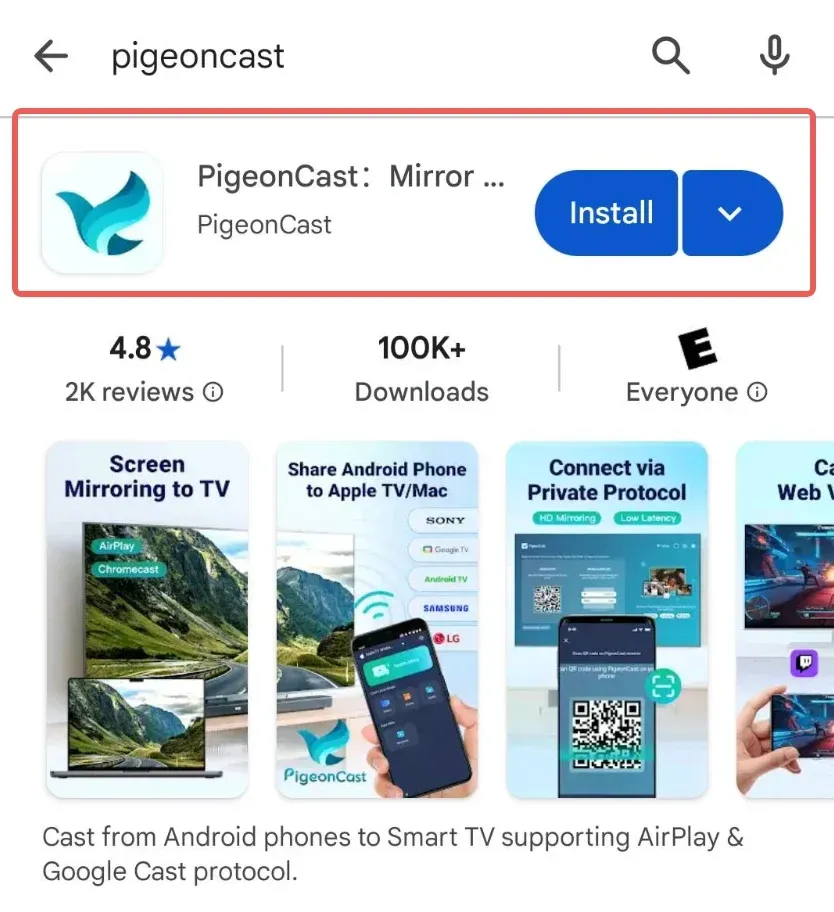
Instala la aplicación PigeonCast desde Google Play Store en tu teléfono Android. Este teléfono será el dispositivo emisor.
Instala PigeonCast en tu Android TV
Utiliza tu Android TV como dispositivo receptor. Elige uno de estos métodos de instalación:
Método 1: instalar desde Google Play
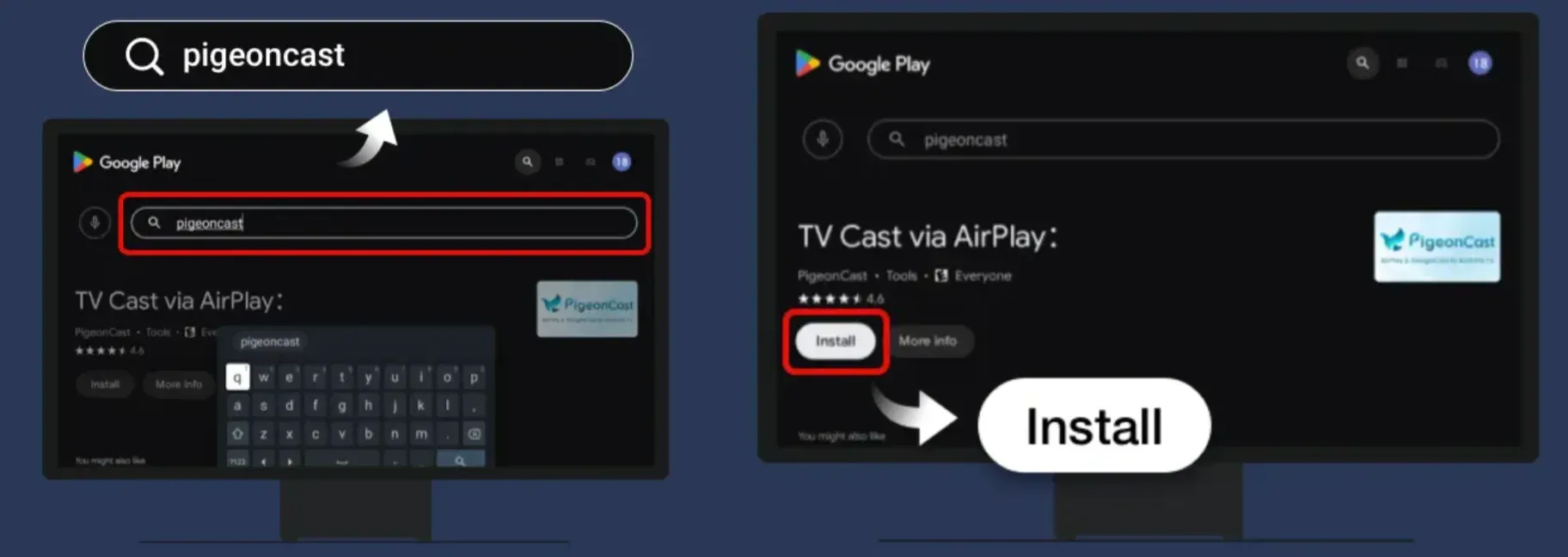
Busca PigeonCast en Google Play Store desde tu Android TV e instala la aplicación.
Método 2: instalar mediante un APK
Descarga el APK de PigeonCast para TV, cópialo en una memoria USB, conecta la memoria al televisor e instala el APK.
Busca el nombre de receptor en tu Android TV
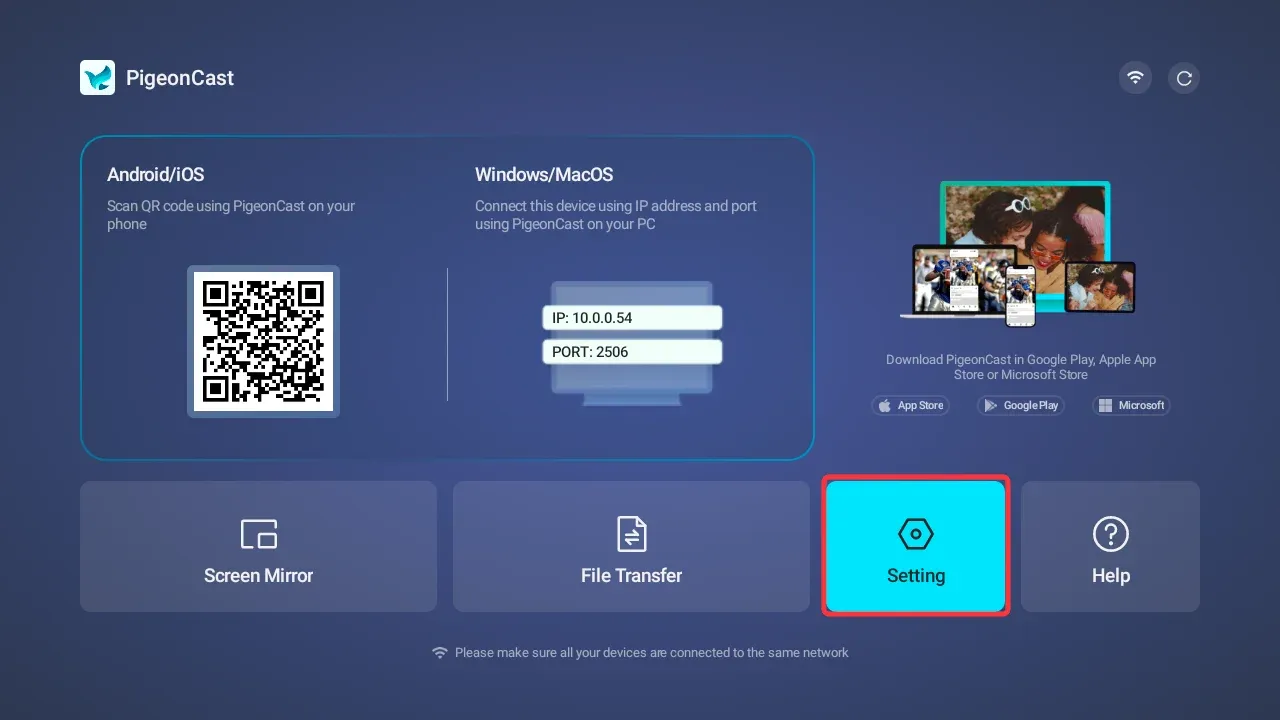
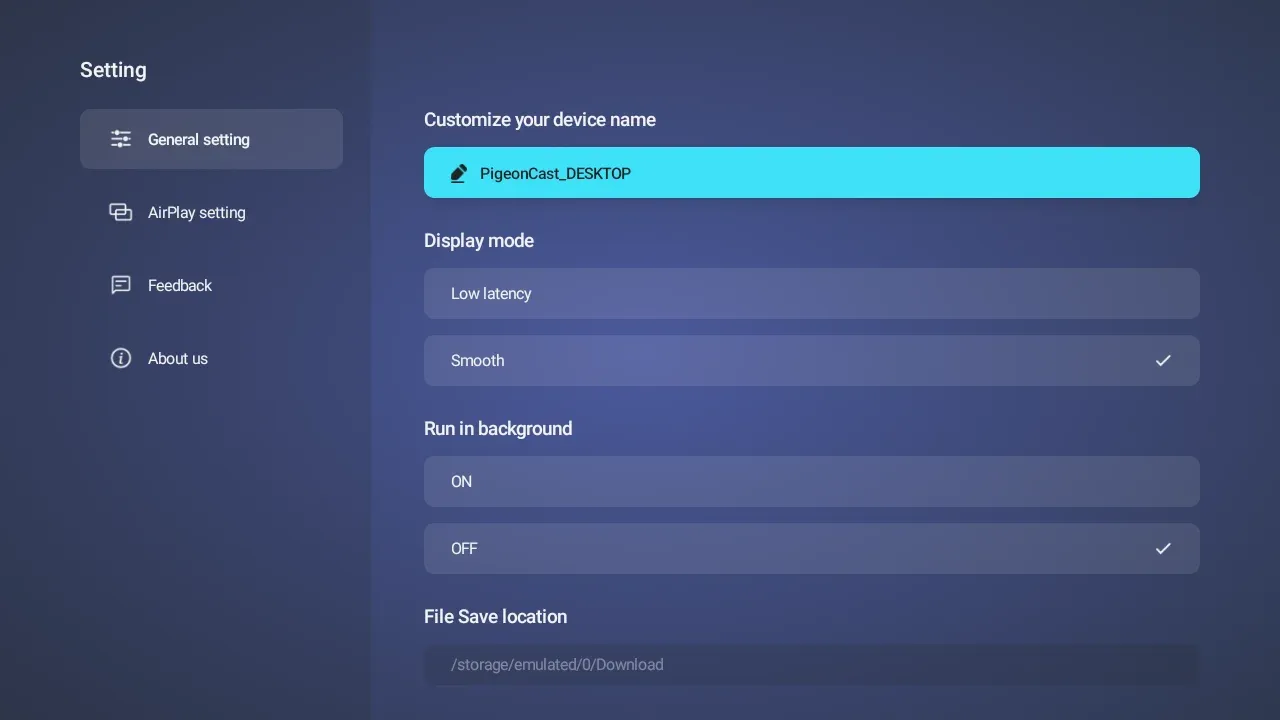
Abre PigeonCast en ambos dispositivos. En el Android TV, abre la página Configuración de PigeonCast y anota el nombre de receptor. Utilizarás este nombre para identificar el televisor correcto desde el teléfono.
Busca tu Android TV desde el teléfono
En PigeonCast desde el teléfono Android, busca los dispositivos disponibles en la misma red. Localiza el nombre de receptor que muestra tu Android TV.
Selecciona tu Android TV y conéctate
Selecciona en tu teléfono Android el nombre de receptor que corresponda al televisor y espera a que PigeonCast establezca la conexión.
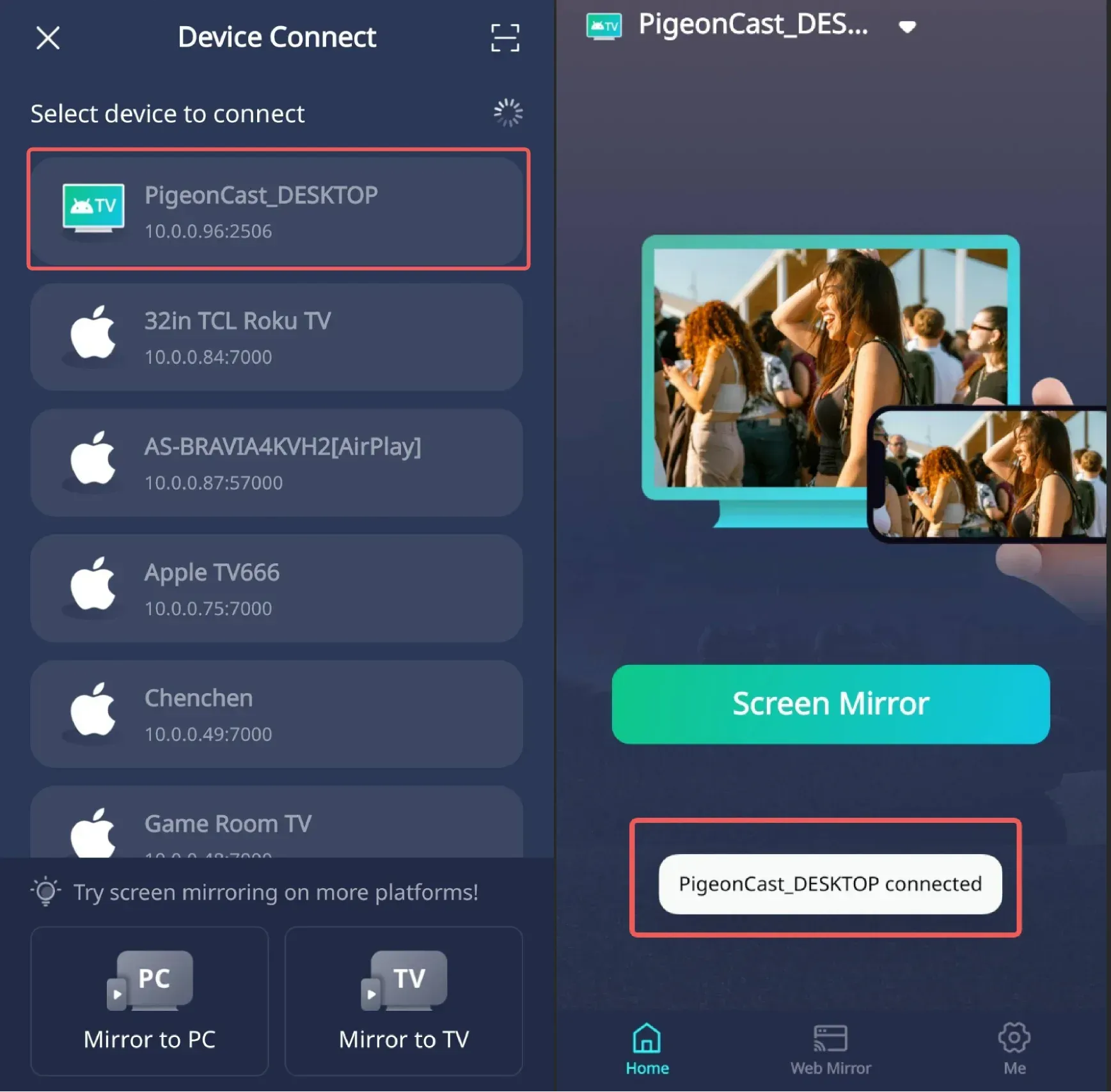
Conéctate escaneando el código QR
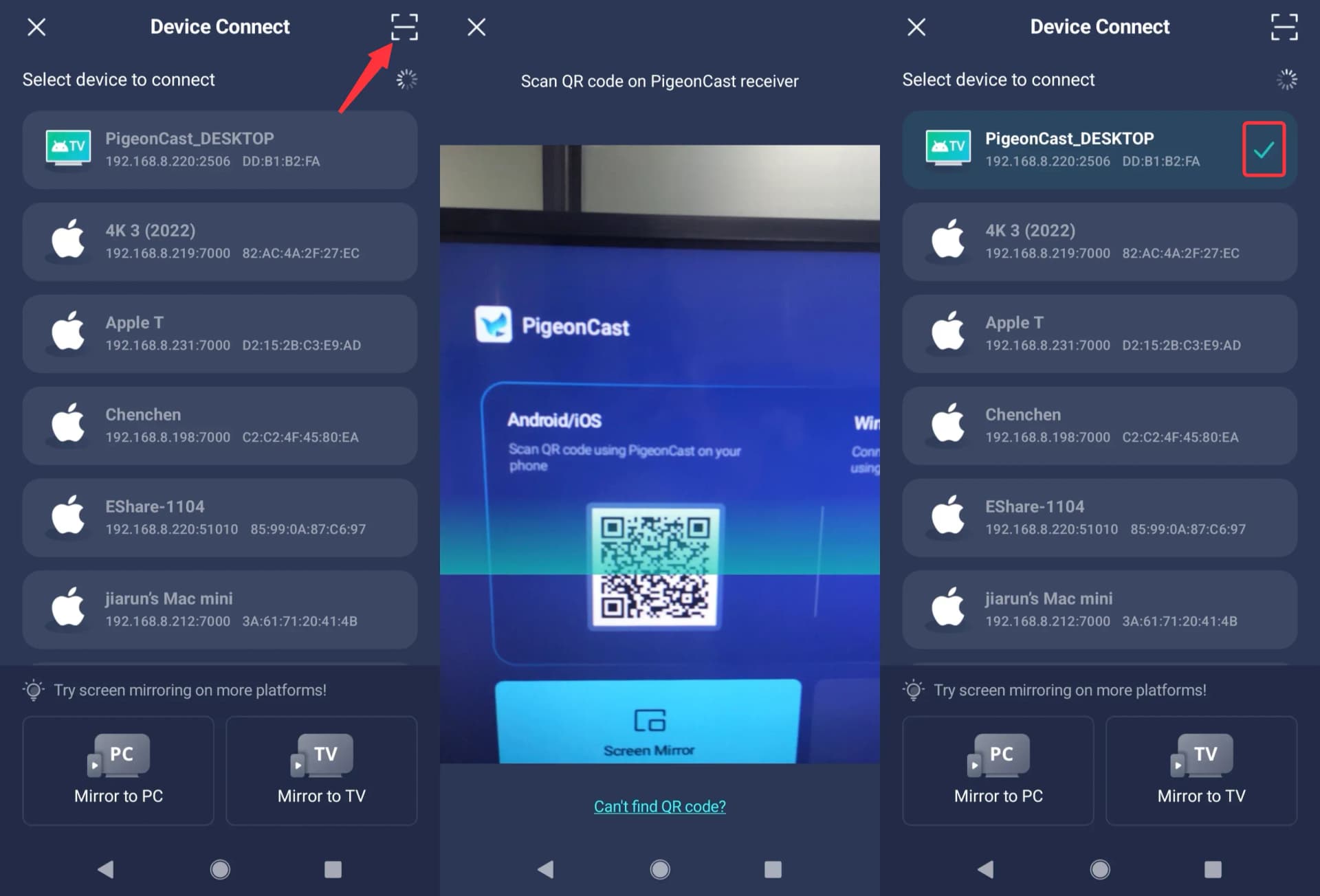
Como alternativa a la detección de dispositivos, toca el botón de escaneo de PigeonCast en el teléfono Android. Escanea el código QR que aparece en el lado izquierdo de la página de inicio de PigeonCast en el Android TV y espera a que se establezca la conexión.
Abre la transferencia de archivos en tu teléfono Android
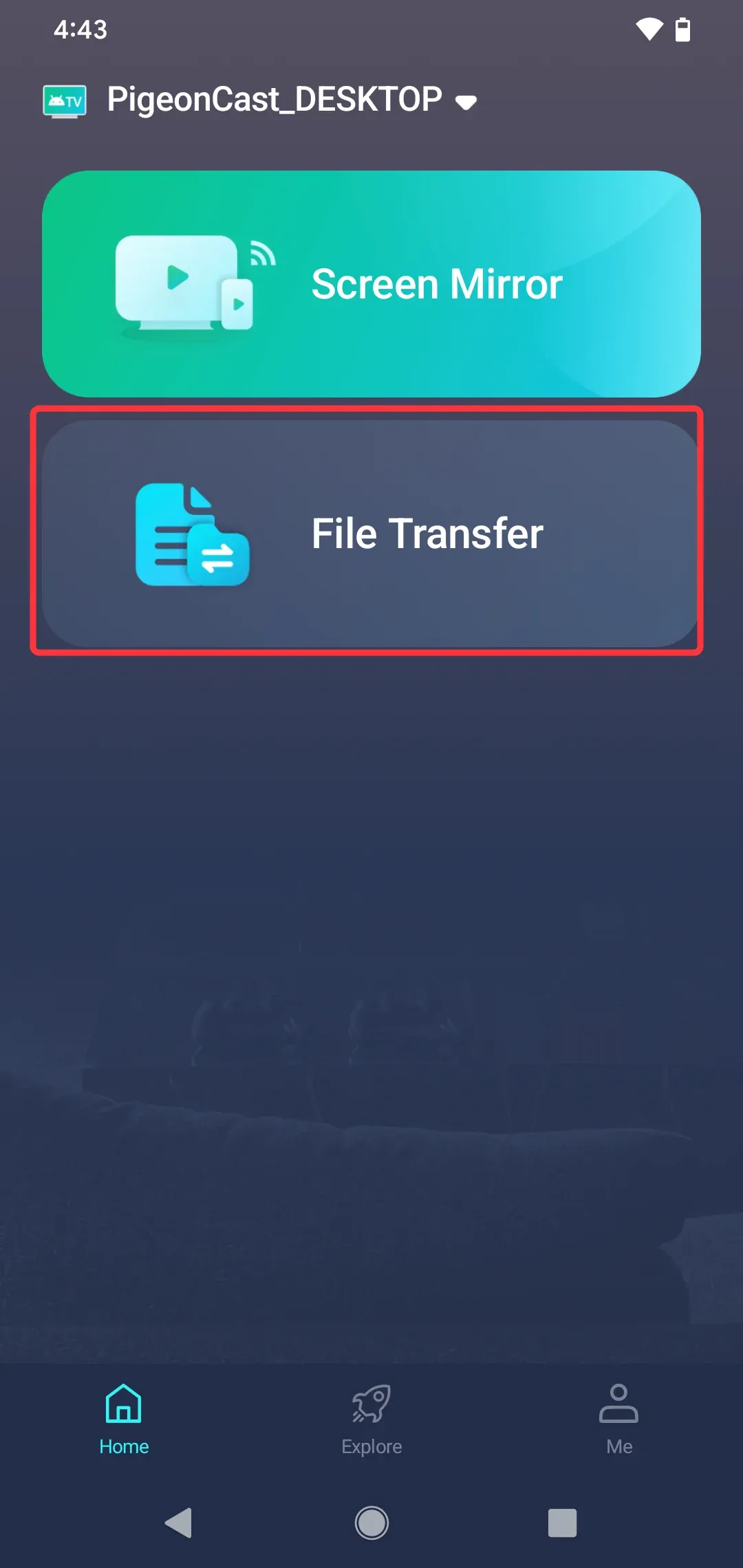
Una vez conectados los dispositivos, toca el botón de transferencia de archivos de PigeonCast en tu teléfono Android.
Elige el tipo de contenido que quieres transferir
Selecciona el tipo de contenido entre las opciones de la parte inferior de la pantalla. PigeonCast admite:
- Imágenes
- Vídeos
- Audio
- Archivos
- Carpetas
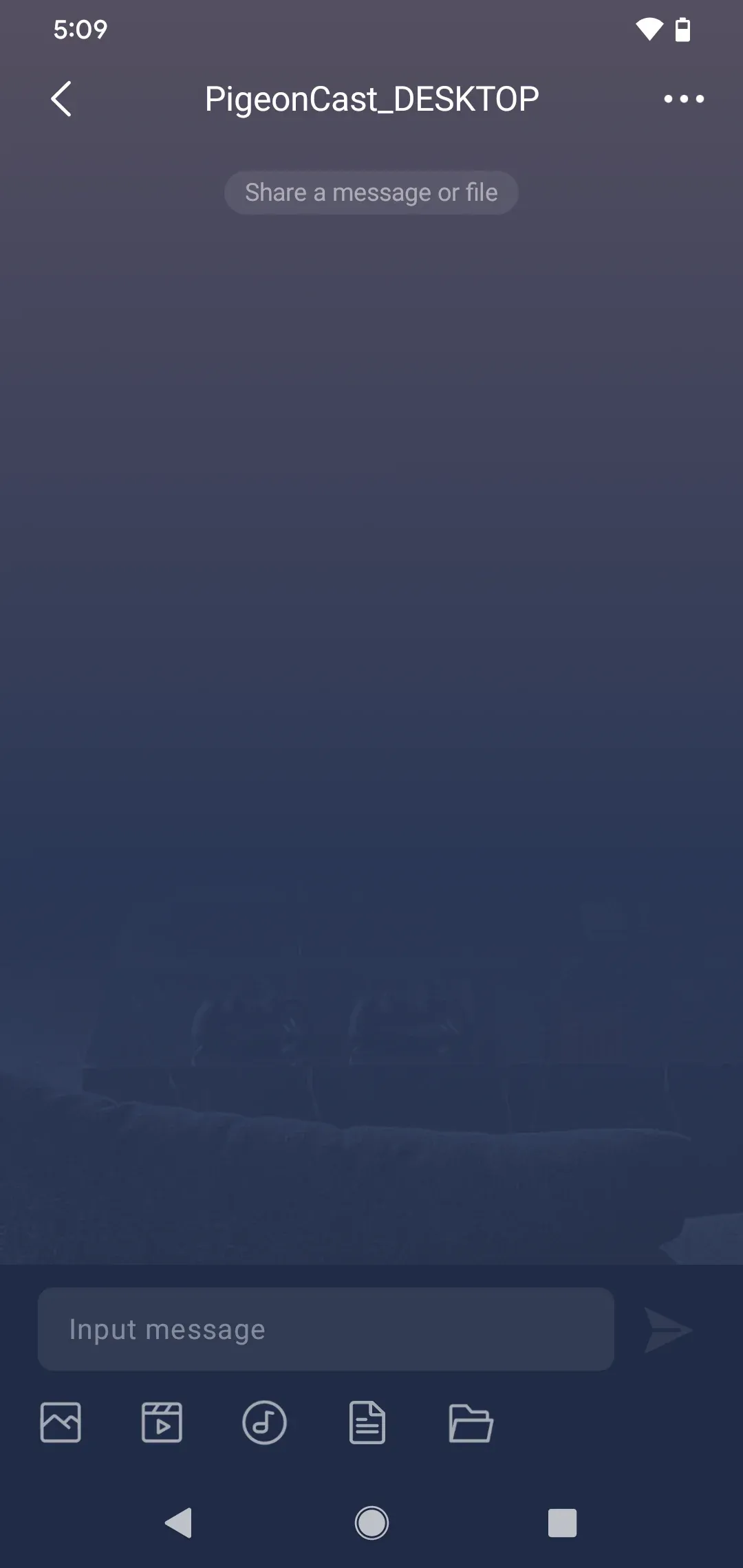
Selecciona los archivos que quieres transferir
Explora el tipo de contenido seleccionado y elige los archivos o carpetas que quieras transferir del teléfono Android al Android TV.
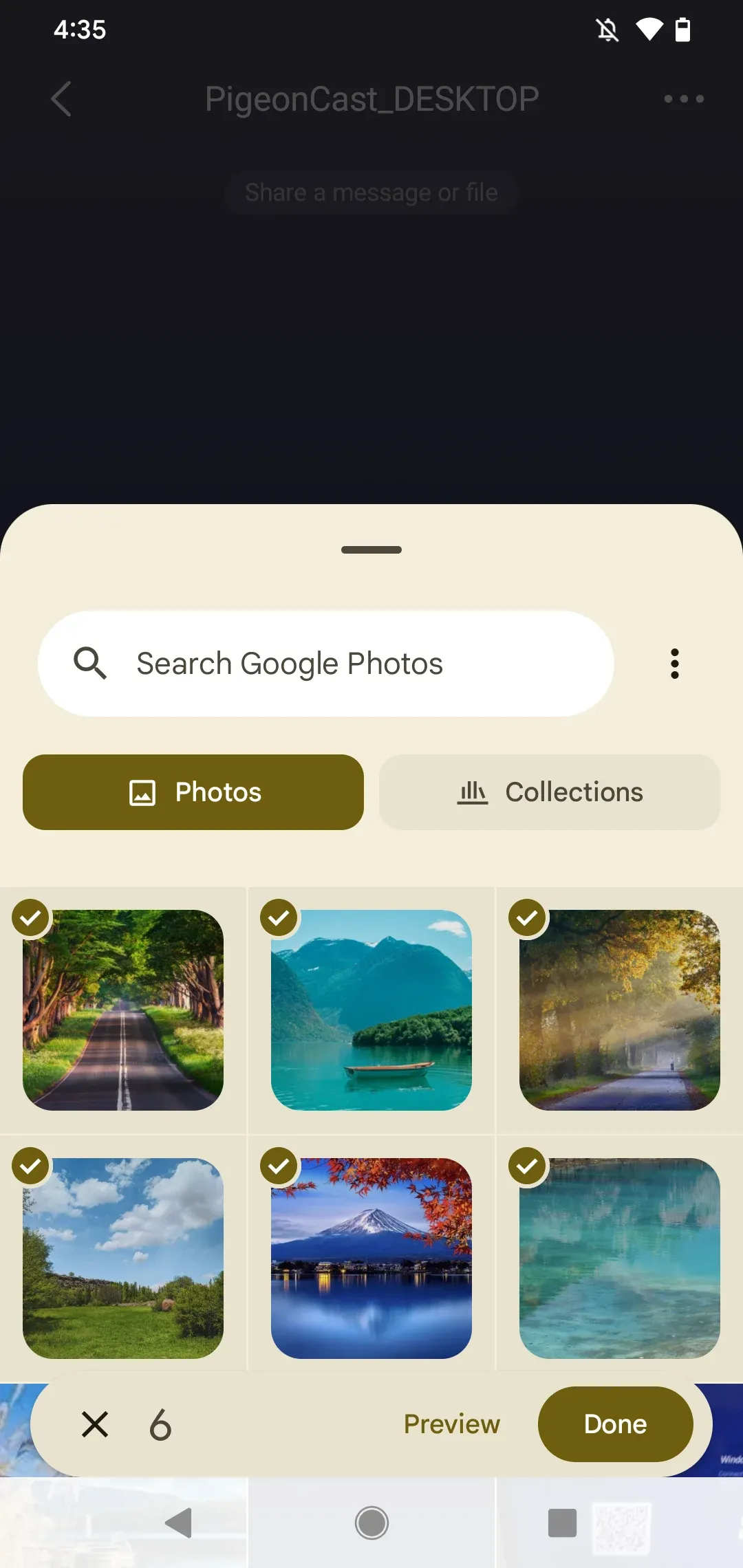
Envía los archivos seleccionados
Después de seleccionar el contenido, toca Listo para enviar los archivos o carpetas seleccionados al Android TV.
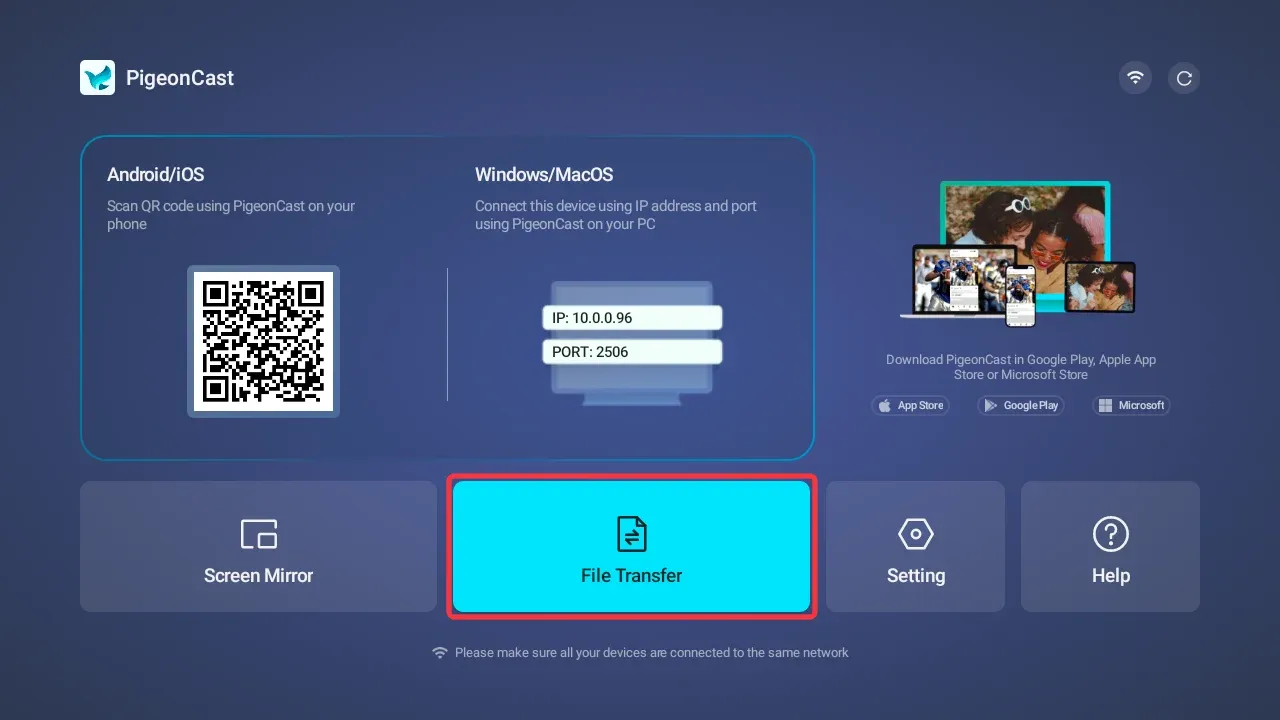
Abre la transferencia de archivos en tu Android TV
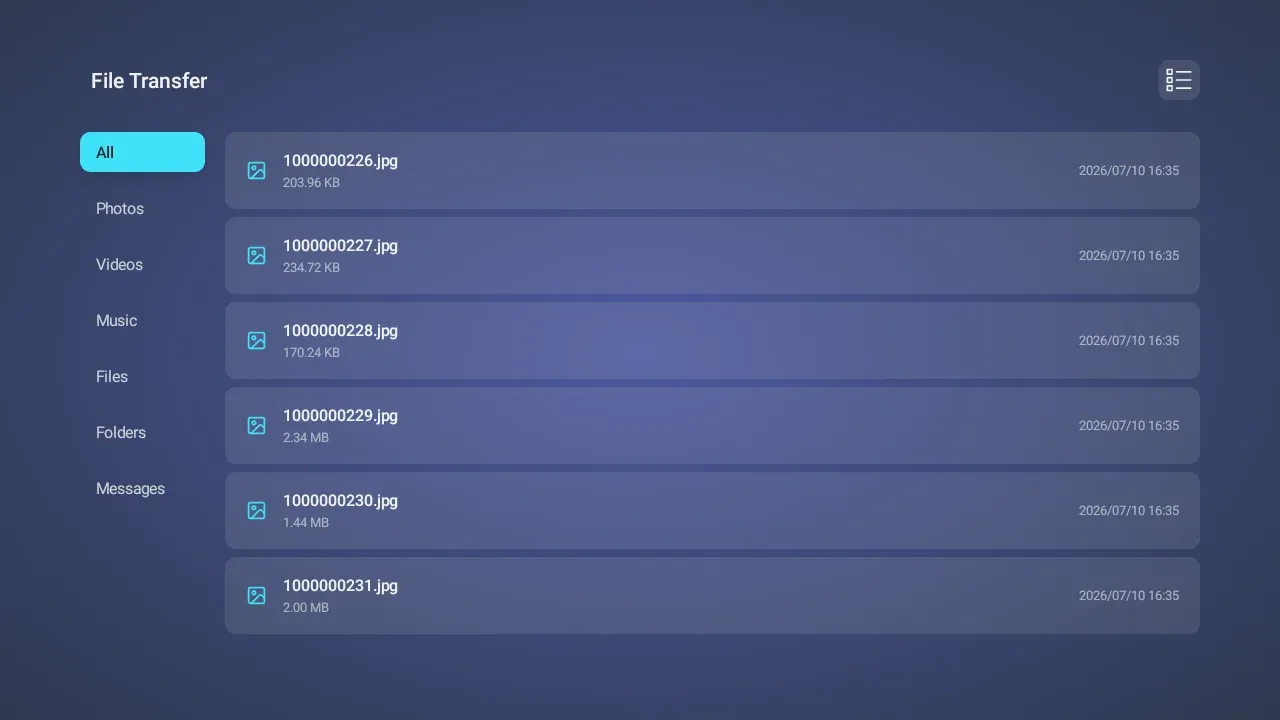
En el Android TV, toca el botón de transferencia de archivos para abrir la vista de transferencias. Esta pantalla muestra tanto los archivos que se están transfiriendo como los que ya se han recibido.
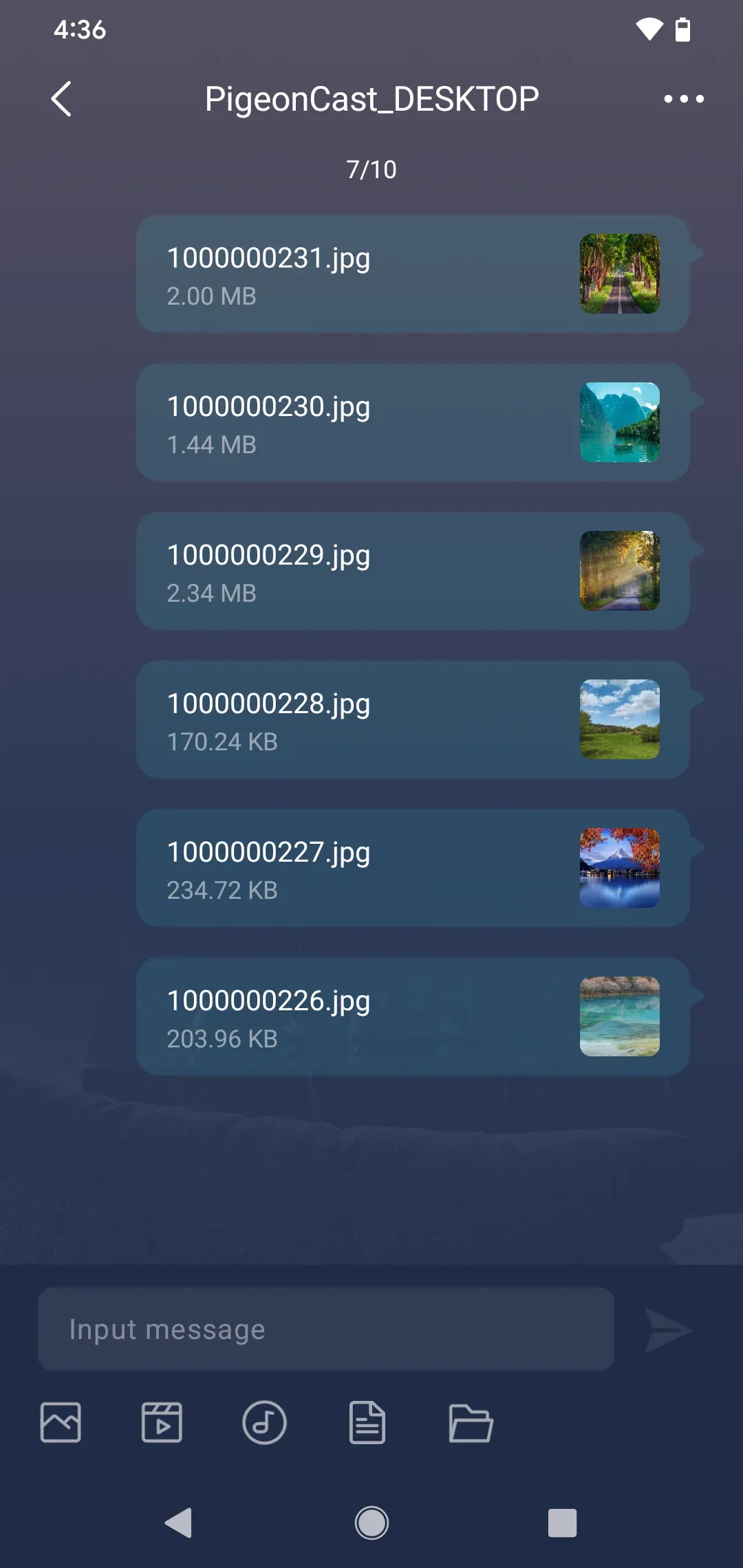
Consulta los archivos transferidos
Cuando finalice la transferencia, revisa los archivos transferidos en el Android TV. Las imágenes, los vídeos, el audio, los archivos o las carpetas recibidos estarán disponibles en la vista de transferencia de archivos.