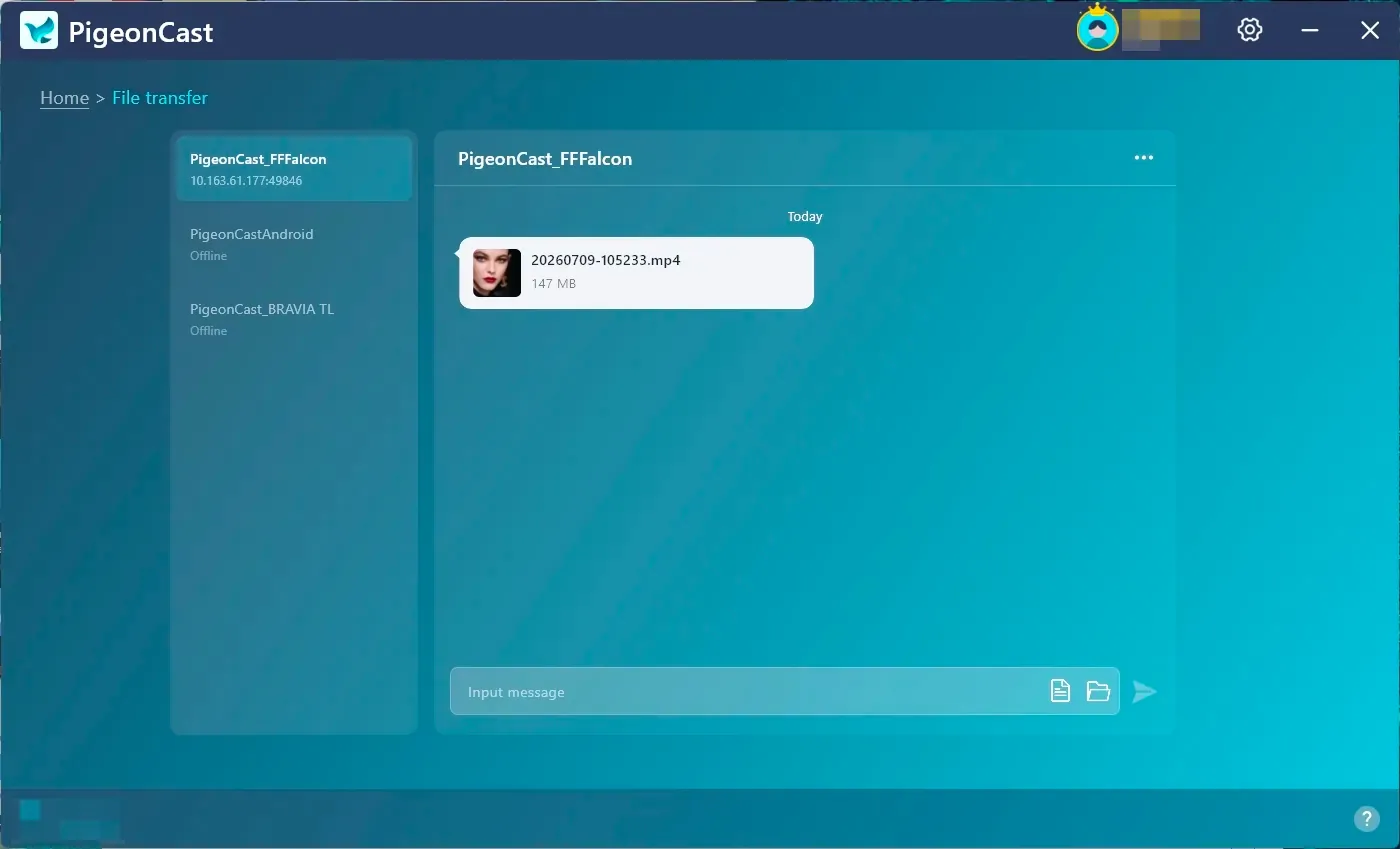
Cómo transferir archivos entre dos PC con Windows
Esta guía explica cómo usar PigeonCast para transferir archivos y carpetas entre dos PC con Windows conectados a la misma red Wi-Fi.
Guía paso a paso
Descarga e instala PigeonCast en ambos PC con Windows
Instala PigeonCast en ambos ordenadores mediante uno de los siguientes métodos:
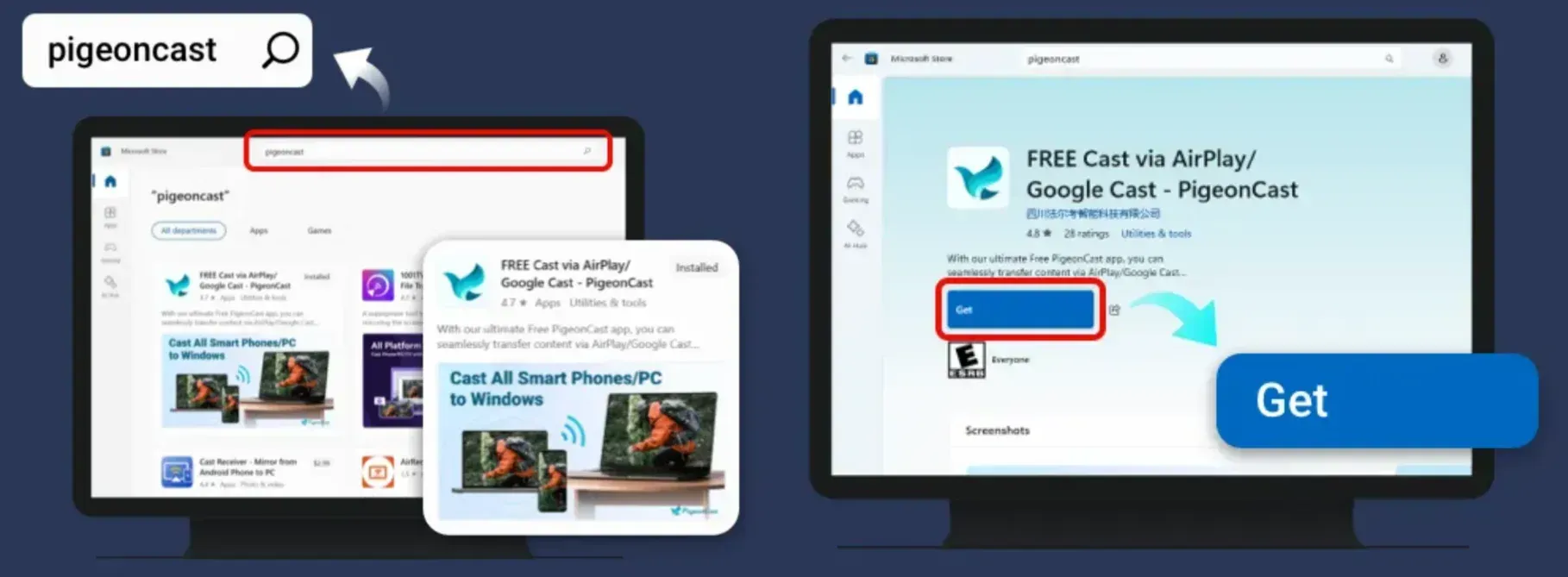
Método 1: instalar desde Microsoft Store
Busca PigeonCast en Microsoft Store y haz clic en Obtener.
Instala PigeonCast con el paquete de instalación de Windows
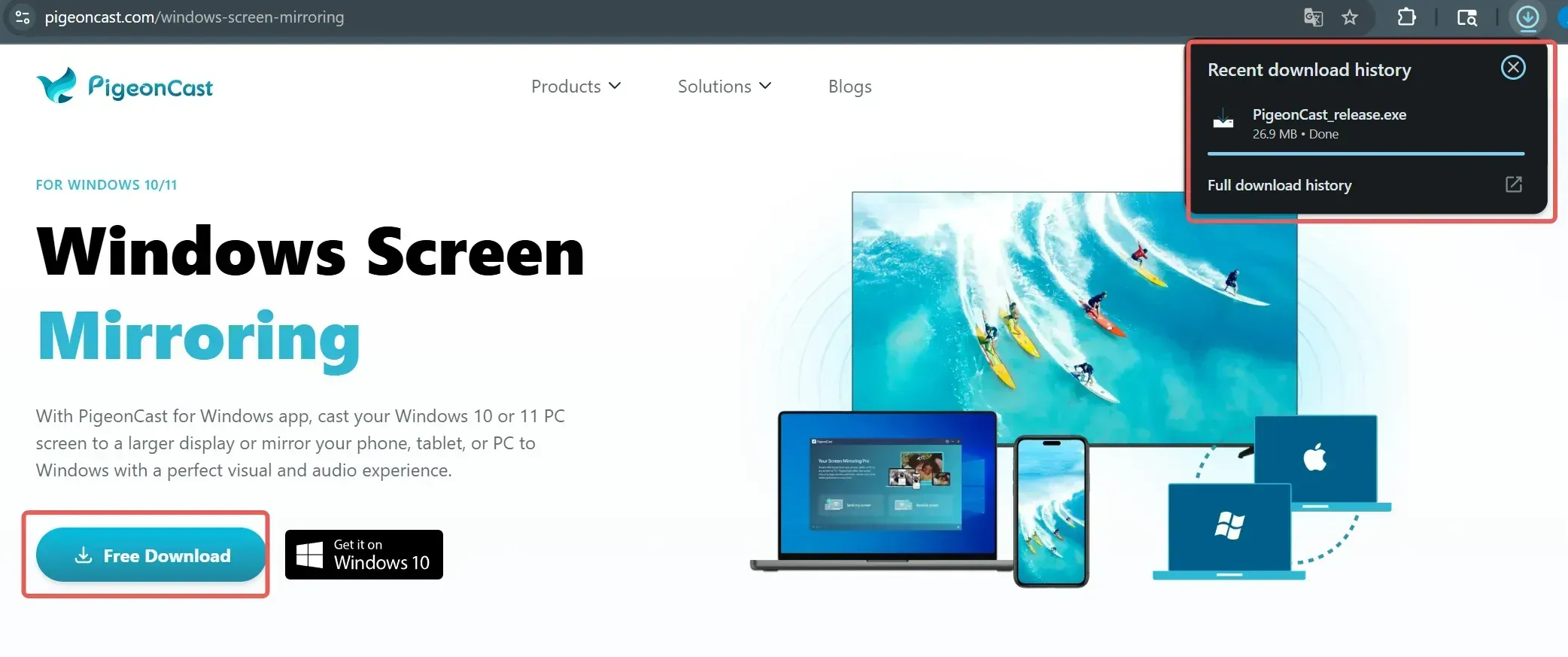
Método 2: instalar con el paquete de instalación de Windows
Descarga el paquete de instalación de PigeonCast, ejecuta el archivo .exe y sigue las instrucciones de instalación.
Comprueba la red y los nombres de los dispositivos
Asegúrate de que ambos PC con Windows estén conectados a la misma red Wi-Fi.
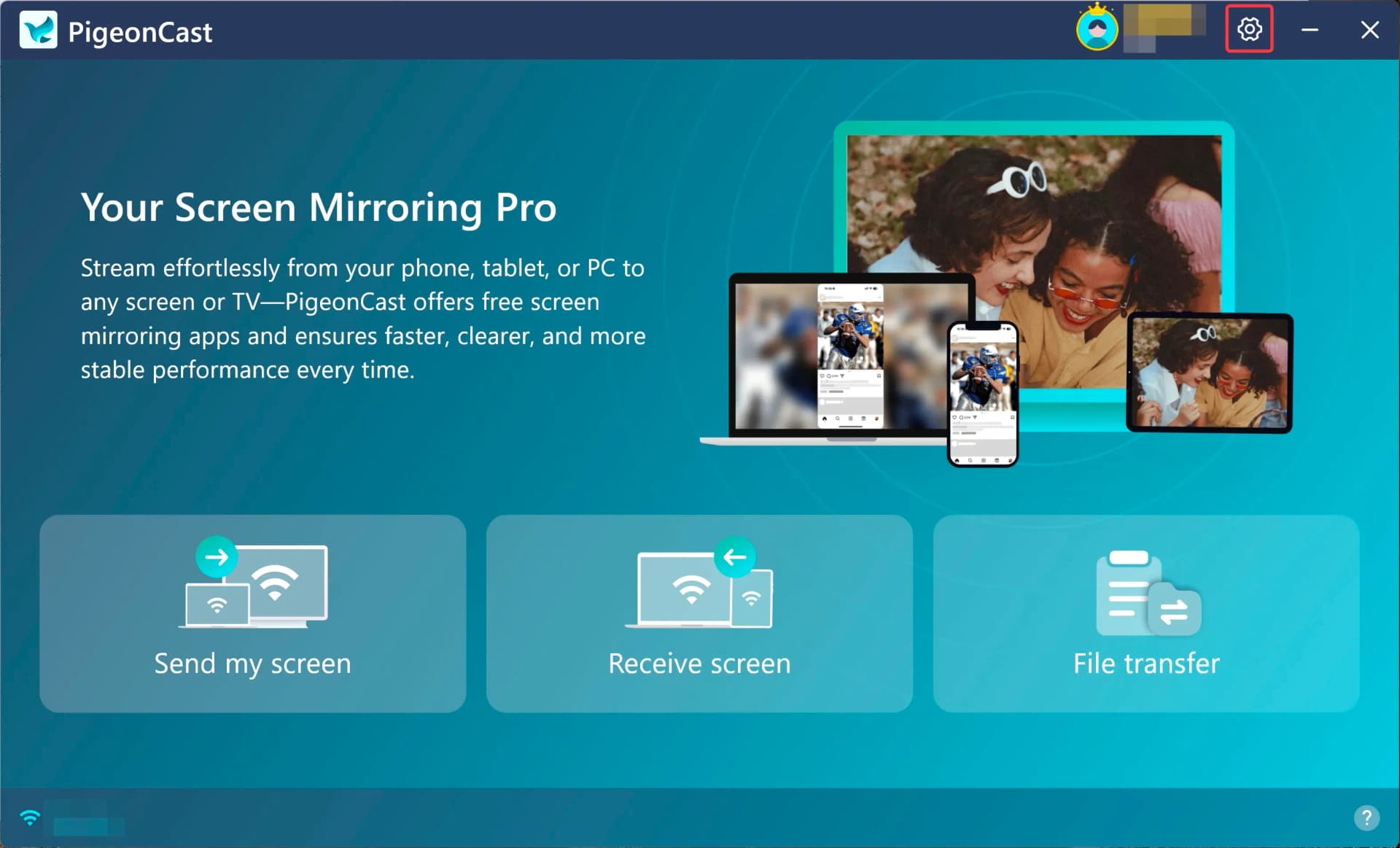
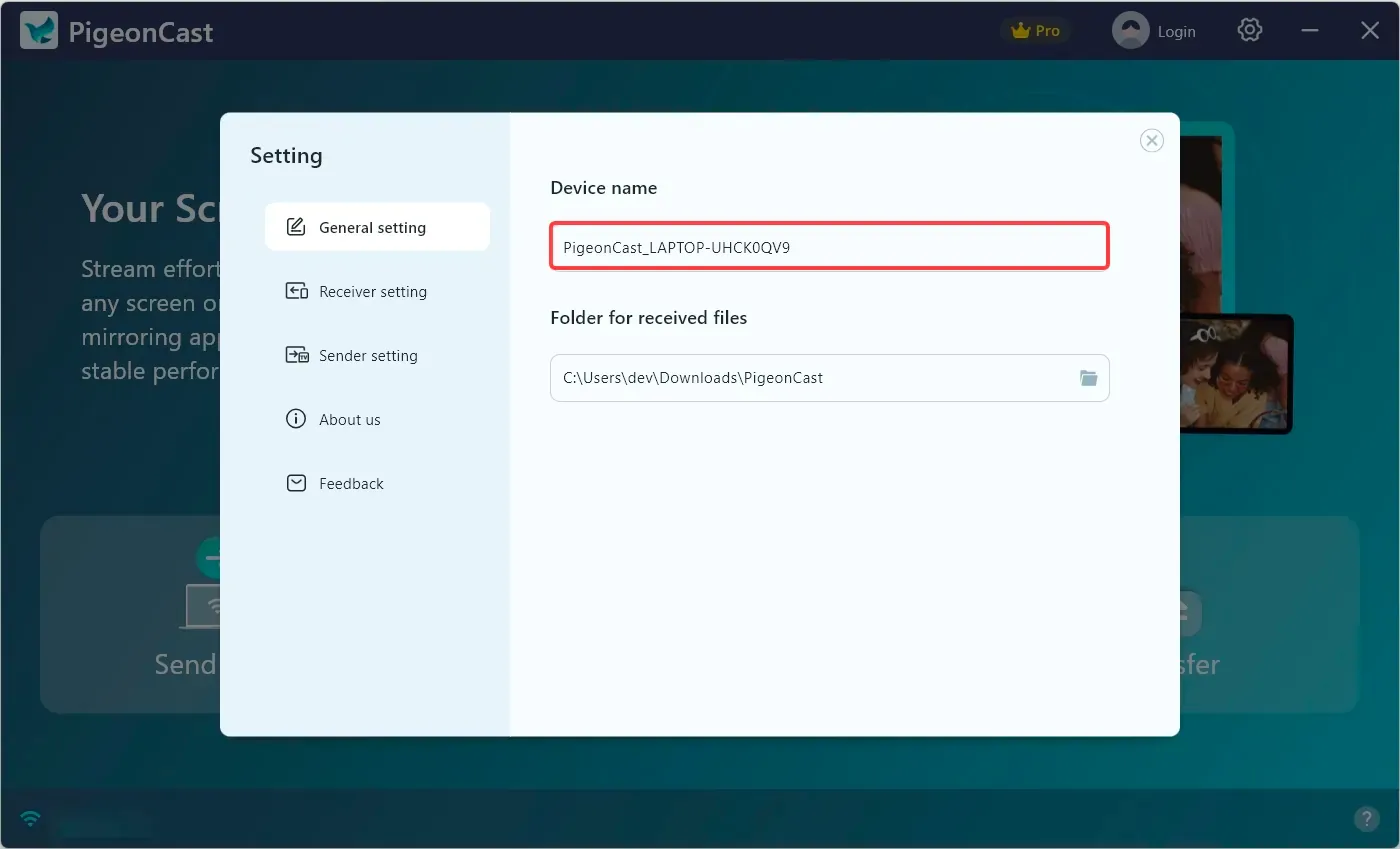
En cada ordenador, abre Configuración de PigeonCast desde la esquina superior derecha y anota el nombre del dispositivo.
Consulta el nombre del dispositivo Windows
Consulta el nombre del dispositivo Windows.
Transfiere archivos entre los PC con Windows
En el ordenador emisor, haz clic en Transferencia de archivos en la pantalla de inicio de PigeonCast.
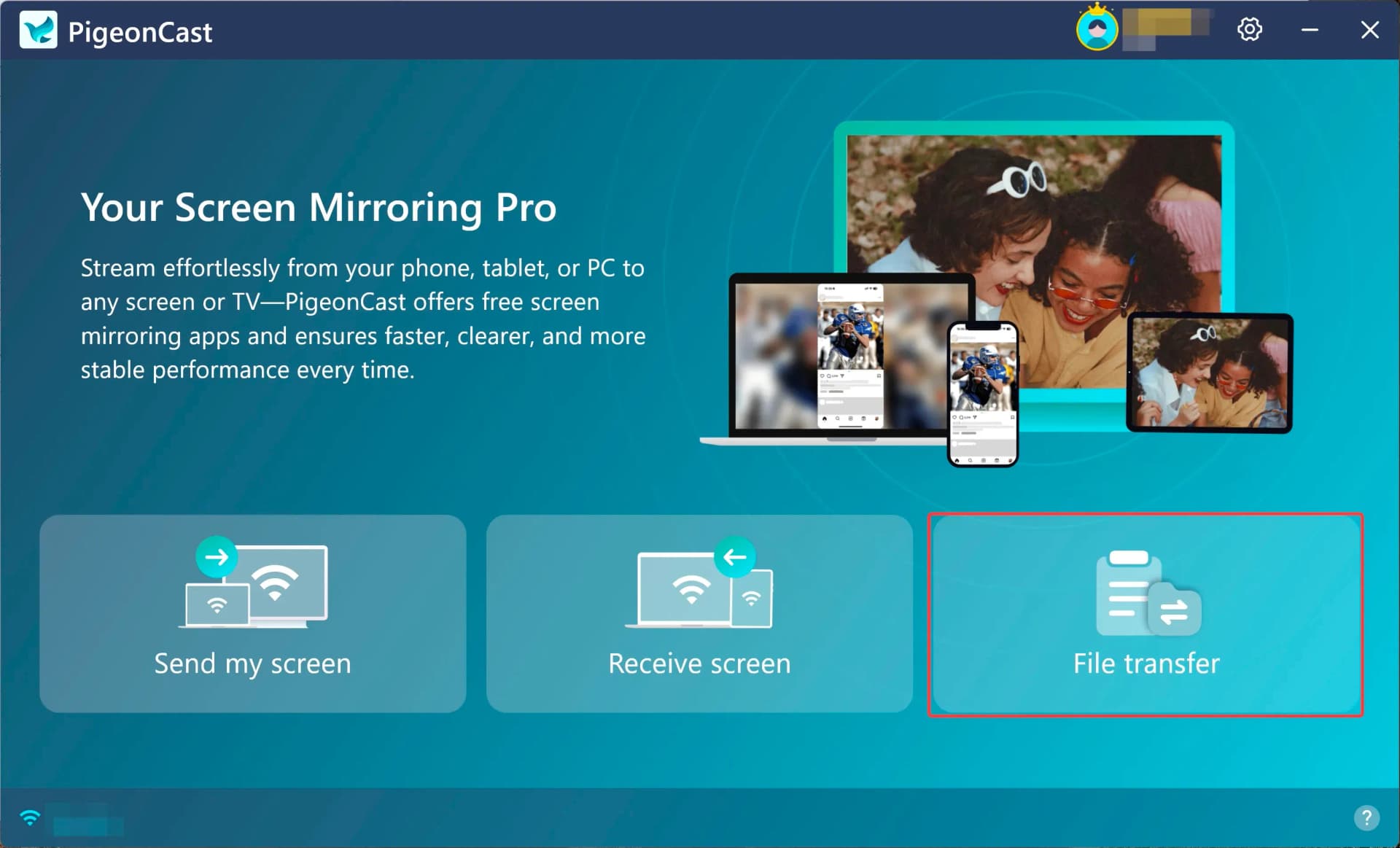
Envía archivos entre dos PC con Windows
Selecciona el ordenador receptor en la lista de dispositivos de la izquierda. Puedes enviar un mensaje con el cuadro de entrada de la parte inferior o seleccionar archivos y carpetas para transferirlos.
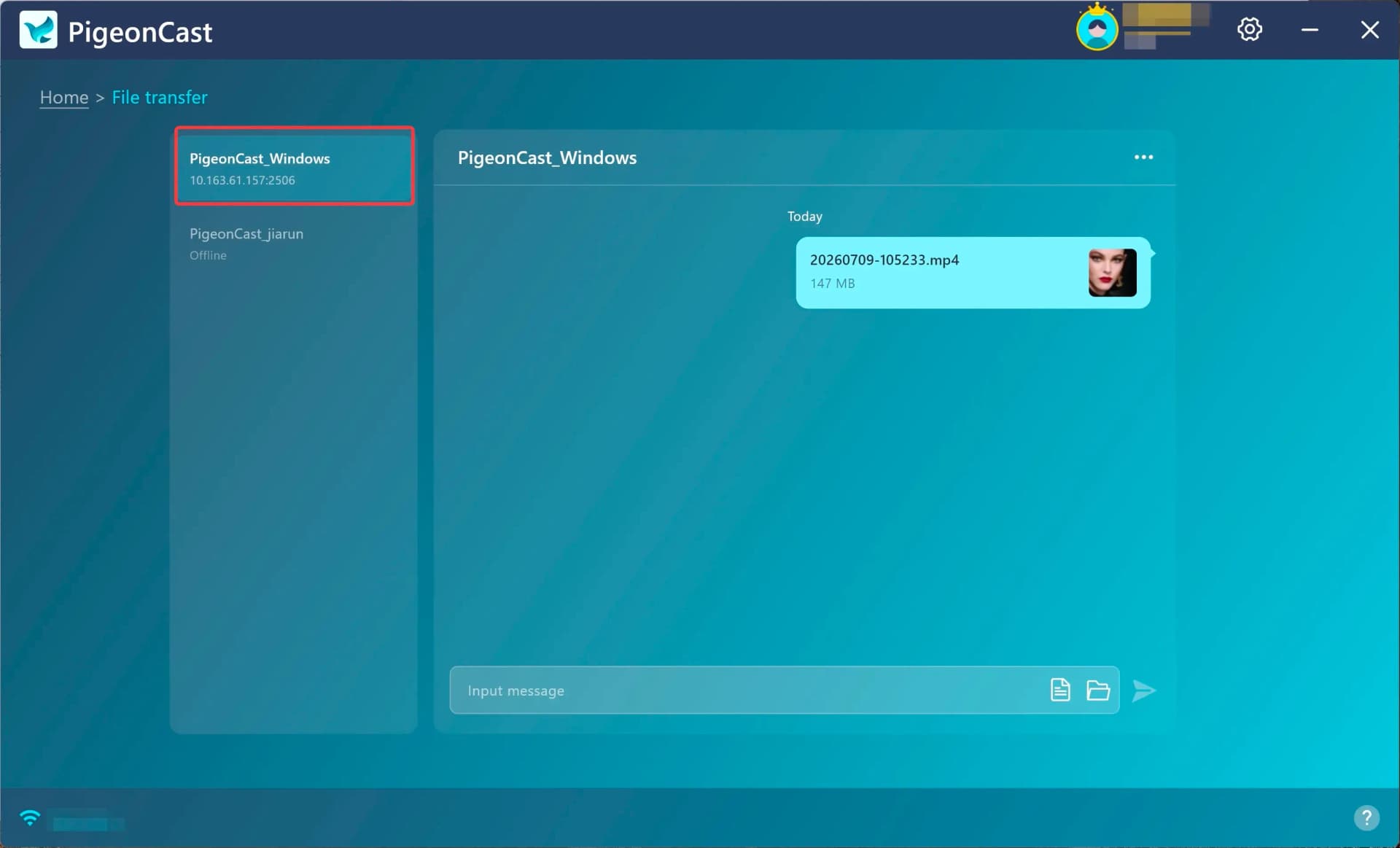
Consulta los archivos transferidos en Windows
En el ordenador receptor, abre Transferencia de archivos para ver los archivos transferidos.