Cómo transferir archivos de Windows a un Android TV
Esta guía explica cómo usar PigeonCast para transferir archivos y carpetas de un PC con Windows a un Android TV conectados a la misma red Wi-Fi.
Guía paso a paso
Descarga e instala PigeonCast en tu PC con Windows
El PC con Windows se utilizará como dispositivo emisor. Elige uno de los siguientes métodos de instalación:
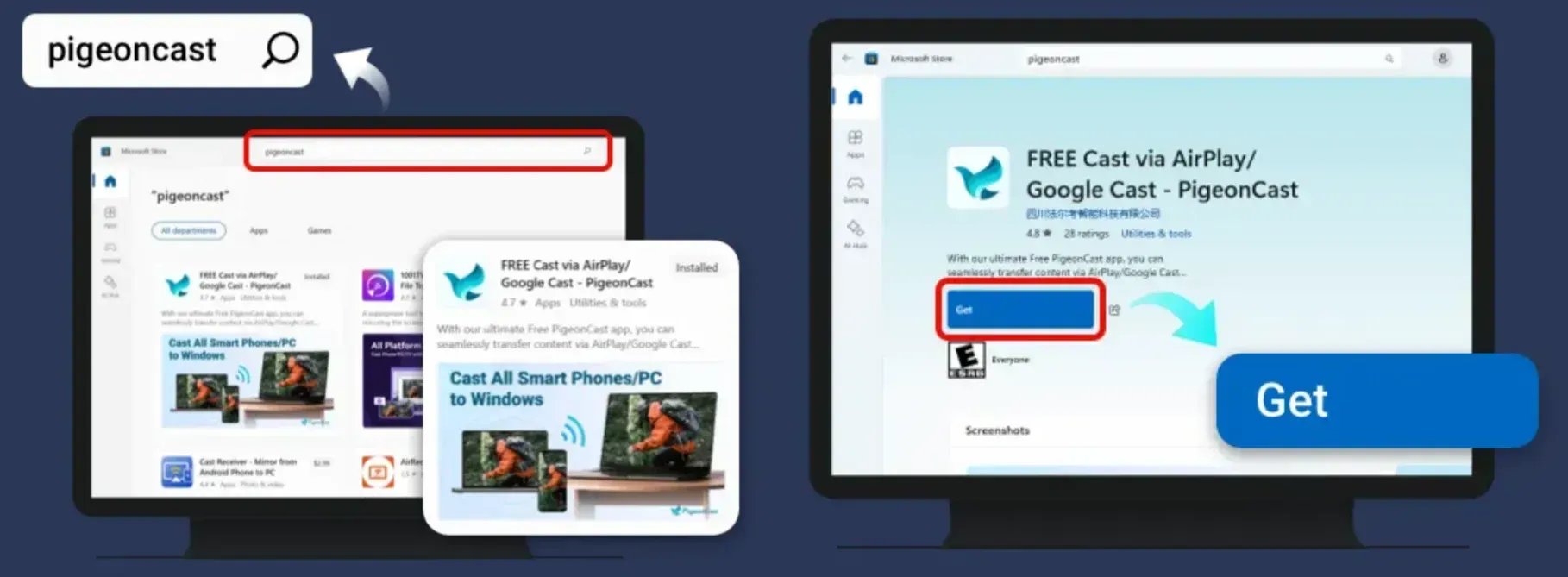
Método 1: instalar desde Microsoft Store
Busca PigeonCast en Microsoft Store y haz clic en Obtener.
Instala PigeonCast con el paquete de instalación de Windows
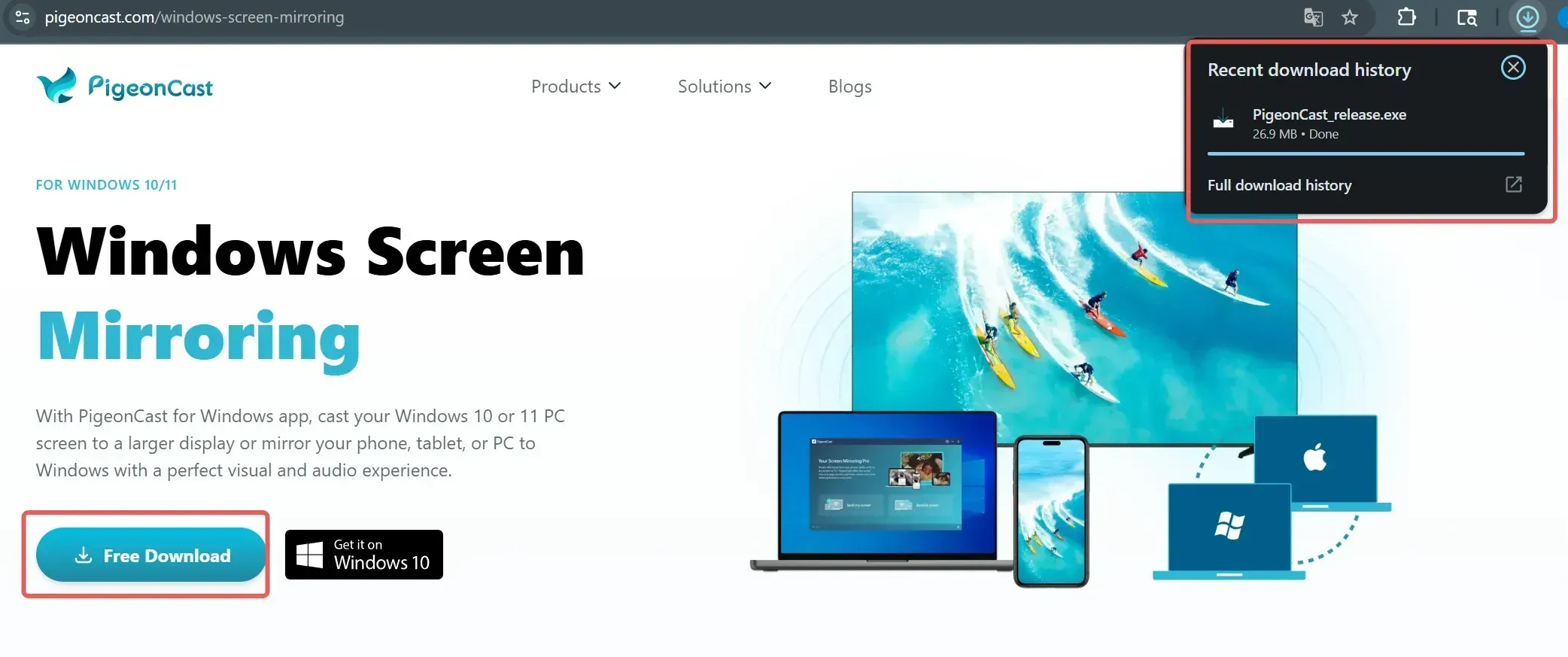
Método 2: instalar con el paquete de instalación de Windows
Descarga el paquete de instalación de PigeonCast, ejecuta el archivo .exe y sigue las instrucciones de instalación.
Descarga e instala PigeonCast en tu Android TV
El Android TV se utilizará como dispositivo receptor. Elige uno de los siguientes métodos de instalación:
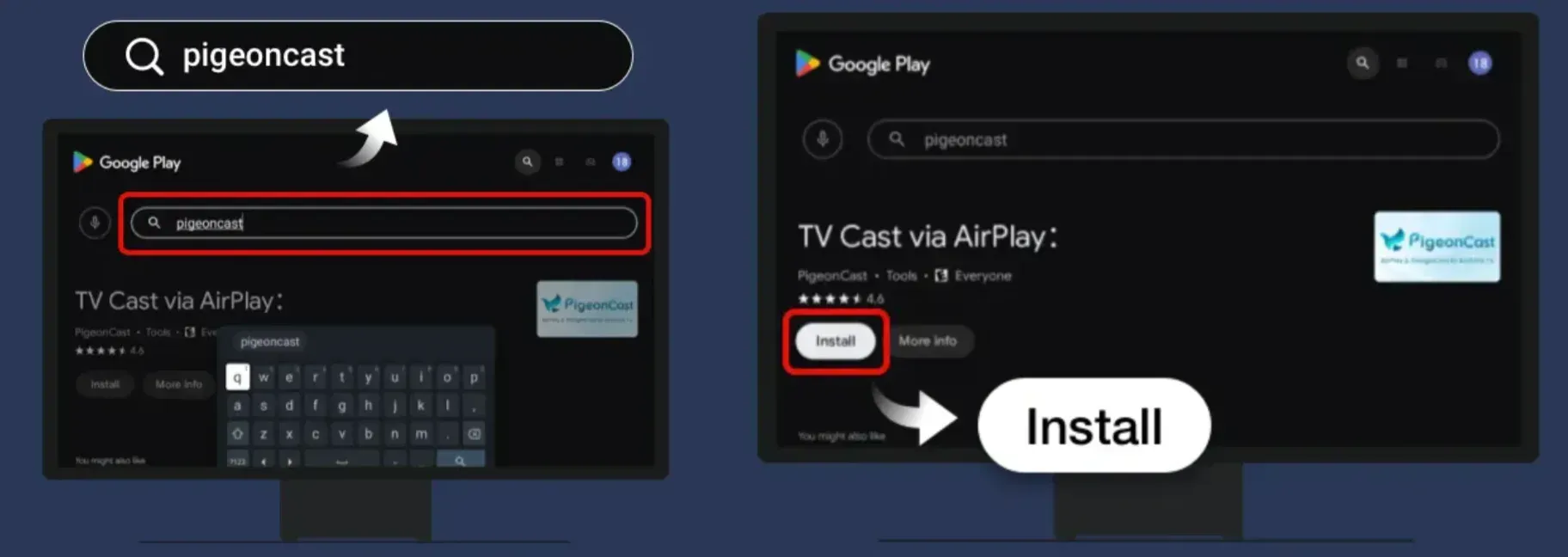
Método 1: instalar desde Google Play
Busca PigeonCast en Google Play Store desde tu Android TV e instala la aplicación.
Método 2: instalar mediante un APK
Descarga el APK de PigeonCast para TV, cópialo en una memoria USB, conecta la memoria a tu Android TV e instala el APK.
Comprueba la red y el nombre del dispositivo Android TV
Asegúrate de que el PC con Windows y el Android TV estén conectados a la misma red Wi-Fi y abre PigeonCast en ambos dispositivos.
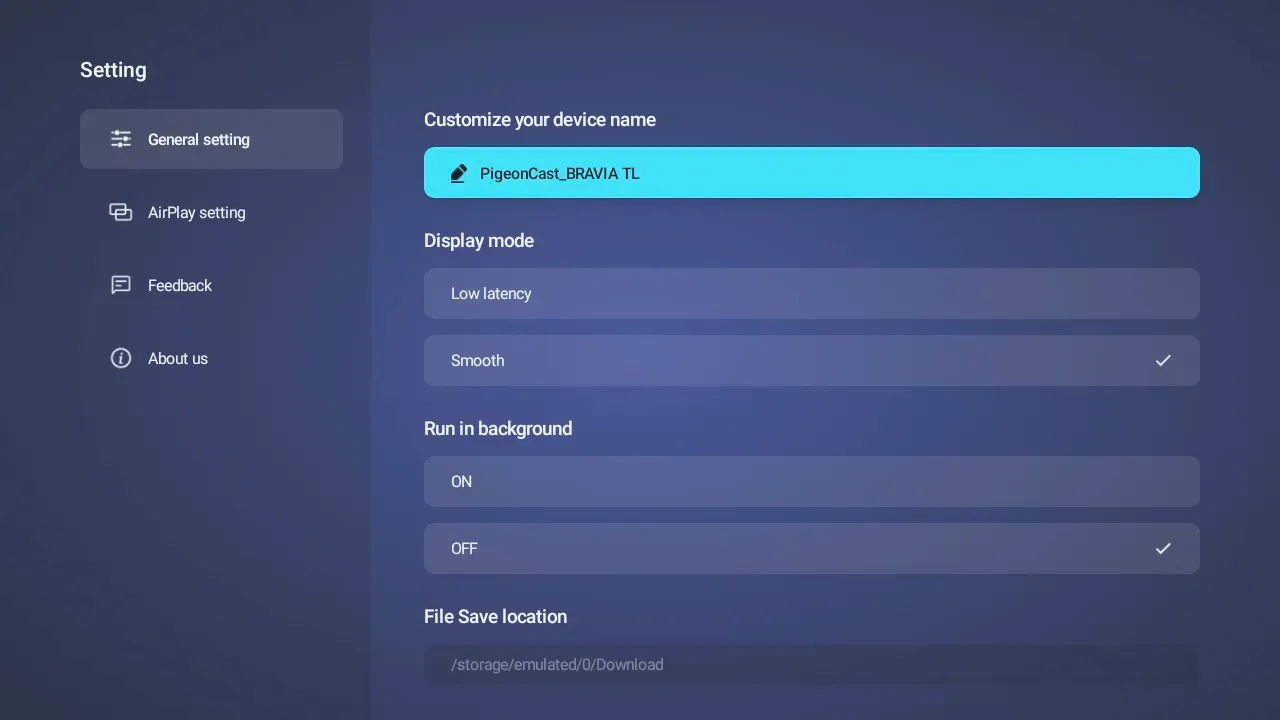
- En el Android TV, abre Configuración de PigeonCast.
- Anota el nombre de receptor que aparece para el Android TV.
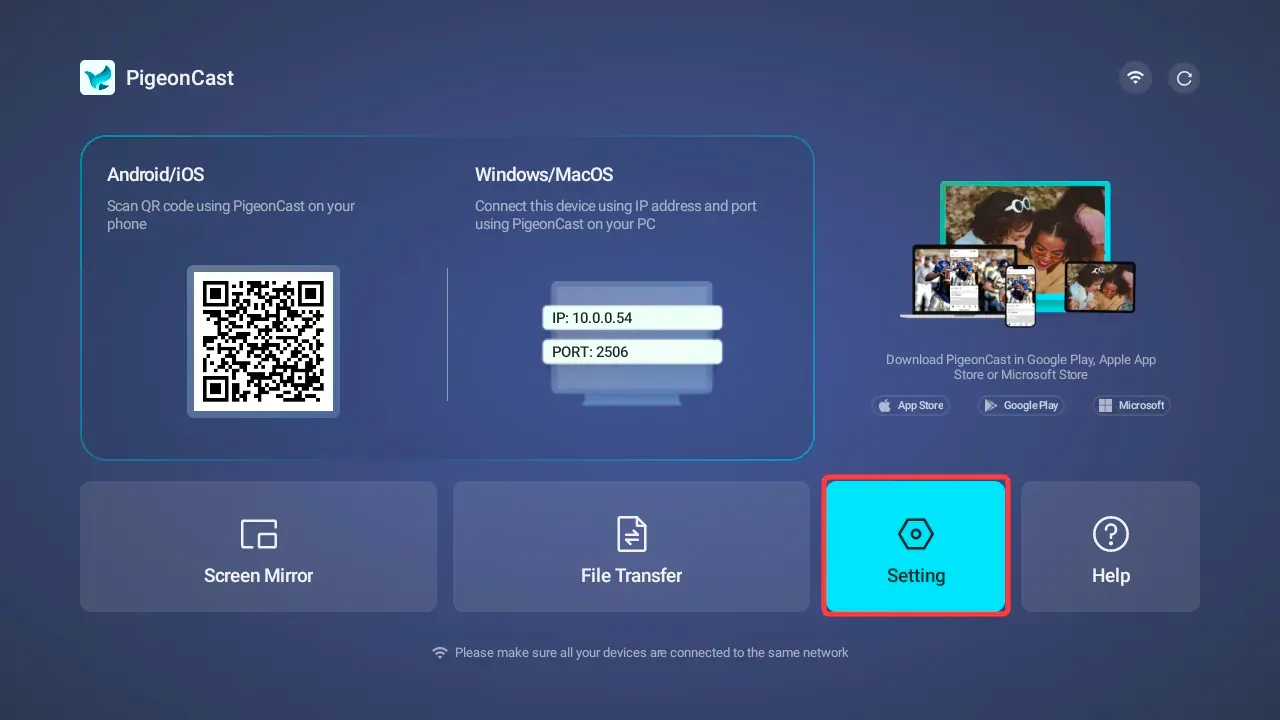
Consulta el nombre de receptor del Android TV
Consulta el nombre de receptor del Android TV.
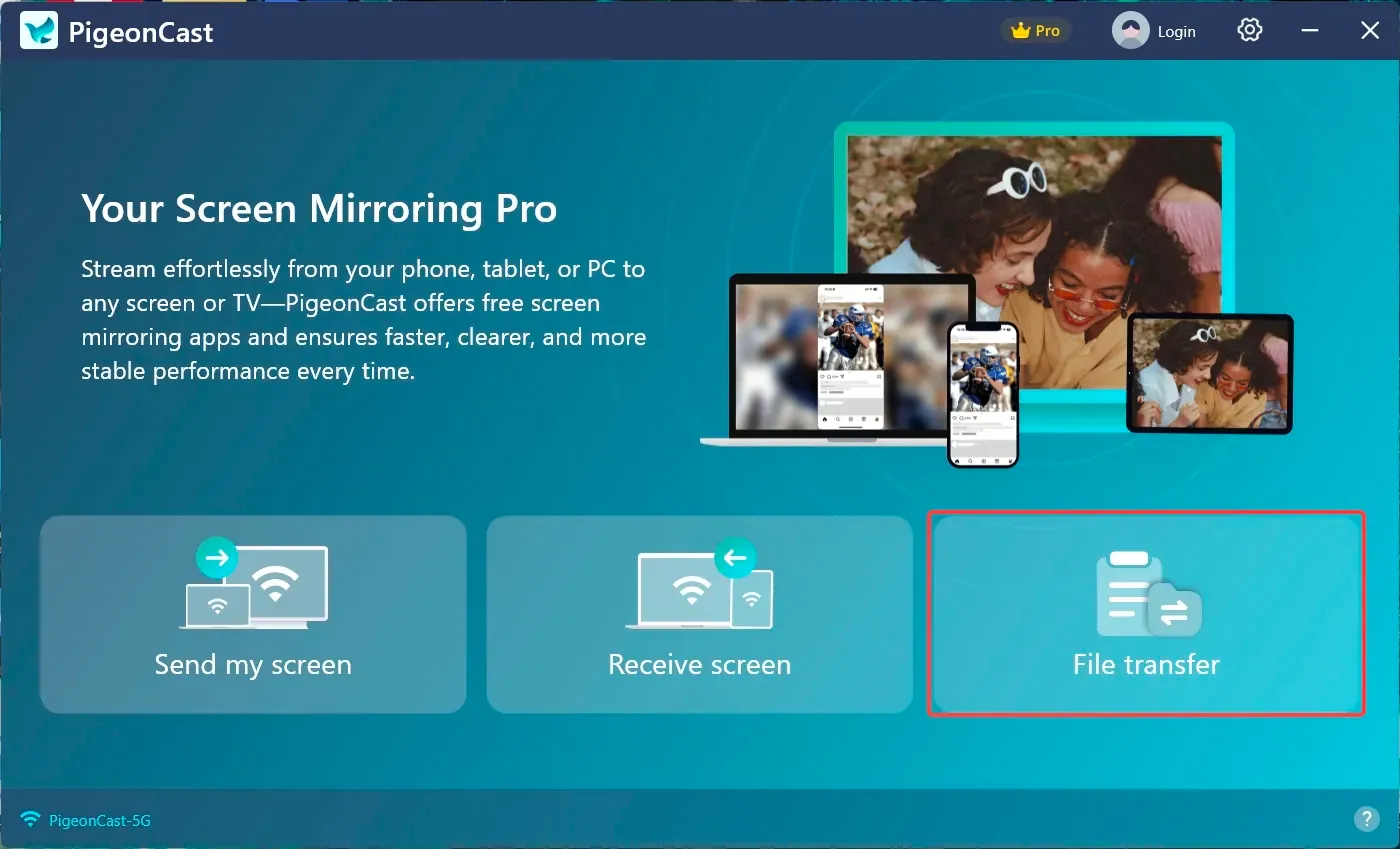
Transfiere archivos de Windows al Android TV
En el PC con Windows, haz clic en Transferencia de archivos.
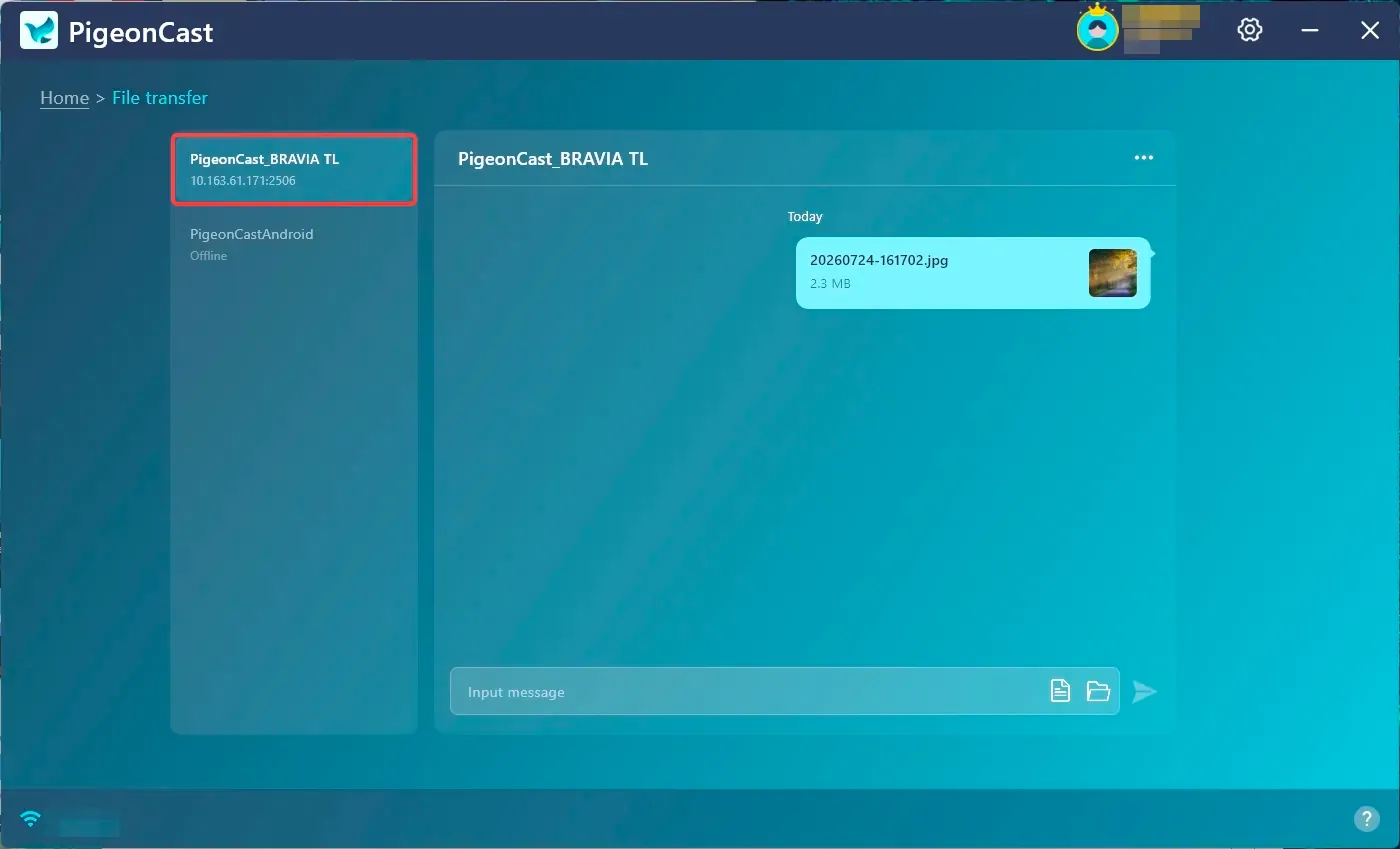
Envía archivos de Windows al Android TV
Selecciona el Android TV en la lista de dispositivos. Puedes enviar un mensaje con el cuadro de entrada de la parte inferior o seleccionar archivos y carpetas para transferirlos.
Abre la transferencia de archivos en el Android TV
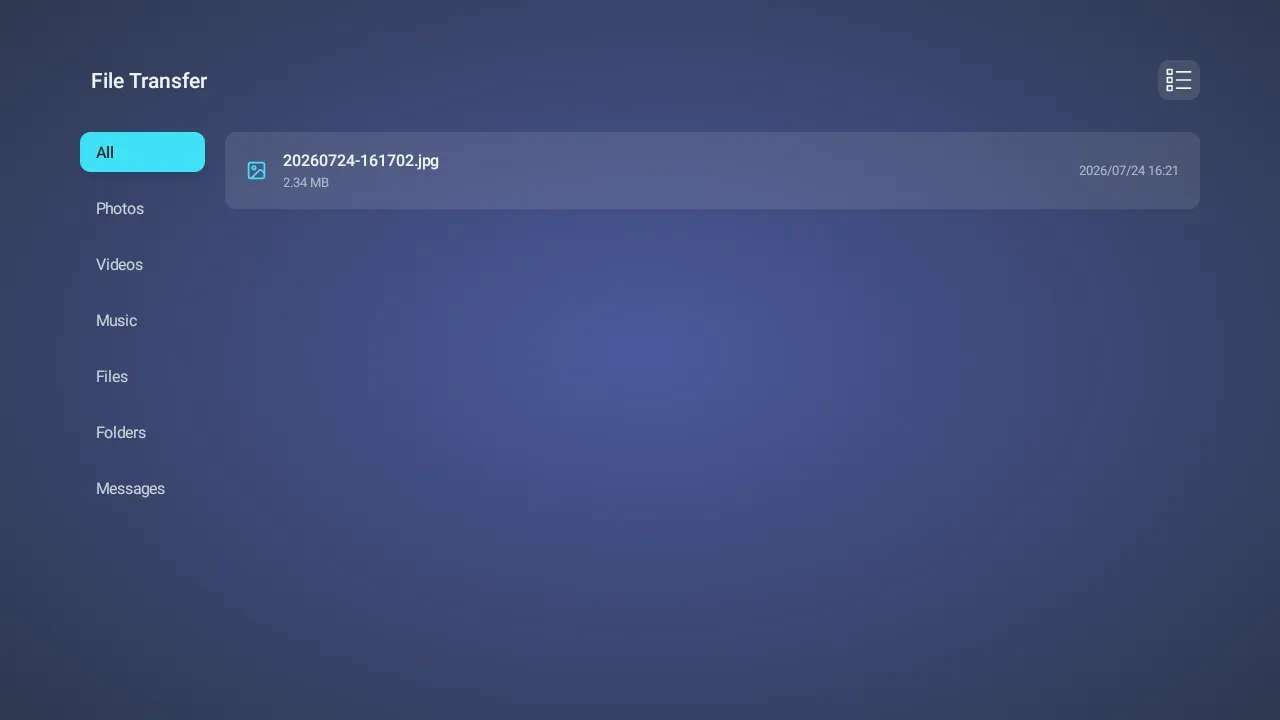
En el Android TV, selecciona Transferencia de archivos para ver los archivos transferidos.
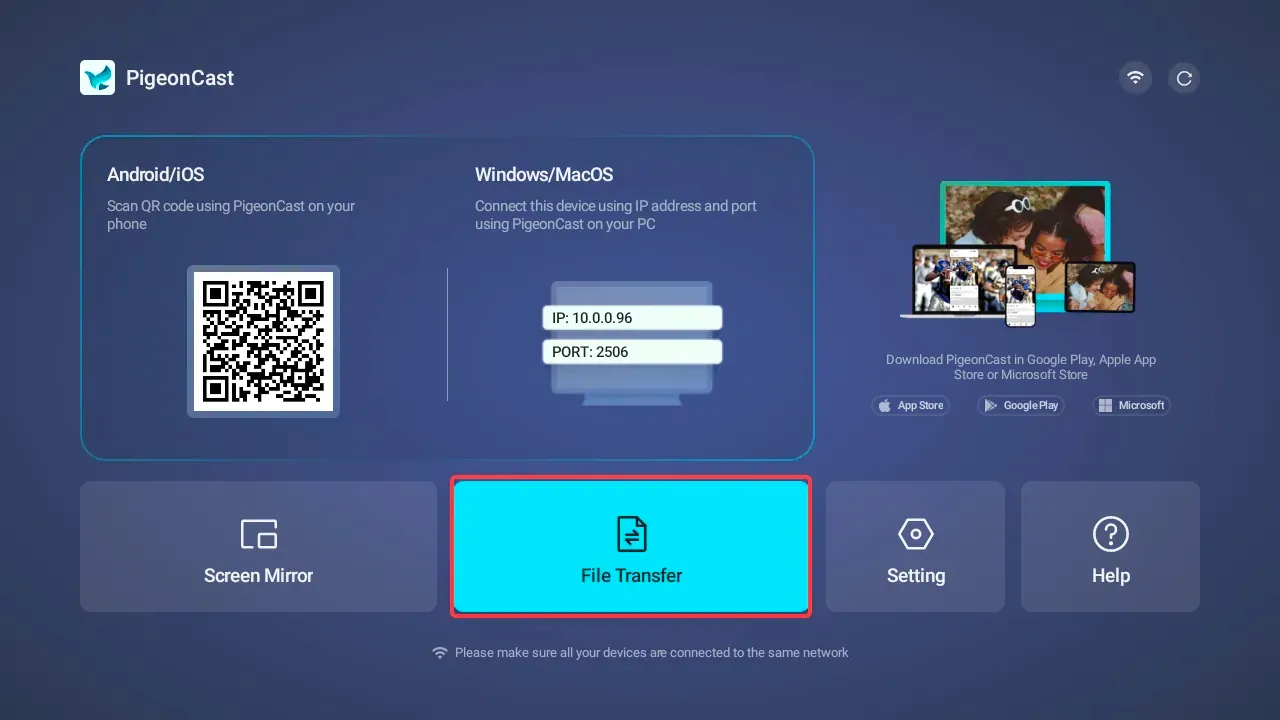
Consulta los archivos transferidos en el Android TV
Consulta los archivos transferidos en el Android TV.