
AirPlay est un moyen pratique de diffuser des vidéos, de la musique et de recopier l’écran de votre iPhone, iPad ou Mac directement sur votre Roku TV. Cependant, il arrive parfois que AirPlay ne fonctionne pas sur Roku. Ce guide vous aidera à comprendre pourquoi AirPlay peut ne pas fonctionner sur votre appareil Roku et vous proposera des solutions étape par étape pour résoudre le problème.
Pourquoi AirPlay ne fonctionne-t-il pas sur Roku
Les appareils Roku peuvent parfois rencontrer des problèmes avec AirPlay, et comprendre les causes courantes peut vous aider à les résoudre rapidement. La section suivante explique pourquoi AirPlay peut ne pas fonctionner sur Roku et comment y remédier.
- Compatibilité des appareils : Tous les modèles Roku ne prennent pas en charge AirPlay. Assurez-vous que votre Roku TV ou votre appareil de streaming est compatible.
- Problèmes de réseau : AirPlay exige que les deux appareils soient connectés au même réseau Wi-Fi. Les différences entre les bandes réseau (2.4GHz vs. 5GHz) peuvent parfois provoquer des échecs.
- Logiciel Roku obsolète : Si votre Roku TV n’exécute pas le logiciel le plus récent, AirPlay peut ne pas fonctionner correctement.
- Paramètres AirPlay désactivés : AirPlay peut être désactivé sur votre appareil Roku, ce qui empêche les connexions.
- Interférences ou restrictions du pare-feu : Certains routeurs ou logiciels antivirus peuvent bloquer le trafic AirPlay, entraînant des erreurs de connexion.
Comment résoudre le problème AirPlay qui ne fonctionne pas sur Roku TV
Si AirPlay ne fonctionne pas sur votre Roku TV, pas besoin de paniquer. La plupart des problèmes sont simples à résoudre et sont souvent liés aux paramètres réseau ou aux mises à jour logicielles. Le guide suivant vous montrera comment réparer Roku AirPlay lorsqu’il ne fonctionne pas et diffuser le contenu de votre iPhone sans interruption.
#1. Vérifier la compatibilité
Avant d’essayer d’autres solutions pour AirPlay vers Roku qui ne fonctionne pas, assurez-vous que votre Roku TV et votre appareil Apple prennent tous deux en charge AirPlay. Certains modèles Roku n’incluent pas AirPlay, et seuls certains modèles d’iPhone, d’iPad et de Mac prennent en charge AirPlay 2. Vérifier la compatibilité en premier peut vous faire gagner du temps et vous aider à déterminer si le problème vient d’appareils non pris en charge.
- Vérifiez si AirPlay est disponible sur votre Roku :
Step 1. Accédez à Settings > Apple AirPlay and HomeKit sur votre Roku TV.
Step 2. Si cette option apparaît, votre Roku prend en charge AirPlay. Si elle n’apparaît pas, votre modèle n’est probablement pas compatible. Vous pouvez également vérifier votre modèle Roku et consulter la compatibilité avec AirPlay.
- Vérifiez la compatibilité de votre appareil Apple :
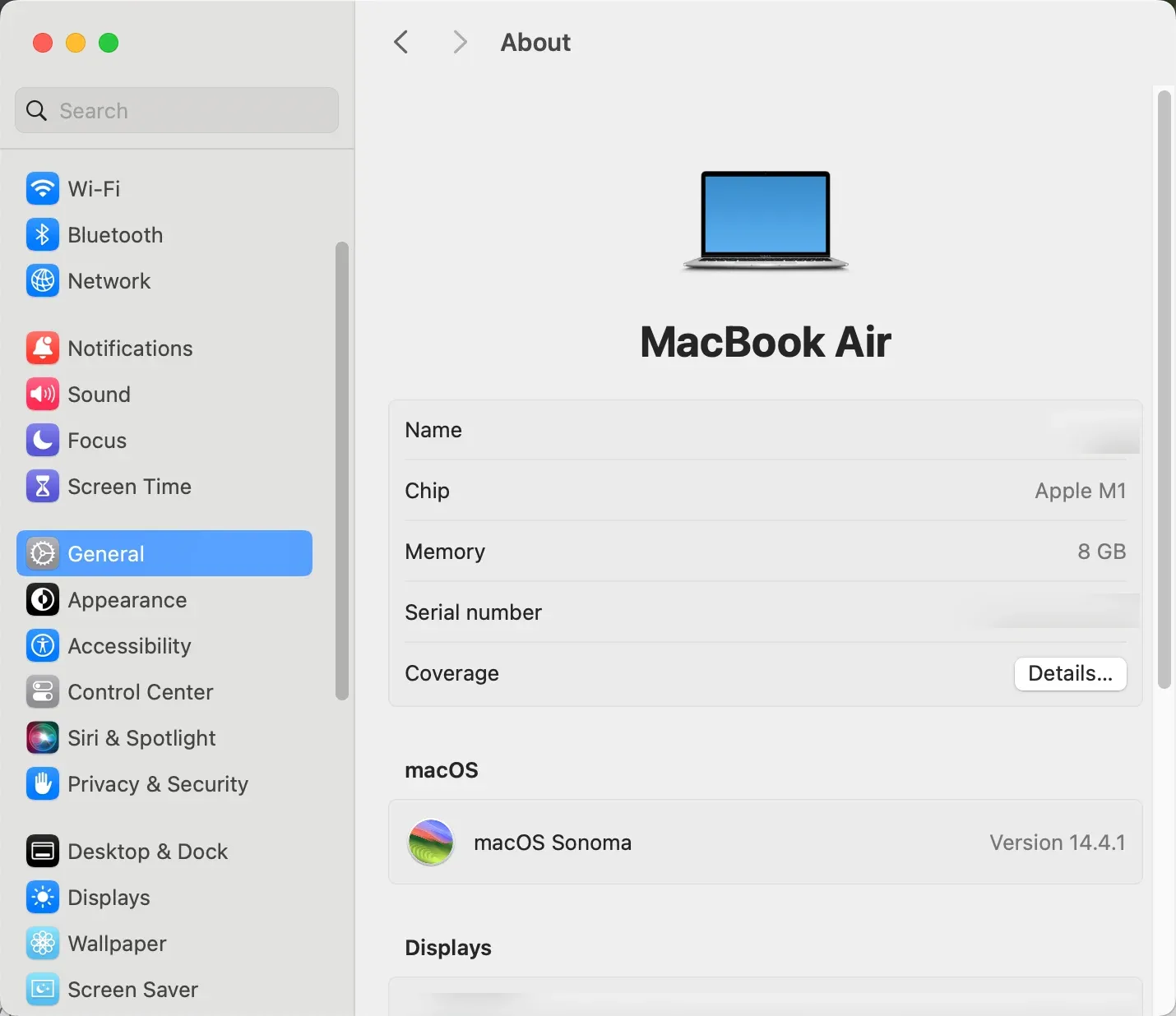
AirPlay 2 fonctionne sur iPhone, iPad et iPod touch exécutant iOS 12.3 ou version ultérieure, ainsi que sur les ordinateurs Mac exécutant macOS Mojave 10.14.5 ou version ultérieure. Vous pouvez vérifier la version de votre appareil en allant dans Settings > General > About (sur iPhone ou iPad) ou Apple menu > About This Mac (sur Mac).
#2. Assurez-vous que les deux appareils sont sur le même réseau
Pourquoi mon AirPlay ne fonctionne-t-il pas sur Roku ? Une fois que vous avez confirmé que votre Roku TV et votre appareil Apple prennent en charge AirPlay, l’étape suivante consiste à vérifier leur connexion réseau. AirPlay ne fonctionne que lorsque les deux appareils sont connectés au même réseau Wi-Fi, il est donc essentiel de vérifier ce paramètre avant de poursuivre le dépannage.
Step 1. Sur votre iPhone, accédez à Settings > Wi-Fi.
Step 2. Sur votre Roku, vérifiez dans Settings > Network > About.
Si un appareil est sur une bande 5GHz et l’autre sur 2.4GHz, essayez de basculer les deux sur la même fréquence pour une meilleure stabilité.
#3. Assurez-vous qu’AirPlay et la recopie d’écran sont activés sur votre Roku
Comment résoudre AirPlay qui ne fonctionne pas sur Roku TV ? L’étape suivante consiste à vérifier qu’AirPlay et la recopie d’écran sont activés sur votre Roku TV. Même si vos appareils prennent en charge AirPlay, la fonctionnalité ne fonctionnera pas tant qu’elle n’est pas activée dans les paramètres Roku.
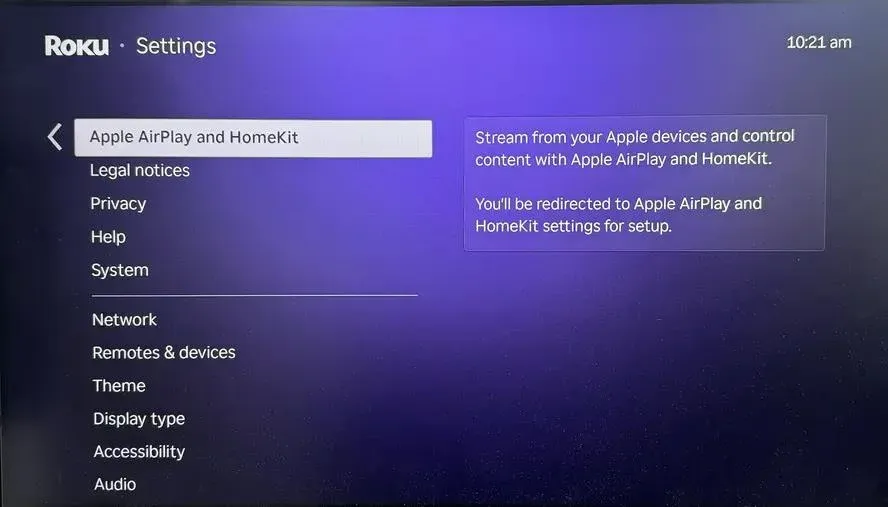
Step 1. Appuyez sur le bouton Home de votre télécommande Roku.
Step 2. Sélectionnez Settings > Apple AirPlay and HomeKit et réglez le commutateur AirPlay sur On.
Step 3. Revenez à System > Screen mirroring, et assurez-vous que Prompt ou Always allow est sélectionné.
#4. Redémarrer vos appareils
Ensuite, comment rétablir AirPlay sur Roku TV lorsqu’il ne fonctionne pas ? Parfois, les problèmes AirPlay sont causés par de petits bugs logiciels ou des problèmes de mémoire. Redémarrer votre Roku TV et votre appareil Apple donne un nouveau départ aux deux appareils, efface les erreurs temporaires et peut rétablir une connexion fluide pour le streaming ou la recopie d’écran.
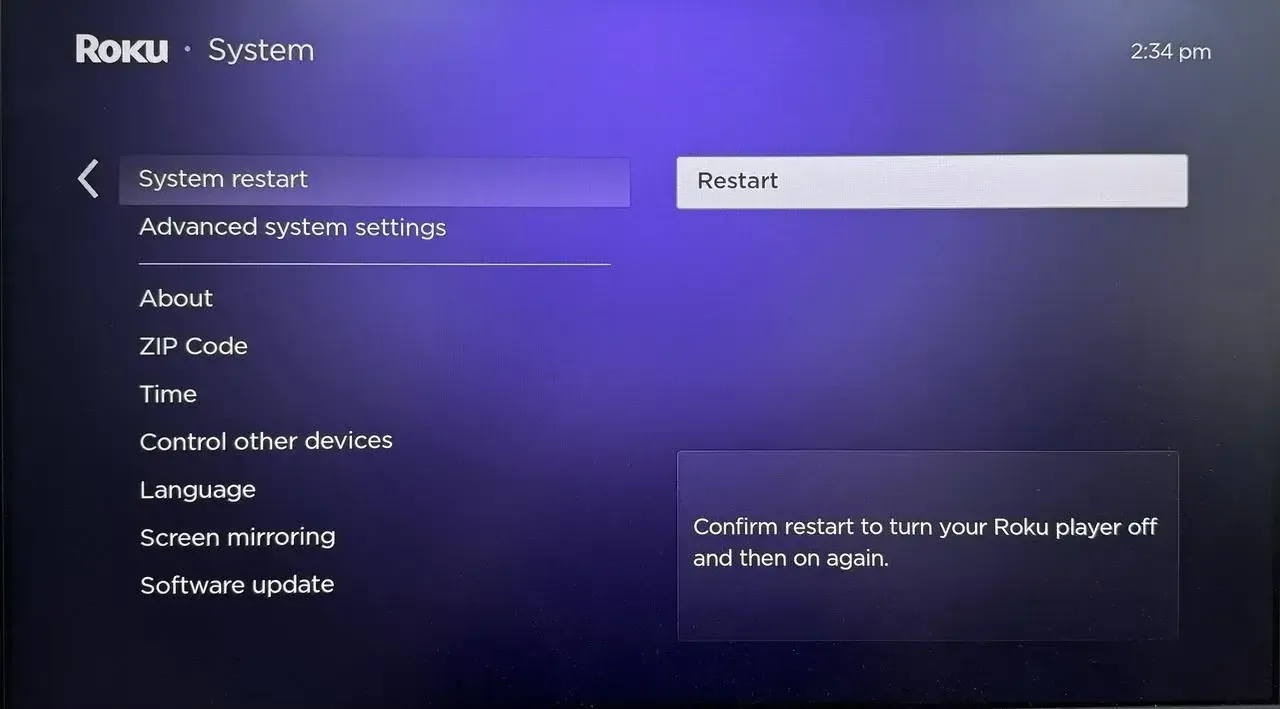
Step 1. Accédez aux Settings du téléviseur > System > Power > Restart et cliquez sur l’option Restart.
Step 2. Sur votre iPhone, maintenez enfoncé le bouton side et l’un des boutons Volume (sur les modèles Face ID) ou le bouton top/side (sur les modèles Touch ID) jusqu’à ce que le curseur apparaisse.
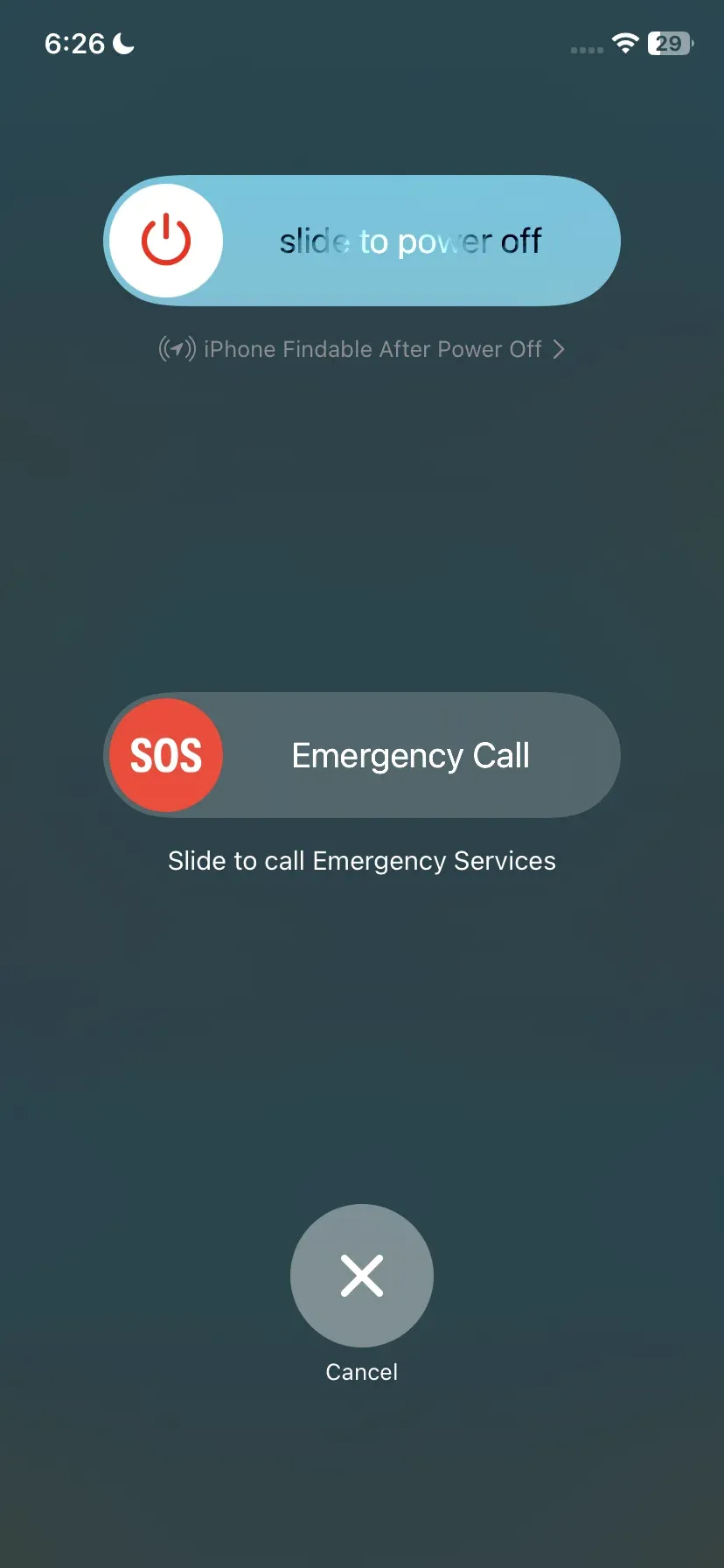
Step 3. Faites glisser pour power off. Une fois l’appareil éteint, maintenez à nouveau le bouton side/top enfoncé jusqu’à ce que le logo Apple apparaisse.
#5. Redémarrer ou réinitialiser votre routeur
Parfois, les problèmes AirPlay ne viennent pas de votre Roku ou de votre iPhone, mais de votre réseau Wi-Fi. Commencez par éteindre votre routeur pendant environ 30 secondes, puis rallumez-le pour actualiser la connexion.
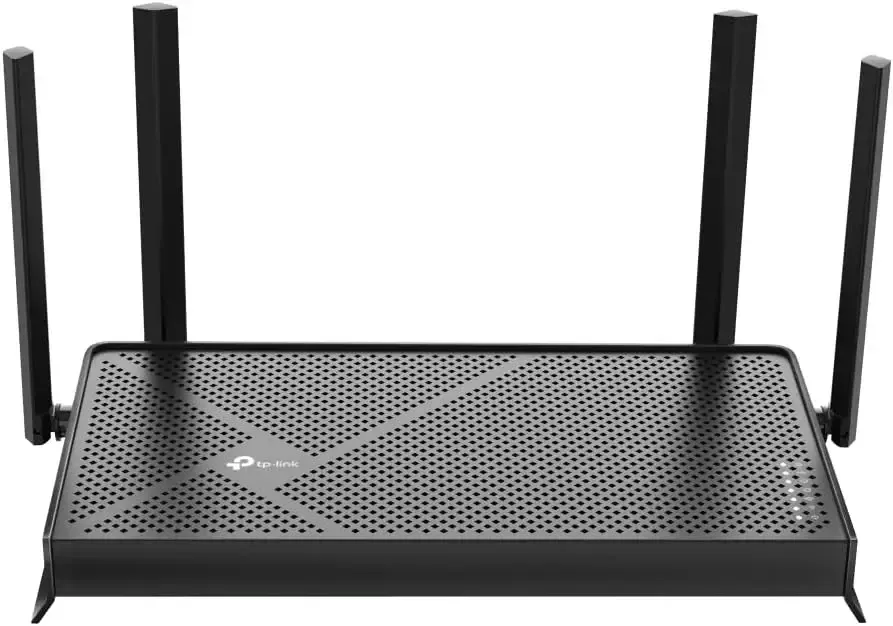
Step 1. Éteignez votre routeur et attendez environ 30 secondes.
Step 2. Rallumez le routeur et laissez-le se reconnecter complètement à Internet.
Step 3. Si AirPlay ne fonctionne toujours pas, connectez-vous aux paramètres de votre routeur (vérifiez l’arrière de votre routeur ou son site web).
Step 4. Recherchez des options comme AP Isolation, Client Isolation ou Guest Mode et assurez-vous qu’elles sont désactivées, car elles peuvent empêcher les appareils de communiquer.
#6. Mettre à jour votre Roku
Si vous vous demandez encore : "Pourquoi AirPlay sur mon Roku ne fonctionne-t-il pas ?", un logiciel obsolète peut en être la cause. Exécuter une ancienne version de Roku OS peut créer des bugs ou des problèmes de compatibilité qui empêchent AirPlay de fonctionner correctement. L’étape suivante consiste à rechercher et installer les mises à jour disponibles pour garantir le bon fonctionnement de votre Roku.
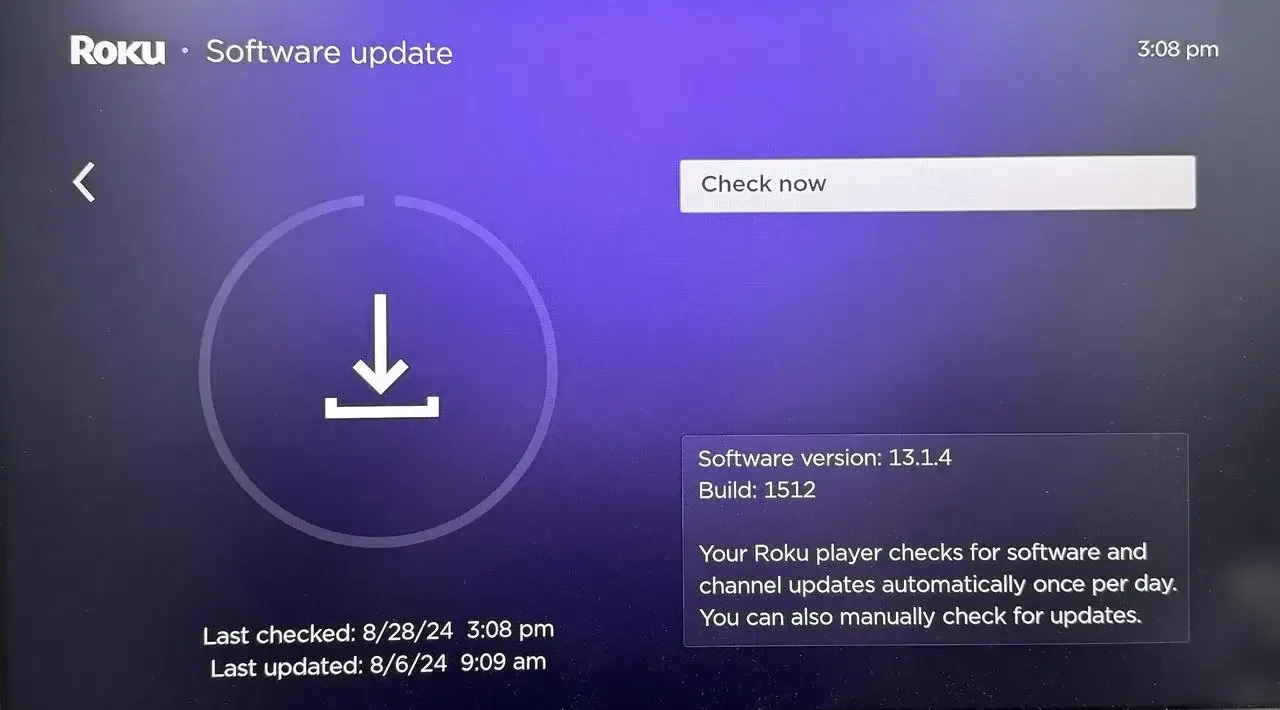
Step 1. Appuyez sur le bouton Home de votre télécommande.
Step 2. Sélectionnez Settings > System > Software update.
Step 3. Sélectionnez Check now. Votre Roku recevra les dernières mises à jour si elles sont disponibles.
#7. Reconnecter les appareils
Si AirPlay vers Roku ne fonctionne pas même après la mise à jour de votre Roku, une solution simple consiste à reconnecter vos appareils. Déconnecter puis reconnecter votre Roku TV et votre iPhone peut actualiser la connexion, effacer les erreurs temporaires et aider les appareils à se reconnaître pour une recopie d’écran réussie.
Step 1. Déconnectez le Wi-Fi de votre appareil Apple, puis reconnectez-le.
Step 2. Désactivez AirPlay sur Roku, puis réactivez-le. Accédez à Roku Settings > Apple AirPlay and HomeKit.
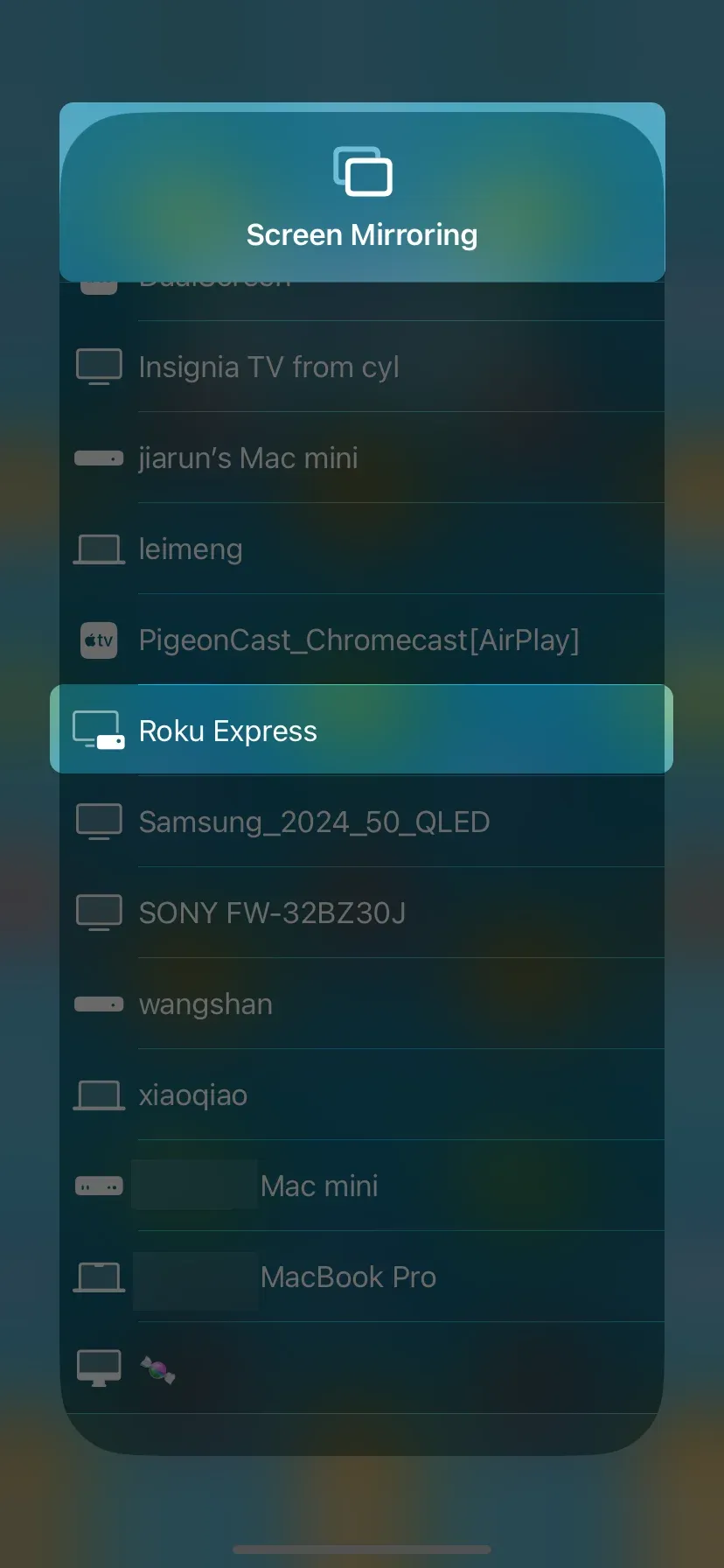
Step 3. Touchez Screen Mirroring depuis le Control Center sur votre appareil Apple pour choisir Roku dans la liste disponible.
#8. Déconnecter le VPN
Si vous vous demandez encore : "Pourquoi ne puis-je pas utiliser AirPlay vers ma Roku TV ?”, une raison possible est un VPN actif. Les VPN peuvent bloquer les connexions au réseau local, empêchant votre iPhone et votre Roku de communiquer. Voici l’étape pour désactiver le VPN :
- iPhone & iPad : Ouvrez l’app Settings et touchez General, puis VPN Assurez-vous que votre VPN est déconnecté.
- Mac : Cliquez sur l’icône Apple et cliquez sur System Settings (ou System Preferences). Cliquez sur VPN (il peut se trouver sous Network). Assurez-vous que votre VPN est déconnecté.
#9. Réinitialiser les réglages réseau de votre iPhone
Si AirPlay ne fonctionne toujours pas, des problèmes réseau sur votre iPhone peuvent en être la cause. Réinitialiser les réglages réseau de votre iPhone peut supprimer les conflits Wi-Fi, retirer les connexions obsolètes et corriger d’autres erreurs susceptibles d’empêcher AirPlay de fonctionner correctement.
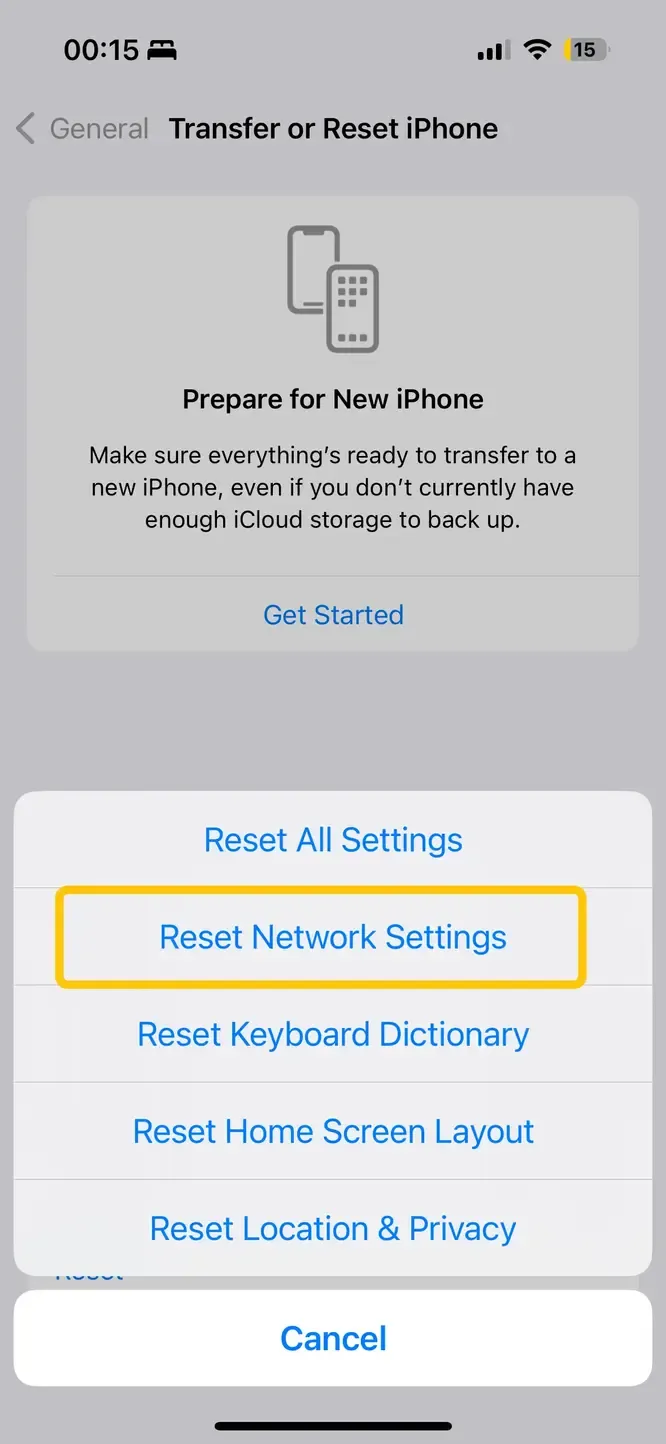
- iPhone & iPad : Accédez à Settings > General > Transfer or Reset > Reset > Reset Network Settings.
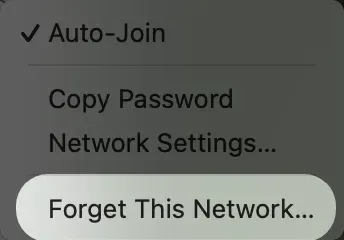
- Mac : Vous pouvez réinitialiser votre connexion réseau en l’oubliant puis en vous y reconnectant. Cliquez sur l’icône Wi-Fi dans les Settings et sélectionnez les three dots à côté de votre connexion Wi-Fi. Cliquez sur Forget This Network..., puis sur Remove. Reconnectez-vous à votre réseau Wi-Fi.
#10. Activer Fast TV Start
Si AirPlay reste instable, ajuster les paramètres d’alimentation de votre Roku peut aider. Activer Fast TV Start permet à votre Roku de démarrer rapidement et de maintenir une connexion réseau stable, ce qui peut améliorer les performances d’AirPlay et réduire les délais de connexion.
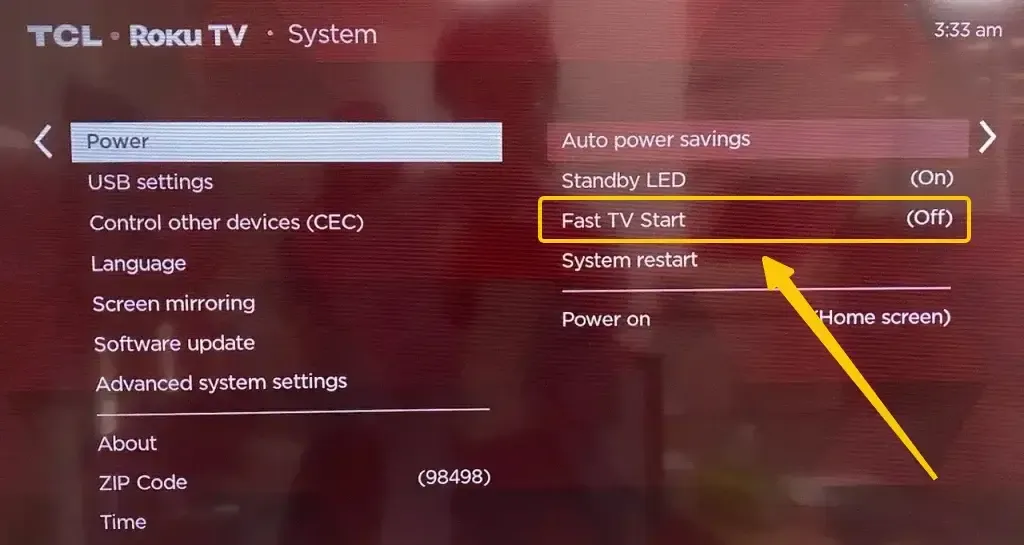
Step 1. Appuyez sur le bouton Home de votre télécommande.
Step 2. Sélectionnez Settings > System > Power.
Step 3. Sélectionnez Fast TV Start ou Fast Start.
Step 4. Assurez-vous que Fast TV Start ou Fast Start est coché.
#11. Activer Device Connect sur Roku TV
Pour garantir un streaming AirPlay fluide, votre Roku TV doit communiquer correctement avec les autres appareils de votre réseau. Activer Device Connect permet à votre Roku d’être détectable par votre iPhone, ce qui facilite la recopie d’écran et la diffusion de contenu sans interruption.
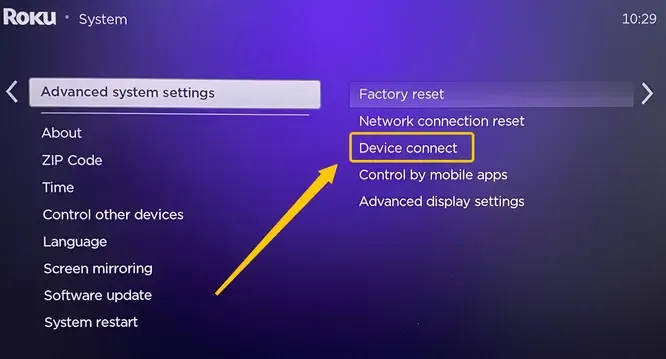
Step 1. Appuyez sur le bouton Home de votre télécommande.
Step 2. Sélectionnez Settings > System > Advanced System Settings.
Step 3. Sélectionnez Device Connect > Enable 'Device Connect'.
#12. Vérifier vos paramètres Screen Time
De plus, des restrictions sur votre iPhone peuvent en être la cause. Vérifier vos paramètres Screen Time garantit que la recopie d’écran et AirPlay sont autorisés, empêchant toute limite ou restriction de contenu de bloquer la connexion à votre Roku TV.
- iPhone & iPad : Accédez à Settings > Screen Time et désactivez App & Website Activity.
- Mac : Cliquez sur le menu Apple et accédez à System Settings > Screen Time. Faites défiler vers le bas et désactivez App & Website Activity.
#13. Réinitialiser Roku aux paramètres d’usine
Si aucune des étapes précédentes n’a résolu le problème, une réinitialisation d’usine de votre Roku peut être nécessaire. Cela restaure le téléviseur à ses paramètres d’origine, efface les bugs persistants et peut corriger les problèmes logiciels sous-jacents qui empêchent AirPlay de fonctionner correctement.
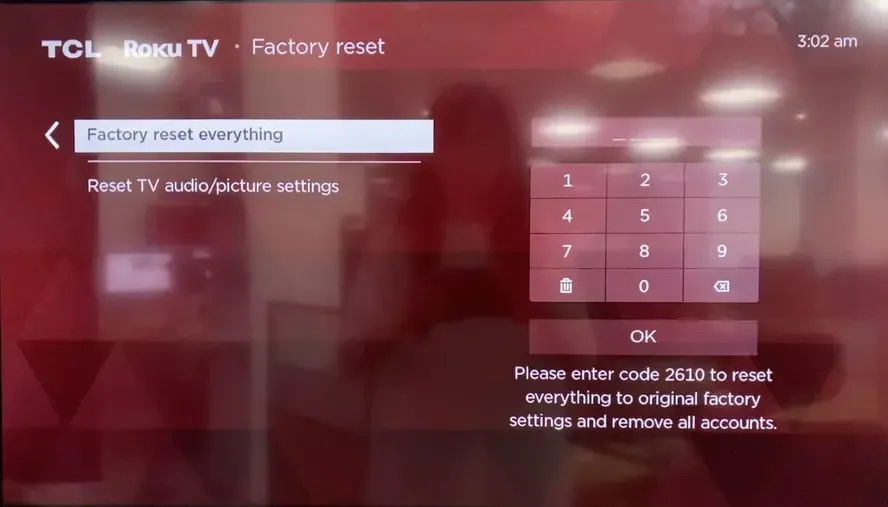
Step 1. Appuyez sur le bouton Home de votre télécommande.
Step 2. Sélectionnez Settings > System > Advanced System Settings.
Step 3. Sélectionnez Factory Reset > Factory reset everything, et suivez les instructions.
#14. Contacter le support client des deux appareils
Si AirPlay ne fonctionne toujours pas sur Roku TV après avoir essayé toutes les étapes de dépannage, il peut s’agir d’un problème matériel ou logiciel plus profond. L’étape suivante consiste à contacter le support client de votre Roku TV et de votre appareil Apple afin d’obtenir des conseils d’experts et de résoudre tout problème persistant.
Meilleur conseil : utiliser PigeonCast comme alternative à AirPlay
Vous pouvez également utiliser l’app gratuite PigeonCast pour améliorer la connexion entre votre TV et un appareil Apple. Cette app recopie votre iPhone ou iPad vers un PC, une TV ou d’autres écrans avec PigeonCast. Profitez d’images parfaitement nettes, d’un son stable et d’une diffusion sans fil via AirPlay, Cast et DLNA.


PigeonCast Screen Mirroring

Téléchargement officiel



Step 1. Installez PigeonCast sur votre iPhone et votre TV.
Step 2. Assurez-vous que votre iPhone et votre TV sont connectés au même réseau sans fil.
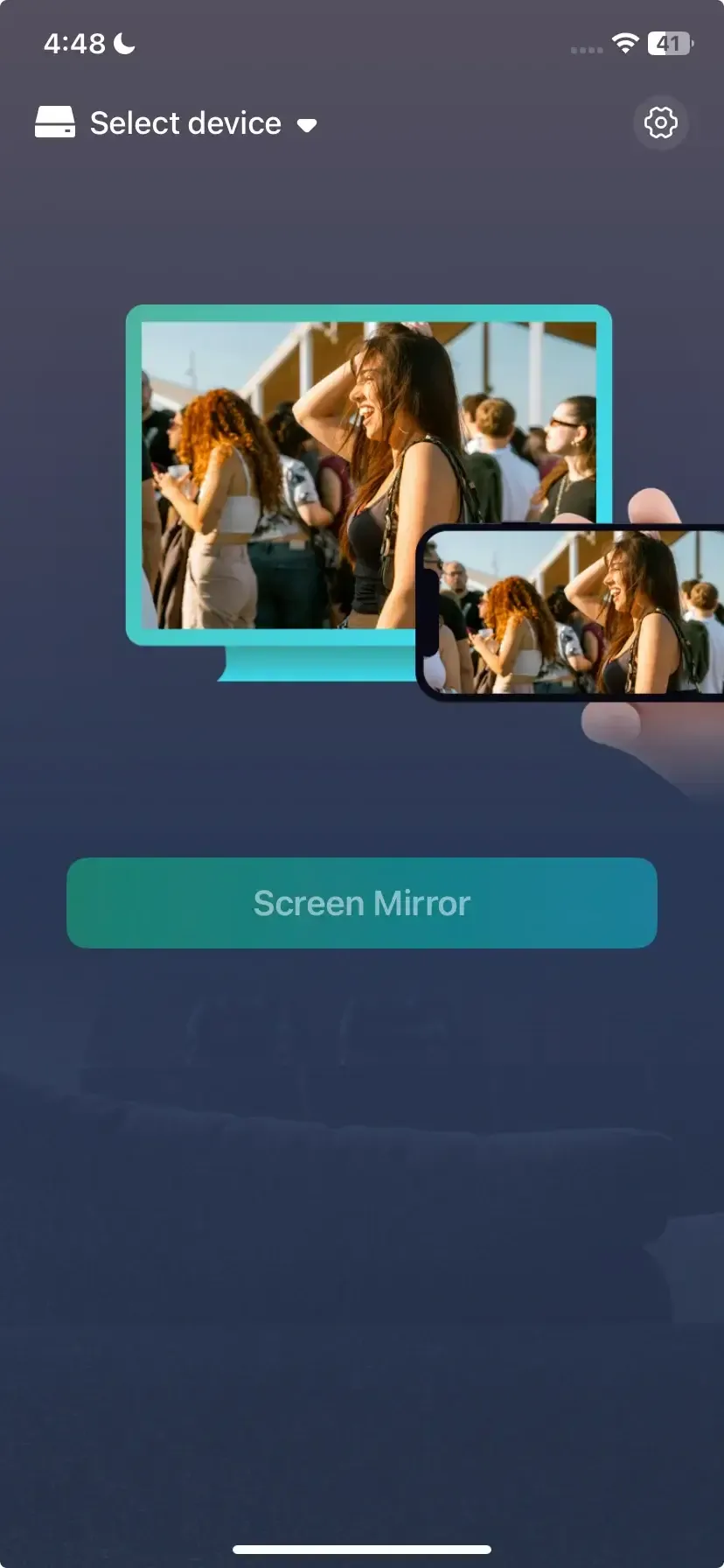
Step 3. Lancez l’app sur vos deux appareils. Sur l’appareil Apple, touchez Select device pour choisir votre TV portant le nom PigeonCast dans la liste disponible.
Step 4. Une fois la connexion réussie, vous pouvez ensuite toucher le bouton Screen Mirror pour démarrer la recopie d’écran.
Conclusion
Pourquoi AirPlay ne fonctionne-t-il pas sur mon Roku, et comment résoudre le problème AirPlay qui ne se connecte pas à Roku ? Des étapes comme vérifier la compatibilité, activer AirPlay, redémarrer les appareils, mettre à jour le logiciel et ajuster les paramètres réseau ou d’alimentation peuvent résoudre la plupart des problèmes. Si les difficultés persistent, des options telles que la réinitialisation d’usine de votre Roku, la désactivation des VPN, le contact avec le support client ou l’utilisation d’apps comme PigeonCast offrent des alternatives fiables pour une recopie d’écran et un streaming sans fil fluides.
FAQ sur AirPlay qui ne fonctionne pas sur Roku
Q: Pourquoi mon Roku ne se connecte-t-il pas à AirPlay ?
Votre Roku peut ne pas se connecter à AirPlay pour les raisons suivantes :
- Incompatibilité des appareils
- Problèmes de réseau
- Logiciel obsolète
- AirPlay désactivé sur Roku
- Interférence du VPN ou du pare-feu
- Restrictions sur votre appareil Apple
Q: Quels paramètres affectent AirPlay sur Roku ?
Les paramètres qui peuvent affecter AirPlay sur Roku incluent :
- AirPlay and HomeKit : Doit être activé sur la Roku TV.
- Screen Mirroring : Doit être réglé sur Prompt ou Always Allow.
- Network Settings : Les deux appareils doivent être sur le même réseau Wi-Fi ; AP Isolation ou Guest Mode peuvent bloquer les connexions.
- Device Connect : Permet au Roku d’être détectable par d’autres appareils.
- Screen Time ou restrictions : Des limites sur l’appareil Apple peuvent empêcher AirPlay.
- Power Settings (Fast TV Start) : Aide à maintenir une connexion stable.
Q: La recopie d’écran est-elle la même chose qu’AirPlay ?
Non, la recopie d’écran et AirPlay ne sont pas exactement la même chose :
- AirPlay est la technologie propriétaire d’Apple qui vous permet de diffuser ou de recopier du contenu depuis un iPhone, un iPad ou un Mac vers des appareils compatibles comme Apple TV ou certaines smart TV, souvent avec des performances et une résolution optimisées.
- Screen mirroring est un terme plus large qui vous permet d’afficher l’écran de votre appareil sur un autre écran, ce qui peut inclure AirPlay, Google Cast ou d’autres apps tierces.
En bref, AirPlay est un type de recopie d’écran, mais toutes les recopies d’écran n’utilisent pas AirPlay.
Q: Pourquoi mon téléphone ne se connecte-t-il plus à ma Roku TV ?
Votre téléphone peut ne plus se connecter à votre Roku TV pour les raisons suivantes :
- Problèmes de réseau : Votre téléphone et votre Roku peuvent être sur des réseaux Wi-Fi différents ou rencontrer des problèmes de connectivité.
- Incompatibilité des appareils : Votre modèle Roku ou votre téléphone peut ne pas prendre en charge les fonctionnalités requises de casting ou d’AirPlay.
- Mises à jour logicielles nécessaires : Un Roku OS ou un logiciel de téléphone obsolète peut empêcher les connexions.
- AirPlay ou recopie d’écran désactivé : Les paramètres sur le Roku ou le téléphone peuvent bloquer la recopie.
- VPN ou restrictions du pare-feu : Ils peuvent interférer avec la communication entre les appareils.
- Restrictions sur le téléphone : Screen Time ou des limites de contenu peuvent bloquer le casting.
Q: Comment connecter un téléphone à une Roku TV sans fil ?
Vous pouvez connecter un téléphone à une Roku TV sans fil en utilisant ces méthodes :
- AirPlay (pour iPhone/iPad)
- Assurez-vous que votre Roku TV prend en charge AirPlay et que celui-ci est activé dans Settings > Apple AirPlay and HomeKit.
- Assurez-vous que votre iPhone/iPad et votre Roku sont sur le même réseau Wi-Fi.
- Ouvrez le Control Center sur votre iPhone/iPad, touchez Screen Mirroring, puis sélectionnez votre Roku TV.
- Roku Mobile App (iPhone ou Android)
- Installez l’app Roku sur votre téléphone.
- Connectez votre téléphone au même réseau Wi-Fi que votre Roku TV.
- Utilisez la fonctionnalité Play on Roku pour diffuser des photos, vidéos ou de la musique.
- Screen Mirroring (Android)
- Sur votre Roku, accédez à Settings > System > Screen Mirroring et sélectionnez Prompt ou Always allow.
- Sur votre téléphone Android, activez Cast ou Screen Mirroring dans les paramètres et sélectionnez votre Roku TV.
Clara Rossi est une rédactrice spécialisée dans la technologie et une experte chevronnée des technologies de mise en miroir d'écran et de diffusion. Dotée d'un sens aigu du détail et d'une solide compréhension de la manière de connecter les appareils de façon transparente, Clara excelle à optimiser les expériences utilisateur pour un partage et une diffusion sans effort. Que vous recherchiez des solutions rapides ou des conseils avancés, son expertise et sa réactivité garantissent que chaque demande reçoit une solution renseignée et efficace.