
Si vous venez d’acheter un dongle AnyCast, vous êtes peut-être un peu déconcerté par votre achat. Sur le papier, c’est la solution économique idéale pour recopier l’écran d’un téléphone sur un téléviseur. En pratique, le minuscule manuel fourni est souvent mal traduit et difficile à suivre.
En réalité, AnyCast n’est pas un produit unique fabriqué par une seule entreprise, mais une catégorie générique de matériel. Ce guide universel de configuration d’AnyCast convient à la plupart des modèles (M9, M100, série K, etc.). Il va droit au but avec une procédure réellement fonctionnelle, tout en expliquant les éventuels obstacles.
Qu’est-ce qu’AnyCast et comment fonctionne-t-il ?
AnyCast est un récepteur d’affichage sans fil, souvent appelé « dongle », qui se branche sur le port HDMI d’un téléviseur. Il est fréquemment confondu avec Google Chromecast, ce qui est compréhensible.
Les premiers modèles AnyCast ressemblaient presque à l’identique au Chromecast de première génération : un petit dongle HDMI rond ou ovale, doté d’un câble court et alimenté par USB. Cette ressemblance amène de nombreux utilisateurs à penser qu’AnyCast fonctionne comme Chromecast. En réalité, leur fonctionnement diffère considérablement.
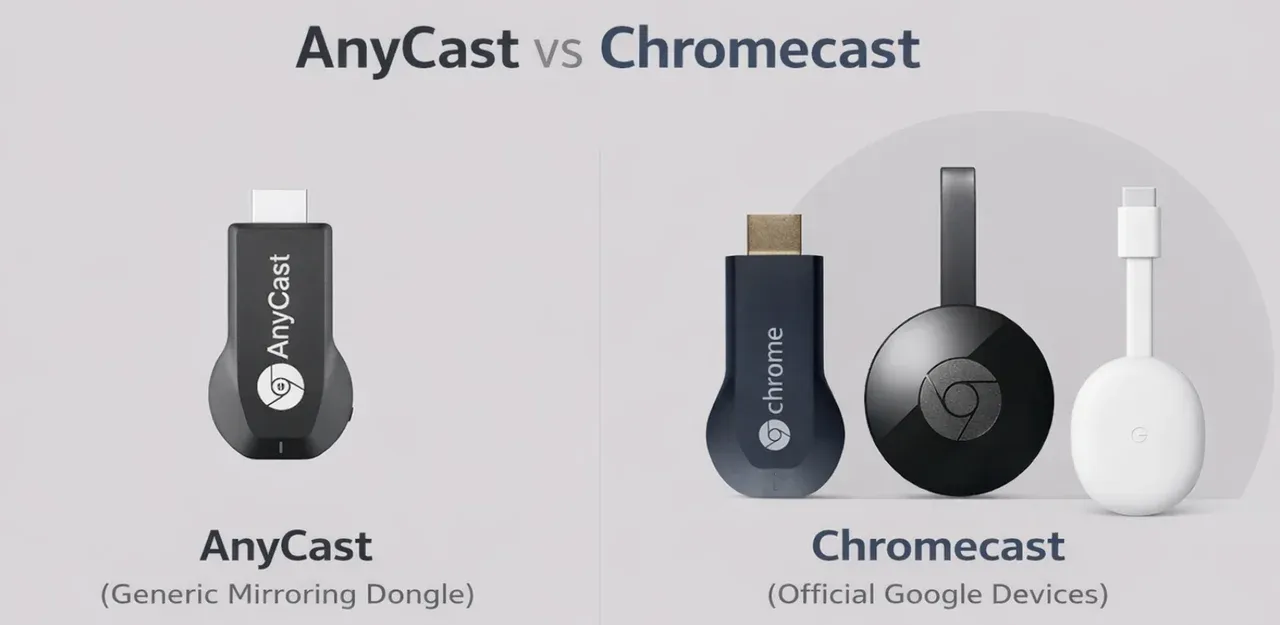
Les appareils Chromecast modernes exécutent leur propre système et diffusent directement depuis Internet, tandis qu’AnyCast sert de passerelle de recopie d’écran. Il n’exécute pas d’applications et ne récupère aucun contenu de façon autonome : il reproduit simplement ce qui est déjà lu sur votre téléphone, tablette ou ordinateur.
AnyCast s’appuie sur trois technologies principales :
-
Miracast : utilisé par la plupart des téléphones Android et des PC Windows.
-
DLNA : utilisé pour envoyer à l’écran des fichiers multimédias précis, comme une vidéo de la galerie.
-
AirPlay : implémentation non officielle permettant de connecter iPhone, iPad et Mac.
Comment configurer AnyCast sur un téléviseur
Quel que soit votre modèle, le branchement physique et l’établissement de la connexion suivent généralement ces trois étapes. Ce guide fonctionne avec la plupart des modèles AnyCast.
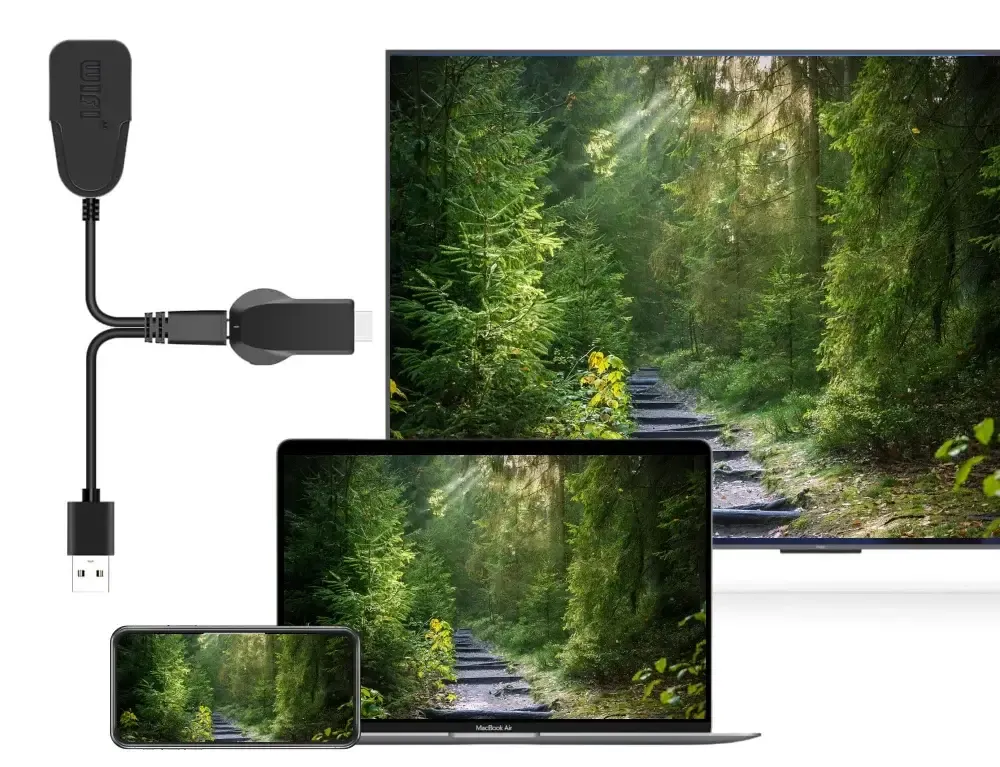
Étape 1 : brancher AnyCast sur le téléviseur
-
Branchez le dongle AnyCast sur un port HDMI libre du téléviseur.
-
Connectez le câble USB fourni à l’arrière du dongle.
-
Branchez l’autre extrémité sur un port USB du téléviseur ou, de préférence, sur un adaptateur secteur 5V/1A (Conseil : les ports USB des téléviseurs ne fournissent pas toujours assez de puissance, ce qui peut faire redémarrer ou ralentir le dongle).
-
Sélectionnez la bonne entrée HDMI sur le téléviseur.
-
Un écran d’accueil AnyCast bleu ou blanc doit afficher un SSID (nom du Wi-Fi) et un mot de passe (PSK).
Étape 2 : connecter AnyCast au Wi-Fi
Pour que votre téléphone reste connecté à Internet pendant la recopie, vous devez relier le dongle au routeur.
-
Sur le téléphone, ouvrez les réglages Wi-Fi et connectez-vous au réseau affiché sur le téléviseur, par exemple AnyCast-XXXX. Saisissez le mot de passe indiqué, généralement 12345678.
-
Ouvrez un navigateur sur le téléphone et saisissez l’adresse IP affichée sur le téléviseur, généralement 192.168.49.1.
-
Sélectionnez votre réseau Wi-Fi domestique dans la liste et saisissez son mot de passe.
-
Attendez le redémarrage d’AnyCast. Il est désormais connecté à votre réseau local.
Étape 3 : diffuser depuis votre appareil (Android, iPhone, PC ou Mac)
Une fois le dongle connecté au réseau domestique, vous pouvez lancer la recopie depuis un appareil Android, un iPhone, un Mac ou un PC Windows. Voici comment utiliser AnyCast :
-
Connecter AnyCast à Android :
-
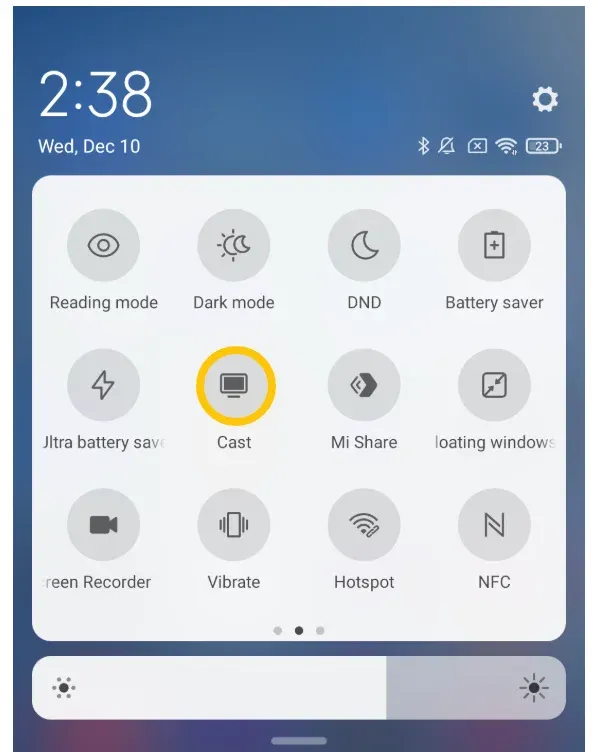
Faites glisser le volet des réglages rapides vers le bas.
-
Recherchez Cast, Smart View, Wireless Display ou Screen Mirroring.
-
Sélectionnez l’appareil AnyCast.
-
-
Connecter AnyCast à un PC Windows 10/11 :
-
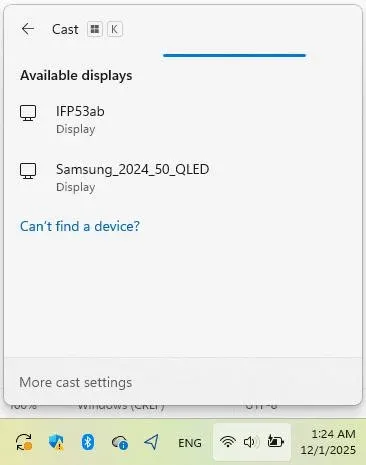
Utilisez le raccourci Windows + K.
-
Sélectionnez le nom AnyCast dans le volet latéral.
-
-
Connecter AnyCast à un iPhone, iPad ou Mac :
-
Ouvrez le Centre de contrôle.
-
Choisissez Screen Mirroring.
-
Sélectionnez le nom AnyCast.
-
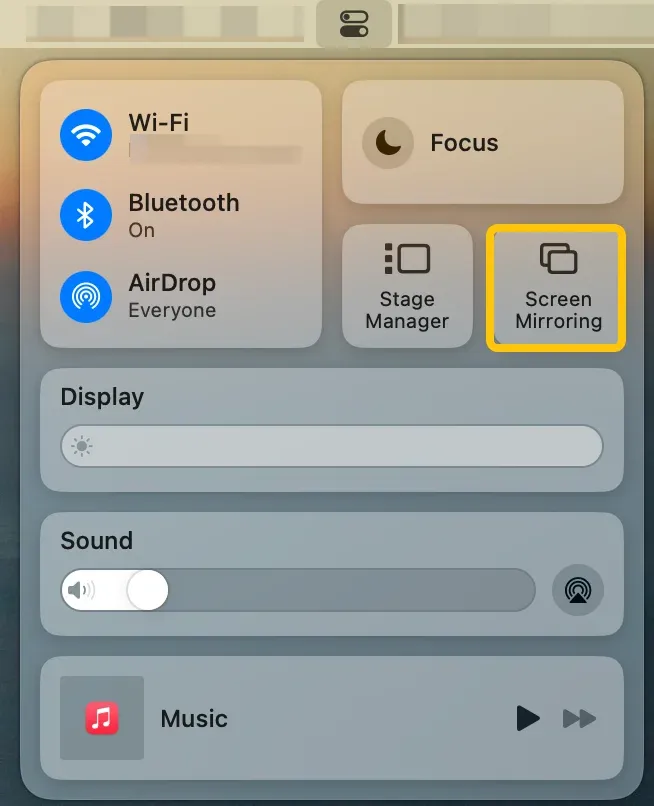
Conseil : certains modèles possèdent un bouton physique de changement de mode. Si l’iPhone ne trouve pas l’appareil, appuyez sur ce bouton pour passer en mode « AirPlay/iOS ».
Problèmes fréquents lors de la configuration d’AnyCast
Si la configuration vous pose problème, l’une de ces limites techniques en est probablement responsable :
-
Netflix ou YouTube ne fonctionne pas : c’est la plainte la plus courante. La plupart des dongles AnyCast ne prennent pas en charge les DRM (Digital Rights Management). Le contenu chiffré de Netflix, Disney+ ou Amazon Prime affiche alors un écran noir tandis que le son continue.
-
AnyCast n’apparaît pas : il s’agit généralement d’un problème d’alimentation. Si le câble USB est branché sur un port de téléviseur peu puissant, la puce Wi-Fi du dongle ne reste pas active.
-
L’image est saccadée ou retardée : AnyCast utilise la bande Wi-Fi de 2.4GHz, très encombrée. Si les réseaux voisins l’occupent également, la vidéo peut saccader.
-
AirPlay non officiel : Apple ne concédant pas officiellement AirPlay sous licence à ces dongles bon marché, une mise à jour Apple peut parfois rompre la connexion jusqu’à la publication d’un nouveau micrologiciel par le fabricant d’AnyCast.
AnyCast vaut-il la peine en 2026 ?
Tout dépend de votre usage.
AnyCast est « suffisant » pour :
-
Un usage occasionnel : partager des photos de vacances ou des vidéos personnelles en famille.
-
Des présentations : afficher du contenu autre que vidéo, comme des fichiers PowerPoint ou PDF.
-
Un usage hors ligne : recopier l’écran sans routeur grâce à une connexion directe Peer-to-Peer.
Mieux vaut chercher une alternative à AnyCast pour :
-
Le streaming : regarder Netflix, HBO ou Amazon Prime.
-
Les jeux : la latence est trop élevée pour les jeux mobiles rapides.
-
Un usage intensif : obtenir une expérience stable en haute définition qui fonctionne durablement sans intervention.
Une alternative plus stable à AnyCast
Si le dongle matériel se révèle trop instable ou compliqué, un récepteur logiciel peut mieux convenir. Plutôt que d’acheter un matériel bon marché susceptible de tomber en panne, installez une application réceptrice sur un appareil que vous possédez déjà.
Le récepteur gratuit PigeonCast constitue une alternative robuste qui fonctionne sur votre ordinateur ou téléviseur existant.
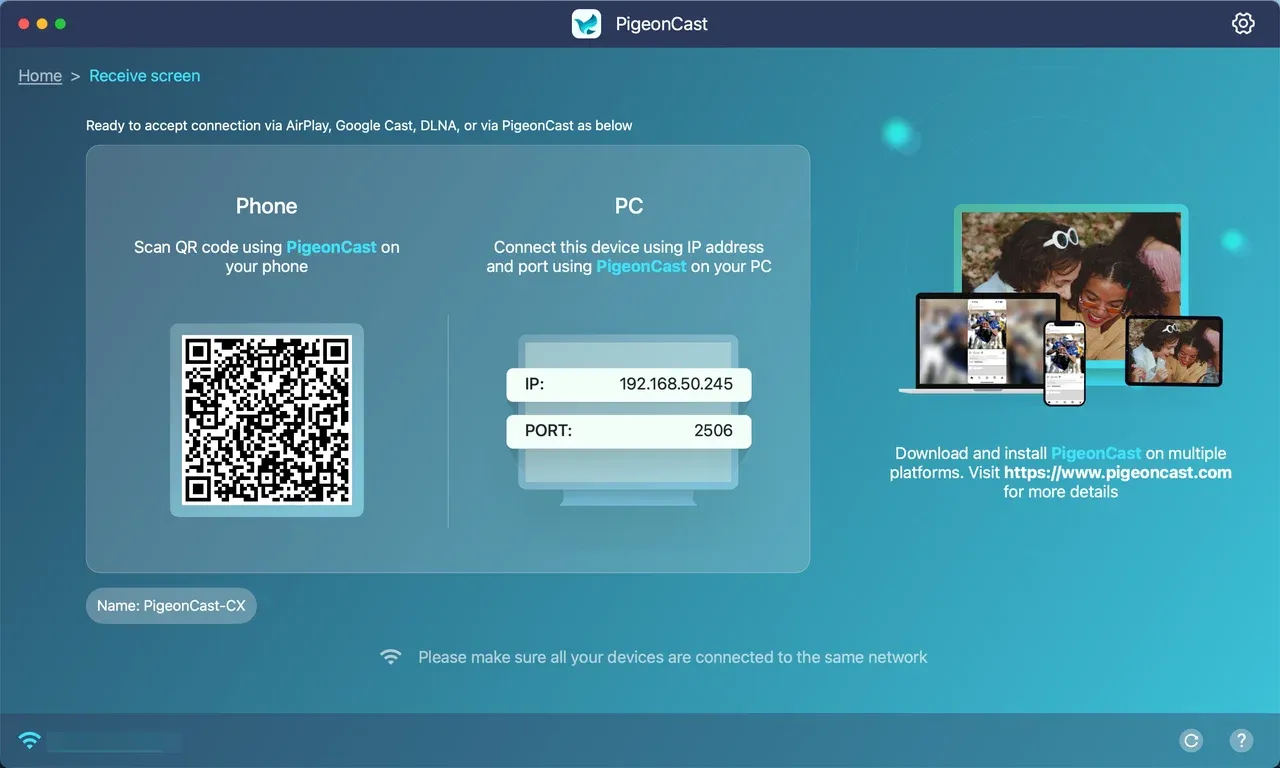
Pourquoi fonctionne-t-il souvent mieux qu’AnyCast ?
-
Compatibilité universelle : prise en charge native d’AirPlay, Google Cast et DLNA, sans actionner de commutateur physique sur un dongle.
-
Prise en charge multiplateforme : fonctionnement avec Android, iPhone, iPad, PC Windows, Mac, smart TV et boîtier de streaming, pour une diffusion simple entre plateformes.
-
Recopie d’écran HD : affichage fluide et fiable, compatible avec les écrans haute résolution.
-
Interface épurée et gratuite : utilisation sans publicité ni limite de temps.
Comment utiliser cette application de recopie d’écran :
Étape 1. Ouvrez la boutique d’applications de votre appareil, recherchez PigeonCast et téléchargez-le.
Étape 2. Après l’installation, ouvrez l’application sur l’ordinateur ou le téléviseur.


Note globale :



Étape 3. Vérifiez que l’appareil émetteur utilise le même réseau Wi-Fi que l’ordinateur ou le téléviseur.
Étape 4. Sur l’appareil émetteur, activez la recopie d’écran ou touchez l’icône de diffusion sur une plateforme vidéo.
Étape 5. Choisissez le nom PigeonCast dans la liste.
Étape 6. Profitez du contenu sur grand écran.
PigeonCast convient particulièrement aux personnes qui possèdent déjà un PC ou une smart TV et souhaitent une recopie d’écran stable sans dongle matériel bon marché.
AnyCast, Chromecast ou récepteur logiciel
AnyCast, Chromecast et les récepteurs logiciels permettent tous d’afficher du contenu sur un écran plus grand, mais fonctionnent de manière très différente.
| Fonctionnalité | AnyCast | Chromecast | Récepteur logiciel (PigeonCast) |
|---|---|---|---|
| Recopie d’écran | Oui | Limitée | Oui |
| Streaming d’applications (DRM) | Non | Oui | Selon le protocole |
| Prise en charge d’AirPlay | Non officielle | Non | Oui |
| Prise en charge de Google Cast | Limitée | Oui | Oui |
| Matériel requis | Dongle | Dongle | Non |
| Stabilité | Faible | Élevée (streaming) | Élevée (recopie) |
Conclusion
Configurer un dongle AnyCast peut mettre votre patience à l’épreuve, mais cette solution économique reste viable pour un partage d’écran simple. Une alimentation puissante et une bonne compréhension des limites liées aux DRM évitent les problèmes les plus courants. Pour une utilisation stable en streaming ou au travail, une solution logicielle comme PigeonCast ou un appareil de streaming dédié comme Chromecast sera toutefois bien plus fiable en 2026.
FAQ sur la configuration d’AnyCast
AnyCast fonctionne-t-il avec l’iPhone ?
Oui, mais via un protocole AirPlay non officiel. Il faut généralement utiliser le bouton physique du dongle pour passer en « mode AirPlay ».
Pourquoi AnyCast présente-t-il autant de latence ?
La cause habituelle est une interférence sur la fréquence 2.4GHz ou une surchauffe du dongle. Essayez de l’alimenter sur une prise murale plutôt que par le port USB du téléviseur.
AnyCast peut-il fonctionner sans Wi-Fi ?
Oui. Vous pouvez connecter le téléphone directement au signal Wi-Fi d’AnyCast. Le téléphone risque toutefois de perdre Internet, sauf si les données cellulaires sont activées et s’il autorise le « Wi-Fi sans Internet ».
AnyCast ou Chromecast : lequel choisir ?
Chromecast est nettement meilleur pour les applications de streaming comme Netflix et YouTube. AnyCast convient mieux à une simple recopie d’écran hors ligne, sans compte Google ni accès Internet.
Quelle est la meilleure alternative à AnyCast pour PC ou téléviseur ?
Si vous avez un PC ou une smart TV, un récepteur logiciel comme PigeonCast se montre souvent plus fiable qu’un dongle matériel à $15.
Pourquoi AnyCast se déconnecte-t-il souvent ?
Il s’agit généralement d’une surchauffe ou de variations d’alimentation. Si le dongle est chaud au toucher ou branché sur un port USB trop faible, la connexion coupe. Utilisez un adaptateur secteur mural pour améliorer la stabilité.
AnyCast prend-il en charge le 1080p ou la 4K ?
La plupart des modèles standard prennent en charge jusqu’au 1080p à 30fps. Il existe de nouveaux modèles « 4K », mais leur puissance de traitement est souvent insuffisante pour maintenir cette résolution avec fluidité.
AnyCast recopie-t-il aussi le son ?
Oui, le son est transmis par la connexion HDMI. En l’absence de son, vérifiez que le téléviseur n’est pas en sourdine et que le « volume multimédia » du téléphone est suffisamment élevé.
Mia Clarke est rédactrice spécialisée dans les solutions de recopie d'écran et de diffusion sur plusieurs plateformes. Mia propose des guides clairs et pratiques ainsi que des analyses approfondies pour aider les utilisateurs à connecter leurs appareils en toute simplicité. Passionnée par l'amélioration des expériences numériques, Mia s'engage à tenir ses lecteurs informés des dernières tendances et outils en matière de partage d'écran multiplateforme. Que vous cherchiez à dupliquer l'écran de votre smartphone, de votre ordinateur portable ou de votre télévision connectée, les contenus de Mia offrent des conseils fiables et conviviaux pour simplifier votre configuration technologique.