
Faut-il le Wi-Fi pour faire du screen mirroring ? La réponse n'est pas aussi simple qu'un oui ou un non. Cela dépend en réalité des appareils que vous utilisez, du type de technologie de mise en miroir de l'écran et de ce que vous essayez d'afficher. Examinons de plus près les différents scénarios afin que vous puissiez choisir la meilleure méthode pour votre configuration.
Faut-il le Wi-Fi pour dupliquer l'écran
Certaines méthodes de screen mirroring nécessitent le Wi-Fi parce qu'elles reposent sur une connexion réseau partagée entre votre appareil et le téléviseur ou l'écran. D'autres peuvent fonctionner sans Wi-Fi en créant une connexion directe entre les deux appareils. Par exemple, vous pouvez dupliquer un téléphone Android sur un téléviseur sans Wi-Fi avec Miracast, un point d'accès mobile ou une connexion filaire. Voici un bref aperçu :
- Méthodes nécessitant le Wi-Fi
| Chromecast | Diffuse le contenu via votre réseau domestique pour une lecture fluide. |
|---|---|
| AirPlay (appareils Apple) | Nécessite généralement que votre iPhone, iPad ou Mac et l'appareil AirPlay soient connectés au même réseau WiFi. |
| Applications Smart TV | De nombreux téléviseurs intelligents ont besoin du WiFi pour recevoir le signal dupliqué depuis votre appareil. |
| PigeonCast | Une application polyvalente de screen mirroring qui utilise votre réseau Wi-Fi pour diffuser depuis votre téléphone, tablette ou PC vers n'importe quel téléviseur ou écran. Elle prend en charge plusieurs protocoles de diffusion comme AirPlay, DLNA et Google Cast pour une diffusion sans fil flexible et stable. |
- Méthodes ne nécessitant pas le Wi-Fi
| Câbles HDMI ou USB vers HDMI | Connexion filaire qui fonctionne partout sans Internet. |
|---|---|
| Miracast/Wi-Fi Direct | Établit une connexion sans fil pair à pair entre les appareils sans routeur. |
| Mode direct sur certaines Smart TV | Permet à votre téléphone de se connecter directement au téléviseur sans utiliser de réseau. |
| AirPlay pair à pair | Faut-il le wifi pour utiliser AirPlay ? Disponible uniquement sur les appareils Apple TV, cette fonctionnalité utilise Bluetooth et Wi-Fi Direct pour dupliquer votre iPhone sans dépendre d'un réseau Wi-Fi partagé. |
Le screen mirroring nécessite-t-il le WiFi ? Les méthodes qui nécessitent le WiFi sont parfaites pour diffuser des applications en ligne comme YouTube, Netflix ou Hulu. En revanche, les méthodes qui n'ont pas besoin du WiFi sont idéales pour le contenu hors ligne, les présentations ou les situations où vous voyagez et qu'aucun réseau n'est disponible.
Comment faire du screen mirroring avec le WiFi
Le screen mirroring via Wi-Fi permet de partager facilement du contenu depuis votre téléphone, tablette ou ordinateur directement vers votre téléviseur sans aucun câble. Que vous regardiez une vidéo familiale, fassiez une présentation ou diffusiez votre émission préférée, le processus fonctionne sans problème lorsque votre appareil et votre téléviseur sont connectés au même réseau Wi-Fi. Voici les principales méthodes de mise en miroir :
Méthode 1. AirPlay (appareils Apple)
Si vous souhaitez partager l'écran de votre iPhone, iPad ou Mac sur un écran plus grand, AirPlay permet de dupliquer facilement votre appareil sans fil via Wi-Fi. Voici comment procéder en détail :
Étape 1. Assurez-vous que votre iPhone ou iPad et votre appareil compatible AirPlay (Apple TV ou Smart TV) sont sur le même réseau Wi-Fi.
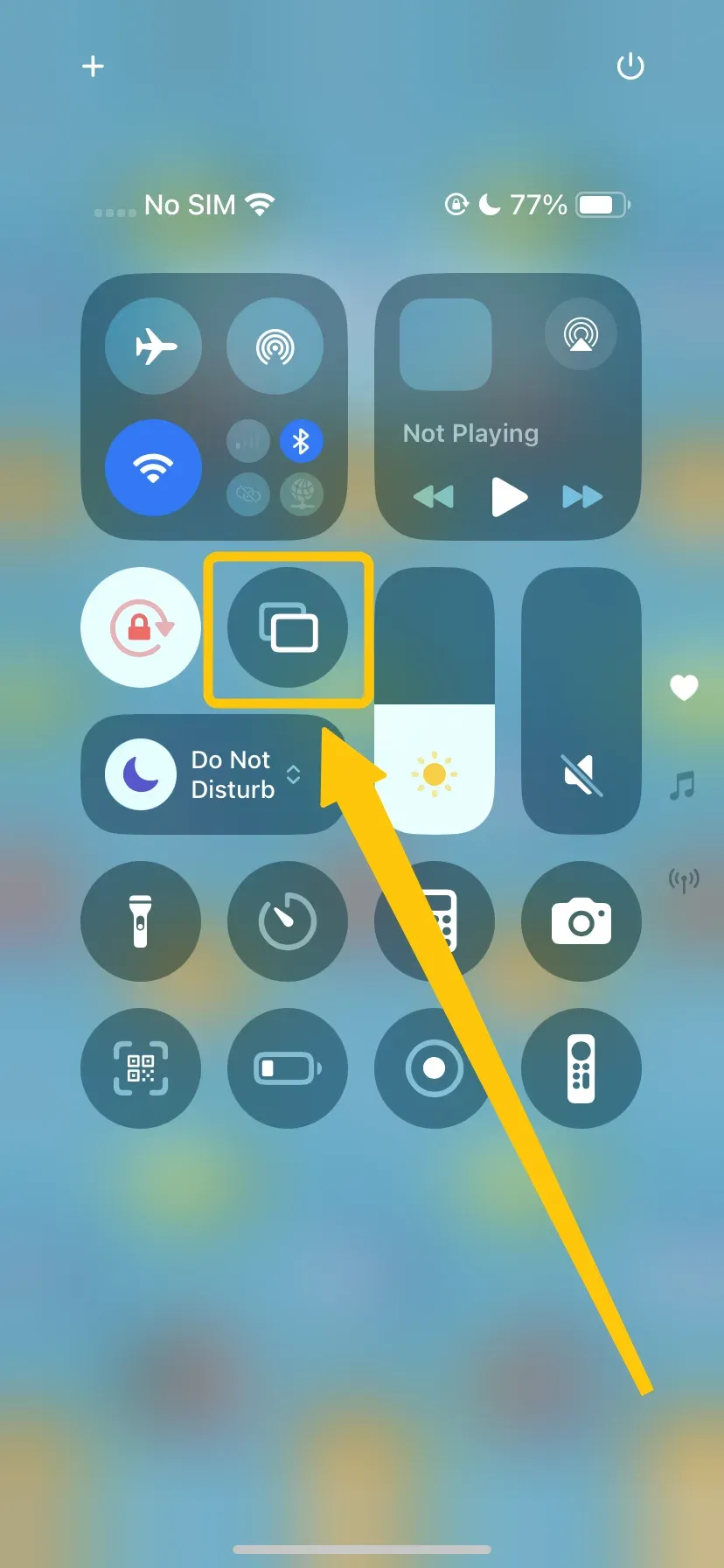
Étape 2. Ouvrez le Centre de contrôle et touchez Screen Mirroring pour sélectionner votre appareil dans la liste disponible.
Étape 3. Saisissez le code AirPlay si celui-ci s'affiche sur votre téléviseur. L'écran de votre appareil apparaîtra alors sur votre téléviseur.
Méthode 2. Smart View/Cast/Miracast (appareils Android et Windows)
La plupart des téléphones Android et de nombreux PC Windows prennent en charge le screen mirroring via Smart View, Cast ou Miracast. Ces fonctionnalités vous permettent de projeter sans fil votre écran sur une Smart TV, via WiFi ou WiFi Direct, sans aucun câble ni application supplémentaire. Voici comment les utiliser selon votre appareil :
- Sur les appareils Android :
Pour les utilisateurs Android, la plupart des appareils modernes proposent une fonction Smart View ou Cast intégrée qui vous permet de dupliquer votre écran sur une Smart TV via Wi-Fi. Cette méthode est rapide, sans fil et ne nécessite aucune application supplémentaire. Voici comment l'utiliser :
Étape 1. Assurez-vous que votre appareil Android et votre Smart TV sont connectés au même réseau Wi-Fi.
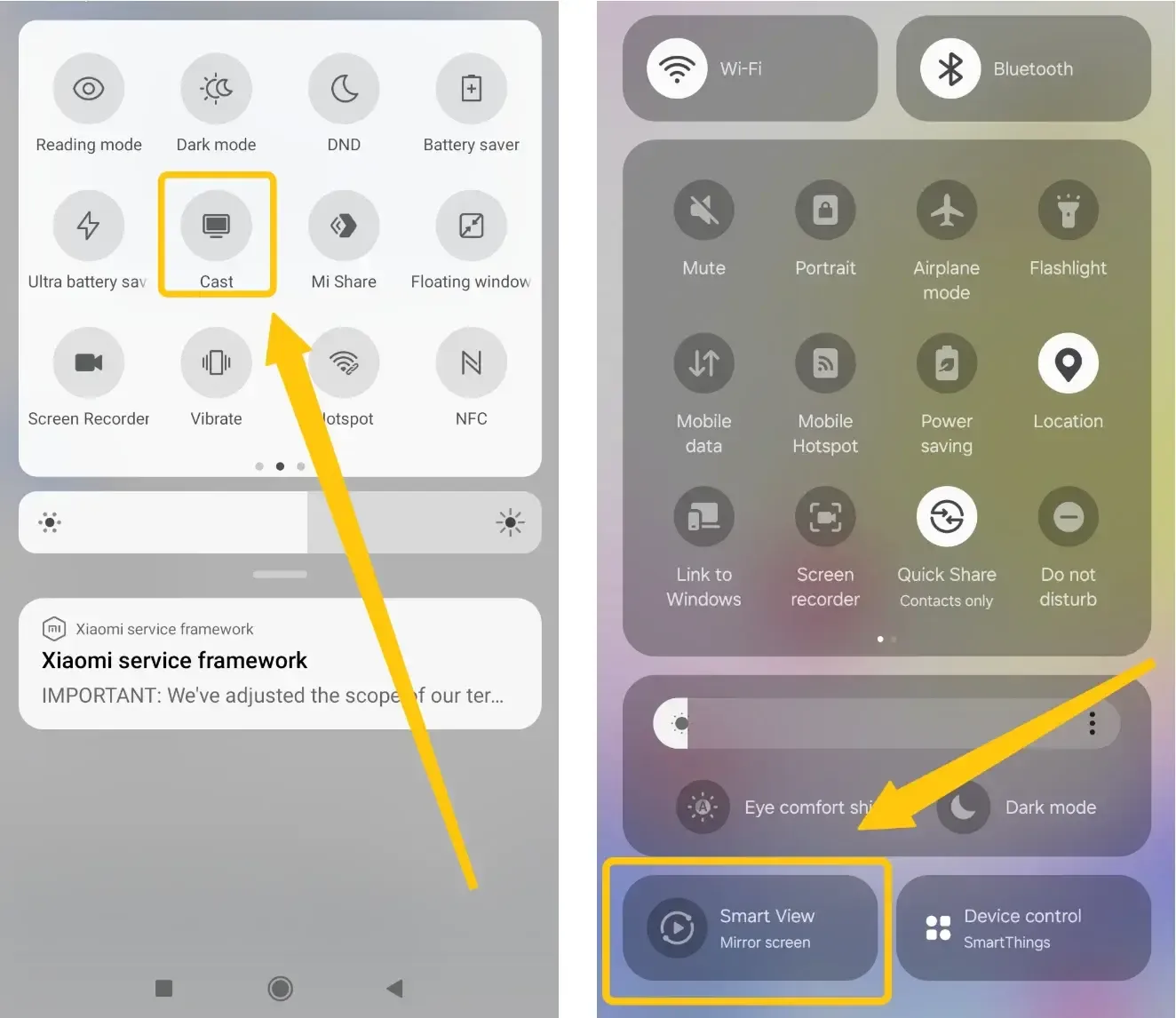
Étape 2. Balayez vers le bas depuis le haut de l'écran de votre appareil Android pour ouvrir le panneau Paramètres rapides. Selon votre appareil, cette option peut également s'appeler Cast ou Smart View.
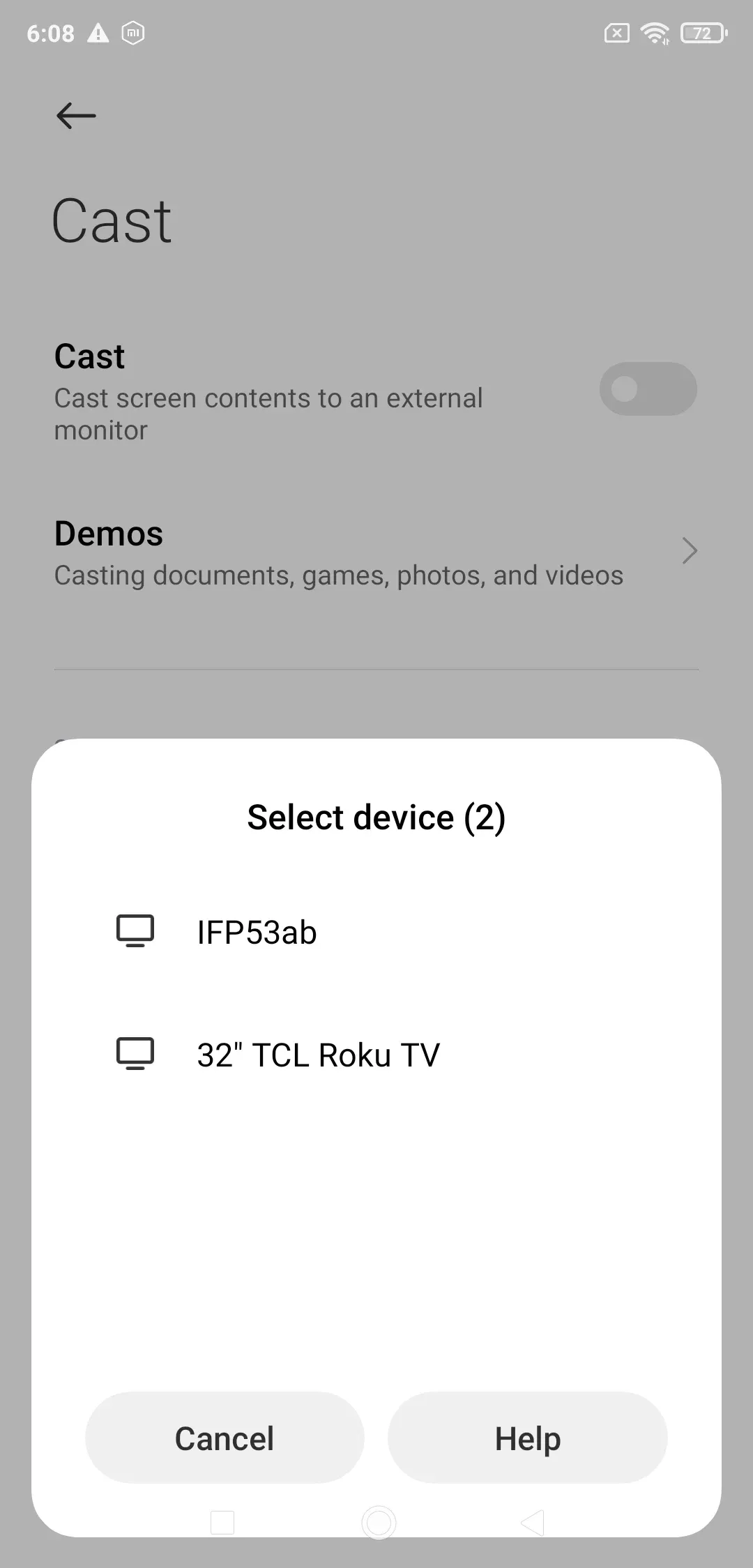
Étape 3. Sélectionnez votre téléviseur dans la liste des appareils disponibles, puis confirmez la connexion sur votre téléviseur si vous y êtes invité.
Étape 4. Votre écran Android apparaîtra alors sur votre téléviseur, ce qui vous permettra de partager des applications, des vidéos, des jeux et plus encore.
- Sur un PC Windows :
Pour les appareils compatibles Miracast, y compris de nombreux PC Windows et certains téléphones Android, vous pouvez dupliquer sans fil votre écran vers un téléviseur ou un adaptateur compatible Miracast. Miracast fonctionne via Wi-Fi Direct, vous n'avez donc pas besoin de routeur ni de connexion Internet : assurez-vous simplement que les deux appareils sont compatibles.
Étape 1. Appuyez sur Windows + A (ou cliquez sur l'icône de notification) pour ouvrir les Paramètres rapides.
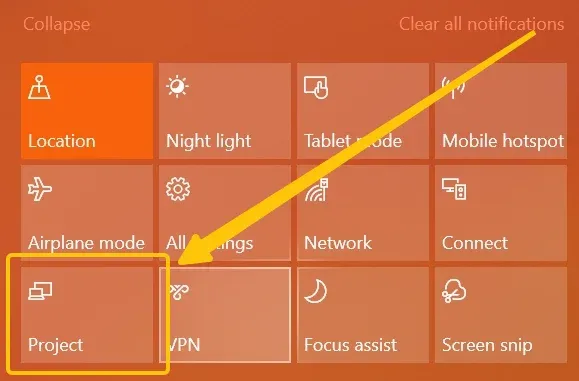
Étape 2. Cliquez sur Projeter > Se connecter à un écran sans fil, choisissez votre téléviseur compatible Miracast dans la liste, puis confirmez la connexion sur votre téléviseur.
Étape 3. Confirmez la connexion sur votre téléviseur si vous y êtes invité ; l'écran de votre ordinateur apparaîtra alors sur le téléviseur en temps réel.
Méthode 3. Chromecast (appareils Google/appareil avec navigateur Chrome)
Si vous avez un Chromecast ou un appareil qui prend en charge le navigateur Chrome, le screen mirroring est simple et polyvalent. Comme cela fonctionne avec presque tous les appareils sur lesquels Chrome est installé, c'est une méthode flexible et pratique pour diffuser du contenu.
Étape 1. Assurez-vous que vos appareils et Chromecast sont sur le même réseau Wi-Fi.
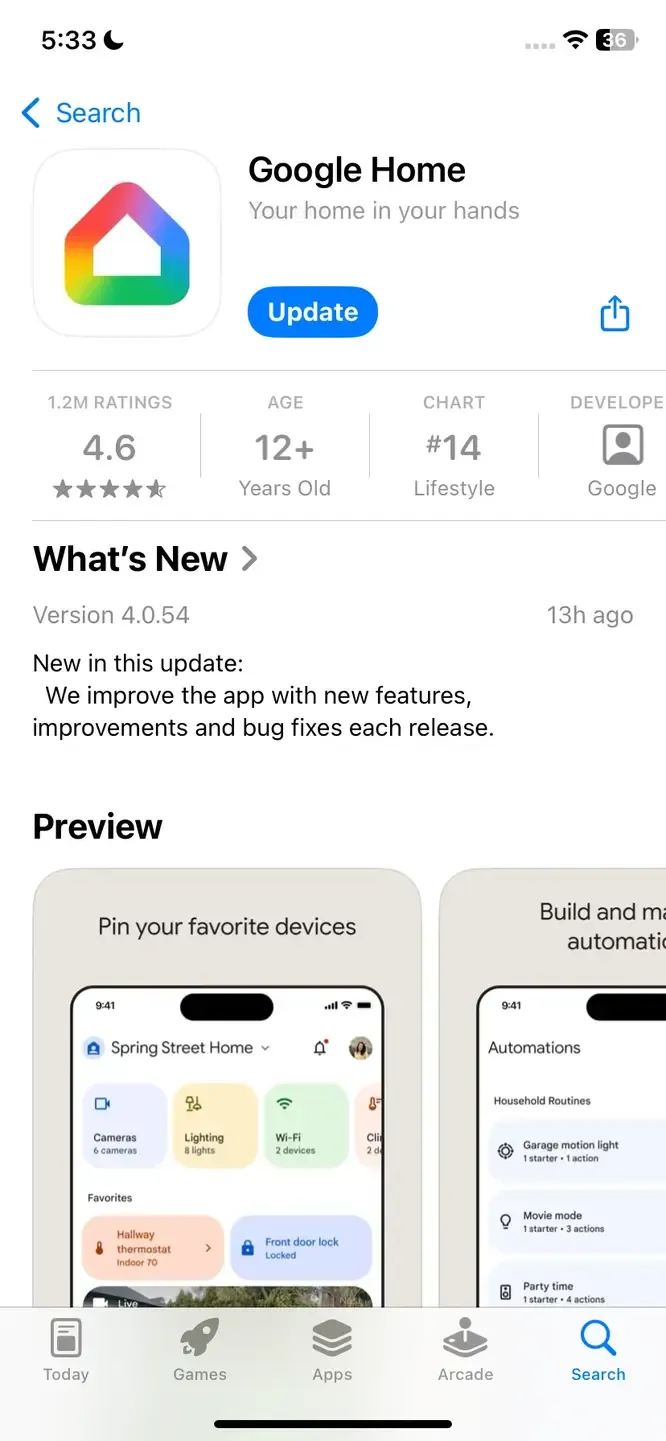
Étape 2. Ouvrez l'application Google Home et sélectionnez votre appareil Chromecast dans la liste.
Étape 3. Touchez Caster mon écran et confirmez ; votre écran Android apparaîtra alors sur votre téléviseur.
Méthode 4. Applications tierces (PigeonCast)
Vous pouvez également dupliquer votre écran à l'aide d'applications tierces comme PigeonCast. Cette application gratuite fait le lien entre les écosystèmes Android et Apple et intègre AirPlay, DLNA et Google Cast pour une flexibilité maximale de diffusion. Elle fournit également un chiffrement de bout en bout, garantissant que votre contenu reste privé et sécurisé pendant la diffusion.


PigeonCast Screen Mirroring

Téléchargement officiel



Étape 1. Installez PigeonCast sur votre appareil depuis l'App Store.
Étape 2. Assurez-vous que vos appareils sont couverts par le même réseau sans fil.
Étape 3. Lancez l'application sur votre appareil et suivez les introductions à l'écran pour sélectionner l'appareil récepteur dans la liste disponible.
Étape 4. Saisissez le code PIN pour terminer la connexion. Une fois la connexion réussie, vous pouvez commencer la mise en miroir entre vos appareils.
Comment faire du screen mirroring sans WiFi
Faut-il le WiFi pour faire du screen mirroring avec un iPhone ou un Android ? Les connexions sans fil, telles qu'AirPlay, Chromecast, Miracast ou les applications tierces, vous permettent de dupliquer votre écran sans aucun câble, ce qui est pratique pour diffuser des vidéos, présenter ou partager des photos. Explorons les différentes options sans fil et leur fonctionnement.
Méthode 1. AirPlay pair à pair (appareils Apple)
Les utilisateurs iOS ont la possibilité d'utiliser AirPlay pair à pair, qui leur permet de dupliquer leur appareil vers une Apple TV sans nécessiter de réseau WiFi. Pour utiliser cette fonctionnalité, vous aurez besoin d'un appareil iOS exécutant iOS 8 ou version ultérieure (comme un iPhone 5 ou plus récent) et d'une Apple TV compatible.
Étape 1. Assurez-vous que votre appareil iOS exécute iOS 8 ou une version ultérieure (iPhone 5 ou plus récent) et que votre Apple TV est compatible (Apple TV 4K ou Apple TV HD).
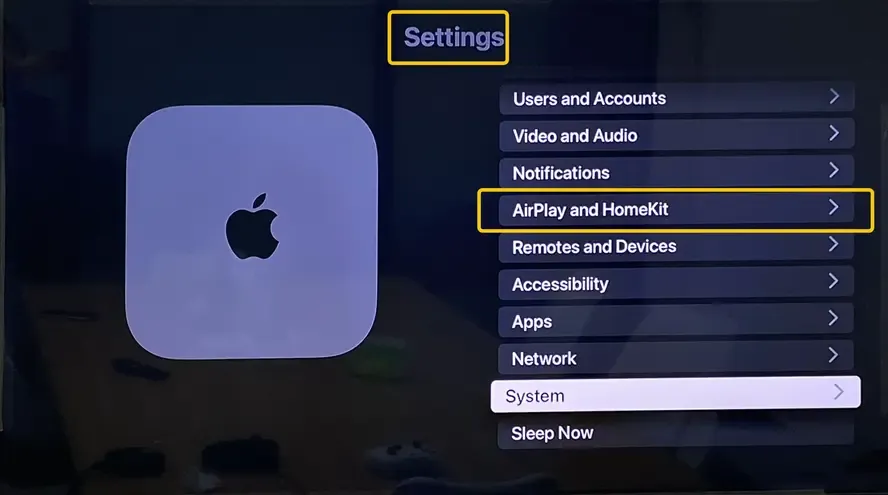
Étape 2. Activez AirPlay sur votre Apple TV depuis Réglages > AirPlay et HomeKit > mettez AirPlay sur Activé.
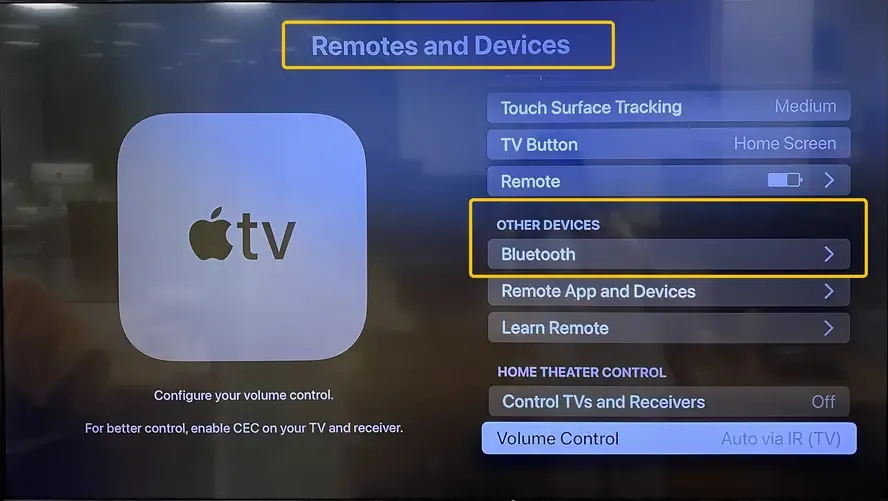
Étape 3. Assurez-vous que Bluetooth est activé sur votre appareil iOS et votre Apple TV. AirPlay pair à pair s'appuie sur Bluetooth pour détecter l'Apple TV.
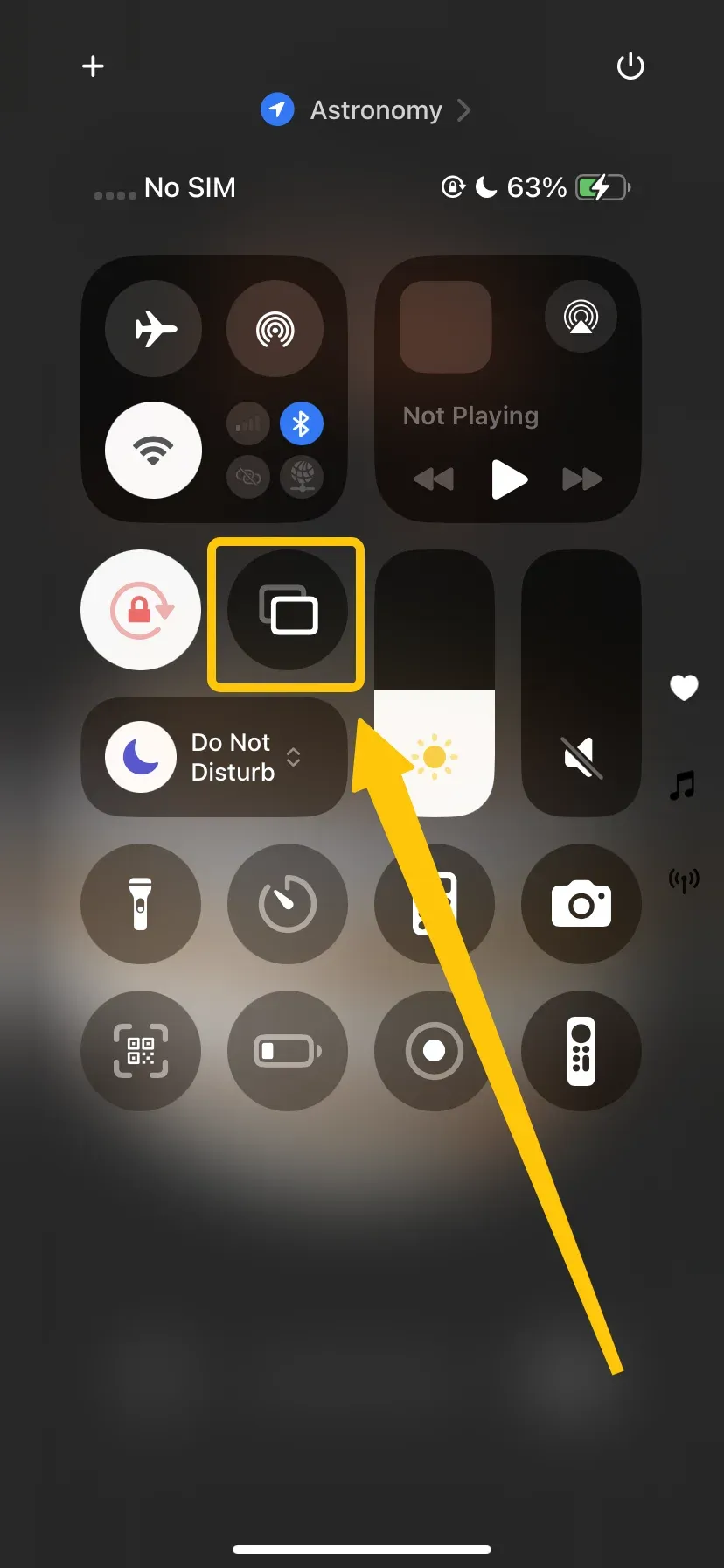
Étape 4. Sur votre iPhone ou iPad, ouvrez le Centre de contrôle > Screen Mirroring et sélectionnez votre Apple TV dans la liste.
Étape 5. Si vous y êtes invité, saisissez le code affiché sur l'Apple TV pour confirmer la connexion.
Étape 6. L'écran de votre appareil iOS sera alors dupliqué sur l'Apple TV sans utiliser le WiFi.
Méthode 2. Miracast/Wi-Fi Direct (appareils Android)
Faut-il le WiFi pour le screen mirroring ? Lorsque vous utilisez une connexion sans fil pour dupliquer votre appareil Android, il est également important de vérifier les capacités de votre téléviseur. Assurez-vous que votre téléviseur prend en charge le Bluetooth intégré, Miracast ou d'autres fonctionnalités de mise en miroir sans fil compatibles avec les téléphones ou tablettes Android. Vous pouvez généralement le confirmer en consultant les caractéristiques du téléviseur sur le site Web du fabricant ou dans le manuel utilisateur.
Étape 1. Sur votre téléviseur, allez dans le menu Entrée et sélectionnez Appareils Bluetooth ou Screen Mirroring.
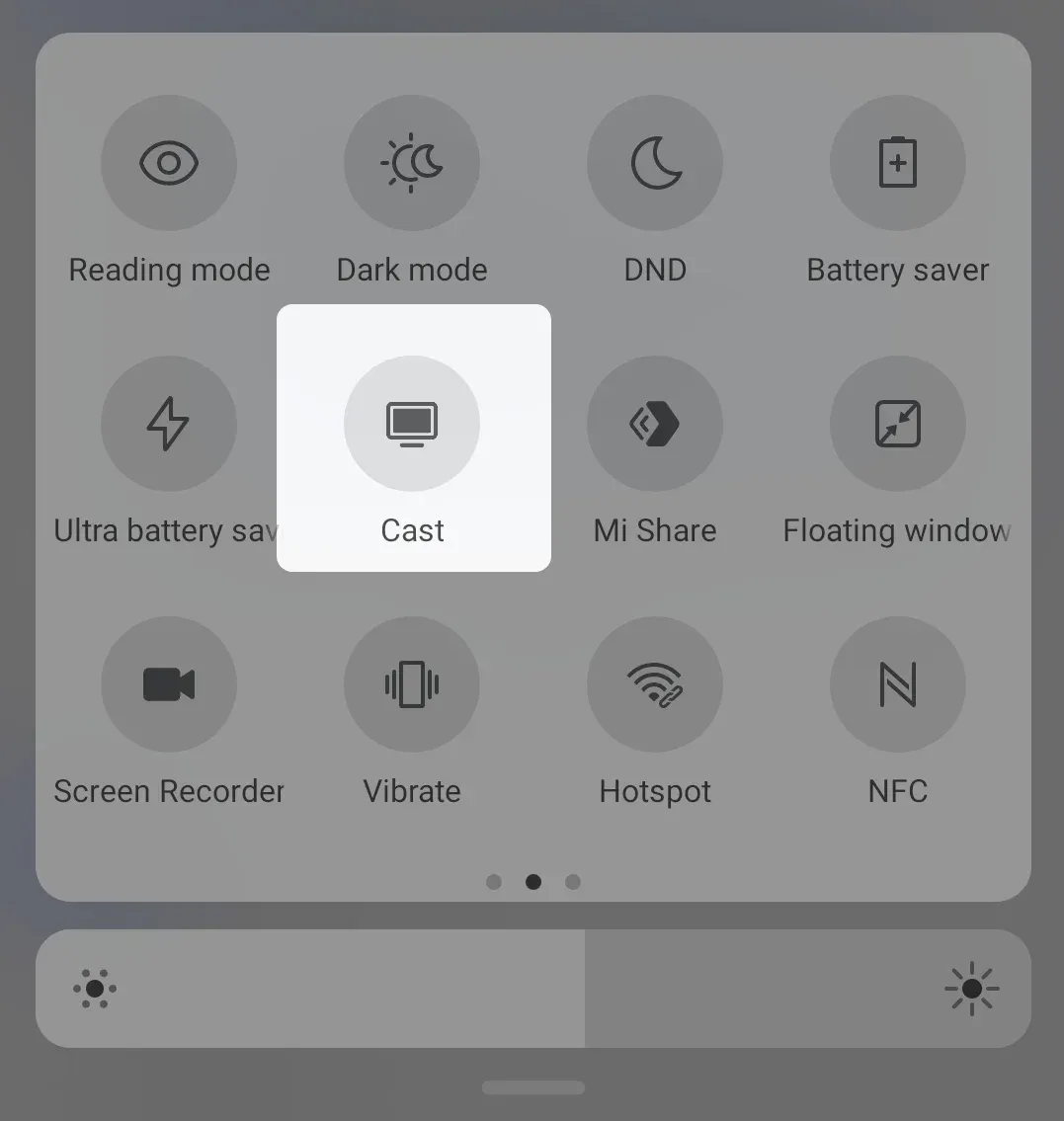
Étape 2. Sur votre téléphone Android, ouvrez la fonctionnalité Cast, Smart View ou Screen Mirroring.
Étape 3. Recherchez votre téléviseur dans la liste des appareils disponibles et sélectionnez-le.
Étape 4. Choisissez l'option permettant de dupliquer votre appareil si elle est disponible.
Étape 5. Votre écran Android devrait maintenant apparaître sur le téléviseur, ce qui vous permet de diffuser des vidéos, des applications ou des présentations sans utiliser le WiFi.
Méthode 3. Câble HDMI (tout appareil avec port HDMI)
Faut-il le WiFi pour caster vers un téléviseur ? Si vous voulez une connexion stable et fiable sans vous soucier du WiFi, utiliser une connexion filaire est une excellente option. Qu'il s'agisse d'un câble HDMI ou d'un adaptateur USB vers HDMI, une configuration filaire vous permet de dupliquer l'écran de votre appareil directement sur un téléviseur ou un moniteur avec une latence minimale et une qualité constante. Voyons de plus près comment utiliser une connexion filaire pour faire du screen mirroring.
- Pour iPhone ou iPad :
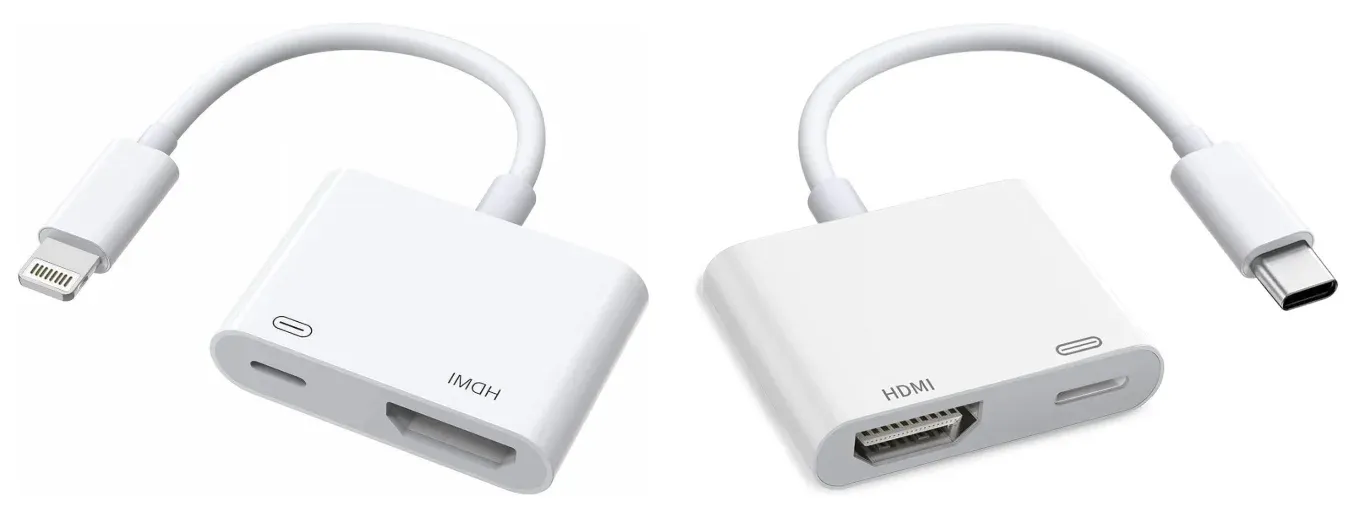
Étape 1. Identifiez le port de votre appareil et procurez-vous le bon adaptateur :
- Pour l'iPhone 5 à l'iPhone 14, ainsi que la plupart des iPad avec port Lightning, utilisez un adaptateur Lightning Digital AV Adapter (Lightning vers HDMI).
- Pour l'iPhone 15 ou version ultérieure, ou les iPad USB-C comme l'iPad Pro 2018+, l'iPad Air 4/5, utilisez un adaptateur USB-C vers HDMI.
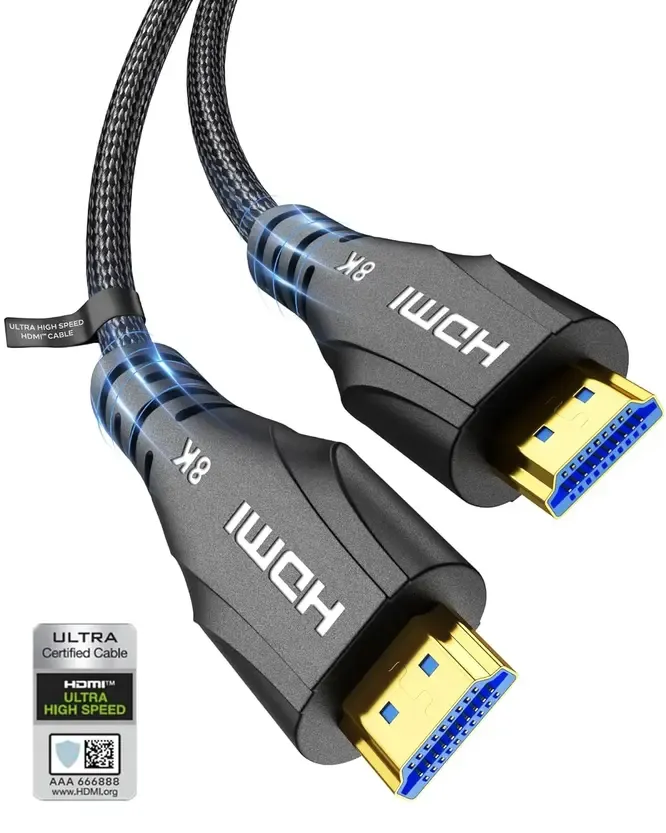
Étape 2. Connectez l'adaptateur à votre iPhone ou iPad, puis branchez un câble HDMI de l'adaptateur vers un port HDMI disponible sur votre téléviseur ou moniteur.
Étape 3. Allumez votre téléviseur et basculez vers l'entrée HDMI correspondante.
Étape 4. L'écran de votre iPhone ou iPad apparaîtra automatiquement sur le téléviseur. Vous pouvez maintenant diffuser des vidéos, afficher des applications ou montrer des présentations.
- Pour téléphone Android :
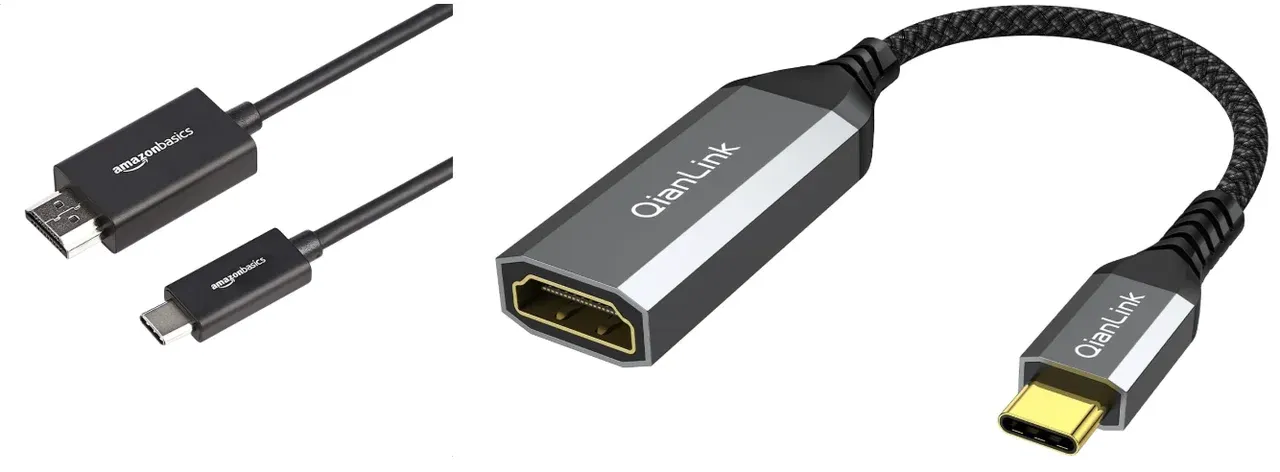
Étape 1. Vérifiez le type de port de votre appareil Android :
- USB-C : Utilisez un adaptateur USB-C vers HDMI. De nombreux téléphones Android modernes le prennent en charge.
- Micro-USB : Utilisez un adaptateur MHL (Mobile High-Definition Link), qui convertit le Micro-USB en HDMI. Tous les anciens téléphones Android ne prennent pas en charge MHL, vérifiez donc les caractéristiques de votre appareil.
Étape 2. Connectez votre téléphone à l'adaptateur, puis branchez un câble HDMI de l'adaptateur vers votre téléviseur ou moniteur.
Étape 3. Allumez votre téléviseur et sélectionnez la bonne entrée HDMI.
Étape 4. Votre écran Android devrait maintenant apparaître sur le téléviseur. Vous pouvez ajuster l'orientation, le volume ou les paramètres d'affichage pour un confort de visionnage optimal.
Comparer le screen mirroring avec WiFi et sans WiFi
Lorsque vous décidez comment dupliquer l'écran de votre appareil, il est important de comprendre les différences entre l'utilisation d'un réseau Wi-Fi et une méthode sans réseau Wi-Fi. Chaque méthode présente des avantages, des limites et des cas d'utilisation idéaux. Le tableau ci-dessous résume les principaux aspects du screen mirroring avec Wi-Fi et sans Wi-Fi, afin de vous aider à choisir l'option qui convient le mieux à vos appareils, votre emplacement et vos besoins de diffusion.
| Screen mirroring avec Wi-Fi | Screen mirroring sans Wi-Fi | |
|---|---|---|
| Méthode de connexion | Les deux appareils sur le même réseau Wi-Fi | Connexion directe via Miracast/Wi-Fi Direct, HDMI/USB, AirPlay pair à pair ou point d'accès mobile |
| Besoin d'Internet | Non requis pour la mise en miroir, mais réseau Wi-Fi nécessaire | Non requis |
| Appareils compatibles | La plupart des Smart TV, Chromecast, Apple TV, appareils DLNA | Appareils prenant en charge Miracast, AirPlay pair à pair, HDMI/USB filaire ou applications basées sur un point d'accès |
| Qualité de diffusion | Diffusion stable et de haute qualité si le réseau est puissant | Généralement stable, peut varier pour les méthodes directes sans fil ; le filaire offre la meilleure stabilité |
| Distance | Dépend de la couverture Wi-Fi (généralement toute la maison) | Courte portée pour les connexions directes sans fil ; connexions filaires limitées par la longueur du câble |
| Complexité de configuration | Facile une fois les appareils sur le même réseau | Peut nécessiter des adaptateurs ou l'activation de modes spécifiques ; le sans-fil direct peut nécessiter un appairage |
| Mobilité | Mobilité complète dans la zone de couverture Wi-Fi | Le sans-fil direct permet une certaine mobilité ; le filaire limite les déplacements |
| Avantages | Haute qualité, longue portée, prend en charge plusieurs appareils | Fonctionne sans Internet, n'est pas affecté par la congestion Wi-Fi, connexion directe rapide |
| Inconvénients | Nécessite le Wi-Fi, les performances diminuent si le réseau est faible | Portée limitée, problèmes de compatibilité des appareils, le filaire limite la mobilité |
Conclusion
Faut-il le wifi pour faire du screen mirroring vers un téléviseur ? Pas toujours. Bien que de nombreuses méthodes modernes de mise en miroir reposent sur le Wi-Fi, il existe de nombreuses alternatives qui fonctionnent hors ligne, comme Miracast et les câbles HDMI. Si votre objectif est de diffuser des applications comme Netflix ou YouTube, le Wi-Fi est indispensable. Mais si vous voulez simplement partager des photos, des vidéos ou des présentations sans dépendre d'Internet, vous pouvez tout à fait dupliquer votre écran sans Wi-Fi.
FAQ : faut-il le WiFi pour faire du screen mirroring
Faut-il Internet pour faire du screen mirroring ?
Pas nécessairement. Le screen mirroring peut fonctionner via un réseau Wi-Fi local même lorsque ce réseau n'a pas d'accès à Internet, puisque la connexion sert uniquement à transférer l'écran entre votre appareil et le téléviseur. Dans les configurations compatibles, cela rend également possible la mise en miroir sans fil de l'écran d'un ordinateur portable sans Internet. Vous n'avez besoin d'un accès Internet que lorsque le contenu lui-même provient d'un service en ligne comme YouTube ou une autre plateforme de streaming.
Les deux appareils doivent-ils être sur le même réseau Wi-Fi ?
Pour AirPlay, Chromecast, DLNA et la plupart des applications de screen mirroring, l'appareil émetteur et le récepteur doivent généralement être connectés au même réseau local. Miracast et Wi-Fi Direct sont différents, car ils créent une connexion sans fil directe. La mise en miroir filaire via HDMI fonctionne également sans placer les appareils sur le même réseau.
Puis-je utiliser un point d'accès mobile pour le screen mirroring ?
Oui. Vous pouvez connecter le téléviseur ou l'appareil de streaming récepteur au point d'accès d'un téléphone, puis utiliser une application de screen mirroring compatible. Dans certaines configurations, utiliser un deuxième téléphone comme point d'accès facilite la connexion. Gardez à l'esprit que la diffusion de vidéos en ligne via le point d'accès peut consommer des données mobiles, même si la mise en miroir de contenu stocké localement peut ne pas en utiliser.
Le screen mirroring utilise-t-il les données mobiles ?
Le screen mirroring lui-même n'utilise pas toujours les données mobiles. Miracast, Wi-Fi Direct, HDMI et la mise en miroir sur réseau local transfèrent le contenu directement entre les appareils. Les données mobiles sont utilisées lorsque vous diffusez du contenu en ligne ou lorsque les appareils communiquent via un point d'accès connecté à Internet. L'utilisation des données dépend donc principalement de la source du contenu plutôt que du screen mirroring seul.
Peut-on faire du screen mirroring via Bluetooth ?
Non. En général, vous ne pouvez pas faire de screen mirroring avec Bluetooth seul, car il n'offre pas une bande passante suffisante pour une transmission vidéo et audio continue. Bluetooth peut aider les appareils à se détecter ou à s'appairer, mais le contenu réel de l'écran est normalement transmis via Wi-Fi Direct, un réseau local ou une connexion filaire.
Puis-je faire du screen mirroring avec le Wi-Fi d'un hôtel ou un Wi-Fi public ?
Parfois, mais les réseaux publics bloquent souvent la communication entre les appareils connectés via l'isolation des clients. Par conséquent, votre téléphone peut ne pas détecter le téléviseur même lorsque les deux semblent être sur le même réseau Wi-Fi. Un point d'accès mobile, une connexion Miracast, un routeur de voyage ou un adaptateur HDMI est généralement plus fiable dans les hôtels, les résidences étudiantes et les autres environnements à réseau partagé.
Clara Rossi est une rédactrice spécialisée dans la technologie et une experte chevronnée des technologies de mise en miroir d'écran et de diffusion. Dotée d'un sens aigu du détail et d'une solide compréhension de la manière de connecter les appareils de façon transparente, Clara excelle à optimiser les expériences utilisateur pour un partage et une diffusion sans effort. Que vous recherchiez des solutions rapides ou des conseils avancés, son expertise et sa réactivité garantissent que chaque demande reçoit une solution renseignée et efficace.