
Oui, vous pouvez utiliser AirPlay depuis un ordinateur portable ou de bureau Windows vers une TV, même s’il s’agit d’une Apple TV. Bien qu’AirPlay soit souvent associé aux Mac et aux appareils iOS, les utilisateurs Windows ne sont pas laissés de côté. L’essentiel est de trouver les bons outils et de suivre des étapes claires. Que vous souhaitiez dupliquer l’écran de votre PC Windows pour une présentation, diffuser des films depuis votre PC ou écouter de la musique sur les haut-parleurs de votre TV, il existe des solutions fiables.
Dans ce guide, vous apprendrez comment utiliser AirPlay depuis Windows vers une TV avec des méthodes pratiques, notamment l’envoi vers une Apple TV et l’utilisation de logiciels compatibles.
Comment utiliser AirPlay depuis Windows vers une TV
Si votre objectif est d’envoyer du contenu depuis Windows directement vers une Apple TV ou une TV intégrant AirPlay, cette méthode est simple avec le bon logiciel, comme PigeonCast pour la recopie d’écran Windows.
Les appareils Windows ne prennent pas en charge AirPlay nativement, mais avec l’application gratuite PigeonCast, vous pouvez facilement utiliser AirPlay depuis Windows vers une Apple TV. Voici comment utiliser AirPlay depuis Windows vers une Apple TV :
Step 1. Assurez-vous que votre appareil Windows et votre TV sont connectés au même réseau Wi-Fi.
Step 2. Sur votre appareil Windows, allez dans le Microsoft Store, recherchez PigeonCast et installez l’application.


Note globale :


Step 3. Lancez le logiciel sur votre appareil Windows, puis appuyez sur Send my screen.
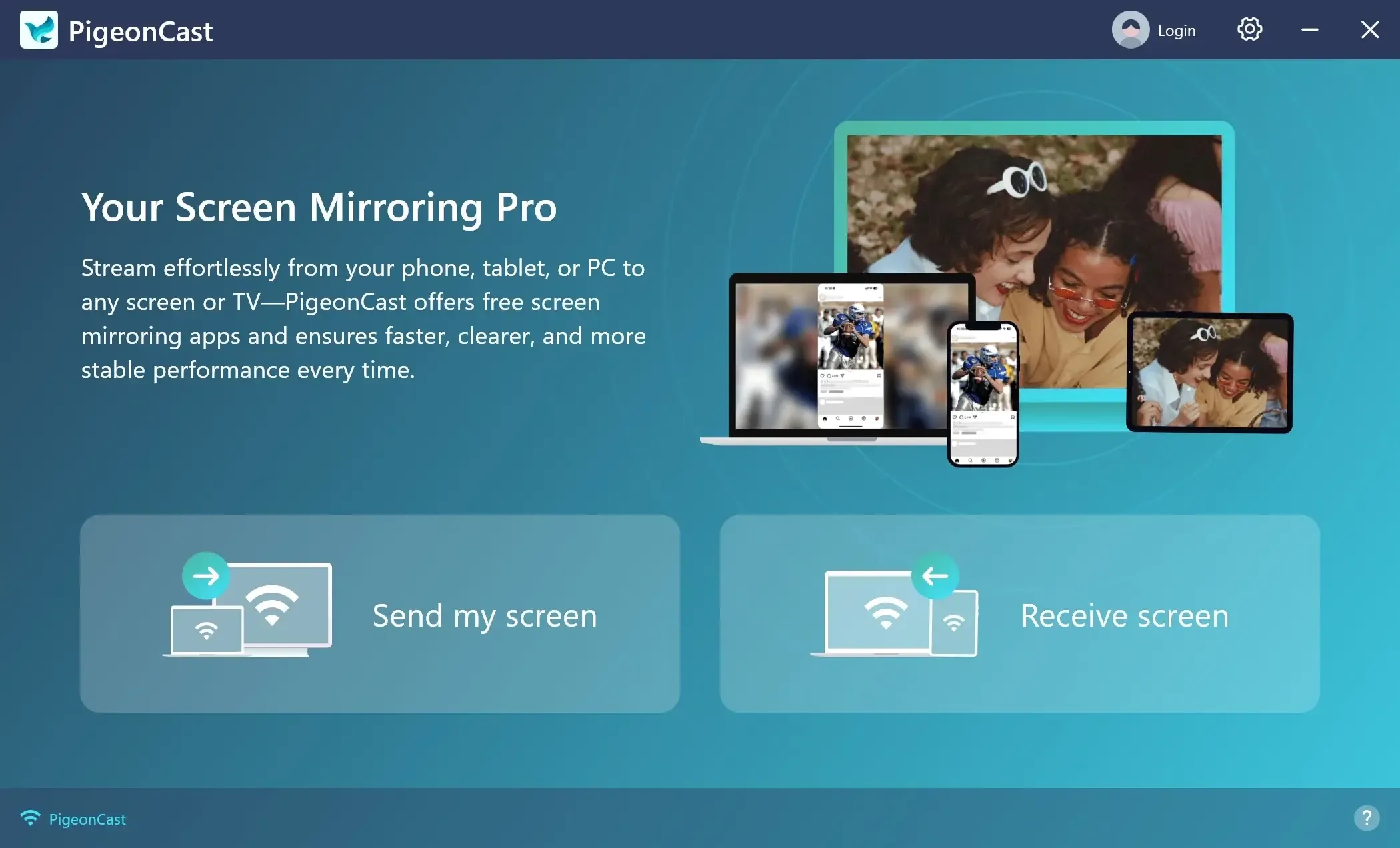
Step 4. Choisissez votre TV parmi les appareils disponibles.
Step 5. Une fois connecté, choisissez Mirror full screen ou Mirror app window.
Step 6. Définissez la résolution, la fréquence d’images et la qualité de recopie, puis cliquez sur Start mirror.
Votre écran Windows ou une fenêtre d’application apparaîtra sur le grand écran, offrant une meilleure expérience visuelle et audio.
Comment recopier l’écran Windows sur une TV sans AirPlay
Si vous n’avez pas d’Apple TV ou si votre TV ne prend pas en charge AirPlay, d’autres protocoles peuvent vous aider à diffuser du contenu Windows sur votre TV :
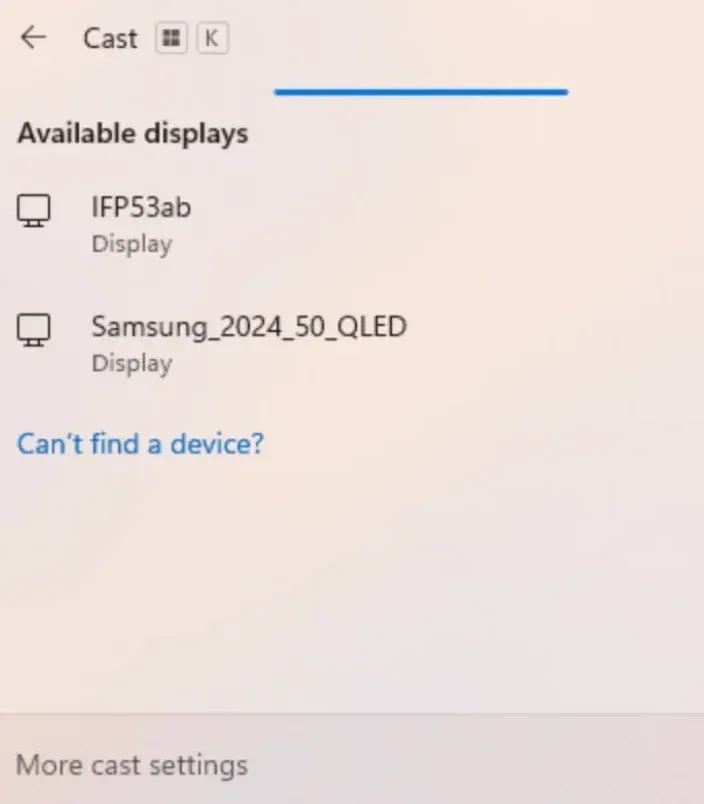
Windows dispose d’une fonctionnalité intégrée "Project to this PC" qui permet la recopie sans fil vers les TV compatibles Miracast, notamment Roku, Samsung, LG et d’autres.
Step 1. Assurez-vous que votre PC Windows et votre TV sont sur le même réseau Wi-Fi.
Step 2. Appuyez sur le raccourci Windows + K et choisissez votre TV dans la liste.
- Google Cast via Chrome
De nombreuses TV modernes intègrent Chromecast, ou vous pouvez utiliser un appareil Chromecast séparé. Cette méthode vous permet de caster l’ensemble de votre bureau depuis Windows.
Step 1. Assurez-vous que votre PC Windows et votre TV sont sur le même réseau Wi-Fi.
Step 2. Ouvrez le navigateur Chrome sur votre PC Windows.
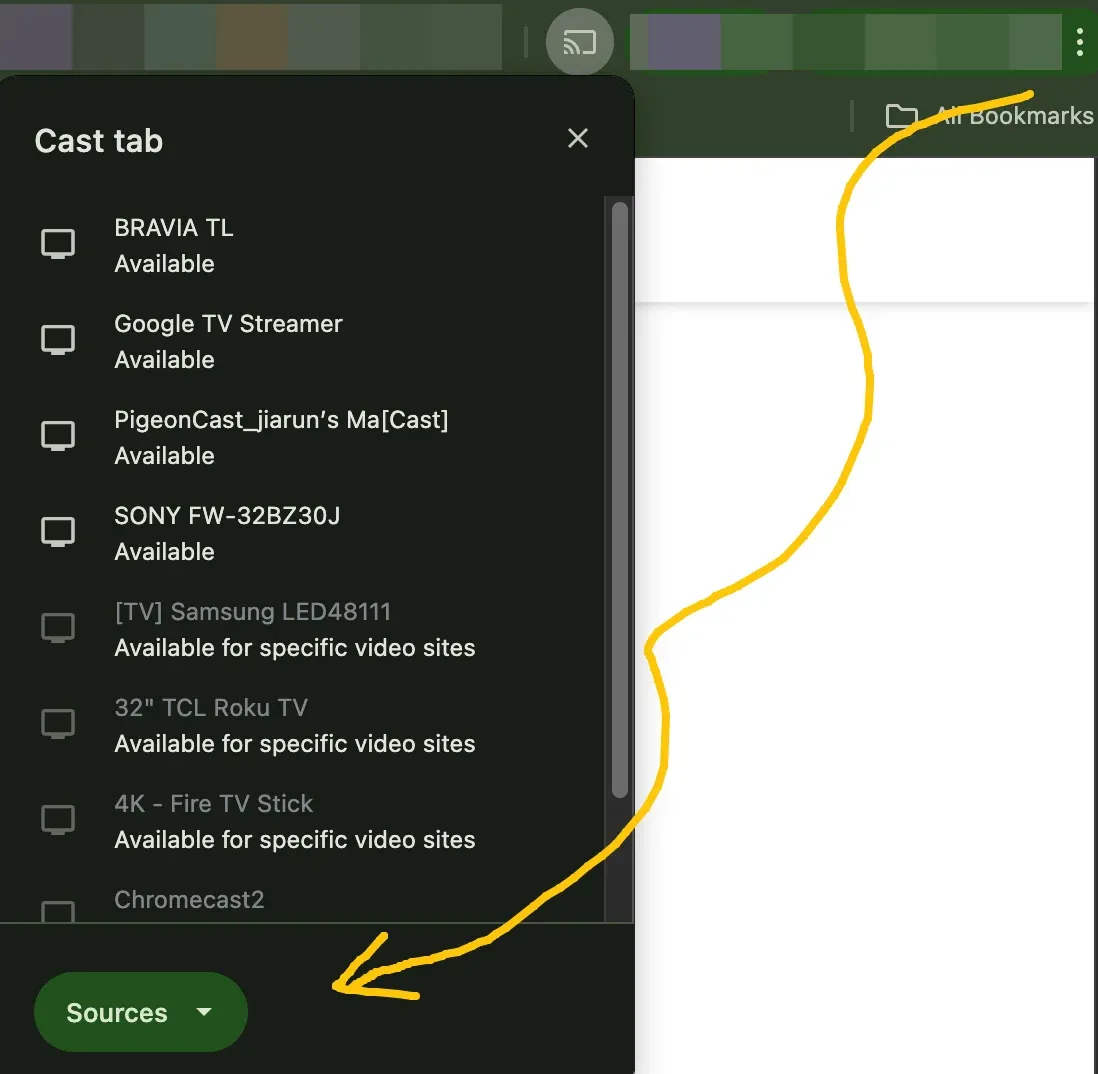
Step 3. Cliquez sur l’icône Menu en haut à droite, puis choisissez Cast, Save, and Share > Cast.
Step 4. Choisissez votre TV dans la liste, puis sélectionnez Cast screen dans le menu Sources.
Cela pourrait vous intéresser : Chromecast Available for Specific Video Sites: Fixed in 2025
- Essayez des applications de recopie d’écran
Si vous recherchez un maximum de flexibilité, des applications comme PigeonCast peuvent faire le pont entre AirPlay, Miracast et Google Cast. Cela vous permet de diffuser du contenu Windows vers la plupart des smart TV sans vous soucier de la compatibilité des protocoles.
Step 1. Assurez-vous que votre PC Windows et votre TV sont sur le même réseau Wi-Fi.
Step 2. Configurez PigeonCast sur votre PC Windows et votre TV, puis lancez l’application.
Step 3. Suivez les instructions à l’écran pour démarrer la recopie.
Conclusion
Windows ne prend pas en charge AirPlay nativement, mais des outils tiers de recopie d’écran peuvent tout de même connecter un PC Windows à une Apple TV ou à une smart TV compatible AirPlay. La meilleure méthode dépend de ce que vous souhaitez faire : recopier tout votre écran, partager une présentation ou lire des médias locaux sur un écran plus grand.
Si votre objectif est uniquement de regarder des séries Apple TV+ ou d’accéder à du contenu Apple acheté ou loué sur votre PC, vous n’avez pas besoin d’un outil AirPlay. L’application Apple TV pour Windows est conçue pour cela, mais elle n’ajoute pas la recopie d’écran AirPlay à Windows.
FAQ sur l’utilisation d’AirPlay depuis Windows vers une TV
Comment utiliser AirPlay depuis un ordinateur vers une TV ?
Sur les MacBook, AirPlay est intégré. Cliquez sur l’icône AirPlay dans la barre de menus, sélectionnez votre Apple TV ou smart TV compatible, puis démarrez la recopie.
Pour les autres systèmes comme Windows, Chromebook ou les ordinateurs Linux, vous aurez besoin d’outils tiers qui font le pont avec AirPlay ou utilisent des protocoles de streaming compatibles comme DLNA.
Un PC Windows prend-il en charge AirPlay ?
Pas nativement. Les PC Windows nécessitent un logiciel tiers comme PigeonCast, AirServer ou Reflector pour envoyer du contenu vers une Apple TV ou des TV compatibles AirPlay, ou pour recevoir du contenu depuis un iPhone, un iPad ou un Mac.
Puis-je brancher mon PC à ma TV ?
Oui. Vous pouvez vous connecter via HDMI pour une connexion filaire, qui offre une recopie d’écran HD stable.
Puis-je connecter mon PC à ma TV sans fil ?
Oui, vous pouvez connecter votre PC à votre TV sans fil via AirPlay, Miracast, Google Cast ou une application de recopie d’écran comme PigeonCast.
Pourquoi AirPlay depuis Windows vers la TV ne se connecte-t-il pas ?
Les problèmes courants incluent : des appareils qui ne sont pas sur le même réseau Wi-Fi, un pare-feu ou un antivirus qui bloque la connexion, ou un logiciel AirPlay obsolète. Redémarrer les deux appareils résout souvent le problème.
Puis-je utiliser AirPlay depuis un ordinateur portable Windows vers une TV non Apple ?
Oui, vous pouvez utiliser AirPlay depuis votre ordinateur portable Windows sans Apple TV. Un logiciel compatible AirPlay comme PigeonCast peut faire le pont entre les protocoles et permettre aux appareils Windows de recopier leur écran sur de nombreuses smart TV prenant en charge AirPlay.
Quel est le meilleur logiciel pour utiliser AirPlay depuis un PC vers une TV ?
PigeonCast est fortement recommandé pour sa fiabilité, sa prise en charge de plusieurs protocoles et sa configuration simple. AirServer et Reflector sont également de bonnes alternatives selon votre appareil et vos préférences.
Mia Clarke est rédactrice spécialisée dans les solutions de recopie d'écran et de diffusion sur plusieurs plateformes. Mia propose des guides clairs et pratiques ainsi que des analyses approfondies pour aider les utilisateurs à connecter leurs appareils en toute simplicité. Passionnée par l'amélioration des expériences numériques, Mia s'engage à tenir ses lecteurs informés des dernières tendances et outils en matière de partage d'écran multiplateforme. Que vous cherchiez à dupliquer l'écran de votre smartphone, de votre ordinateur portable ou de votre télévision connectée, les contenus de Mia offrent des conseils fiables et conviviaux pour simplifier votre configuration technologique.