
Vous avez choisi un Chromebook pour sa rapidité et un Roku pour son excellente interface de streaming. Vous souhaitez donc naturellement les faire fonctionner ensemble. Peut-être voulez-vous présenter un diaporama Google Slides ou regarder d'une traite un documentaire spécialisé qui n'est pas disponible dans la boutique d'applications officielle de Roku.
Comment diffuser un Chromebook sur Roku ? C'est possible, mais ce n'est pas aussi simple que de connecter un téléphone Android. Comme Google et Roku utilisent des protocoles différents, vous devez savoir quels paramètres modifier ou quels câbles utiliser pour que la magie opère.
La solution rapide : comment diffuser depuis un Chromebook sur Roku
Si vous êtes pressé, voici la méthode la plus simple :
-
Ouvrez Chrome sur votre Chromebook.
-
Cliquez sur les trois points (Menu) > Caster.
-
Sélectionnez votre appareil Roku dans la liste.
-
Vérifiez que les deux appareils sont connectés au même réseau Wi-Fi.
Vous pouvez également utiliser un câble HDMI pour relier les deux appareils et dupliquer l'écran sans latence.
Pourquoi la diffusion d'un Chromebook sur Roku échoue souvent : Google Cast et Miracast
Les Chromebook utilisent Google Cast. Ce protocole est conçu pour transmettre du contenu spécifiquement aux Chromecast ou aux appareils Android TV. Roku utilise principalement Miracast. Cette norme ouverte fonctionne comme un « câble HDMI sans fil », et c'est ce que Windows et Android utilisent généralement pour dupliquer les écrans :
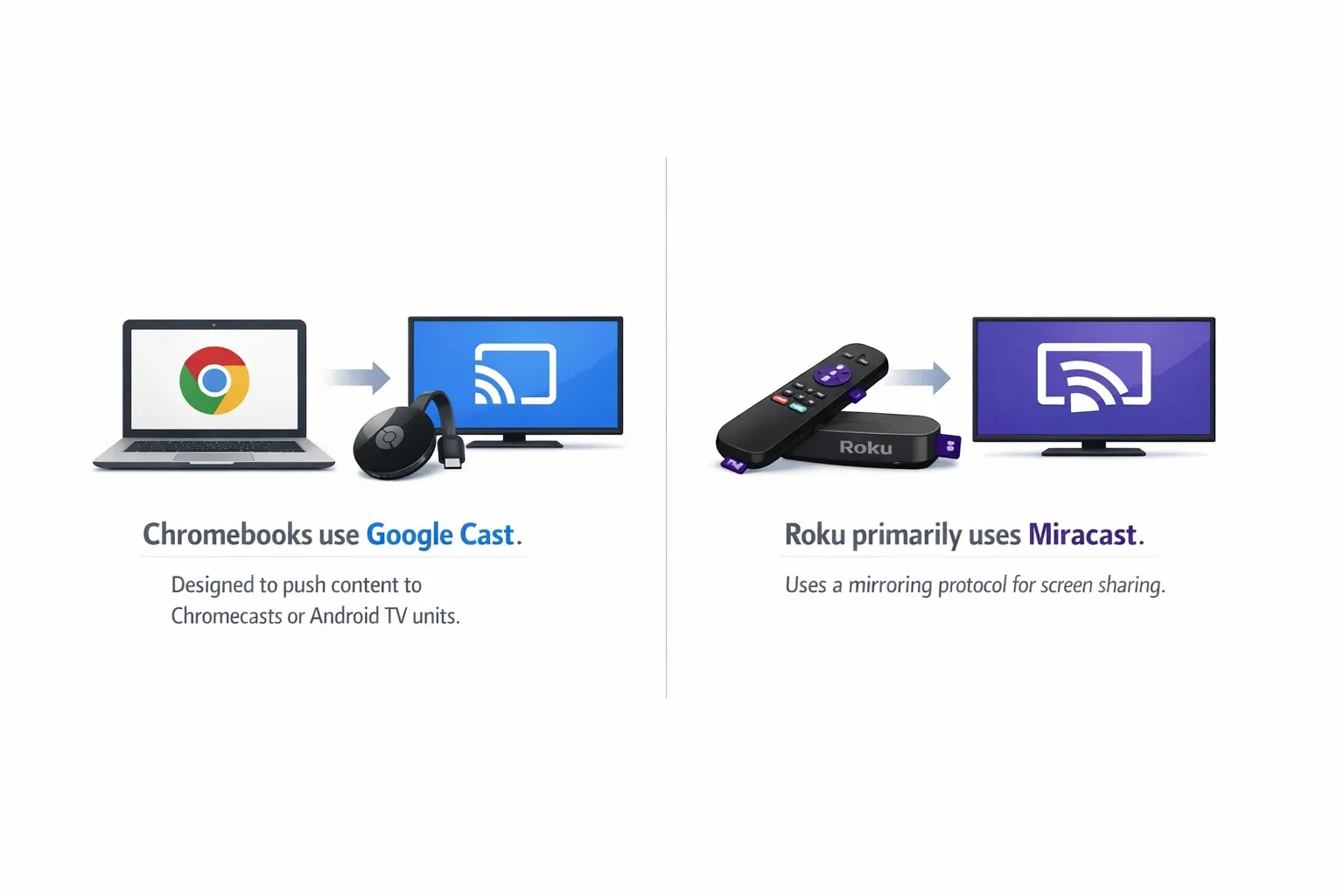
Comme les Chromebook ne prennent pas en charge Miracast nativement, cela revient à demander à un francophone et à un hispanophone de négocier un contrat. Il vous faut une passerelle, généralement le navigateur Chrome lui-même ou un outil tiers, pour faciliter la communication. Des problèmes de compatibilité similaires peuvent également expliquer pourquoi la duplication d'écran Roku ne fonctionne pas sur d'autres appareils.
Comment diffuser un Chromebook sur Roku
J'ai personnellement testé ces méthodes et, même si le sans-fil est plus pratique, la méthode filaire est la seule qui garantisse une absence totale de latence.
Méthode 1 : diffuser via le navigateur Chrome
C'est la méthode la plus courante pour diffuser un Chromebook sur un téléviseur Roku sans acheter de matériel supplémentaire.
Étape 1. Accédez à Paramètres > Système > Duplication d'écran sur votre Roku. Sélectionnez Toujours autoriser ou Demander.
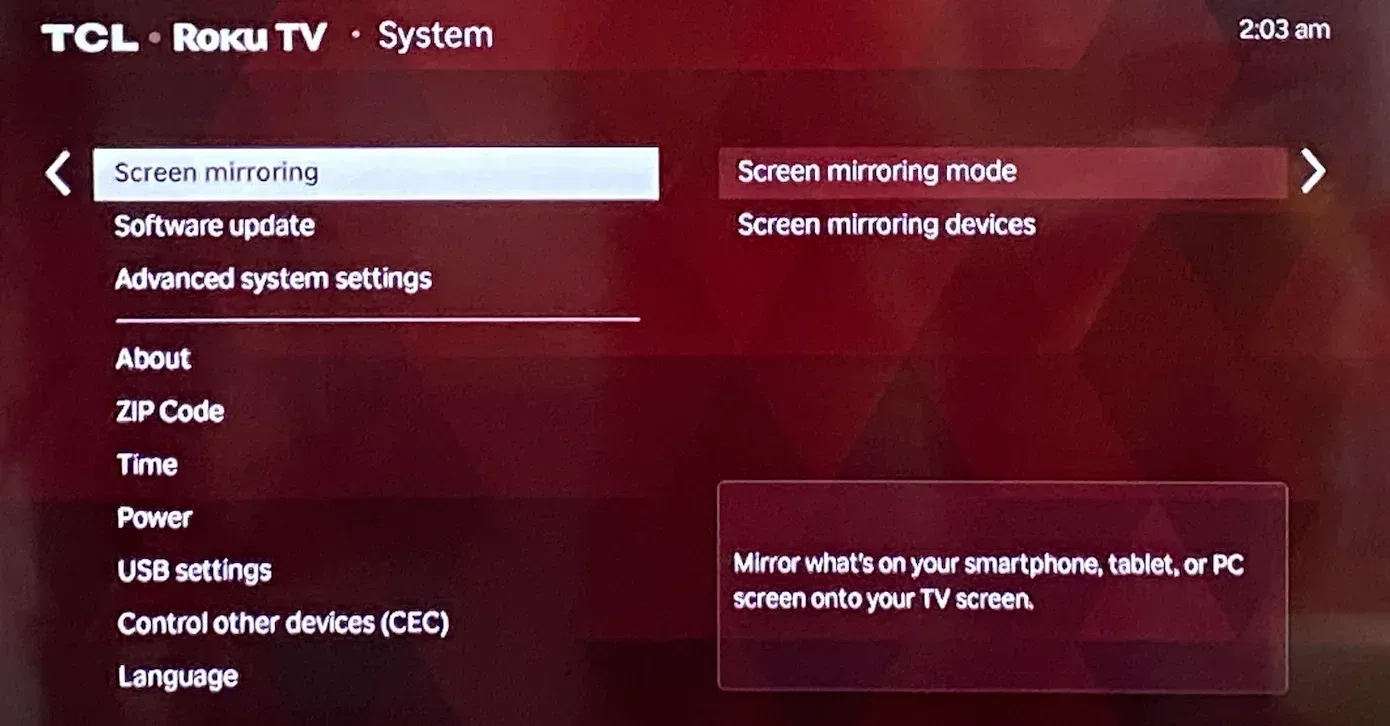
Étape 2. Vérifiez bien que votre Chromebook et votre Roku sont connectés au même SSID (nom du réseau Wi-Fi).
Étape 3. Ouvrez votre navigateur Chrome. Cliquez sur le menu à trois points en haut à droite.
Étape 4. Cliquez sur Caster. Une petite fenêtre apparaît. Cliquez sur Sources pour choisir entre Caster l'onglet et Caster l'écran.
Étape 5. Votre appareil Roku devrait apparaître. Cliquez dessus et votre écran s'affichera sur le téléviseur.
Méthode 2 : utiliser un câble HDMI
Si vous jouez ou regardez une vidéo à haut débit, la diffusion sans fil peut être saccadée. C'est précisément pour cette raison que je garde toujours un câble à portée de main.
Comment connecter un Chromebook à un téléviseur comme un Roku :
Étape 1. Branchez une extrémité d'un câble HDMI sur votre téléviseur Roku.
Étape 2. Branchez l'autre extrémité sur votre Chromebook (vous aurez peut-être besoin d'un adaptateur USB-C vers HDMI).
Étape 3. Sur votre Roku, réglez l'entrée sur le port HDMI correspondant.
Étape 4. Votre Chromebook reconnaîtra automatiquement le téléviseur comme un deuxième écran. Utilisez Ctrl + F4 (la touche avec les rectangles « superposés ») pour basculer entre la duplication et l'extension de votre bureau.
Quelle méthode choisir ?
| Caractéristique | Diffusion sans fil via Chrome | Connexion filaire HDMI |
|---|---|---|
| Temps de configuration | 30 secondes | 10 secondes |
| Stabilité | Dépend du Wi-Fi | 100% stable |
| Décalage/latence | Perceptible | Aucune |
| Mobilité | Liberté de mouvement | Relié au téléviseur |
| Idéal pour | Présentations/Sites Web | Films/Jeux vidéo |
Liste de dépannage pour la diffusion d'un Chromebook sur Roku
Repères selon les symptômes :
-
Roku introuvable : problème de segmentation du réseau.
-
Son et image désynchronisés : Wi-Fi instable ou réseau surchargé.
-
Écran noir uniquement dans les applications payantes : politique DRM, et non défaillance du câble ou du Wi-Fi.
Effectuez ces vérifications dans l'ordre :
-
Vérifiez que les appareils utilisent le même réseau Wi-Fi et désactivez l'isolation du réseau invité.
-
Redémarrez le Chromebook, le Roku et le routeur.
-
Mettez à jour ChromeOS et Roku OS.
-
Désactivez temporairement le VPN et les règles strictes du pare-feu.
-
Faites un essai avec une page sans DRM avant de tester Netflix ou des services similaires.
Conclusion
Pouvoir diffuser un Chromebook sur un téléviseur améliore considérablement votre productivité. Même si l'absence de prise en charge native de Miracast sur ChromeOS ressemble un peu à un affront de la part de Google, les fonctions de diffusion intégrées au navigateur Chrome conviennent à la plupart des utilisateurs occasionnels. Si vous exigez la perfection et ne voulez aucun « cercle de chargement », prenez simplement un câble HDMI et le tour est joué.
FAQ sur la diffusion d'un Chromebook sur Roku
Comment dupliquer l'écran de mon Chromebook sur mon téléviseur ?
Vous pouvez utiliser l'option Caster dans le menu du navigateur Chrome ou connecter directement les appareils à l'aide d'un adaptateur USB-C vers HDMI.
Comment diffuser depuis Chrome sur Roku ?
Cliquez sur les trois points dans votre navigateur, sélectionnez Caster, puis choisissez votre appareil Roku dans la liste. Vérifiez que la duplication d'écran est activée dans les paramètres système de votre Roku.
Comment diffuser l'écran de mon ordinateur sur Roku ?
Sur un Chromebook, la diffusion passe par le navigateur Chrome. Sur un PC Windows, vous pouvez utiliser le raccourci Win + K pour accéder à Miracast. Sur un MacBook, utilisez AirPlay si votre téléviseur Roku le prend en charge.
Les Chromebook permettent-ils la duplication d'écran ?
Oui, les Chromebook permettent la duplication d'écran. Dès lors que l'appareil cible intègre Chromecast ou est connecté à une clé Chromecast, et qu'il est connecté au même réseau Wi-Fi que votre ordinateur portable, vous pouvez utiliser le raccourci de duplication d'écran du Chromebook (Ctrl + Plein écran) ou cliquer sur l'heure en bas de l'écran et choisir Caster l'écran, puis sélectionner votre appareil cible.
Pourquoi l'option de diffusion n'apparaît-elle pas sur mon Chromebook ?
Vérifiez que votre navigateur est à jour. Si l'option n'apparaît pas dans la zone de notification, cherchez-la directement dans le menu à « trois points » du navigateur Chrome.
Peut-on utiliser un téléviseur Roku comme écran d'ordinateur ?
Oui, si vous le connectez en HDMI, il fonctionne exactement comme un écran d'ordinateur classique.
Pourquoi ne puis-je pas dupliquer mon écran sur mon téléviseur Roku ?
Les causes les plus fréquentes sont une connexion à des réseaux Wi-Fi différents ou la désactivation de la « duplication d'écran » dans les paramètres système du Roku.
Mia Clarke est rédactrice spécialisée dans les solutions de recopie d'écran et de diffusion sur plusieurs plateformes. Mia propose des guides clairs et pratiques ainsi que des analyses approfondies pour aider les utilisateurs à connecter leurs appareils en toute simplicité. Passionnée par l'amélioration des expériences numériques, Mia s'engage à tenir ses lecteurs informés des dernières tendances et outils en matière de partage d'écran multiplateforme. Que vous cherchiez à dupliquer l'écran de votre smartphone, de votre ordinateur portable ou de votre télévision connectée, les contenus de Mia offrent des conseils fiables et conviviaux pour simplifier votre configuration technologique.