
Caster votre téléphone Android sur une TV Hisense vous permet de profiter d’un écran plus grand pour les films, les jeux, les appels vidéo ou même la navigation. Mais les TV Hisense fonctionnent avec différents systèmes d’exploitation, et chacun prend en charge sa propre méthode de diffusion.
Comment caster sur une TV Hisense depuis un téléphone Android ? Ce guide vous accompagne dans chaque scénario afin que vous puissiez lancer la recopie d’écran d’un appareil Android sur une TV Hisense en toute confiance, sans essais inutiles. Quel que soit le modèle que vous possédez, vous trouverez ici une méthode qui fonctionne.
Caster sur une Hisense Android TV et Google TV avec Chromecast ou PigeonCast
Comment caster un téléphone Android sur une TV Hisense qui fonctionne sous Google TV ou Android TV ? Si vous voulez la méthode la plus rapide et la plus pratique pour caster sur une TV Hisense depuis Android, Google Cast est directement intégré aux Hisense Android TV et Hisense Google TV.
Option 1 : utiliser une application compatible Cast
Les applications compatibles Chromecast peuvent diffuser instantanément d’un simple appui :
Étape 1. Connectez votre téléphone Android et votre TV Hisense au même réseau Wi-Fi.
Étape 2. Ouvrez une application compatible Cast, comme YouTube, TikTok ou Netflix.
Étape 3. Appuyez sur l’icône Cast dans l’interface de l’application.
Étape 4. Choisissez votre TV Hisense pour lancer la recopie.
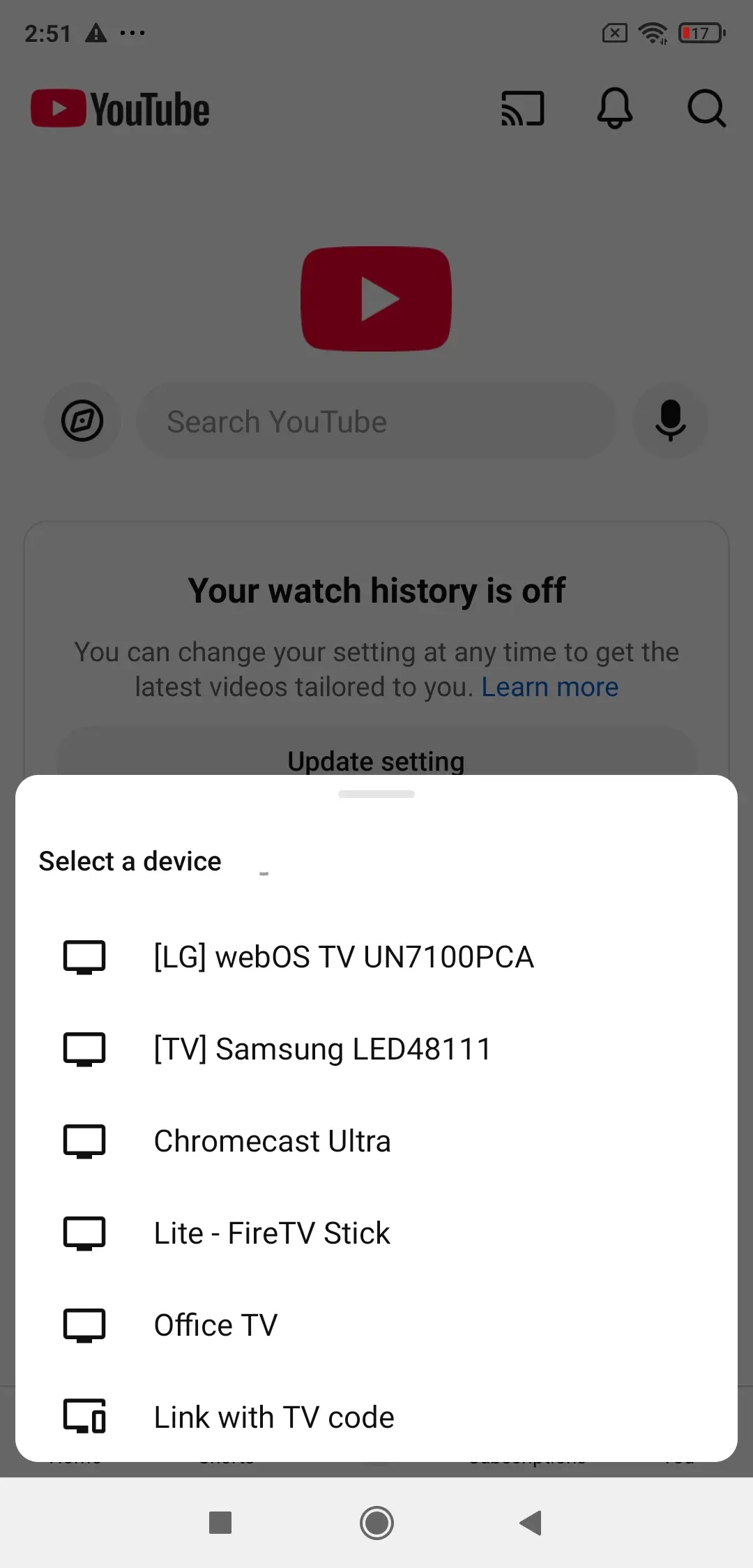
Option 2 : utiliser la fonction Cast intégrée
La fonction de diffusion intégrée aux téléphones Android vous permet de caster directement sur une TV Hisense depuis Android :
Étape 1. Balayez vers le bas pour ouvrir les réglages rapides de votre téléphone.
Étape 2. Appuyez sur Cast ou Screen Cast.
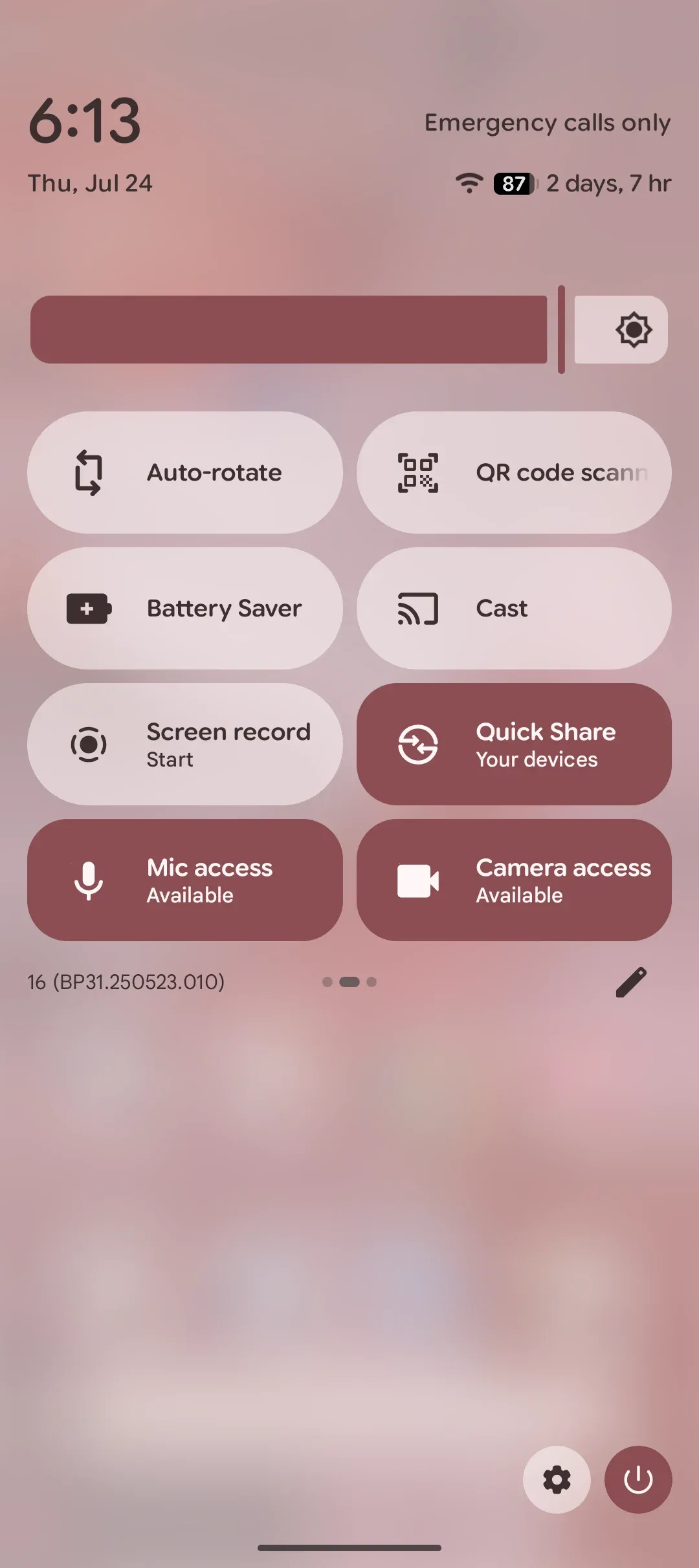
Étape 3. Sélectionnez votre Hisense Android TV ou Google TV.
Option 3 : utiliser l’application gratuite PigeonCast
PigeonCast, une application gratuite de recopie d’écran, permet de dupliquer Android sur une TV Hisense sans difficulté :
Étape 1. Connectez votre téléphone Android et votre TV Hisense au même réseau Wi-Fi.
Étape 2. Installez PigeonCast sur votre téléphone Android depuis le Google Play Store.


Note globale :


Étape 3. Accédez à la boutique d’applications sur votre TV Hisense, recherchez PigeonCast et téléchargez l’application gratuite.
Note globale :
Étape 4. Ouvrez l’application et gardez-la visible sur l’écran de la TV.
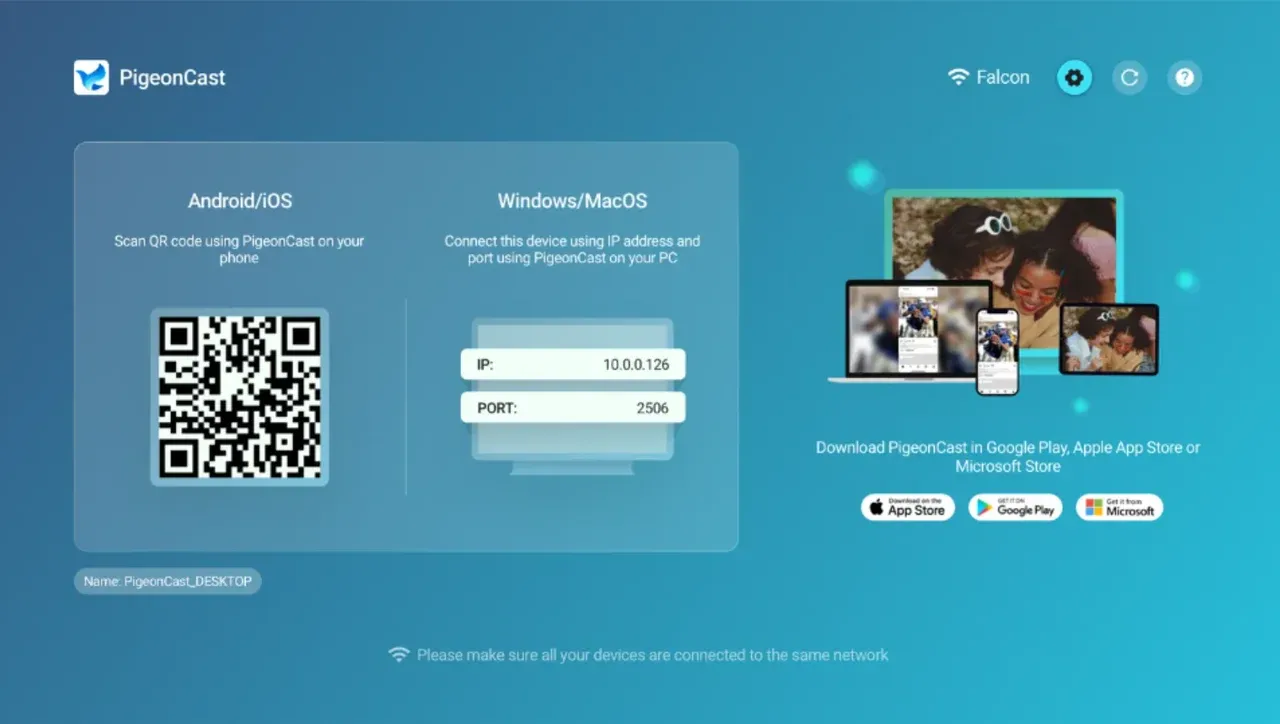 Étape 5. Sur votre Android TV, lancez PigeonCast, puis choisissez votre TV Hisense dans la liste des appareils.
Étape 6. Une fois connecté, vous pouvez choisir de recopier l’écran de votre Android ou de caster vos vidéos ou du contenu en ligne depuis votre téléphone Android.
Caster Android sur une TV Hisense VIDAA avec Miracast (Anyview Cast)
Les TV Hisense VIDAA ne prennent pas en charge Google Cast, mais elles intègrent Anyview Cast, un protocole basé sur Miracast. Cela permet de recopier facilement tout l’écran de votre téléphone Android sans appareil externe.
Comment caster depuis Android vers une TV Hisense qui fonctionne sous VIDAA OS :
Étape 1. Allumez votre TV Hisense et ouvrez Settings.
Étape 2. Accédez à Network et activez Anyview Cast ou Screen Mirroring.
Étape 3. Sur votre appareil Android, ouvrez le menu des réglages rapides.
Étape 4. Appuyez sur Smart View, Cast ou Wireless Display.
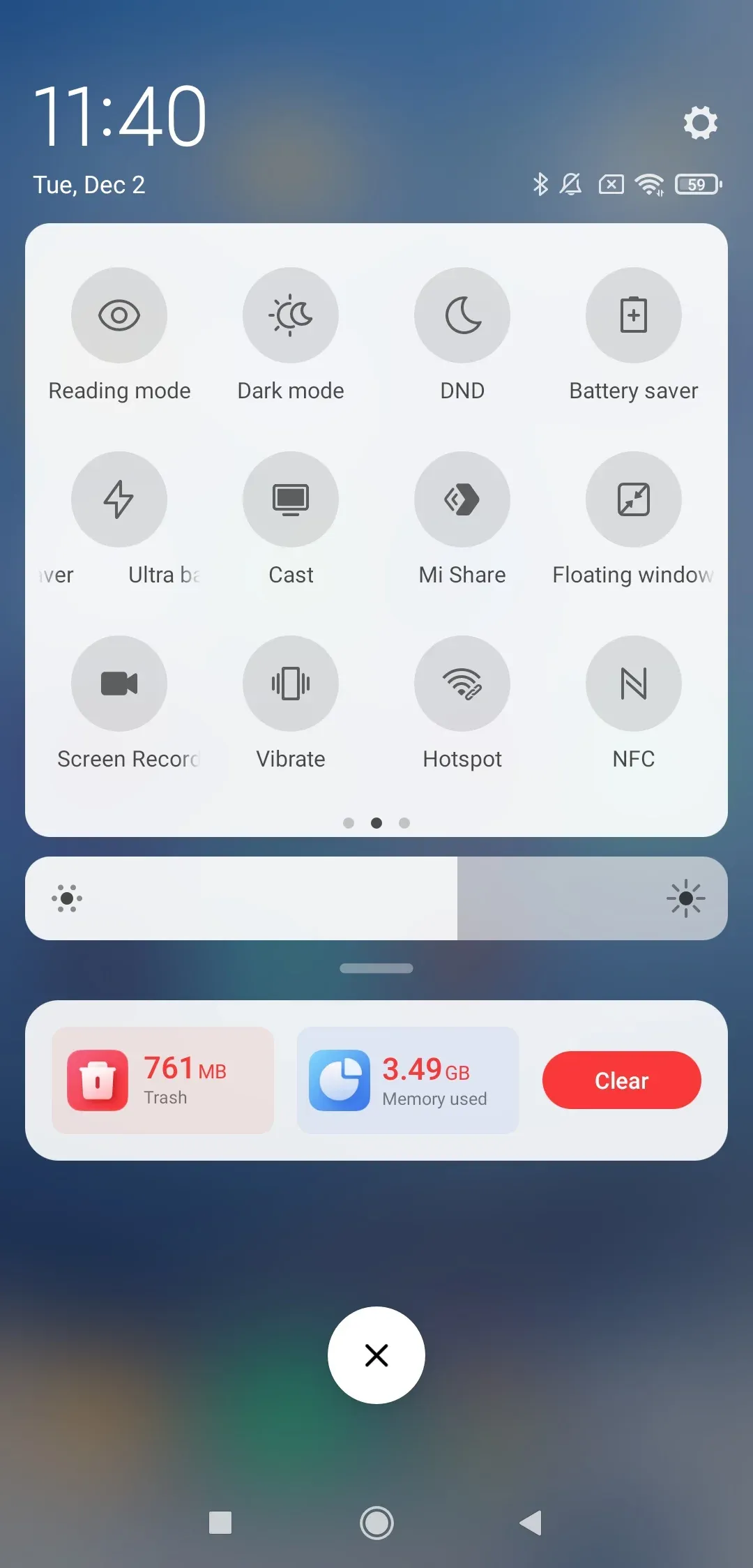
Étape 5. Choisissez votre TV Hisense dans la liste.
Miracast recopie tout ce qui se trouve sur votre écran, ce qui est idéal pour les applications qui ne prennent pas en charge la diffusion native. Profitez de l’écran de votre Android sur le grand écran de la TV.
Caster sur une Hisense Roku TV depuis Android avec la recopie d’écran
Les Hisense Roku TV n’intègrent pas Chromecast, mais elles prennent en charge la recopie d’écran basée sur Miracast. Tant que votre Android prend en charge l’affichage sans fil, vous pouvez recopier tout l’écran rapidement :
Comment caster sur une Hisense Roku TV depuis un téléphone Android :
Étape 1. Sur la TV, accédez à Settings → System → Screen Mirroring.
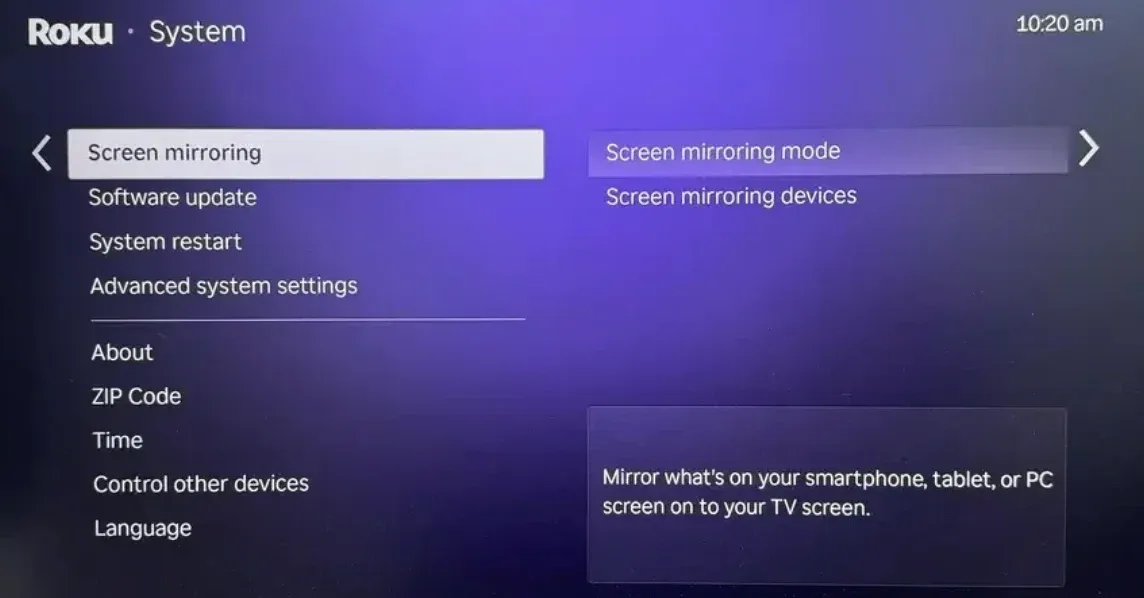
Étape 2. Réglez le mode sur Always Allow ou Prompt.
Étape 3. Sur votre appareil Android, ouvrez le menu des réglages rapides.
Étape 4. Appuyez sur Cast ou Smart View.
Étape 5. Sélectionnez votre Hisense Roku TV. Votre téléphone apparaîtra sur la TV une fois la connexion confirmée.
Astuce : PigeonCast pour Android vous permet de caster sur une Hisense Roku TV via AirPlay. Pour caster une vidéo ou une page web, installez simplement l’application sur votre téléphone, sélectionnez votre TV et lancez la diffusion facilement.
Caster sur une TV Hisense non connectée avec HDMI ou un appareil de streaming
Comment caster sur une TV Hisense depuis un téléphone Android si vous avez une ancienne TV ? Les anciennes TV Hisense sans fonctions de système connecté peuvent tout de même recopier votre appareil Android à l’aide d’un câble HDMI ou d’un petit appareil complémentaire, comme Chromecast ou Firestick.
Option 1 : utiliser un câble HDMI
Vous pouvez connecter votre téléphone Android à une TV Hisense à l’aide d’un câble HDMI et d’un adaptateur compatible.
Étape 1. Connectez un adaptateur USB-C vers HDMI ou MHL à votre téléphone.
Étape 2. Branchez un câble HDMI entre l’adaptateur et votre TV.
Étape 3. Sélectionnez la bonne entrée HDMI.
L’écran de votre téléphone sera immédiatement recopié sur la TV.
Option 2 : utiliser un appareil de streaming
Si votre TV Hisense n’est pas connectée, vous pouvez quand même ajouter une fonction de diffusion sans fil en utilisant un appareil de streaming comme Chromecast, Roku ou un Fire TV Stick.
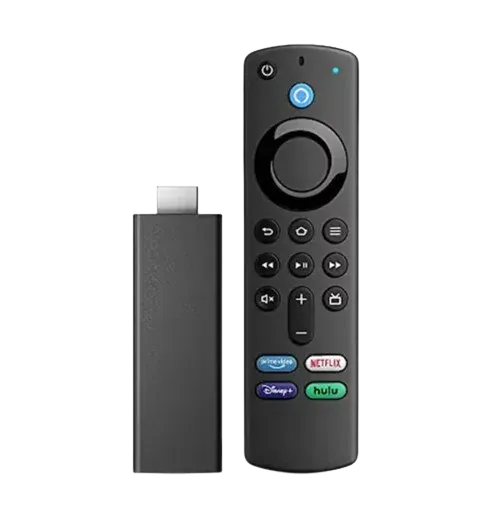
Branchez simplement l’appareil sur un port HDMI disponible de votre TV et connectez-le à votre réseau Wi-Fi. Une fois configuré, vous pouvez caster du contenu directement depuis votre téléphone Android comme si vous utilisiez une smart TV, qu’il s’agisse de vidéos en streaming, de photos ou de l’écran complet de votre téléphone. Ouvrez simplement une application compatible, appuyez sur l’icône Cast et sélectionnez votre appareil pour commencer la diffusion.
Comparaison rapide : quelle méthode choisir ?
Lorsque vous décidez comment caster sur votre TV Hisense depuis Android, il est essentiel de savoir quelle méthode fonctionne le mieux avec le système d’exploitation de votre TV :
- Si vous avez une TV Hisense avec Google TV ou Android TV, vous pouvez facilement utiliser Google Cast pour une diffusion fluide.
- Pour les modèles Hisense VIDAA ou Roku TV, vous devrez utiliser Miracast ou la recopie d’écran.
- Si vous possédez une TV non connectée, ajouter un appareil de streaming est la solution la plus simple pour activer la diffusion sans fil.
Chaque méthode offre une solution fiable pour caster une TV Hisense depuis Android, afin que vous puissiez choisir selon votre configuration et vos préférences.
| OS de la TV Hisense | Prise en charge de Chromecast | Prise en charge de Miracast | Méthode recommandée |
|---|---|---|---|
| Android TV | Oui | Oui | Google Cast ou PigeonCast |
| Google TV | Oui | Oui | Google Cast ou PigeonCast |
| VIDAA | Non | Oui | Anyview Cast (Miracast) |
| Roku TV | Non | Oui | Roku Screen Mirroring ou PigeonCast |
| Non connectée | Non | Non | HDMI ou appareil de streaming |
Conclusion
Caster sur une TV Hisense depuis un téléphone Android est simple une fois que vous avez identifié le système d’exploitation de votre TV. Les utilisateurs d’Android TV et de Google TV peuvent caster sans effort avec Google Cast ou profiter d’une recopie en plein écran via PigeonCast. Les modèles VIDAA et Roku s’appuient sur Miracast, tandis que les anciennes TV peuvent recopier l’écran via HDMI ou des appareils de streaming.
Avec les instructions étape par étape de ce guide, vous pouvez commencer à caster en quelques minutes et profiter de votre contenu sur un écran plus grand sans confusion.
FAQ sur la diffusion vers une TV Hisense depuis un téléphone Android
Pourquoi mon téléphone Android ne détecte-t-il pas ma TV Hisense ?
Les deux appareils doivent être connectés au même réseau Wi-Fi. Essayez de redémarrer votre routeur ou de désactiver les points d’accès mobiles afin d’assurer une connexion stable.
Comment réduire le décalage lors de la recopie d’écran ?
Basculez votre téléphone et votre TV sur un réseau Wi-Fi 5 GHz. Cela offrira une meilleure stabilité et une latence plus faible, pour une diffusion plus fluide.
Toutes les TV Hisense prennent-elles en charge la diffusion ?
Seules les smart TV Hisense prennent en charge la diffusion sans fil. Pour les modèles non connectés, vous devrez utiliser HDMI ou un appareil de streaming comme Chromecast ou Roku.
Puis-je caster des vidéos téléchargées stockées sur mon téléphone ?
Oui, avec Miracast ou PigeonCast, vous pouvez recopier tout l’écran de votre téléphone, ce qui vous permet de caster n’importe quelle vidéo ou n’importe quel fichier téléchargé.
La TV Hisense dispose-t-elle de Chromecast ?
Les TV Hisense fonctionnant sous Android TV ou Google TV intègrent Chromecast, ce qui vous permet de caster des applications compatibles ou de recopier tout l’écran de votre téléphone.
Comment caster depuis Google Chrome vers une TV Hisense ?
Vous pouvez caster depuis Google Chrome en cliquant sur l’icône Cast dans la barre d’outils du navigateur. Assurez-vous que votre TV Hisense est connectée au même réseau Wi-Fi, sélectionnez votre TV dans la liste des appareils, puis choisissez si vous souhaitez caster un onglet, votre bureau ou tout l’écran.
Mia Clarke est rédactrice spécialisée dans les solutions de recopie d'écran et de diffusion sur plusieurs plateformes. Mia propose des guides clairs et pratiques ainsi que des analyses approfondies pour aider les utilisateurs à connecter leurs appareils en toute simplicité. Passionnée par l'amélioration des expériences numériques, Mia s'engage à tenir ses lecteurs informés des dernières tendances et outils en matière de partage d'écran multiplateforme. Que vous cherchiez à dupliquer l'écran de votre smartphone, de votre ordinateur portable ou de votre télévision connectée, les contenus de Mia offrent des conseils fiables et conviviaux pour simplifier votre configuration technologique.