
Comment connecter un iPhone à un PC Windows ? Que vous souhaitiez transférer des photos, synchroniser de la musique ou partager l’écran de votre iPhone, connecter votre iPhone à un PC Windows ouvre de nombreuses possibilités. Cependant, comme les iPhone sont conçus pour fonctionner au mieux avec les Mac, trouver la méthode la plus adaptée à Windows peut s’avérer difficile. Dans ce guide, nous vous présentons 4 méthodes simples pour connecter votre iPhone à un PC Windows (Windows 10 ou 11), chacune répondant à un besoin légèrement différent.
Peut-on connecter un iPhone à un PC Windows ?
Oui, vous n’avez même pas besoin de débrider votre appareil pour établir la connexion. Bien que les iPhone et les PC Windows soient fabriqués par des entreprises différentes, ils utilisent des protocoles de données communs comme le Bluetooth, l’USB et le Wi-Fi pour les fonctions de base. Apple prend également en charge Windows grâce à des logiciels comme iTunes et permet la recopie d’écran de type AirPlay via des applications tierces, comme PigeonCast.
Il vous suffit de choisir la bonne méthode en fonction de ce que vous souhaitez faire. Vous voulez transférer des photos ? Utilisez un câble USB. Vous voulez consulter vos messages sur votre PC ? Mobile connecté peut vous aider. Besoin d’afficher votre iPhone en plein écran ? PigeonCast fait l’affaire. Vous voulez tout sauvegarder ou synchroniser de la musique ? C’est là qu’iTubes excelle.
Comment connecter un iPhone à un ordinateur portable Windows ? Examinons chaque méthode une par une.
Connecter un iPhone à un PC Windows avec un câble USB
La façon la plus simple de relier un iPhone à un PC Windows 11 ou 10 reste la connexion filaire classique. Lorsque vous branchez votre iPhone à votre ordinateur avec un câble USB, Windows le reconnaît comme un périphérique multimédia, semblable à un appareil photo. Cela vous permet d’accéder aux photos et aux vidéos stockées sur votre iPhone, ce qui est idéal pour transférer ou sauvegarder des données rapidement et de manière fiable.
Comment connecter un iPhone à un PC Windows 11 avec un câble USB ? Voici la marche à suivre :
Étape 1. Connectez votre iPhone au PC à l’aide d’un câble USB compatible, comme un câble Lightning vers USB ou un câble USB-C.
Étape 2. Touchez l’option Faire confiance à cet ordinateur lorsque l’invite s’affiche sur votre iPhone.
Étape 3. Sur votre PC Windows, ouvrez l’Explorateur de fichiers et recherchez votre iPhone dans la section Périphériques et lecteurs.
Étape 4. Ouvrez le dossier DCIM et copiez les photos ou les vidéos dont vous avez besoin.
Cette méthode permet de connecter facilement votre téléphone à votre ordinateur, mais elle ne donne accès qu’aux fichiers multimédias locaux. Si vous souhaitez consulter les applications, les messages ou la musique de votre iPhone sur un PC Windows, vous devrez utiliser une autre méthode.
Connecter un iPhone à un PC Windows avec PigeonCast
Si vous souhaitez recopier l’écran de votre iPhone sur un PC Windows pour des présentations, des jeux ou des tutoriels, l’application PigeonCast pour Windows est un excellent outil.
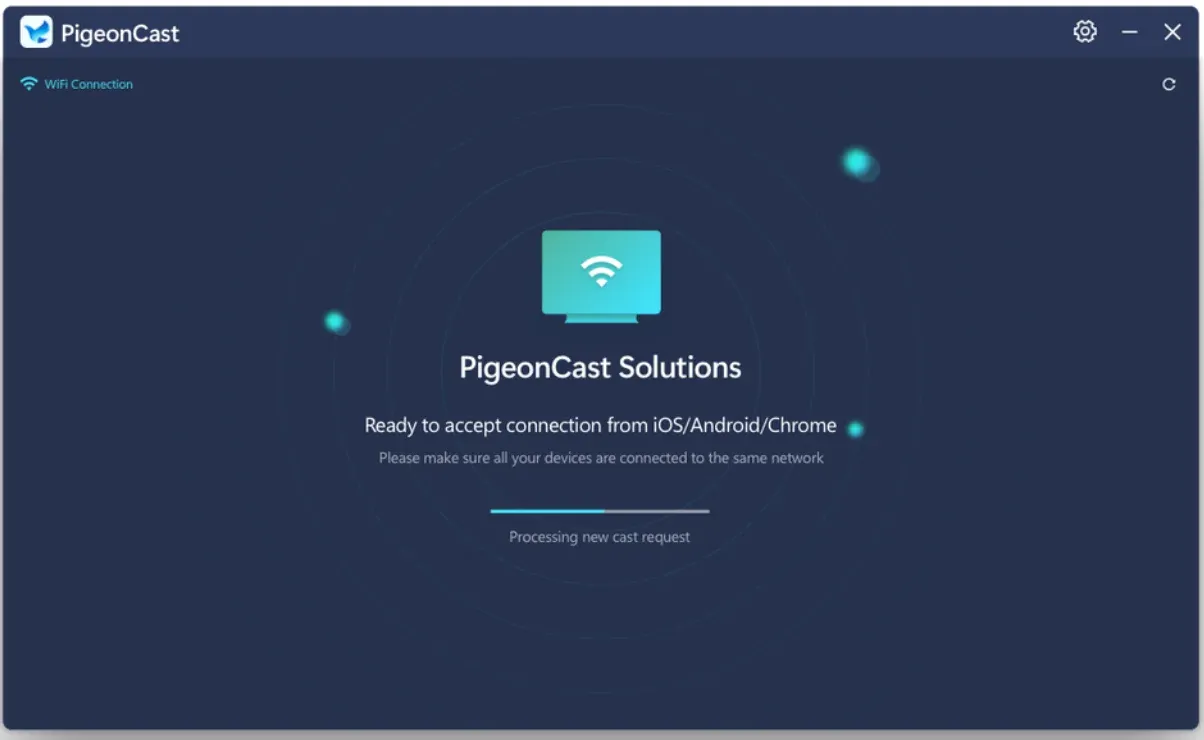
En termes simples, cette application tierce utilise votre réseau Wi-Fi et la fonctionnalité AirPlay intégrée à l’iPhone pour transmettre votre écran sans fil à votre PC. Autrement dit, cette application tierce transforme votre PC en récepteur AirPlay. C’est particulièrement utile lorsque votre ordinateur Windows est un portable plutôt qu’un écran de bureau. Si vous utilisez un modèle Dell, vous pouvez recopier l’écran de votre iPhone sur un ordinateur portable Dell en rendant le portable détectable sur le même réseau Wi-Fi et en autorisant l’application de réception dans les paramètres d’autorisation réseau de Windows.
Pour connecter un iPhone à Windows 10 avec l’application PigeonCast, vous devez :
Étape 1. Télécharger gratuitement l’application et l’installer sur votre PC Windows.

PigeonCast Screen Mirroring

Téléchargement officiel


Étape 2. Vérifiez que les deux appareils sont connectés au même réseau Wi-Fi.
Étape 3. Lancez l’application PigeonCast sur votre PC, puis activez la Recopie de l’écran depuis le Centre de contrôle de votre iPhone.
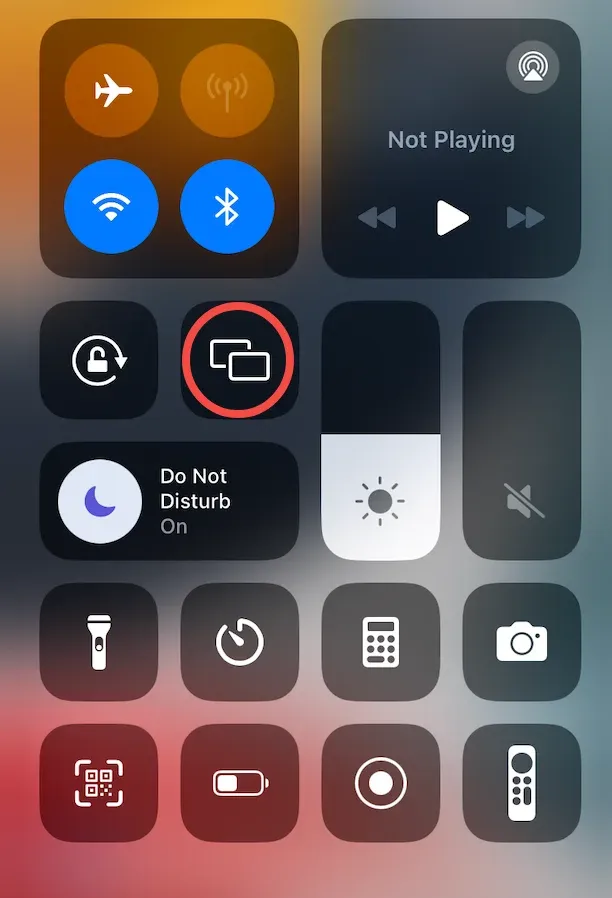
Étape 4. Dans la liste des appareils, recherchez un nom comme PigeonCast_xxx et touchez-le pour connecter votre iPhone à Windows.
En quelques secondes, l’écran de votre iPhone s’affiche sur votre ordinateur. Vous pouvez désormais présenter des applications, lire des vidéos ou même montrer comment utiliser une fonctionnalité directement depuis votre téléphone.
Comment connecter un iPhone à un PC Windows sans fil ? Vous pouvez utiliser PigeonCast pour rendre votre PC Windows compatible avec AirPlay et vous connecter depuis le Centre de contrôle de votre iPhone. Vous pouvez également recopier l’écran de votre iPhone sur un PC sans AirPlay via une connexion compatible entre applications ou une méthode USB prise en charge. Pour la recopie d’écran sans fil, la qualité de l’image et le temps de réponse dépendent toujours de votre connexion Wi-Fi.
Connecter un iPhone à un PC Windows avec Mobile connecté
Comment accéder aux messages de votre iPhone sur un PC Windows ? Si vous recherchez un moyen simple de consulter vos messages ou de répondre aux appels depuis votre ordinateur Windows 11, l’application Mobile connecté de Microsoft mérite d’être essayée.
Cette application officielle connecte votre iPhone à votre PC via Bluetooth et vous permet de consulter vos SMS, de passer des appels et de recevoir des notifications directement sur votre bureau. Si vous souhaitez une meilleure intégration entre votre iPhone et votre PC Windows, cette application est un bon choix.
Pour commencer, vous devez installer l’application Lien avec Windows sur votre iPhone et l’application Mobile connecté sur votre ordinateur Windows 10 (l’application est préinstallée sur Windows 11), puis activer le Bluetooth sur les deux appareils. Vous êtes alors prêt à connecter votre iPhone à Windows 11 :
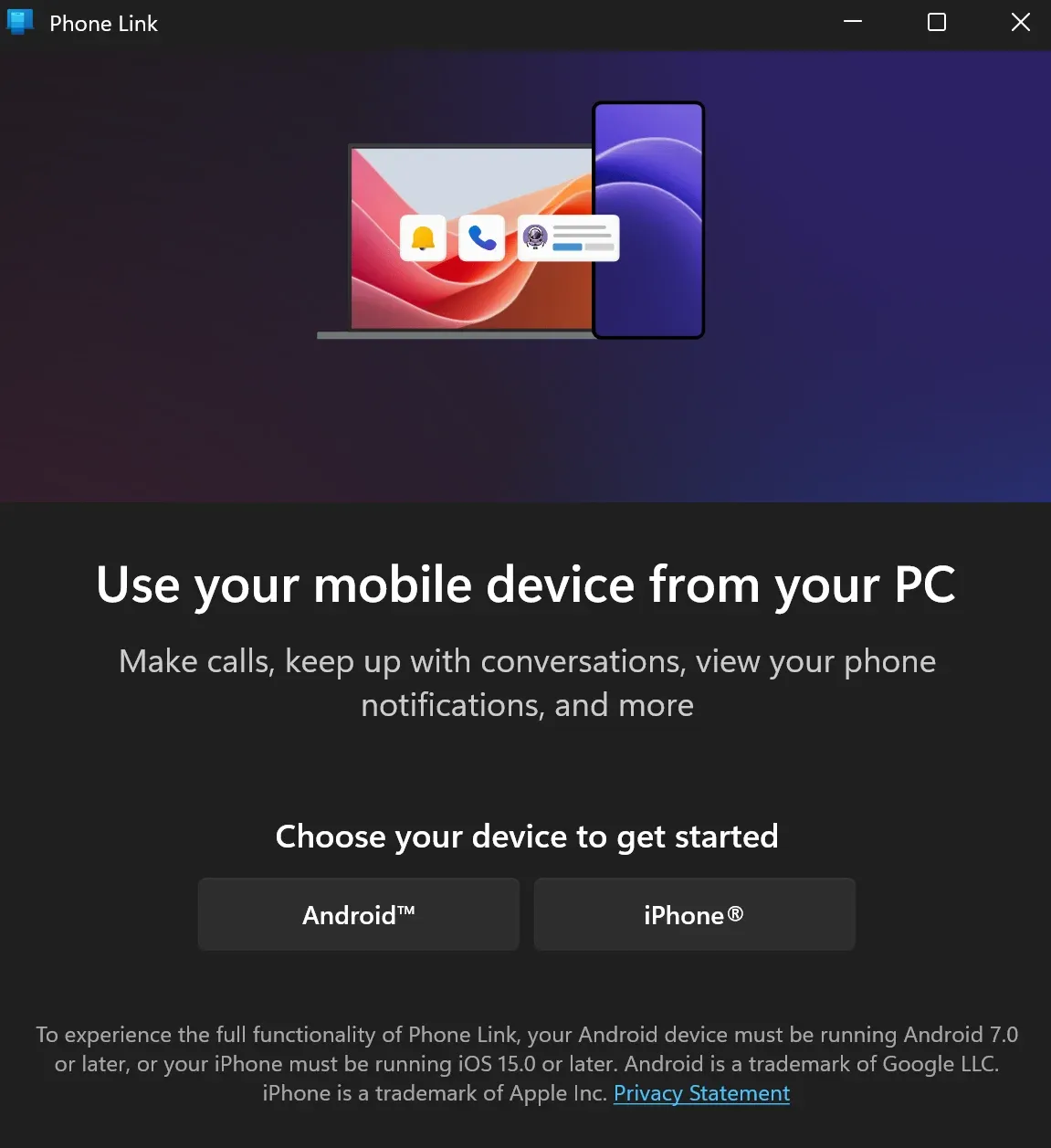
Étape 1. Ouvrez l’application Mobile connecté sur votre PC Windows et choisissez iPhone. Un code QR s’affiche.
Étape 2. Sur votre iPhone, ouvrez l’application Lien avec Windows et touchez l’option Scanner le code QR sur votre PC.
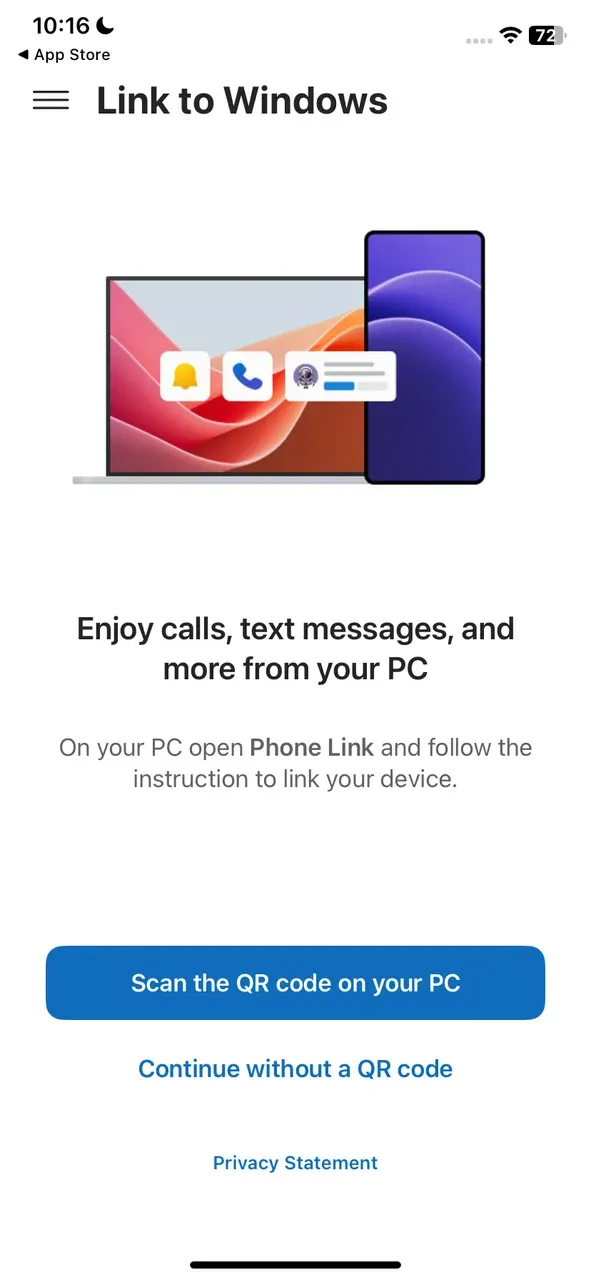
Étape 3. Scannez le code QR à l’aide de la fonction appareil photo intégrée à l’application.
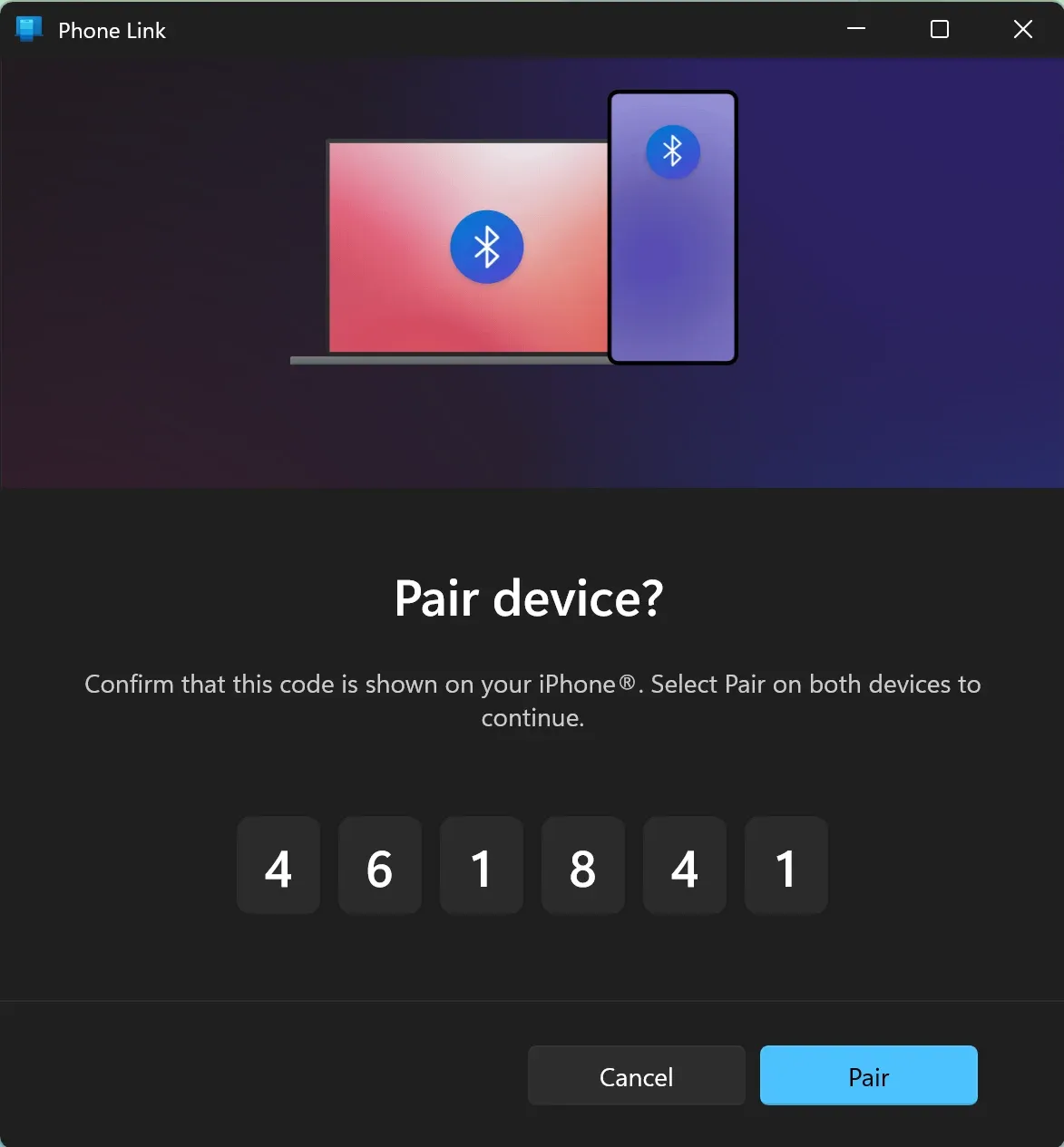
Étape 4. Touchez Continuer sur votre iPhone. Saisissez ensuite le code à 6 chiffres affiché sur votre PC pour connecter les deux appareils, puis touchez le bouton Jumeler.
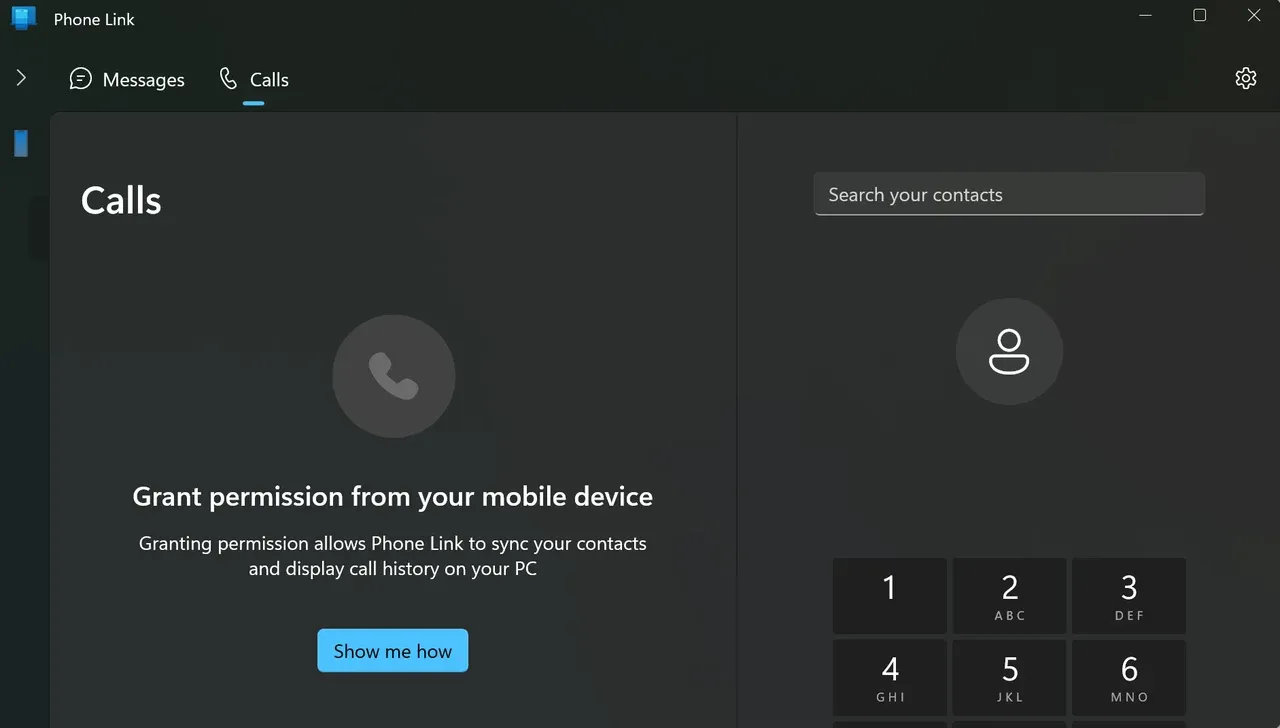
Étape 5. Autorisez l’application à accéder à vos messages, à vos contacts, etc.
Étape 6. Suivez les instructions à l’écran pour vous connecter à votre compte Microsoft.
Étape 7. Une fois les appareils jumelés, Mobile connecté assure leur synchronisation en temps réel. Vos SMS apparaissent sur votre écran, les appels sonnent dans les haut-parleurs de votre PC et les notifications s’affichent comme sur votre iPhone.
L’application Microsoft permet de jumeler facilement votre iPhone à votre PC Windows, ce qui est idéal pour rester productif sans prendre votre téléphone toutes les quelques minutes. Cependant, elle ne propose ni transfert de fichiers ni partage d’écran. Alors, comment relier un iPhone à Windows 11 pour recopier son écran ? Poursuivons avec un autre outil.
Connecter un iPhone à un PC Windows avec iTunes
Comment connecter un iPhone à un PC Windows 10 ? Enfin, iTunes est l’outil officiel d’Apple pour gérer les données d’un iPhone sur un PC.
Bien qu’il existe depuis des années, il reste une solution de référence pour synchroniser de la musique, créer des sauvegardes et restaurer votre appareil. Cependant, par rapport aux autres méthodes, sa configuration est un peu longue et compliquée.
Comment utiliser iTunes pour connecter un iPhone à un PC Windows ? Cette méthode n’est pas entièrement sans fil, car vous avez toujours besoin d’un câble USB :
Étape 1. Téléchargez et installez la dernière version d’iTunes pour Windows depuis le site web d’Apple.
Étape 2. Reliez votre iPhone à un PC Windows avec un câble USB.
Étape 3. Pendant la connexion, lancez l’application iTunes sur votre ordinateur portable Windows (si elle ne s’ouvre pas automatiquement).
Étape 4. Recherchez l’icône de l’iPhone dans l’interface d’iTunes. Si vous la trouvez, votre iPhone et votre PC Windows sont bien connectés.
Étape 5. Utilisez iTunes pour sauvegarder des fichiers ou synchroniser des contenus multimédias. Par exemple, cliquez sur le bouton Sauvegarder maintenant dans l’interface d’iTunes, puis choisissez le contenu à synchroniser, cliquez sur les boutons Appliquer et Synchroniser pour lancer le processus et patientez jusqu’à ce qu’il se termine.
Conclusion
Connecter un iPhone à un PC Windows n’a rien de compliqué. Il vous suffit de choisir la méthode qui correspond à vos besoins : utilisez une connexion USB pour les transferts de fichiers simples, essayez Mobile connecté pour gérer vos messages, vos appels et vos notifications sur votre ordinateur portable, optez pour PigeonCast si vous souhaitez recopier l’écran de votre iPhone sur Windows sans fil, ou utilisez iTunes pour les sauvegardes complètes et la synchronisation des contenus multimédias.
Chacune de ces options a ses points forts, et en utiliser plusieurs peut vous offrir la meilleure expérience globale.
FAQ sur la connexion d’un iPhone à un PC Windows
Q : Puis-je relier mon iPhone à mon PC Windows ?
Oui, vous pouvez relier votre iPhone à votre PC Windows. La méthode dépend de ce que vous souhaitez faire. Par exemple, utilisez une connexion USB pour les transferts de fichiers simples, essayez Mobile connecté pour gérer vos messages, vos appels et vos notifications sur votre ordinateur portable, optez pour PigeonCast si vous souhaitez recopier l’écran de votre iPhone sur Windows sans fil, ou utilisez iTunes pour les sauvegardes complètes et la synchronisation des contenus multimédias.
Q : Comment connecter un iPhone à un PC via USB ?
Pour commencer avec un câble USB, connectez votre iPhone au PC à l’aide d’un câble USB compatible, comme un câble Lightning vers USB ou un câble USB-C, touchez l’option Faire confiance à cet ordinateur lorsque l’invite s’affiche sur votre iPhone, puis, sur votre PC Windows, ouvrez l’Explorateur de fichiers et recherchez votre iPhone dans la section Périphériques et lecteurs. Ouvrez ensuite le dossier DCIM et copiez les photos ou les vidéos dont vous avez besoin.
Mia Clarke est rédactrice spécialisée dans les solutions de recopie d'écran et de diffusion sur plusieurs plateformes. Mia propose des guides clairs et pratiques ainsi que des analyses approfondies pour aider les utilisateurs à connecter leurs appareils en toute simplicité. Passionnée par l'amélioration des expériences numériques, Mia s'engage à tenir ses lecteurs informés des dernières tendances et outils en matière de partage d'écran multiplateforme. Que vous cherchiez à dupliquer l'écran de votre smartphone, de votre ordinateur portable ou de votre télévision connectée, les contenus de Mia offrent des conseils fiables et conviviaux pour simplifier votre configuration technologique.