
Que vous préfériez la simplicité de la diffusion sans fil ou la stabilité d'une connexion par câble, connecter votre téléphone vous ouvre un monde de divertissement, de partage et de productivité. Ce guide vous présente les méthodes les plus simples sur Android et iPhone pour savoir comment connecter un téléphone à un téléviseur Hisense en toute simplicité, que vous utilisiez les fonctionnalités intégrées du téléviseur ou des solutions astucieuses lorsque le Wi-Fi n'est pas disponible.
Comment connecter un téléphone à un téléviseur Hisense sans fil
La recopie d'écran sur un téléviseur Hisense vous permet d'afficher sans fil le contenu de votre téléphone, tablette ou ordinateur portable sur votre téléviseur. Depuis 2014, de nombreux téléviseurs connectés Hisense intègrent des fonctionnalités comme Anyview Cast et AirPlay, qui facilitent plus que jamais la diffusion de contenu depuis vos appareils. Nous vous expliquons ci-dessous comment connecter votre téléviseur Hisense à votre téléphone via Anyview Cast et AirPlay :
Recopier l'écran d'un appareil iOS sur un téléviseur Hisense via AirPlay
Hisense a introduit la prise en charge d'AirPlay en 2019 sur certains modèles de téléviseurs connectés, permettant aux utilisateurs d'iOS de recopier facilement le contenu de leurs appareils Apple. Si votre téléviseur Hisense prend en charge AirPlay, la procédure est simple et rapide. Voyons les étapes à suivre pour recopier l'écran de votre appareil iOS sur votre téléviseur Hisense avec AirPlay :
Étape 1. Vérifiez que votre iPhone et votre téléviseur Hisense sont connectés au même réseau Wi-Fi.
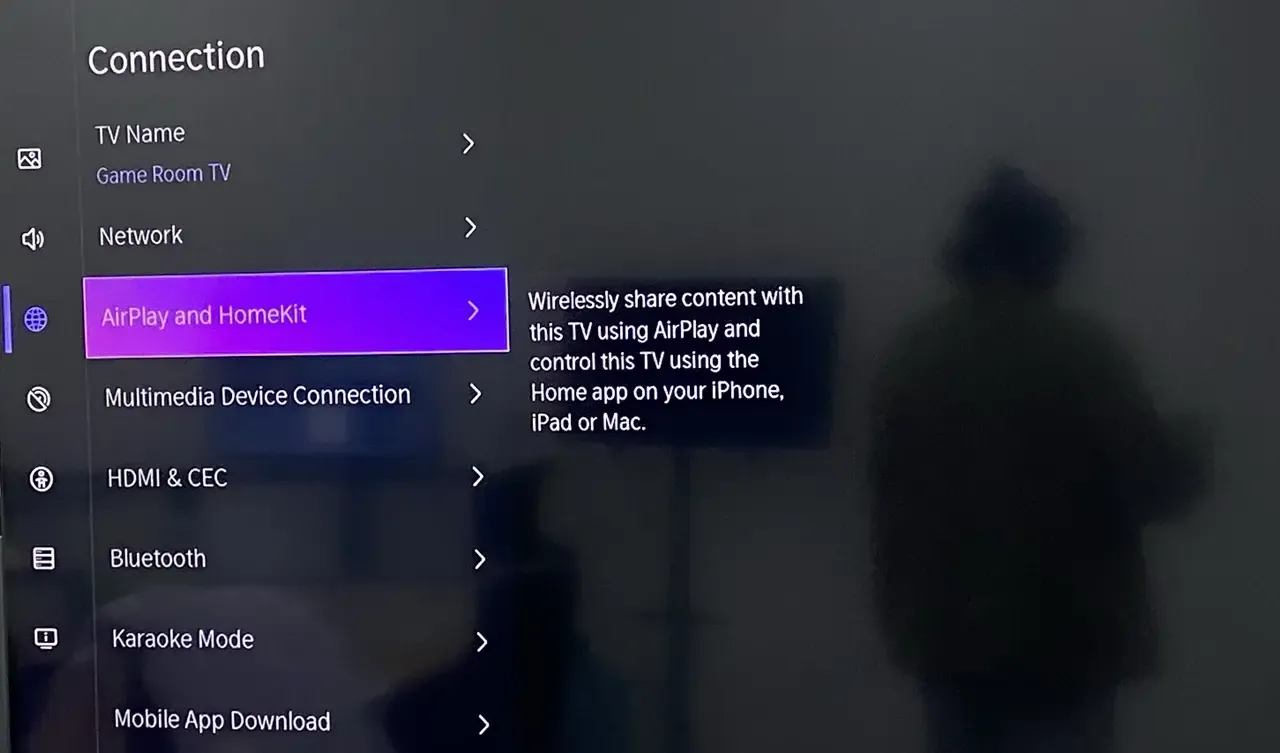
Étape 2. Accédez à Paramètres > AirPlay et HomeKit sur votre téléviseur Hisense et activez AirPlay.
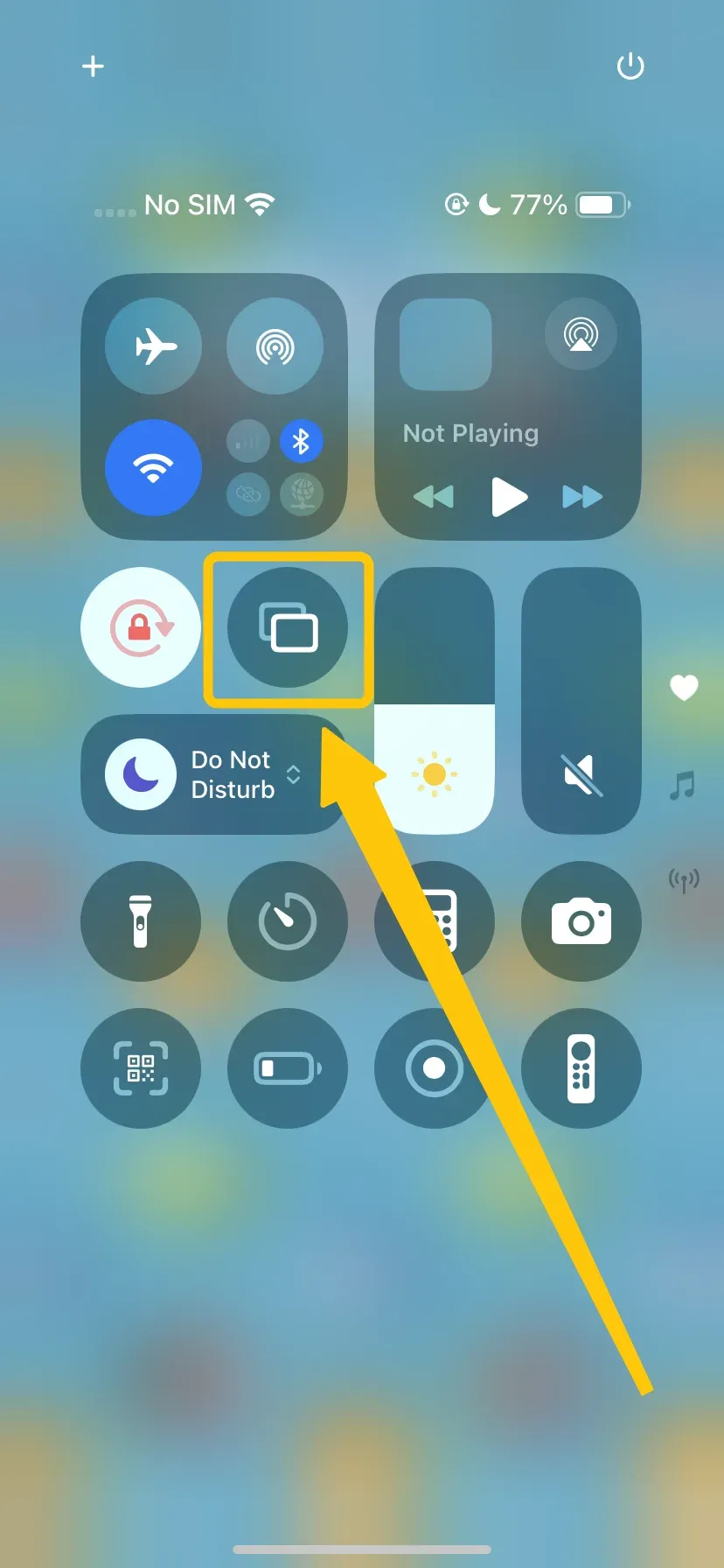
Étape 3. Balayez l'écran vers le bas depuis le coin supérieur droit (iPhone X et modèles ultérieurs) ou vers le haut (iPhone 8 et modèles antérieurs) pour ouvrir le Centre de contrôle > Recopie de l'écran.
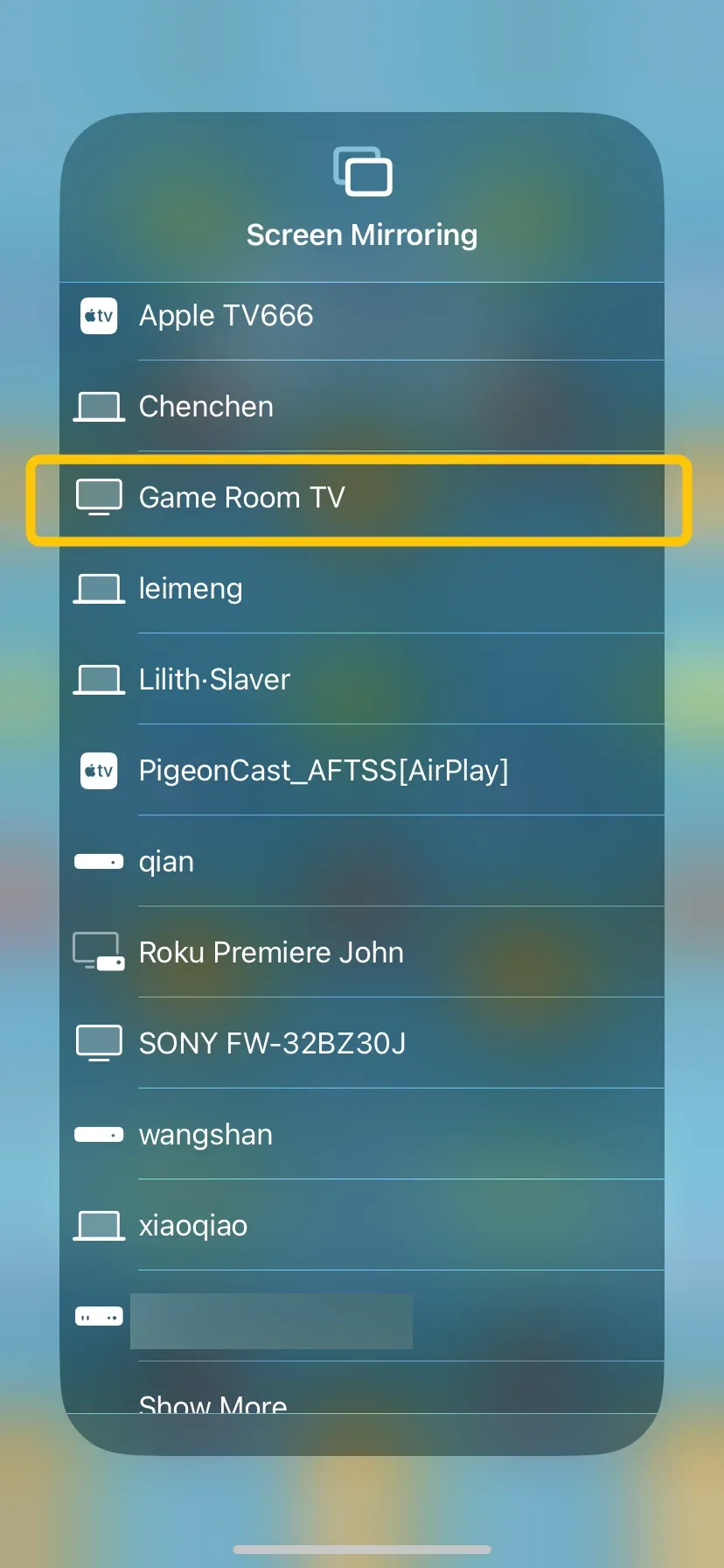
Étape 4. Sélectionnez votre téléviseur Hisense dans la liste. Si vous y êtes invité, saisissez le code PIN affiché à l'écran pour finaliser la connexion.
Étape 5. L'écran de votre iPhone devrait maintenant être recopié sur le téléviseur, ce qui vous permet de diffuser du contenu sans fil.
Recopier l'écran d'un appareil Android sur un téléviseur Hisense via AnyView Cast
Comment connecter mon téléphone à mon téléviseur Hisense ? Si vous utilisez Android, vous pouvez facilement recopier l'écran de votre appareil sur un téléviseur Hisense avec Anyview Cast, une fonctionnalité disponible sur de nombreux téléviseurs connectés Hisense depuis 2014. Anyview Cast est une excellente alternative à AirPlay pour les appareils Android, qui vous permet de partager sans fil du contenu comme des vidéos, des photos ou même des applications depuis votre téléphone ou votre tablette directement sur votre téléviseur.
Étape 1. Assurez-vous que votre téléviseur est allumé et connecté au même réseau Wi-Fi que votre téléphone Android.
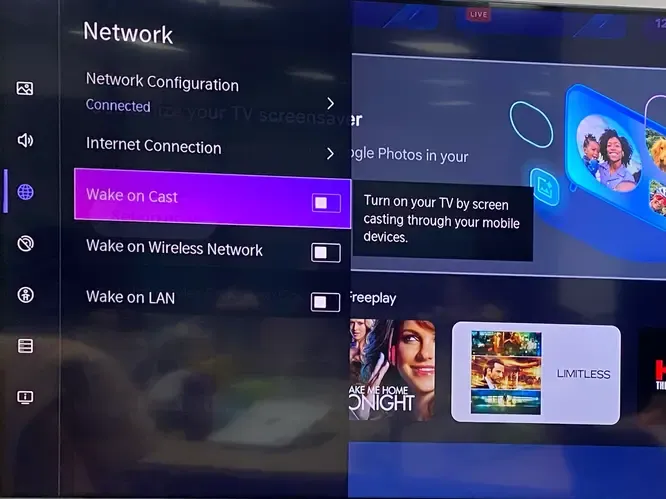
Étape 2. Sur votre téléviseur Hisense, ouvrez Paramètres > Réseau > Wake on Cast.
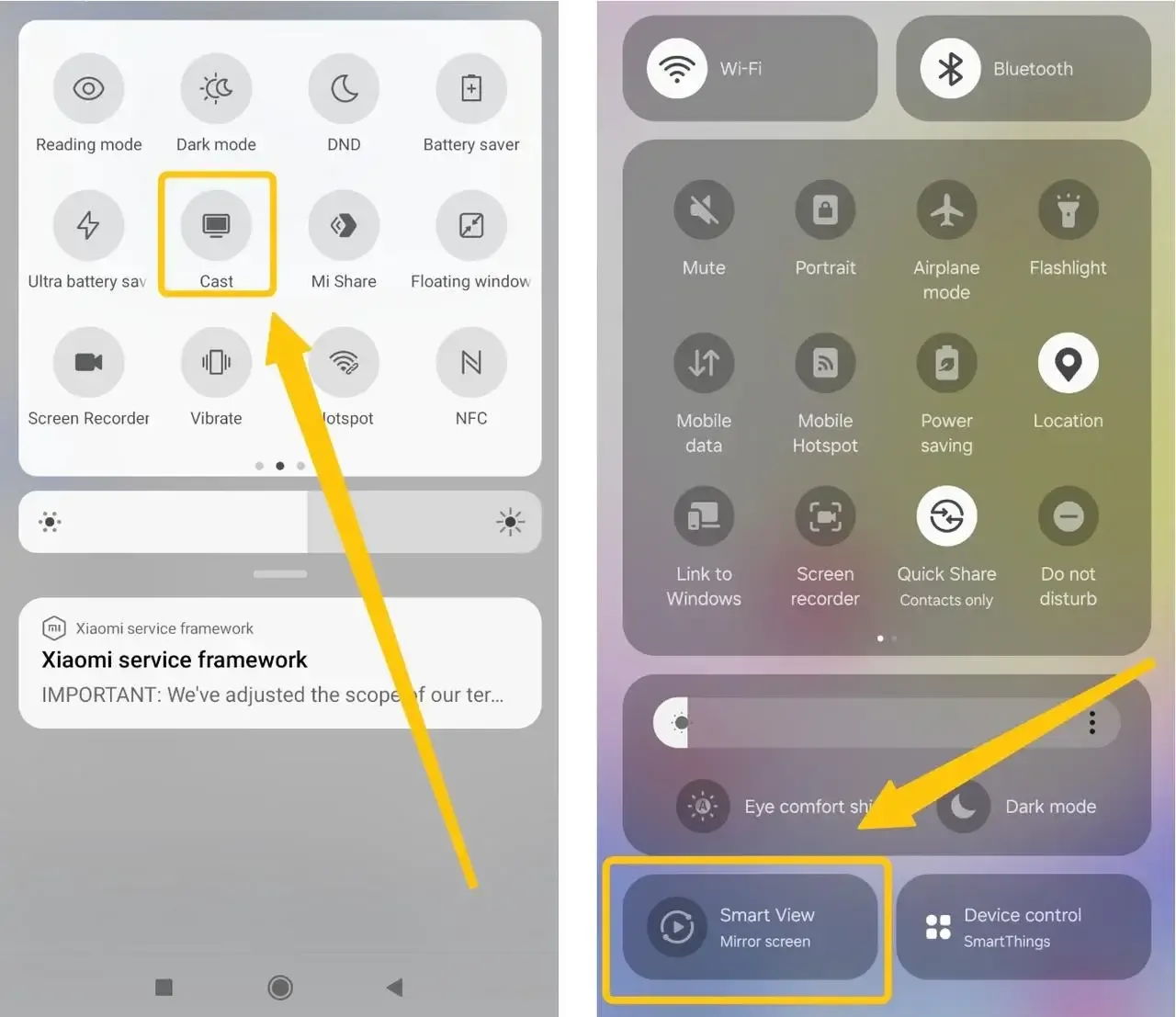
Étape 3. Faites glisser le volet des notifications vers le bas sur votre téléphone Android et appuyez sur une option comme Smart View ou Diffuser.
Étape 4. Sélectionnez votre téléviseur Hisense dans la liste des appareils disponibles et connectez-vous.
Étape 5. Une fois la connexion établie, l'écran de votre appareil Android s'affichera sur le téléviseur.
Recopier l'écran d'un appareil iOS/Android/Win/Mac sur un téléviseur Hisense via PigeonCast
Utiliser la fonction de recopie d'écran intégrée à votre téléviseur Hisense est l'option la plus simple, mais des problèmes de compatibilité peuvent parfois survenir selon votre appareil ou son système d'exploitation. Si vous rencontrez ces problèmes, PigeonCast est une excellente alternative. Il fonctionne sans difficulté sur Android, iOS, Windows, Mac et différentes plateformes TV comme tvOS et Android TV, sans aucune limitation. C'est une solution gratuite et simple pour profiter d'une recopie d'écran fluide, quel que soit votre type d'appareil.



Note globale :



Étape 1. Téléchargez PigeonCast sur votre téléphone ou votre ordinateur portable ainsi que sur votre téléviseur Hisense, puis lancez l'application.
Étape 2. Assurez-vous que votre téléphone et votre téléviseur sont connectés au même réseau Wi-Fi.
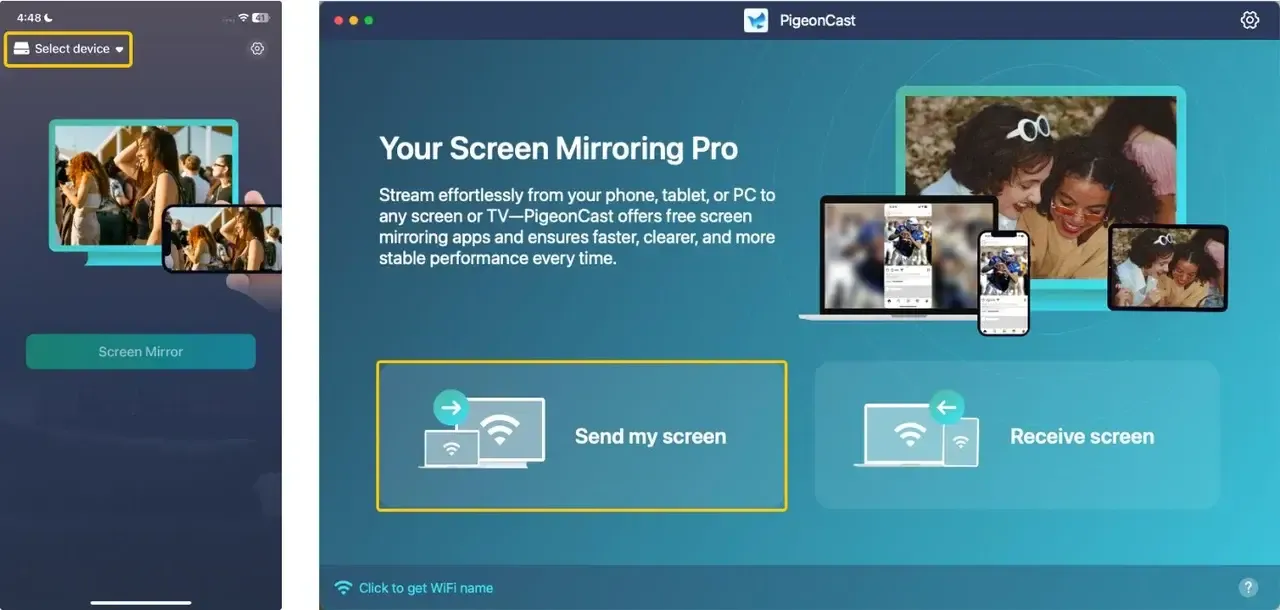
Étape 3. Sur votre téléphone ou votre ordinateur portable, appuyez sur Sélectionner un appareil ou Envoyer mon écran pour choisir votre téléviseur Hisense dans la liste des appareils.
Étape 4. Saisissez le code PIN affiché à l'écran pour finaliser la connexion.
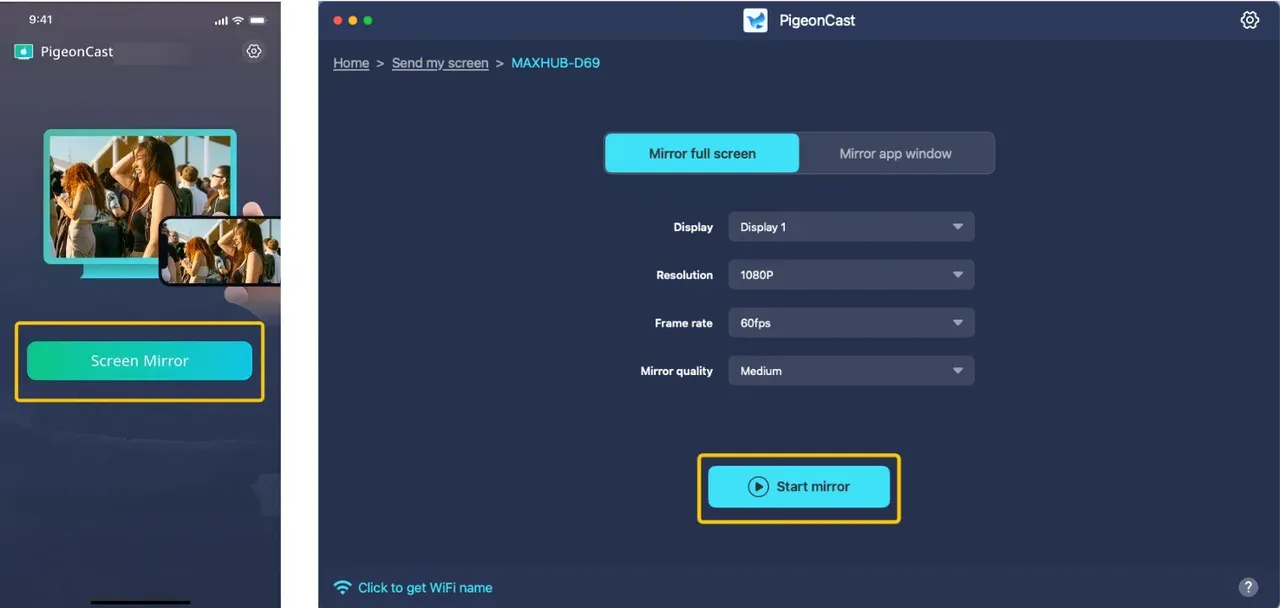
Étape 5. Une fois la connexion établie, vous pouvez cliquer sur le bouton Recopie d'écran pour commencer à recopier l'écran de votre téléphone sur le téléviseur. (Si vous utilisez un ordinateur portable, vous pouvez choisir de recopier tout l'écran ou uniquement la fenêtre de l'application)
Comment connecter un téléphone à un téléviseur Hisense sans Wi-Fi
Comment connecter votre téléphone à un téléviseur Hisense ? Si vous devez le connecter sans Wi-Fi, la meilleure option est d'utiliser une connexion directe par câble. Elle garantit une expérience stable et sans latence, idéale pour les jeux ou les présentations. Cette méthode fonctionne avec tout téléviseur Hisense doté d'un port HDMI, qu'il soit connecté ou non. Il vous suffit d'un adaptateur adapté pour convertir le signal de votre téléphone en HDMI, et le tour est joué !
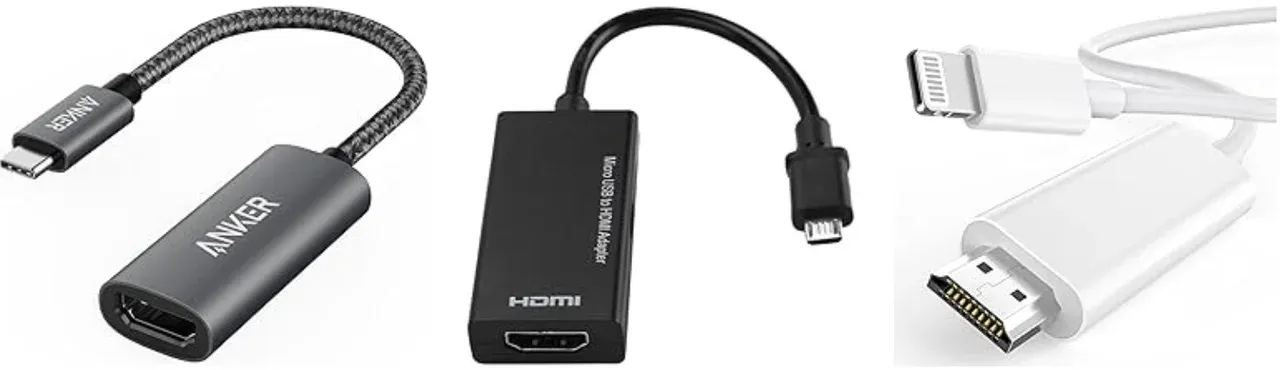
Étape 1. Procurez-vous l'adaptateur ou le câble adapté :
- Pour les téléphones Android (USB-C) : Un adaptateur ou un câble USB-C vers HDMI.
- Pour les téléphones Android (Micro-USB): Un adaptateur Micro-USB vers HDMI.
- Pour les iPhone (Lightning) : L'adaptateur Lightning AV numérique officiel d'Apple.
- Pour les iPhone (USB-C) : Un adaptateur USB-C vers HDMI.
Étape 2. Branchez l'adaptateur à votre téléphone.
Étape 3. Branchez une extrémité du câble HDMI à l'adaptateur et l'autre à un port HDMI disponible sur votre téléviseur Hisense.
Étape 4. Allumez le téléviseur et utilisez la télécommande pour sélectionner l'entrée/la source correspondant au bon port HDMI (par exemple, HDMI 1).
Étape 5. L'écran de votre téléphone sera instantanément et parfaitement recopié sur celui du téléviseur.
Conclusion
Comment diffuser l'écran d'un téléphone sur un téléviseur Hisense ? Que vous préfériez une connexion sans fil ou par câble, plusieurs méthodes permettent de recopier facilement l'écran de votre téléphone sur votre téléviseur Hisense. Si votre téléviseur prend en charge Anyview Cast ou AirPlay, vous pouvez rapidement recopier votre contenu. Pour les utilisateurs d'Android et d'iOS, les méthodes sans fil et les applications tierces comme PigeonCast offrent des alternatives fiables si les fonctionnalités intégrées ne sont pas compatibles. Si le Wi-Fi n'est pas disponible, une connexion directe par câble avec l'adaptateur adapté garantit une expérience stable et sans latence.
FAQ sur la connexion d'un téléphone à un téléviseur Hisense
Comment connecter un téléphone à un téléviseur Hisense via Bluetooth ?
Pour connecter votre téléphone à un téléviseur Hisense via Bluetooth, suivez ces étapes :
- Activez le Bluetooth sur votre téléphone : accédez aux paramètres Bluetooth de votre téléphone et activez-le.
- Activez le Bluetooth sur votre téléviseur Hisense : ouvrez le menu Paramètres de votre téléviseur, accédez aux paramètres Bluetooth et activez le Bluetooth.
- Associez vos appareils : sur votre téléphone, recherchez votre téléviseur Hisense dans la liste des appareils disponibles et sélectionnez-le pour les associer.
- Confirmez la connexion : si vous y êtes invité, confirmez la connexion sur votre téléphone et votre téléviseur.
Comment connecter un téléphone à un téléviseur Hisense avec un câble USB ?
Voici les étapes simples pour connecter votre téléphone à un téléviseur Hisense à l'aide d'un câble USB :
- Branchez le câble USB à votre téléphone et connectez l'autre extrémité au port USB du téléviseur.
- Sélectionnez l'entrée USB du téléviseur à l'aide de la télécommande (sélectionnez "USB" ou "Média").
- Activez le transfert de fichiers sur votre téléphone (Android : sélectionnez Transfert de fichiers, iPhone : autorisez l'appareil).
- Parcourez le contenu de votre téléphone sur l'écran du téléviseur pour consulter des photos, des vidéos ou de la musique.
Pourquoi la recopie d'écran ne fonctionne-t-elle pas sur un téléviseur Hisense ?
Voici quelques raisons simples pour lesquelles la recopie d'écran peut ne pas fonctionner sur votre téléviseur Hisense :
- Les appareils ne sont pas connectés au même réseau Wi-Fi
- La fonction de recopie d'écran est désactivée
- Le logiciel est obsolète
- Des problèmes de compatibilité
- Des interférences avec d'autres appareils
- Le micrologiciel du téléviseur est obsolète
- Des problèmes avec l'application de recopie d'écran
- Le mode d'entrée du téléviseur
- La bande passante du réseau
- Les paramètres du téléphone
Comment connecter un téléphone à un téléviseur Hisense Roku ?
Il existe plusieurs méthodes pour connecter un téléphone à un téléviseur Hisense Roku :
- Utiliser AirPlay (si votre téléviseur Hisense Roku le prend en charge)
- Utiliser des applications compatibles avec Chromecast (pour Android et iPhone)
- Utiliser PigeonCast (option sans fil pour iPhone, Android et Windows)
- Utiliser un câble HDMI et un adaptateur (connexion par câble)
- Utiliser l'application mobile Roku (pour la diffusion de contenu de base)
Clara Rossi est une rédactrice spécialisée dans la technologie et une experte chevronnée des technologies de mise en miroir d'écran et de diffusion. Dotée d'un sens aigu du détail et d'une solide compréhension de la manière de connecter les appareils de façon transparente, Clara excelle à optimiser les expériences utilisateur pour un partage et une diffusion sans effort. Que vous recherchiez des solutions rapides ou des conseils avancés, son expertise et sa réactivité garantissent que chaque demande reçoit une solution renseignée et efficace.