
Si vous avez déjà mis en miroir votre téléphone sur une TV et vous êtes retrouvé avec des bandes noires autour de l’image, vous avez probablement remarqué que la plupart des guides en ligne sur comment rendre la mise en miroir plein écran sur la TV donnent le même conseil : passer la TV en mode plein écran, faire pivoter votre téléphone et ajuster les paramètres de ratio d’image.
Parfois ça fonctionne.
Parfois non.
Ce qui rend la mise en miroir frustrante, c’est que deux personnes peuvent suivre exactement les mêmes étapes et obtenir des résultats complètement différents. Un utilisateur active Screen Fit sur une TV Samsung et l’image occupe instantanément tout l’écran. Un autre active le même réglage et se retrouve toujours avec des bandes noires de chaque côté de l’écran.
Après avoir testé la mise en miroir sur des TV Samsung, LG, appareils Roku, Fire TV, Android TV, récepteurs AirPlay et plusieurs modèles de téléphones, j’ai constaté que le problème n’est généralement pas dû à un seul réglage. Le plus souvent, c’est l’interaction entre le téléphone, la TV et le protocole qui transporte l’image d’un appareil à l’autre.
Si vous essayez de rendre la mise en miroir plein écran, il vaut la peine de comprendre d’où vient réellement la limitation avant de passer une demi-heure supplémentaire à fouiller dans les menus.
Réponse rapide pour la mise en miroir plein écran sur TV
Le moyen le plus rapide pour rendre la mise en miroir plein écran est de vérifier si votre TV propose des options telles que Screen Fit, Just Scan, Fit to Screen ou 16:9 Full. Sur de nombreuses TV, ces réglages suppriment les restrictions de mise à l’échelle inutiles et permettent au contenu mis en miroir d’utiliser toute la surface d’affichage.
Si vous avez déjà activé ces options et que l’image ne remplit toujours pas l’écran, le problème vient souvent d’un désaccord de ratio d’aspect, de la compatibilité des appareils ou du protocole de mise en miroir lui-même plutôt que des réglages de la TV.
Pourquoi des bandes noires apparaissent pendant la mise en miroir
Une idée reçue que je vois souvent est de croire que les bandes noires signifient automatiquement qu’il y a un problème. En réalité, les bandes noires résultent souvent du fait que la TV conserve les dimensions d’origine du contenu mis en miroir.

Les téléviseurs modernes sont conçus autour d’un format d’affichage 16:9, mais les téléphones ne le sont pas. La plupart des smartphones actuels utilisent des ratios d’écran plus allongés comme 19,5:9 ou 20:9. Quand cette image est envoyée à une télévision, la TV doit décider si elle étire l’image, recadre une partie ou préserve la forme d’origine. La plupart des fabricants choisissent la troisième option pour éviter la déformation.
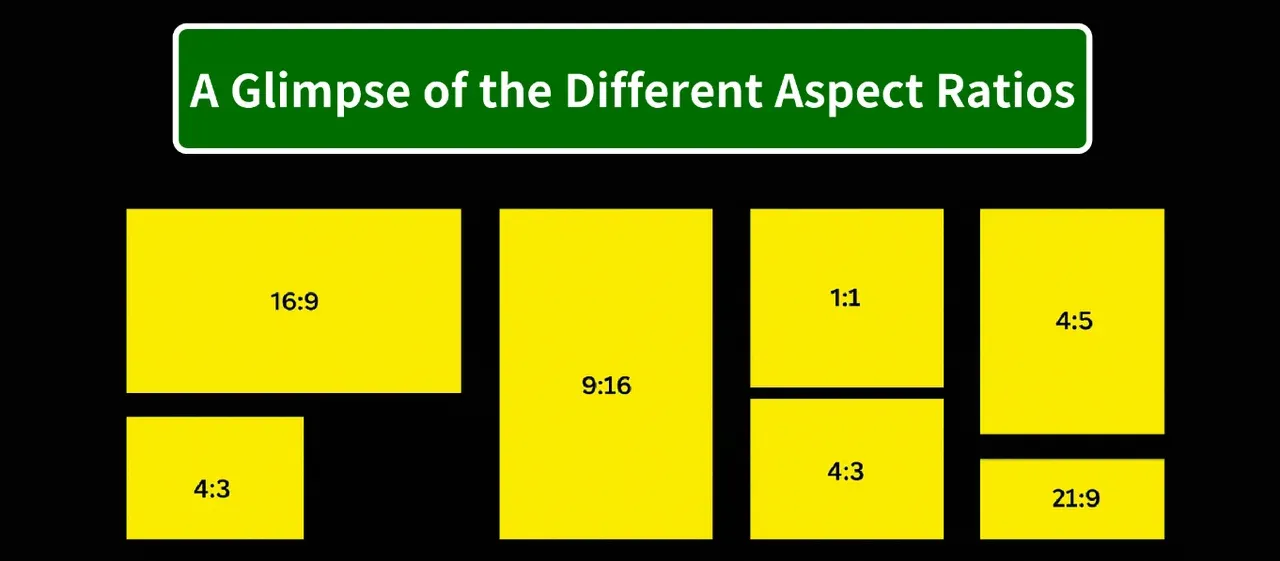
C’est pourquoi vous pouvez voir des bandes noires même quand tout fonctionne techniquement bien.
Un exemple simple est la vidéo verticale. Si vous mettez en miroir TikTok, Instagram Reels ou YouTube Shorts, ces vidéos n’ont jamais été conçues pour remplir une télévision grand écran. Aucun réglage de votre TV ne peut transformer une vidéo verticale en véritable contenu grand écran sans recadrer ou étirer l’image.
Avant d’ajuster les paramètres de la TV, il vaut la peine de vérifier que le contenu que vous regardez est réellement destiné à être affiché en mode paysage.
5 solutions pour rendre la mise en miroir plein écran sur TV
Une fois que vous avez confirmé que les bandes noires ne sont pas simplement causées par le contenu lui‑même, l’étape suivante consiste à identifier où se situe la limitation d’affichage. Parfois le problème provient du téléphone. Dans d’autres cas, la télévision applique des réglages d’affichage qui empêchent le contenu mis en miroir d’occuper tout l’écran. Parfois encore, le problème vient du protocole de mise en miroir lui‑même.
La bonne nouvelle, c’est que la plupart des problèmes de plein écran peuvent être rapidement cernés. En testant la mise en miroir sur différentes marques de TV et appareils mobiles, voici les étapes de dépannage que je suis généralement avant de conclure à un problème de compatibilité plus profond.
Solution 1 : Faites pivoter votre téléphone et vérifiez le format du contenu
Si vous mettez en miroir une vidéo, une présentation ou un diaporama photo, assurez‑vous que le téléphone est en mode paysage avant de modifier les réglages de la TV.
Beaucoup d’apps basculent automatiquement entre les modes portrait et paysage. Si le contenu reste vertical après avoir fait pivoter le téléphone, les bandes noires peuvent être dues au format du contenu lui‑même plutôt qu’à la TV. Dans ce cas, changer les paramètres de ratio d’image aura peu de chances d’aider.
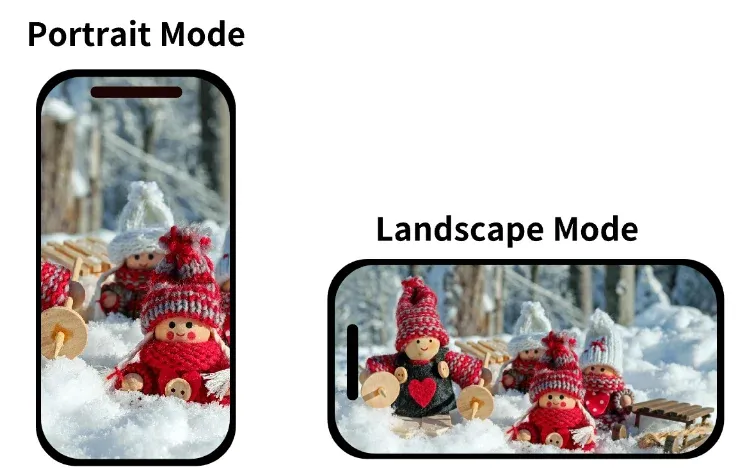
Pour éliminer cette hypothèse, faites pivoter votre téléphone en mode paysage et vérifiez si l’application prend en charge l’affichage horizontal. Si vous mettez en miroir une vidéo YouTube, un film, une présentation ou un diaporama, passer en paysage devrait immédiatement donner à la télévision plus d’espace d’écran utilisable.
Si le contenu reste vertical même après avoir tourné l’appareil, les bandes noires sont probablement un comportement attendu plutôt qu’un problème d’affichage.
Solution 2 : Vérifiez les paramètres de ratio d’aspect de votre TV
Si le contenu est déjà en mode paysage mais ne remplit toujours pas correctement l’écran, l’étape suivante est de vérifier comment la TV interprète l’image entrante.
La plupart des téléviseurs vous permettent de choisir comment le signal vidéo est affiché. Selon le fabricant, vous pouvez voir des options comme 16:9, Original, Auto, Wide, ou Fit to Screen. Ces réglages contrôlent la forme générale de l’image plutôt que sa taille.
L’objectif ici n’est pas d’étirer l’image. Il s’agit de s’assurer que la TV utilise le ratio d’aspect correct pour le contenu mis en miroir. Si la TV interprète mal un signal grand écran, des bandes noires peuvent apparaître même si le contenu source est déjà formaté pour un affichage plein écran.
TV Samsung
Sur les TV Samsung, ces contrôles se trouvent généralement dans Picture Size Settings. Dans la plupart des cas, sélectionner 16:9 Standard ou Screen Fit donne les meilleurs résultats pour la mise en miroir.
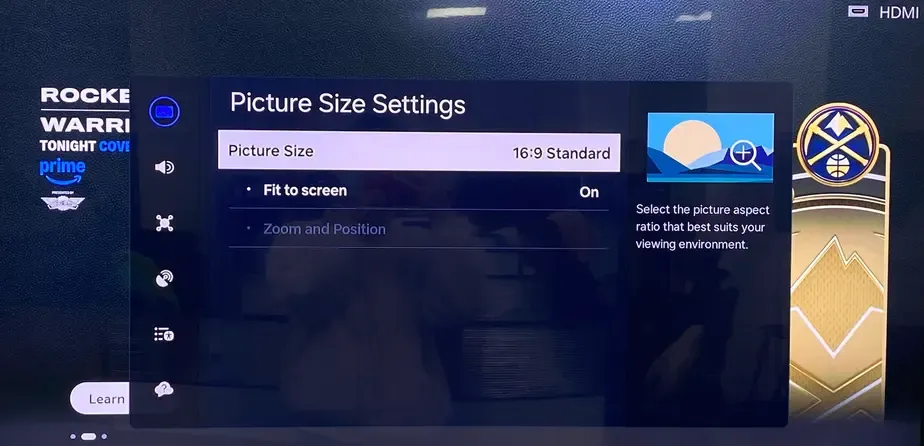
Si Screen Fit n’est pas disponible, vérifiez si des fonctions d’économie d’énergie sont activées, car certains modèles Samsung restreignent temporairement certaines options d’affichage lorsque le mode Éco est actif.
TV LG
Sur les TV LG, les contrôles de ratio d’aspect se trouvent généralement dans Aspect Ratio Settings.
Des options comme Original, 16:9 et Just Scan déterminent comment le signal entrant est interprété avant d’arriver à l’écran. Si le contenu mis en miroir paraît compressé ou entouré de bandes noires, basculer entre ces modes peut souvent résoudre le problème sans altérer la qualité de l’image.
TV Roku
Les TV Roku varient considérablement selon le fabricant.
Certains modèles exposent les contrôles de ratio d’aspect via les paramètres Display Type, tandis que d’autres gèrent automatiquement la mise à l’échelle. Si vous ne trouvez pas de menu dédié au ratio d’aspect, vérifiez à la fois les paramètres d’affichage du système et les contrôles d’image spécifiques à la lecture disponibles sur votre appareil.
La structure exacte des menus peut différer, mais l’objectif reste le même : s’assurer que la TV affiche le signal entrant avec les bonnes proportions.
Solution 3 : Désactivez l’overscan ou le mode Zoom
Si l’ajustement du ratio d’aspect ne suffit pas, le problème peut ne pas concerner la forme de l’image mais plutôt le fait que la TV modifie l’image après l’avoir reçue.
Ce comportement est couramment appelé overscan. Plutôt que d’afficher chaque pixel provenant de la source, la TV agrandit légèrement l’image et rogne les bords. Si cela avait du sens pour les anciens signaux de diffusion, cela peut créer des problèmes d’affichage inattendus lors de la mise en miroir depuis des téléphones et tablettes modernes.
En pratique, l’overscan peut causer plusieurs symptômes que les utilisateurs confondent souvent avec des problèmes de ratio d’aspect. Des parties de l’image peuvent sembler coupées, des menus peuvent dépasser des bords de l’écran, ou le contenu mis en miroir peut paraître légèrement zoomé par rapport au téléphone.
Pour vérifier cela, cherchez des réglages tels que :
- Overscan
- Zoom
- Display Area
- Screen Size
- Picture Zoom
Si l’une de ces options est activée, essayez de la désactiver et comparez les résultats. Le libellé exact varie selon le fabricant, mais le but est toujours le même : afficher l’image entrante sans recadrage ni agrandissement supplémentaire.
Solution 4 : Mettez à jour le logiciel de votre TV et de votre téléphone
Les mises à jour logicielles peuvent sembler peu liées à la mise à l’échelle d’affichage, mais elles peuvent avoir un impact surprenant sur les performances de la mise en miroir.
Ces dernières années, Apple, Google, Samsung, Roku et d’autres fabricants ont publié des mises à jour affectant AirPlay, Chromecast, Miracast et la compatibilité entre appareils. Parfois, ce qui semble être un problème d’affichage est en réalité causé par un bug dans le logiciel de mise en miroir lui‑même.
Un exemple que j’ai rencontré impliquait la mise en miroir AirPlay entre un iPhone et une TV Samsung. Après une mise à jour du firmware de la TV, le contenu mis en miroir s’est soudainement affiché avec des bordures inattendues malgré l’absence de changement dans les réglages du téléphone. Une mise à jour logicielle ultérieure a entièrement résolu le problème.
Parce que la mise en miroir repose sur la communication entre plusieurs appareils, garder à jour à la fois le téléphone et la télévision est une étape de dépannage simple mais souvent négligée.
Solution 5 : Essayez une autre méthode de mise en miroir ou de diffusion
Si aucune des solutions précédentes ne règle le problème, il est temps de considérer la possibilité que le souci ne soit pas lié aux réglages d’affichage.
Beaucoup d’utilisateurs emploient les termes « casting » et « mise en miroir d’écran » de façon interchangeable, mais ce sont des technologies fondamentalement différentes. Selon l’application et l’appareil, elles peuvent donner des résultats sensiblement différents.
Par exemple, une vidéo YouTube envoyée via Chromecast peut remplir parfaitement l’écran, alors que la mise en miroir de la même vidéo depuis le téléphone affiche des bandes noires. De même, AirPlay et Miracast peuvent gérer la mise à l’échelle différemment même lorsqu’ils sont connectés à la même télévision.
Lors du dépannage, il vaut la peine de tester une méthode de connexion alternative si elle est disponible. Si vous utilisez AirPlay, essayez une application compatible Cast. Si vous comptez sur la mise en miroir d’écran, vérifiez si la diffusion directe est prise en charge.
Un nombre surprenant de problèmes de plein écran disparaissent dès que le protocole de connexion change, ce qui est souvent un bon indicateur que le problème sous‑jacent est lié à la compatibilité plutôt qu’aux réglages d’affichage.
Dans un test, j’ai connecté un appareil de streaming Roku à une TV Samsung et comparé deux types de contenu en utilisant le même téléphone. Les vidéos YouTube remplissaient parfaitement l’écran, mais la mise en miroir de photos introduisait immédiatement des bandes noires de chaque côté.
À première vue, cela ressemblait à un problème de réglage d’affichage. En réalité, les paramètres de la TV n’avaient pas changé. La différence venait de la méthode de connexion elle‑même. YouTube utilisait un protocole de diffusion, tandis que la mise en miroir des photos s’appuyait sur un protocole de mise en miroir d’écran. Bien que les deux paraissent similaires pour l’utilisateur, ils traitent les signaux vidéo différemment et peuvent produire des comportements de mise à l’échelle nettement différents.
C’est pourquoi changer la méthode de connexion résout parfois un problème de plein écran même quand aucun réglage d’affichage ne semble faire la différence.
Quand une application dédiée de mise en miroir fait la différence
C’est l’une des raisons pour lesquelles les applications dédiées de mise en miroir sont devenues de plus en plus populaires ces dernières années.
Le défi n’est pas que la mise en miroir native soit cassée. Le défi, c’est que la mise en miroir native a été conçue principalement pour des appareils appartenant au même écosystème. Dès que vous commencez à mélanger iPhone, téléphones Android, TV Roku, TV Samsung, TV LG, Fire TV et récepteurs tiers, la compatibilité devient beaucoup moins prévisible.
Dans mes propres tests, c’est là que des outils comme PigeonCast offrent souvent une expérience plus fluide. Plutôt que de s’appuyer sur une seule méthode de connexion, ils supportent plusieurs technologies de diffusion et de mise en miroir, ce qui facilite l’établissement d’une connexion stable entre différents appareils et marques.
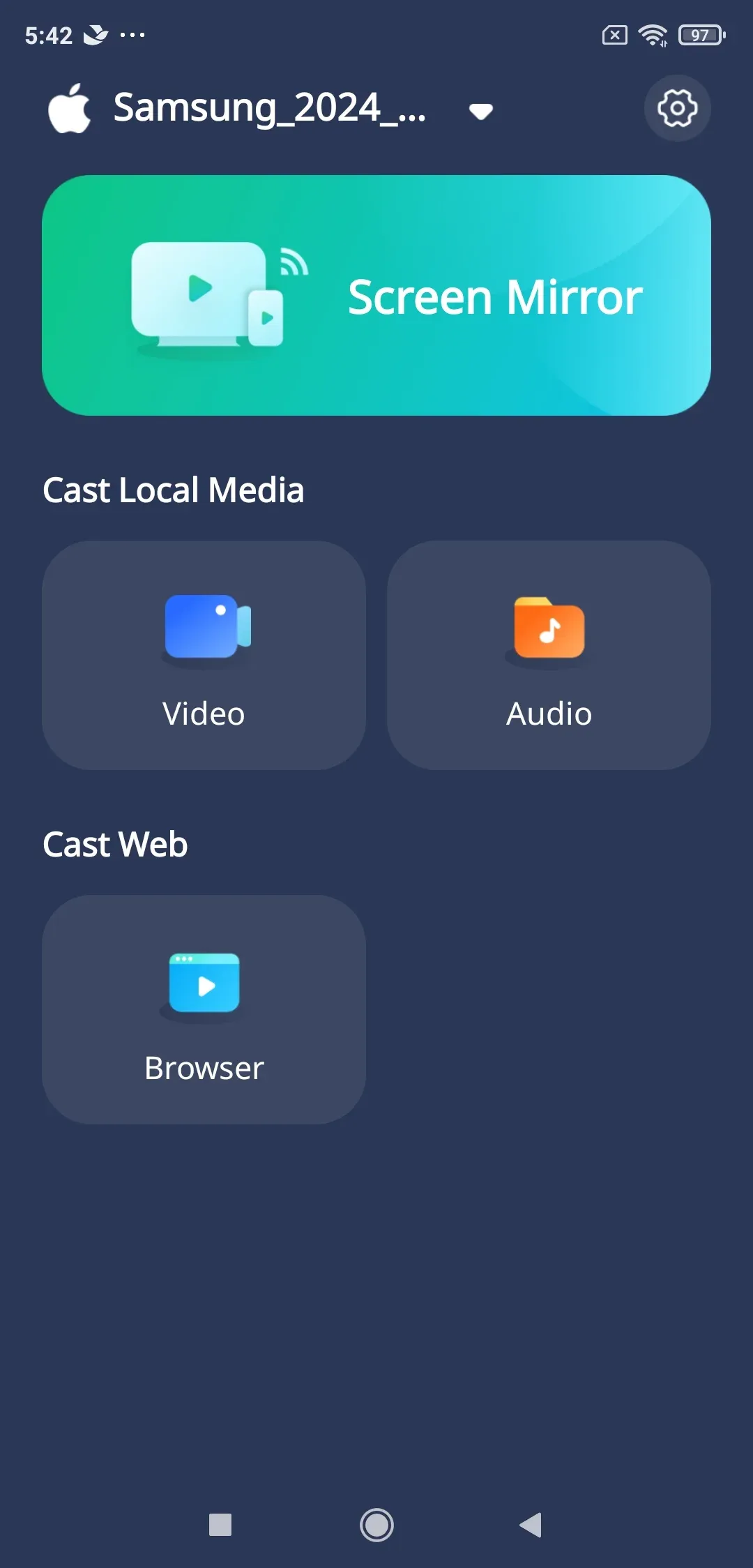

PigeonCast Mise en miroir d'écran

Téléchargement officiel



Il est important d'avoir des attentes réalistes. Aucune application de mise en miroir d'écran ne peut magiquement supprimer les bandes noires d'un contenu qui n'a jamais été conçu pour le format large. Une vidéo TikTok verticale restera verticale. En revanche, lorsque du contenu en paysage devrait remplir l'écran et ne le fait pas, ce sont souvent des problèmes de compatibilité qui en sont la vraie cause — et c'est précisément là qu'une solution de mise en miroir dédiée peut aider.
Ma recommandation
Si vous voyez des bandes noires lors de la mise en miroir, commencez par les bases. Confirmez que le contenu prend en charge l'affichage en paysage, vérifiez les réglages d'aspect ratio/format d'image de votre TV et cherchez des options telles que Screen Fit ou Just Scan.
Si ces ajustements ne changent rien, il y a de fortes chances que le problème ne vienne pas du tout d'un réglage d'affichage. Plus souvent qu'on ne le pense, la limitation provient de la façon dont le téléphone et la TV communiquent entre eux.
C'est pourquoi les problèmes de mise en miroir peuvent sembler si incohérents. Le même téléviseur peut se comporter différemment selon l'application, le protocole, le téléphone ou même la version du logiciel impliquée.
Lorsque vous êtes arrivé au point où les solutions standard ne suffisent plus, essayer une solution dédiée comme PigeonCast est souvent le moyen le plus rapide de déterminer si le problème est lié à la compatibilité plutôt qu'à l'affichage. Dans de nombreux cas, résoudre le problème de connexion résout aussi le problème de plein écran.
FAQ : Comment rendre la mise en miroir plein écran sur une TV
Comment afficher la mise en miroir en plein écran sur une TV Samsung ?
Ouvrez Settings > Picture > Picture Size Settings et sélectionnez Screen Fit ou 16:9 Standard. Si ces options ne sont pas disponibles, vérifiez si Eco Mode ou d'autres fonctions d'économie d'énergie limitent les contrôles d'image. Les TV Samsung peuvent gérer le contenu mis en miroir différemment selon l'appareil source, il vaut donc aussi la peine de tester à la fois AirPlay et Smart View si les bandes noires persistent.
Comment afficher la mise en miroir en plein écran sur une TV Roku ?
Commencez par passer votre téléphone en mode paysage, puis vérifiez les réglages d'affichage de votre Roku sous Settings > Display Type. Les appareils Roku adaptent automatiquement les signaux entrants, mais les résultats peuvent varier selon les fabricants et les modèles. Si le contenu mis en miroir ne remplit toujours pas l'écran, essayez de passer de la mise en miroir à la diffusion directe (casting), les deux méthodes gérant souvent les rapports d'aspect différemment.
Comment rendre AirPlay plein écran ?
Pour rendre AirPlay plein écran, passez d'abord la vidéo ou l'application en mode paysage et appuyez sur le bouton plein écran intégré. AirPlay conserve généralement le rapport d'aspect original plutôt que d'étirer le contenu pour remplir l'écran. Si des bandes noires restent visibles, vérifiez les réglages d'image de votre TV et assurez-vous qu'elle utilise un mode comme Screen Fit, Just Scan ou Fit to Screen.
Comment faire pour que mon iPhone se mette en miroir en plein écran sur une TV ?
Pour mettre en miroir l’iPhone en plein écran, tournez votre iPhone horizontalement avant de lancer la mise en miroir et assurez-vous que le contenu prend en charge l'affichage en paysage. Si l'image ne remplit toujours pas l'écran, vérifiez les réglages d'aspect ratio de votre TV et désactivez tout zoom ou fonction d'overscan. Dans certains cas, utiliser une application de mise en miroir dédiée comme PigeonCast peut améliorer la compatibilité entre différentes marques de TV.
Pourquoi mon écran n'est-il pas en plein écran lors de la mise en miroir vers une TV ?
La raison la plus courante est une incompatibilité de rapport d'aspect entre le téléphone et le téléviseur. Les smartphones modernes utilisent des formats d'écran plus hauts que la plupart des TV, ce qui peut entraîner des bandes noires même lorsque la mise en miroir fonctionne correctement. Les réglages d'affichage, l'overscan et le protocole de mise en miroir lui-même peuvent aussi influencer l'apparence de l'image à l'écran.
Comment rendre la mise en miroir plein écran sur Android TV ?
Connectez votre téléphone Android en utilisant Cast, Smart View ou une autre fonctionnalité de mise en miroir prise en charge, puis vérifiez les réglages d'image de la TV pour des options telles que 16:9, Fit to Screen ou Display Area. Si le contenu reste plus petit que prévu, testez une autre méthode de diffusion, car les Android TV peuvent traiter différemment le contenu mis en miroir et le contenu casté.
Pourquoi AirPlay affiche-t-il des bandes noires sur ma TV ?
AirPlay est conçu pour préserver les proportions originales du contenu source. Si vous mettez en miroir une application verticale, un écran de smartphone très grand ou un contenu qui ne correspond pas au rapport d'aspect de votre TV, les bandes noires sont normales. Passer en mode paysage ou utiliser l'option de lecture plein écran d'une application peut souvent réduire les zones d'écran inutilisées.
Comment faire une mise en miroir plein écran sans décalage ?
Une connexion Wi‑Fi 5 GHz stable offre généralement le meilleur compromis entre qualité d'image et réactivité. La congestion du réseau, les téléchargements en arrière-plan et les routeurs anciens peuvent tous augmenter la latence lors de la mise en miroir d'écran. Si vous faites une présentation, jouez ou diffusez du contenu en direct, utiliser une solution dédiée comme PigeonCast peut aider à offrir une expérience plein écran plus fluide sur différents appareils.
Mia Clarke est rédactrice spécialisée dans les solutions de recopie d'écran et de diffusion sur plusieurs plateformes. Mia propose des guides clairs et pratiques ainsi que des analyses approfondies pour aider les utilisateurs à connecter leurs appareils en toute simplicité. Passionnée par l'amélioration des expériences numériques, Mia s'engage à tenir ses lecteurs informés des dernières tendances et outils en matière de partage d'écran multiplateforme. Que vous cherchiez à dupliquer l'écran de votre smartphone, de votre ordinateur portable ou de votre télévision connectée, les contenus de Mia offrent des conseils fiables et conviviaux pour simplifier votre configuration technologique.