
Vous voulez savoir comment mettre en miroir un téléphone sur une TV LG sans Wi‑Fi ? C’est plus simple que ça en a l’air. Que votre routeur soit en panne, que vous soyez à l’hôtel ou que vous souhaitiez simplement afficher rapidement des photos, vidéos ou applications sur un écran plus grand, plusieurs méthodes permettent de connecter votre iPhone ou Android à une TV LG sans réseau Wi‑Fi classique.
Réponse rapide : quelle méthode choisir
La meilleure méthode dépend de votre téléphone, de votre TV LG et de la possibilité de créer un réseau sans fil local.
| Votre configuration | Meilleure méthode | Pourquoi |
|---|---|---|
| Pas de Wi‑Fi, pas de hotspot, pas de connexion sans fil | Adaptateur HDMI | Ça fonctionne via un câble et n’a pas besoin de réseau. |
| iPhone et aucun réseau du tout | Adaptateur HDMI | AirPlay nécessite que les deux appareils soient sur le même réseau. |
| Téléphone Android prenant en charge Wireless Display ou Miracast | LG Screen Share | Permet de mettre en miroir un Android sur une TV LG sans routeur domestique sur les appareils compatibles. |
| Pas de Wi‑Fi à la maison, mais un hotspot mobile est disponible | Hotspot mobile | Crée un réseau temporaire pour la mise en miroir sans fil. |
| Vous voulez un casting plus simple entre téléphones et ordinateurs | PigeonCast avec hotspot | Prend en charge iPhone, Android, Windows et Mac, pour caster depuis différents appareils lorsqu’ils sont sur le même réseau sans fil. |
Si vous avez besoin d’une vraie méthode sans Wi‑Fi, utilisez HDMI. Si vous pouvez créer un hotspot mobile, vous pouvez dupliquer l’écran sans fil et utiliser PigeonCast pour caster plus facilement depuis votre téléphone ou votre ordinateur portable.
Peut-on mettre en miroir un téléphone sur une TV LG sans Wi‑Fi ?
Oui, vous pouvez mettre en miroir votre téléphone sur une TV LG sans Wi‑Fi domestique. Si vous n’avez pas de routeur, vous pouvez utiliser un hotspot mobile pour la mise en miroir sans fil. Si vous n’avez aucun réseau du tout, un adaptateur HDMI filaire est le choix le plus sûr.
Avant de commencer, vérifiez quelle situation vous concerne :
| Situation | Ce que ça signifie | Meilleure option |
|---|---|---|
| Pas de Wi‑Fi à la maison | Il n’y a pas de routeur, ou le routeur ne fonctionne pas | Utiliser un hotspot mobile, LG Screen Share ou HDMI |
| Pas d’internet | Les appareils peuvent toujours se connecter à un réseau sans fil local | Utiliser LG Screen Share, Miracast ou un hotspot mobile |
| Aucune connexion sans fil | Vous voulez une méthode entièrement hors ligne | Utiliser un adaptateur HDMI |
Méthode 1. Utiliser un adaptateur HDMI
Un adaptateur HDMI est le meilleur choix lorsque vous voulez mettre en miroir votre téléphone sur une TV LG sans Wi‑Fi, sans hotspot et sans installation sans fil. Il transmet l’écran de votre téléphone à la TV via un câble, donc la connexion de mise en miroir HDMI est généralement stable et rapide. Vous aurez besoin de ces éléments :
| Type de téléphone | Ce dont vous avez besoin |
|---|---|
| iPhone avec port Lightning | Adaptateur Lightning vers HDMI et câble HDMI |
| iPhone avec port USB‑C | Adaptateur USB‑C vers HDMI et câble HDMI |
| Android avec port USB‑C | Adaptateur USB‑C vers HDMI et câble HDMI |
| Ancien Android avec Micro USB | Adaptateur MHL ou SlimPort et câble HDMI, si pris en charge |
Étape 1. Branchez l’adaptateur HDMI sur votre téléphone.
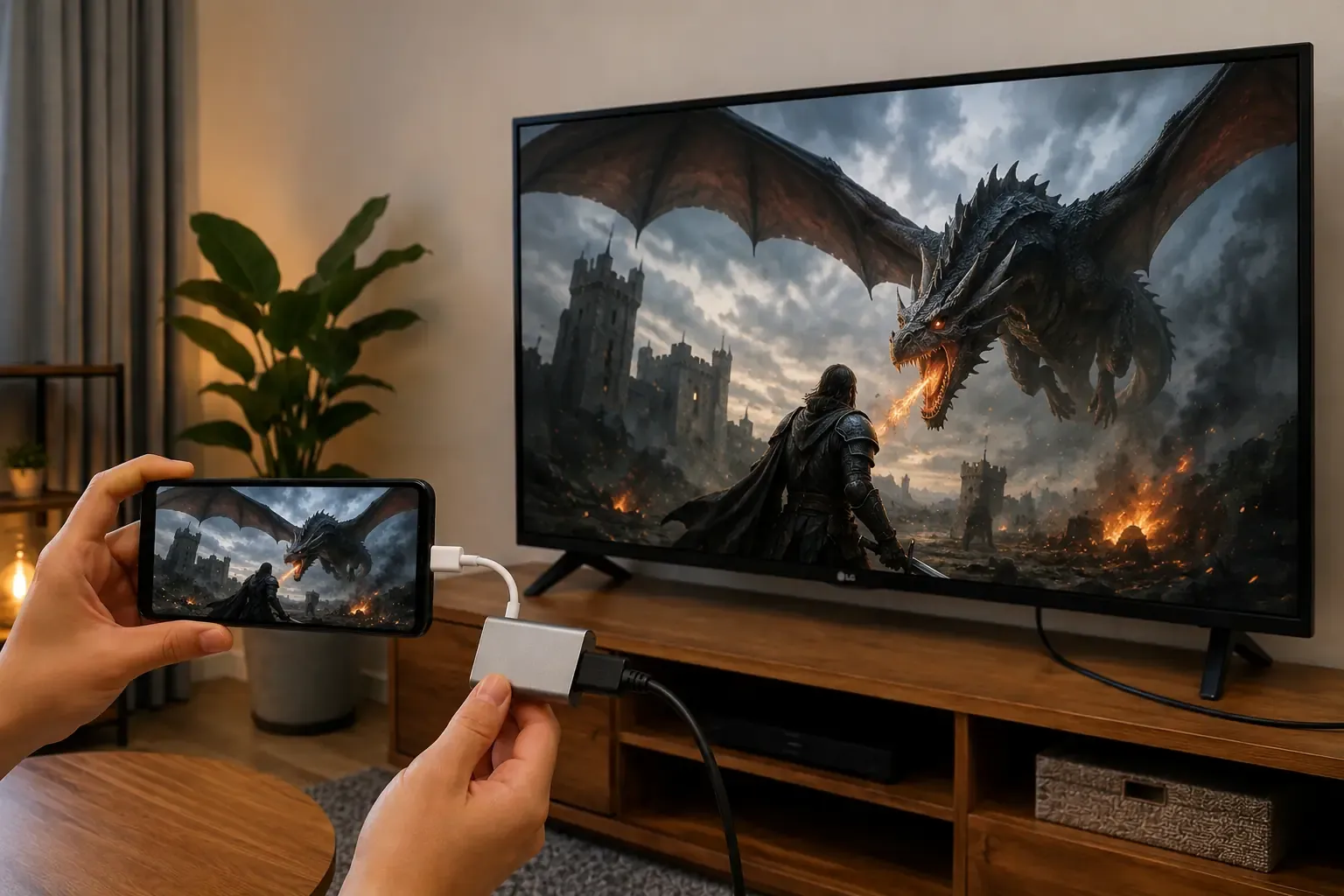
Étape 2. Connectez une extrémité du câble HDMI à l’adaptateur.
Étape 3. Branchez l’autre extrémité sur un port HDMI de votre TV LG.
Étape 4. Utilisez la télécommande de la TV LG pour basculer l’entrée sur ce port HDMI.
Étape 5. Attendez quelques secondes pour que l’écran du téléphone apparaisse sur la TV.
Cette méthode est idéale pour regarder des vidéos enregistrées, montrer des photos, partager des diapositives ou profiter du contenu mobile sur un plus grand écran. Si vous utilisez un téléphone Android, vérifiez que votre appareil prend en charge la sortie vidéo avant d’acheter un adaptateur. Certains téléphones n’utilisent le port de charge que pour l’alimentation et le transfert de fichiers, ce qui signifie que vous ne pourrez pas mettre en miroir l’écran via HDMI.
Méthode 2. Utiliser un hotspot mobile
Si vous n’avez pas de Wi‑Fi à la maison mais que vous souhaitez quand même une mise en miroir sans fil, utilisez un hotspot mobile. Un hotspot fonctionne comme un petit réseau Wi‑Fi. Il permet à votre TV LG et à votre téléphone d’être sur le même réseau sans passer par un routeur.
La configuration la plus simple consiste à utiliser un téléphone comme hotspot et un autre appareil pour caster. Si vous n’avez qu’un seul téléphone, vous pouvez quand même essayer, mais certains téléphones ne permettent pas de caster pendant le partage de connexion. Étapes pour mettre en miroir votre téléphone avec un hotspot mobile :
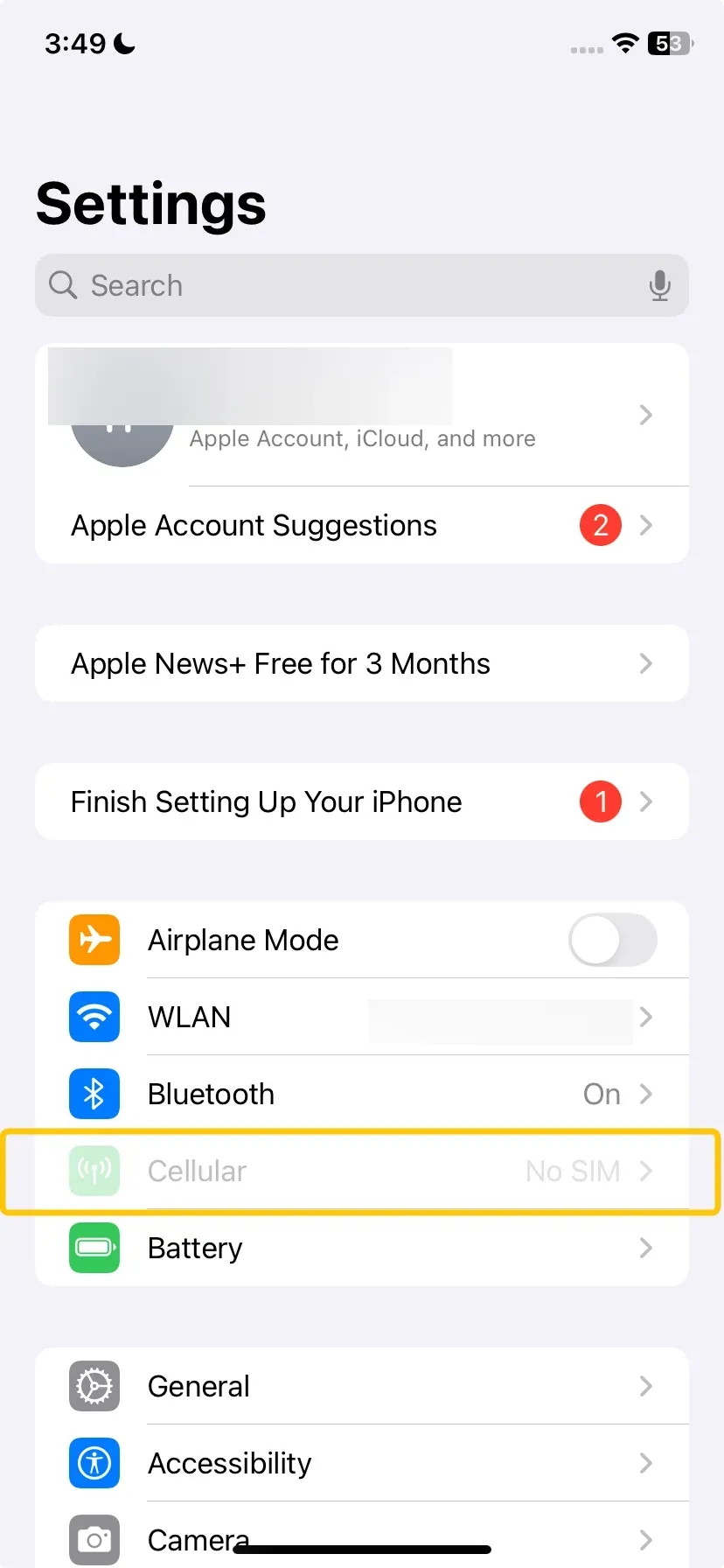 Étape 1. Sur le téléphone utilisé comme hotspot, ouvrez les Réglages.
Étape 2. Trouvez Point d’accès personnel, Hotspot mobile ou Partage de connexion.
Étape 3. Activez le hotspot et définissez un nom de réseau et un mot de passe simples.
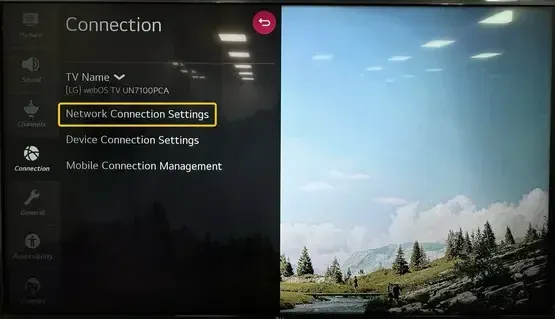 Étape 4. Sur votre TV LG, allez dans Paramètres > Réseau ou Connexion WiFi.
Étape 5. Sélectionnez le nom du hotspot dans la liste des réseaux.
Étape 6. Saisissez le mot de passe du hotspot et connectez la TV.
Étape 7. Sur le téléphone utilisé pour caster, connectez-vous au même réseau hotspot.
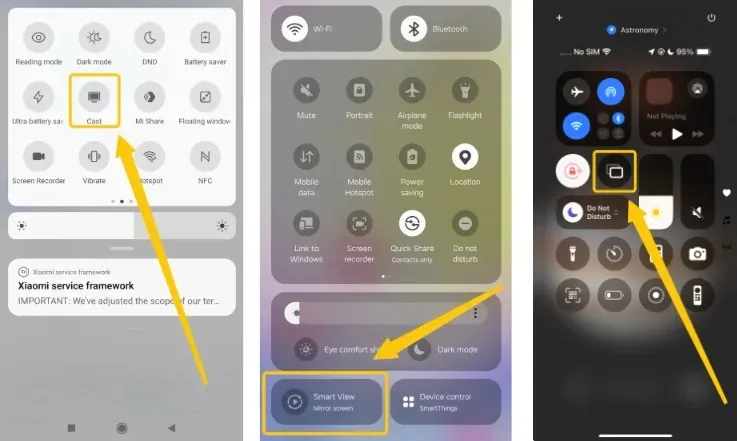 Étape 8. Ouvrez la fonction de mise en miroir d’écran sur votre téléphone, comme Screen Mirroring, Cast, Smart View ou AirPlay.
Étape 9. Choisissez votre TV LG dans la liste des appareils et lancez la mise en miroir.
Gardez le téléphone et la TV proches de l’appareil faisant office de hotspot pour une connexion plus stable. Si l’image rame ou que la connexion se coupe, réduisez la qualité vidéo, arrêtez les téléchargements ou redémarrez le hotspot.
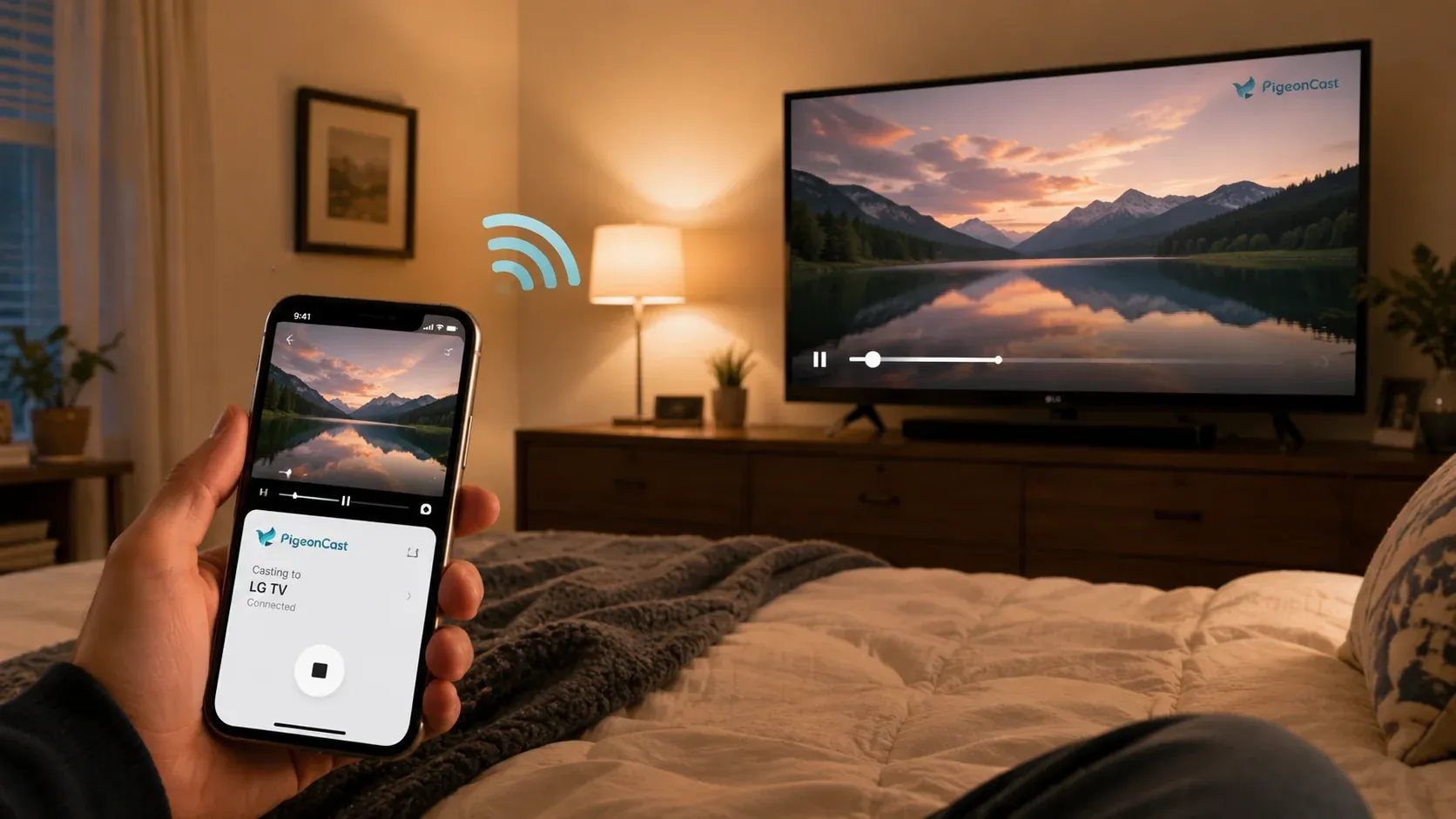 Astuce : Si vous voulez une façon plus fluide de mettre en miroir votre téléphone sans fil, essayez PigeonCast une fois que votre téléphone et votre TV LG sont connectés au même hotspot mobile. Il vous permet de caster votre écran, vos photos, vidéos et contenus web sur la TV sans câbles HDMI, et prend aussi en charge le casting depuis un ordinateur portable. La configuration est simple et fonctionne avec iPhone, Android, Windows et Mac. Connectez vos appareils au même hotspot, ouvrez PigeonCast et commencez à caster sans câbles HDMI.


Note globale :



LG Screen Share est disponible sur de nombreux téléviseurs intelligents LG, en particulier les modèles sous webOS. Il fonctionne mieux avec des téléphones Android compatibles Miracast ou Wireless Display. Selon la marque de votre téléphone, la fonctionnalité peut apparaître sous le nom Smart View sur les appareils Samsung, Wireless Display, Screen Cast, Screen Mirroring ou Cast sur certains téléphones Android.
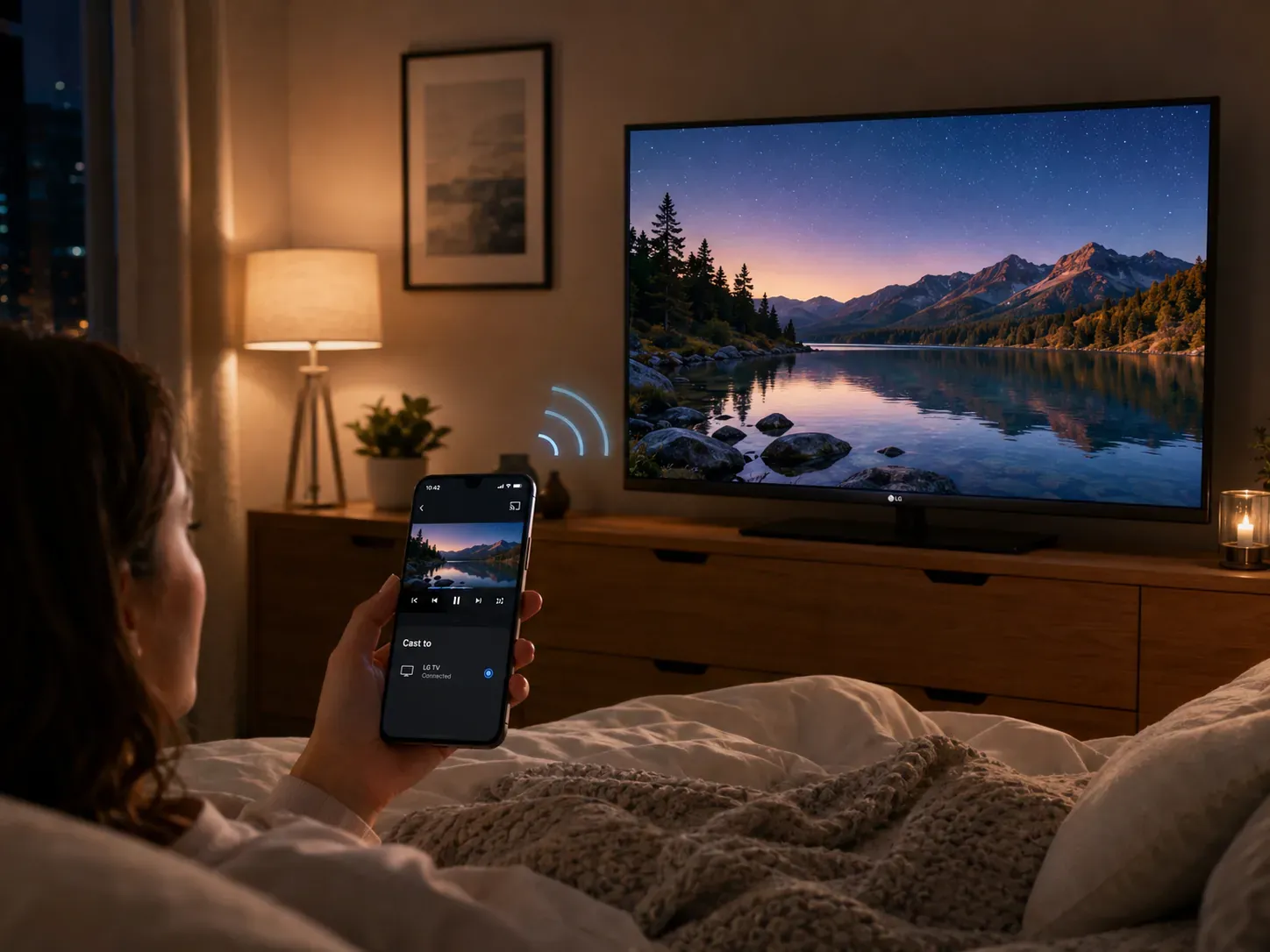 Les récents téléphones Google Pixel ne prennent pas en charge Miracast, ils ne peuvent donc généralement pas se connecter via LG Screen Share sans matériel ou applications supplémentaires. Avant de commencer, assurez-vous que votre téléviseur LG dispose de la fonction Screen Share et que votre téléphone Android prend en charge la mise en miroir d'écran sans fil. Voici les étapes pour mettre en miroir un Android sur un téléviseur LG avec Screen Share :
Étape 1. Allumez votre téléviseur LG, appuyez sur le bouton Home de la télécommande LG.
Étape 2. Ouvrez Screen Share ou Device Connector sur le téléviseur, puis laissez la page Screen Share ouverte.
Étape 3. Sur votre téléphone Android, faites glisser votre doigt du haut vers le bas de l'écran.
Étape 4. Recherchez Cast, Smart View, Screen Cast ou Wireless Display.
Étape 5. Touchez l'option de diffusion et attendez que votre téléviseur LG apparaisse.
Étape 6. Sélectionnez votre téléviseur LG dans la liste, puis confirmez la connexion sur le téléviseur si un message s'affiche.
Étape 7. Attendez que l'écran de votre Android s'affiche sur le téléviseur LG.
Que faire si le téléphone ne se connecte pas au téléviseur LG
Si votre téléphone ne se connecte pas au téléviseur LG, vérifiez d'abord la méthode de connexion. HDMI, point d'accès mobile et LG Screen Share ont tous des exigences différentes, donc appliquez les correctifs adaptés à votre configuration.
- Vérifiez la source d'entrée du téléviseur
Si vous utilisez un adaptateur HDMI, assurez-vous que le téléviseur LG est réglé sur le port HDMI correct. Essayez un autre port HDMI si l'écran reste noir.
- Assurez-vous que les deux appareils utilisent le même réseau
Si vous utilisez un point d'accès mobile, connectez à la fois votre téléphone et votre téléviseur LG à ce point d'accès. La diffusion sans fil ne fonctionnera pas si le téléphone utilise les données mobiles pendant que le téléviseur est sur un autre réseau.
- Redémarrez le téléphone, le téléviseur et le point d'accès
Éteignez le téléviseur LG, redémarrez votre téléphone et désactivez puis réactivez le point d'accès. Cela peut résoudre des erreurs temporaires de connexion.
- Vérifiez la prise en charge de la mise en miroir d'écran
Pour Android, assurez-vous que le téléphone prend en charge Wireless Display, Miracast, Smart View ou une fonctionnalité de diffusion similaire. Pour iPhone, AirPlay nécessite un téléviseur LG compatible et le même réseau local.
- Rapprochez les appareils
Un signal de point d'accès faible peut provoquer des lags, des échecs d'appairage ou un écran noir. Gardez le téléphone, le téléviseur et l'appareil faisant office de point d'accès proches pendant l’installation.
- Désactivez le VPN
Un VPN peut empêcher votre téléphone de détecter le téléviseur LG sur le même réseau. Désactivez-le avant de commencer la diffusion.
- Mettez à jour votre téléviseur LG et votre téléphone
Les mises à jour logicielles peuvent corriger des bugs de diffusion et des problèmes de détection des appareils. Vérifiez les mises à jour dans les réglages du téléviseur et du téléphone.
- Essayez une autre méthode
Si la mise en miroir sans fil échoue systématiquement, utilisez HDMI pour une connexion directe. Si HDMI ne fonctionne pas sur Android, vérifiez si le téléphone prend en charge la sortie vidéo via son port de charge.
En résumé
Choisissez HDMI lorsque vous avez besoin d'une configuration totalement hors ligne. Utilisez un point d'accès mobile lorsque vous souhaitez une diffusion sans fil sans routeur domestique. Pour les téléphones Android compatibles, LG Screen Share vaut également la peine d'être essayé. Si vous voulez un moyen plus simple de diffuser depuis un téléphone ou un ordinateur portable, connectez vos appareils au même point d'accès et utilisez PigeonCast pour envoyer votre écran ou vos médias vers le téléviseur sans câbles.
FAQ — Mettre un téléphone en miroir sur un téléviseur LG sans WiFi
"Sans WiFi" signifie-t-il pas d'internet ou pas de routeur ?
Cela signifie généralement pas de routeur domestique. La mise en miroir d'écran n'a pas toujours besoin d'internet, mais de nombreuses méthodes sans fil exigent quand même une connexion locale entre votre téléphone et le téléviseur LG. Un point d'accès mobile peut créer ce réseau local. Si vous n'avez absolument aucune connexion sans fil, HDMI est le meilleur choix.
Pourquoi mon téléphone ne se met-il pas en miroir sur mon téléviseur LG sans WiFi ?
La raison probable est que la méthode choisie nécessite toujours un réseau ou la prise en charge d'un dispositif. AirPlay, les applications de cast et la diffusion via point d'accès nécessitent que les deux appareils soient sur le même réseau local. LG Screen Share requiert le support Android Wireless Display ou Miracast. HDMI nécessite un adaptateur compatible et un téléphone capable d'envoyer une sortie vidéo.
La mise en miroir via point d'accès mobile est-elle fluide ?
Elle peut être fluide pour des photos, des diaporamas, des vidéos courtes et du partage d'écran léger. Pour les vidéos en ligne ou le jeu, les performances dépendent du signal du point d'accès, des performances du téléphone et de la distance par rapport au téléviseur. Rapprochez les appareils, fermez les applications inutilisées et évitez les téléchargements pendant la mise en miroir pour réduire la latence.
La mise en miroir d'écran utilisera-t-elle des données mobiles ?
La mise en miroir de contenu local, comme des photos enregistrées ou des vidéos téléchargées, utilise peu ou pas de données mobiles. Le streaming de vidéos en ligne via un point d'accès peut consommer beaucoup de données. Si votre forfait mobile limite l'utilisation du point d'accès, vérifiez-le avant de regarder de longues vidéos sur le téléviseur.
Que faire si HDMI indique "aucun signal" ?
-
Passez votre téléviseur LG sur la bonne entrée HDMI.
-
Débranchez l'adaptateur et le câble HDMI, reconnectez-les et essayez un autre port HDMI.
-
Si cela indique toujours "aucun signal", vérifiez si votre téléphone prend en charge la sortie vidéo. De nombreux téléphones Android peuvent se charger via USB-C ou Micro USB mais ne peuvent pas envoyer de vidéo vers un téléviseur.
Le Bluetooth est-il suffisant pour la mise en miroir d'écran ?
Non. Le Bluetooth n'a pas la bande passante nécessaire pour la mise en miroir complète de l'écran d'un téléphone. Il sert principalement pour les casques, enceintes, télécommandes, claviers et petits accessoires. Pour mettre en miroir un téléphone sur un téléviseur LG, utilisez HDMI, un point d'accès mobile ou une fonctionnalité d'affichage sans fil prise en charge.
Clara Rossi est une rédactrice spécialisée dans la technologie et une experte chevronnée des technologies de mise en miroir d'écran et de diffusion. Dotée d'un sens aigu du détail et d'une solide compréhension de la manière de connecter les appareils de façon transparente, Clara excelle à optimiser les expériences utilisateur pour un partage et une diffusion sans effort. Que vous recherchiez des solutions rapides ou des conseils avancés, son expertise et sa réactivité garantissent que chaque demande reçoit une solution renseignée et efficace.