
Si votre problème de partage d’écran sur TV LG qui ne fonctionne pas revient sans cesse, commencez par aligner le réseau et effectuer un cycle de reconnexion propre avant d’essayer des réglages avancés. La plupart des échecs surviennent parce que la détection est bloquée, que l’appairage est obsolète ou que les paramètres de protocole sur le téléviseur sont incorrects à un seul bouton près. Suivez l’ordre des correctifs ci-dessous pour éviter de répéter la même tentative infructueuse.
Réponse rapide : comment corriger le partage d’écran sur TV LG qui ne fonctionne pas
Lorsque les gens demandent pourquoi le partage d’écran ne fonctionne pas sur une TV LG, les solutions les plus rapides sont généralement de simples réinitialisations du réseau et des services, et non des changements profonds en sortie d’usine. Si votre téléviseur n’apparaît pas ou ne parvient pas à se connecter, la cause la plus probable est que le trafic de découverte locale est bloqué ou que la session précédente est bloquée.
Commencez par les quatre actions ci-dessous, puis passez à des correctifs ciblés selon le symptôme.
-
Connectez les deux appareils au même réseau Wi-Fi.
-
Redémarrez la TV LG et le téléphone.
-
Désactivez puis réactivez Screen Share / AirPlay.
-
Désactivez le VPN ou l’isolation du réseau invité.
Identifiez d’abord votre problème de mise en miroir
Avant de modifier cinq paramètres à la fois, associez votre symptôme à une seule couche de défaillance afin que chaque action suivante ait une raison claire. Si le principal problème est que la TV LG n’apparaît pas dans le partage d’écran, concentrez-vous d’abord sur les vérifications de détection ; si la TV apparaît mais échoue, passez directement à la réparation de la connexion. Cette séparation réduit les réinitialisations inutiles et raccourcit le temps nécessaire pour obtenir une session de mise en miroir stable.
| Problem | Likely Cause | Go To Section |
|---|---|---|
| La TV LG n’apparaît pas | Détection réseau bloquée | Correctifs de détection des appareils |
| La TV apparaît mais ne se connecte pas | Conflit d’appairage/de session | Correctifs de connexion |
| La mise en miroir se fige ou se coupe | Congestion du réseau | Correctifs de stabilité |
| AirPlay ne fonctionne pas | Configuration AirPlay | Correctifs AirPlay |
Vérifiez la compatibilité de la TV LG avant de corriger
Les vérifications de compatibilité évitent un dépannage inutile lorsque les deux appareils fonctionnent, mais que le protocole n’est pas pris en charge sur l’un des deux côtés.
Si vous vous demandez toujours pourquoi ma TV LG ne fait pas de partage d’écran, confirmez la compatibilité du modèle et l’état des paramètres avant de modifier les options du routeur. Une fois la compatibilité vérifiée, le travail restant devient un dépannage ciblé plutôt qu’une suite d’hypothèses.
Step 1. Vérifiez que votre modèle LG webOS prend en charge Screen Share (Miracast).
Step 2. Vérifiez que votre modèle LG prend en charge AirPlay si vous utilisez un iPhone.
Step 3. Ouvrez les paramètres LG et vérifiez que Screen Share ou AirPlay est activé.
Step 4. Mettez à jour le firmware de la TV LG vers la dernière version disponible.
Step 5. Vérifiez que votre téléphone prend en charge le protocole que vous prévoyez d’utiliser.
Corriger le problème de TV LG qui n’apparaît pas dans le partage d’écran
Si la TV LG n’apparaît toujours pas dans le partage d’écran après les correctifs rapides, le trafic de découverte entre les appareils est généralement filtré ou envoyé sur des chemins réseau distincts. L’impact est simple : votre téléphone ne voit jamais le téléviseur comme cible alors que les deux sont en ligne.
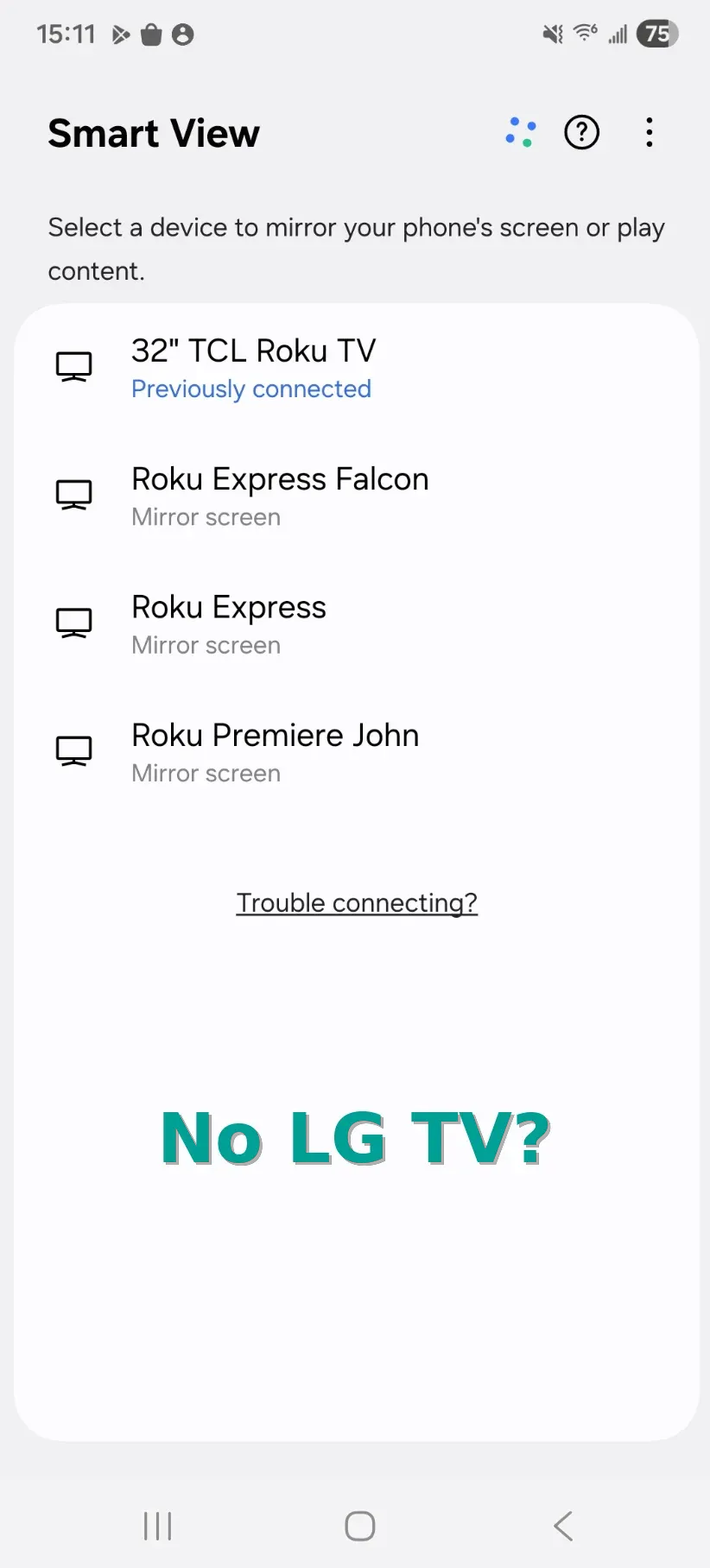
Réparez d’abord la base réseau, puis actualisez la liste de diffusion une fois les conditions alignées. Voici comment corriger le problème de TV LG qui n’apparaît pas :
Step 1. Connectez les deux appareils au même réseau Wi-Fi et au même SSID.
Step 2. Désactivez l’isolation du réseau invité ou l’isolation AP du routeur.
Step 3. Désactivez le VPN ou le DNS privé sur le téléphone.
Step 4. Redémarrez le Wi-Fi sur la TV, puis reconnectez-la.
Step 5. Actualisez la liste des appareils de partage d’écran et relancez la détection.
Les échecs de détection se produisent lorsque le trafic multicast ou les diffusions locales sont bloqués. Le fait d’avoir le même SSID ne suffit donc pas toujours si les règles d’isolation restent activées.
Corriger le partage d’écran TV LG qui ne se connecte pas
Lorsque la TV apparaît mais que l’appairage échoue, vous êtes confronté à un problème de couche de session, et non à un simple problème de détection. Cela se produit souvent après des tentatives répétées, lorsque d’anciens enregistrements de confiance entrent en conflit avec de nouvelles demandes et déclenchent des erreurs de mise en miroir LG TV qui ne se connecte pas.
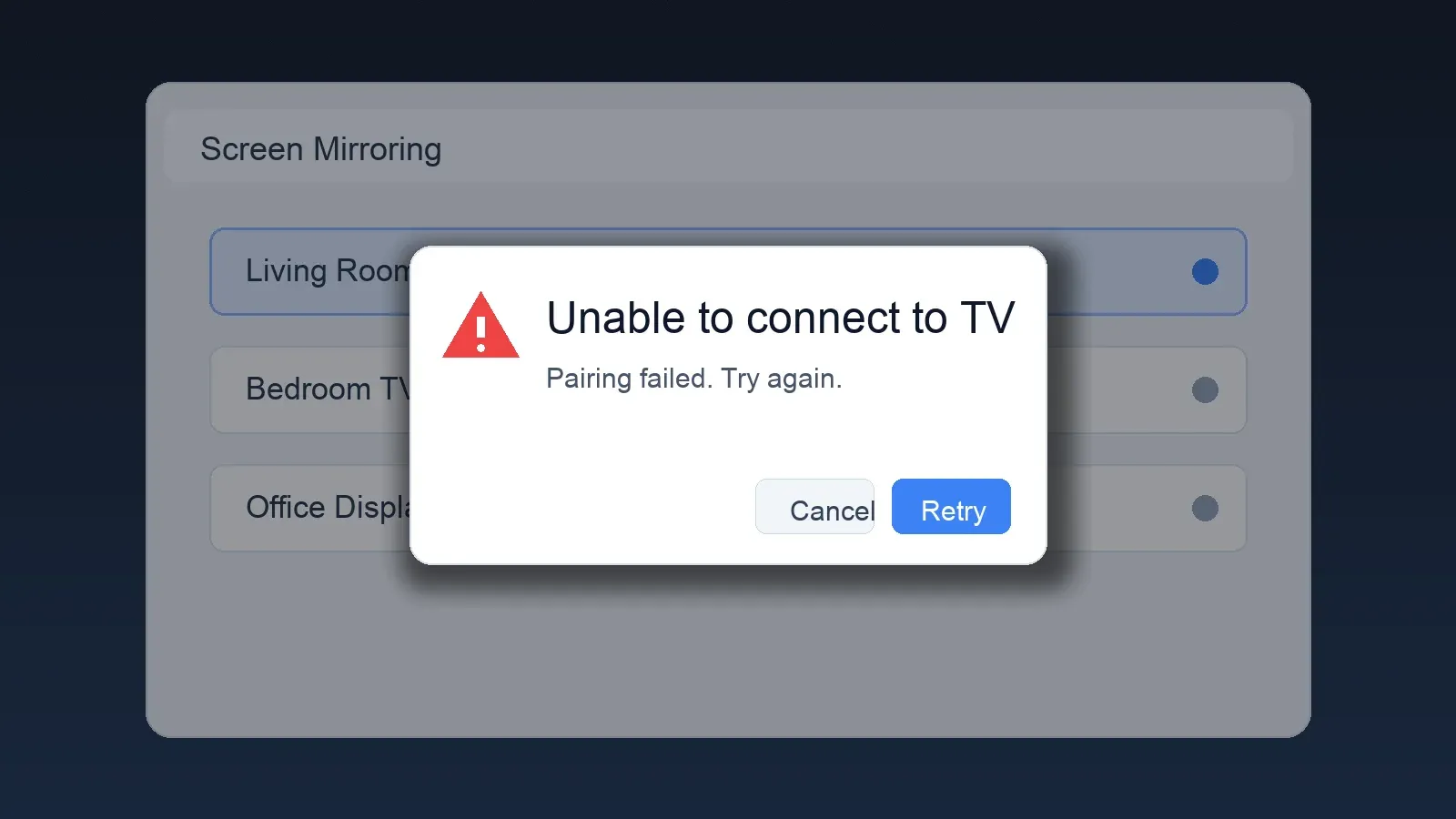
Effacez les anciens appairages et recréez une session propre :
Step 1. Démarrez la mise en miroir et acceptez l’invite de demande sur la TV LG.
Step 2. Désactivez Screen Share ou AirPlay, puis réactivez-le.
Step 3. Supprimez les appareils précédemment appairés sur la TV et le téléphone.
Step 4. Redémarrez la TV et le téléphone, puis réessayez une seule fois.
Les conflits de session sont fréquents après des mises à jour du firmware. Un seul nouvel appairage propre est donc généralement plus efficace que des tentatives rapides répétées.
Corriger AirPlay qui ne fonctionne pas sur TV LG (iPhone)
Si votre cas précis est le partage d’écran de l’iPhone vers une TV LG qui ne fonctionne pas, concentrez-vous d’abord sur les paramètres AirPlay et l’alignement des versions du firmware.
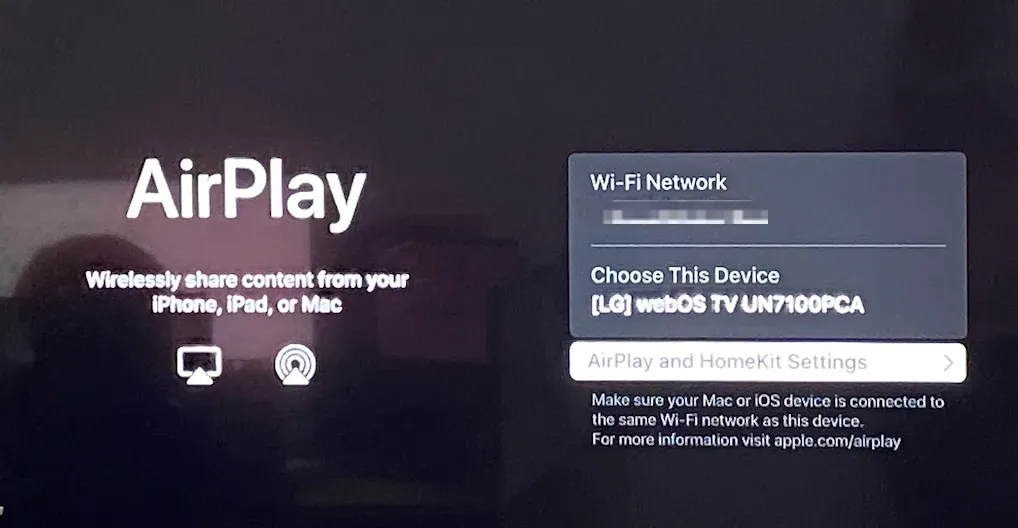
AirPlay repose sur un comportement d’appairage et d’autorisation plus strict que les flux de diffusion génériques. Des exigences de code non concordantes ou des versions de firmware plus anciennes peuvent donc bloquer des connexions par ailleurs saines. Validez le parcours iPhone avec les étapes ci-dessous avant de modifier le matériel du routeur.
Comment corriger AirPlay de TV LG qui ne fonctionne pas :
Step 1. Activez AirPlay dans les paramètres de la TV LG.
Step 2. Définissez Require Code pour forcer un handshake d’appairage propre.
Step 3. Mettez à jour iOS ainsi que le firmware de la TV LG.
Step 4. Vérifiez que les deux appareils sont sur le même réseau Wi-Fi.
Les problèmes AirPlay se résolvent généralement après un nouvel appairage basé sur un code, combiné aux mises à jour, surtout lorsque la TV est détectable mais que la connexion ne s’achève jamais.
Corriger la latence, le gel ou les coupures de mise en miroir sur TV LG
Si une session se connecte mais saccade, le problème vient généralement du débit ou des interférences, et non des autorisations d’appairage. Dans cet état, le cast LG TV qui ne fonctionne pas peut sembler aléatoire, car la liaison démarre correctement puis s’effondre sous les pics de trafic.
Réduisez d’abord la contention réseau, puis retestez avec de courts clips avant une lecture plein écran :
-
Basculez les deux appareils sur le Wi-Fi 5 GHz.
-
Rapprochez-vous du routeur.
-
Fermez les applications en arrière-plan.
-
Réduisez le trafic réseau.
Les canaux 2,4 GHz encombrés et les envois massifs sur le réseau domestique sont des déclencheurs fréquents de latence et de déconnexions aléatoires.
Réinitialiser les paramètres réseau de la TV LG
Utilisez une réinitialisation réseau lorsque vous avez déjà effectué une fois les vérifications de détection, de connexion et d’AirPlay et que vous n’arrivez toujours pas à maintenir une session stable.
Cette étape efface les profils réseau corrompus et force un nouveau chemin de routage, ce qui aide souvent dans les cas persistants de dépannage de TV LG. Ne commencez pas par là, car cela ajoute du temps de configuration et surpasse rarement les correctifs rapides.
Comment réinitialiser les paramètres réseau de la TV LG :
Step 1. Ouvrez Settings.
Step 2. Allez dans Network.
Step 3. Oubliez le réseau Wi-Fi actuel.
Step 4. Redémarrez la TV.
Step 5. Reconnectez-vous au Wi-Fi.
Après la réinitialisation, effectuez une seule tentative propre de mise en miroir avant de modifier d’autres options du routeur.
Quand changer de méthode de mise en miroir
Changez de méthode après un cycle complet de dépannage si votre résultat ne s’améliore pas, car répéter le même chemin de protocole fait généralement perdre du temps. Si vous avez besoin de fiabilité pour des réunions ou des cours, les solutions de repli peuvent offrir une stabilité plus rapide qu’un long débogage natif.
Utilisez les alternatives ci-dessous en fonction de votre environnement et des contraintes de configuration :
-
Chromecast
-
Câble HDMI
-
Applications de mise en miroir d’écran (par exemple, PigeonCast)
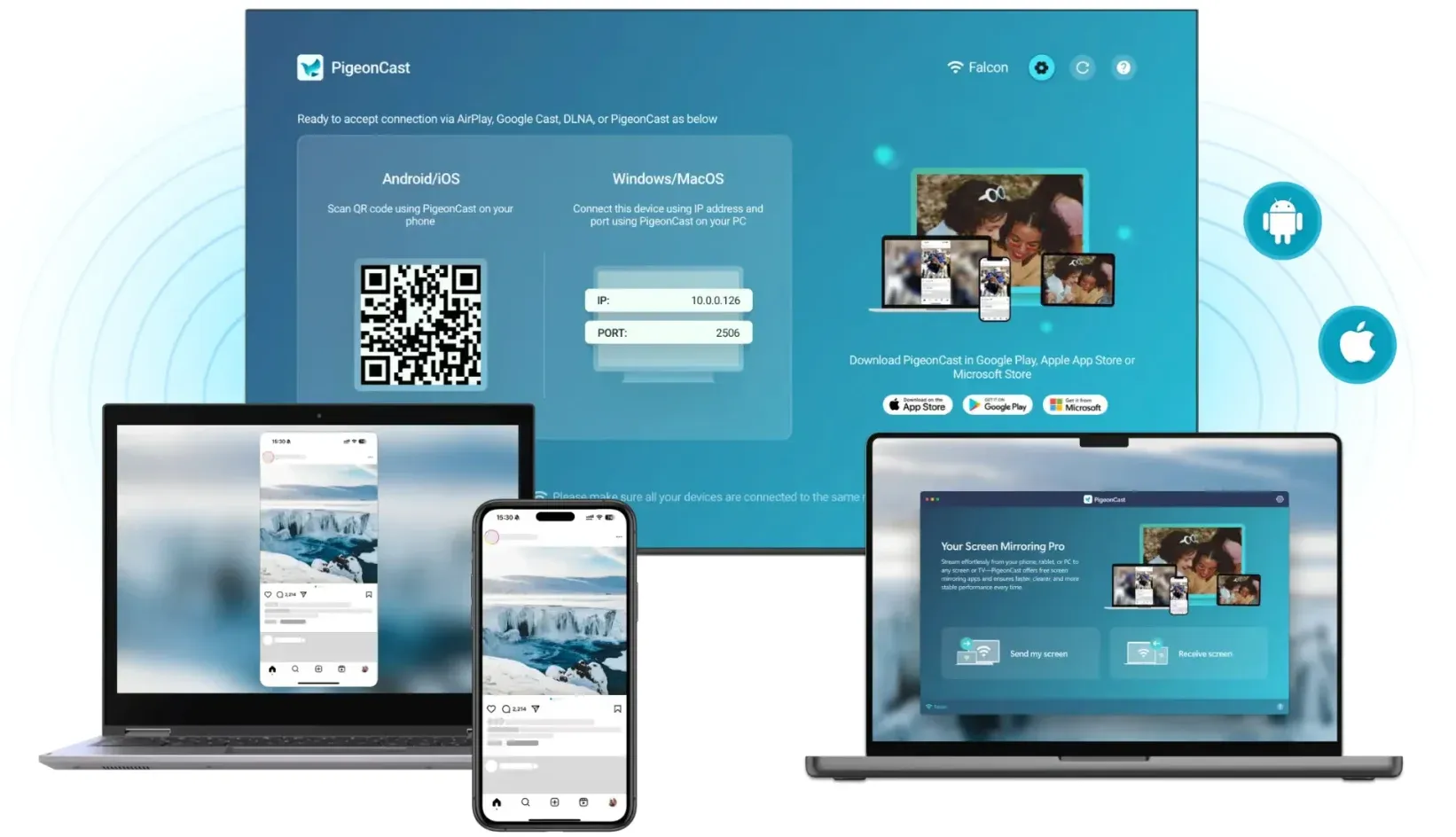


Note globale :



Choisissez HDMI pour une stabilité maximale, Chromecast pour la praticité du casting basé sur des apps, et PigeonCast lorsque vous avez besoin d’une solution logicielle pratique après des échecs natifs répétés.
Derniers mots
Pour corriger le partage d’écran LG TV qui ne fonctionne pas, appliquez un ordre fixe pour résoudre cela rapidement : correctifs rapides, correctifs de détection, correctifs de connexion, correctifs de latence, puis réinitialisation du réseau et changement de méthode. Pour la plupart des utilisateurs, le même Wi-Fi plus un redémarrage résout le problème le plus vite, tandis que le nettoyage de l’appairage corrige le deuxième plus grand groupe d’échecs. Suivez la séquence une fois de bout en bout, puis seulement ensuite passez aux méthodes de repli.
FAQ sur le partage d’écran TV LG qui ne fonctionne pas
Pourquoi la TV LG n’apparaît-elle pas dans le partage d’écran ?
Vérifiez d’abord la détection réseau en plaçant les deux appareils sur le même SSID et en désactivant l’isolation invité. Si la TV LG n’apparaît toujours pas dans le partage d’écran, désactivez le VPN ou le DNS privé et actualisez la liste de cast après avoir redémarré le Wi-Fi de la TV.
Pourquoi AirPlay ne fonctionne-t-il pas sur la TV LG ?
Activez AirPlay sur la TV et forcez l’appairage par code pour reconstruire proprement la relation de confiance. Si le partage d’écran de l’iPhone vers la TV LG ne fonctionne toujours pas, mettez à jour ensemble iOS et le firmware LG, puis réessayez sur la même bande Wi-Fi.
Une TV LG peut-elle faire du partage d’écran sans Wi-Fi ?
Utilisez une connexion HDMI lorsque le Wi-Fi est indisponible ou peu fiable. La sortie filaire contourne la détection et la congestion sans fil ; c’est donc l’option la plus stable pour une lecture continue ou des présentations.
Pourquoi la mise en miroir sur TV LG est-elle lente ?
Basculez d’abord les deux appareils sur le Wi-Fi 5 GHz et réduisez le trafic concurrent. La latence provient généralement de la congestion, d’un signal faible ou d’envois massifs en arrière-plan, et non des paramètres d’appairage.
Quelle est la façon la plus rapide de faire une mise en miroir vers une TV LG ?
Commencez avec Screen Share pour les parcours Android ou Windows compatibles, et utilisez AirPlay pour iPhone une fois activé sur la TV LG. Si l’appairage natif échoue toujours après un cycle complet, passez immédiatement à une méthode alternative pour gagner du temps.
Comment activer AirPlay sur une TV LG ?
-
Appuyez sur le bouton Home de la télécommande LG.
-
Allez dans Home Dashboard.
-
Sélectionnez AirPlay.
-
Activez AirPlay.
-
Définissez Require Code si vous souhaitez contrôler la sécurité de l’appairage.
Mia Clarke est rédactrice spécialisée dans les solutions de recopie d'écran et de diffusion sur plusieurs plateformes. Mia propose des guides clairs et pratiques ainsi que des analyses approfondies pour aider les utilisateurs à connecter leurs appareils en toute simplicité. Passionnée par l'amélioration des expériences numériques, Mia s'engage à tenir ses lecteurs informés des dernières tendances et outils en matière de partage d'écran multiplateforme. Que vous cherchiez à dupliquer l'écran de votre smartphone, de votre ordinateur portable ou de votre télévision connectée, les contenus de Mia offrent des conseils fiables et conviviaux pour simplifier votre configuration technologique.