
Si vous souhaitez dupliquer l’écran d’un téléphone sur une tablette, le plus rapide est de commencer par les fonctionnalités de diffusion natives des deux appareils, puis de passer à une méthode utilisant des applications uniquement si la détection échoue.
Dans la plupart des foyers, cette opération ne prend que quelques minutes lorsque les deux appareils sont connectés au même réseau Wi-Fi et que les restrictions d’économie de batterie sont désactivées.
Ce guide s’adresse aux débutants et explique la procédure pour les utilisateurs d’Android comme d’iPhone. Les étapes suivent un ordre simple : préparer les appareils, lancer la duplication d’écran, puis utiliser une autre méthode si nécessaire.
Peut-on dupliquer l’écran d’un téléphone sur une tablette ?
Oui, vous pouvez dupliquer l’écran d’un téléphone sur une tablette, mais la méthode exacte dépend des appareils et des protocoles qu’ils prennent en charge.
La plupart des téléphones récents prennent en charge des technologies de duplication d’écran sans fil telles que Google Cast, Miracast, Smart View ou AirPlay. Cependant, toutes les tablettes ne peuvent pas servir de récepteur pour ces protocoles par défaut.
En pratique, il existe trois méthodes courantes pour dupliquer l’écran d’un téléphone sur une tablette :
-
La duplication d’écran native à l’aide des fonctionnalités de diffusion intégrées
-
La diffusion depuis des applications compatibles comme YouTube ou Photos
-
Des applications tierces de duplication d’écran qui transforment la tablette en récepteur
La méthode native est généralement la plus rapide et la plus stable ; elle doit donc toujours être testée en premier.
Ce qu’il vous faut avant de dupliquer l’écran d’un téléphone sur une tablette
La plupart des échecs d’appairage ne sont pas dus à des appareils défectueux. Ils surviennent plutôt parce qu’une condition n’est pas remplie : réseaux Wi-Fi différents, restrictions en arrière-plan ou modes de réception non pris en charge, par exemple.
Vérifiez les réglages de base suivants avant de commencer.
Étape 1. Connectez le téléphone et la tablette au même réseau Wi-Fi, portant le même nom (SSID).
Étape 2. Désactivez le VPN sur les deux appareils pendant la configuration.
Étape 3. Désactivez temporairement l’économiseur de batterie ou les modes d’économie d’énergie.
Étape 4. Mettez les deux appareils à jour vers la dernière version stable de leur système d’exploitation.
Étape 5. Gardez les écrans des deux appareils déverrouillés pendant l’appairage initial.
Étape 6. Activez Affichage sans fil, Cast ou Mode récepteur sur la tablette si ces options sont disponibles.
Étape 7. Définissez votre objectif avant de commencer : dupliquer l’intégralité de l’écran du téléphone ou diffuser uniquement le contenu multimédia d’une application.
Comment dupliquer l’écran d’un téléphone Android sur une tablette
Android propose plusieurs moyens de dupliquer l’écran d’un téléphone sur une tablette, mais la compatibilité dépend du protocole de réception pris en charge par la tablette.
Certaines tablettes peuvent recevoir nativement des signaux Miracast ou Google Cast, tandis que d’autres nécessitent une application de réception qui simule un écran compatible.
Comme la diffusion native nécessite moins de configuration et offre généralement une latence plus faible, elle doit toujours être testée en premier. Si la tablette n’apparaît pas après un cycle complet de détection, passez à une méthode utilisant une application de réception.
Option 1 : Cast ou Smart View en mode natif
Cette méthode fonctionne lorsque la tablette prend en charge Miracast, Google Cast ou dispose d’un récepteur d’affichage sans fil intégré.
Étape 1. Sur la tablette, ouvrez les Paramètres rapides et activez Cast, Affichage sans fil ou Réception d’écran (le nom varie selon la marque).
Étape 2. Sur le téléphone Android, ouvrez les Paramètres rapides et appuyez sur Cast ou Smart View.
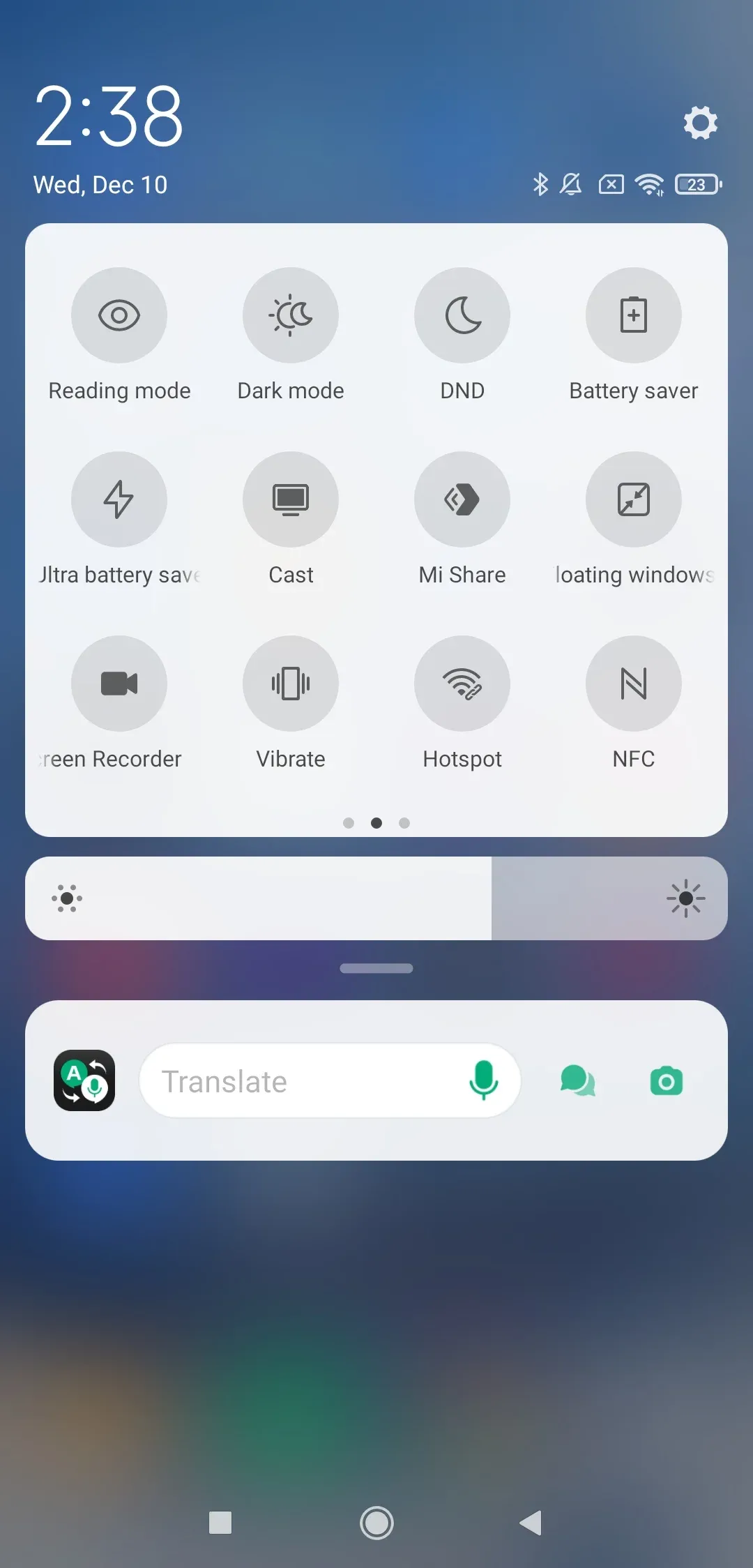
Étape 3. Attendez que le nom de la tablette apparaisse dans la liste des appareils.
Étape 4. Appuyez sur le nom de la tablette pour établir la connexion.
Étape 5. Acceptez la demande de connexion sur la tablette.
Étape 6. Testez la connexion en ouvrant une photo et en faisant pivoter le téléphone pour vérifier la synchronisation en temps réel.
Si la tablette n’apparaît pas après 20–30 secondes, elle ne prend probablement pas en charge le protocole de réception nécessaire.
Option 2 : Utiliser une application de réception sur la tablette
Une application de réception transforme la tablette en écran virtuel capable de recevoir des signaux de duplication d’écran. Ces applications émulent généralement des récepteurs Miracast, AirPlay ou Chromecast, ce qui permet aux téléphones de détecter la tablette comme s’il s’agissait d’un écran compatible.
Les applications de réception courantes comprennent :
-
Les applications de réception AirPlay (pour la diffusion depuis un iPhone)
-
Les applications de réception Miracast
-
Les applications de duplication d’écran multiplateformes comme LetsView
Étape 1. Installez une application de réception d’écran fiable sur la tablette et l’application d’émission associée sur le téléphone.
Étape 2. Connectez les deux appareils au même réseau Wi-Fi.
Étape 3. Ouvrez les deux applications.
Étape 4. Sélectionnez la tablette dans la liste des appareils sur le téléphone.
Étape 5. Accordez les autorisations de capture d’écran lorsque vous y êtes invité.
Étape 6. Lancez la duplication d’écran et testez le son et l’image pendant environ 30 secondes.
Si la connexion est instable, vérifiez que l’application de réception reste active à l’écran de la tablette.
Comment dupliquer l’écran d’un iPhone sur une tablette
La recopie de l’écran d’un iPhone repose principalement sur AirPlay, le protocole d’affichage sans fil d’Apple. Cependant, la plupart des tablettes Android ne disposent pas d’un récepteur AirPlay intégré, ce qui signifie que la recopie de l’intégralité de l’écran nécessite généralement une application de réception.
La duplication d’écran entre deux appareils mobiles Apple présente des limites différentes : une configuration de recopie de l’écran d’un iPhone sur un iPad peut donc nécessiter un partage depuis une application ou une solution tierce compatible plutôt que la recopie d’écran AirPlay standard.
Compte tenu de ces limites, commencez par la diffusion depuis une application, puis passez à une application de duplication de l’intégralité de l’écran si nécessaire.
Option 1 : Diffusion depuis une application sur iPhone (méthode proche de la diffusion native)
Certaines applications proposent une fonction de diffusion intégrée même si la tablette n’est pas un récepteur AirPlay complet.
Étape 1. Ouvrez une application compatible avec la diffusion sur l’iPhone, comme YouTube ou Photos.
Étape 2. Appuyez sur l’icône Cast ou AirPlay dans l’application.
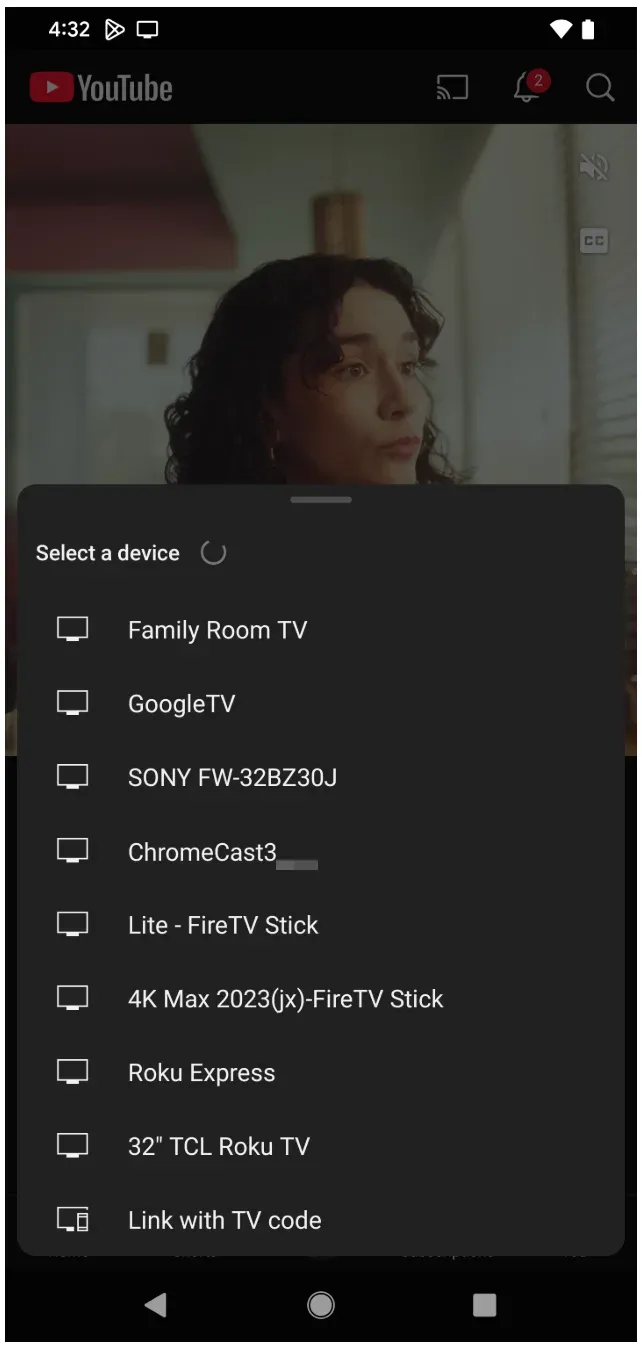
Étape 3. Sélectionnez la tablette réceptrice dans la liste des appareils.
Étape 4. Vérifiez que la lecture démarre sur la tablette.
Étape 5. Contrôlez la lecture depuis l’iPhone pendant que le contenu multimédia est lu sur la tablette.
Cette méthode diffuse le contenu multimédia directement sur la tablette au lieu de dupliquer l’intégralité de l’écran.
Option 2 : Duplication de l’intégralité de l’écran avec une application de réception sur la tablette
Lorsque vous devez dupliquer l’intégralité de l’écran (pour des présentations ou des démonstrations, par exemple), utilisez une application de réception AirPlay sur la tablette.
Étape 1. Installez une application de réception compatible sur la tablette et une application de duplication d’écran sur l’iPhone.
Étape 2. Connectez les deux appareils au même réseau Wi-Fi.
Étape 3. Ouvrez les deux applications.
Étape 4. Sur l’iPhone, lancez Diffusion de l’écran ou Démarrer la recopie.
Étape 5. Choisissez la tablette comme appareil cible.
Étape 6. Acceptez toutes les demandes et vérifiez que les mouvements sur l’ensemble de l’écran et le son sont correctement reproduits.
La duplication de l’intégralité de l’écran nécessite davantage de bande passante que la diffusion depuis une application et peut entraîner une légère latence sur les réseaux plus lents.
Comment résoudre les problèmes de duplication d’écran d’un téléphone sur une tablette
Lorsque l’appairage échoue, les tentatives au hasard font perdre du temps, car elles ne permettent pas d’isoler la cause. Suivre un ordre de dépannage précis est plus rapide et permet d’obtenir un résultat clair après chaque étape. Pourquoi procéder au hasard quand une seule série de vérifications peut vous aider à cerner le problème ?
Étape 1. Vérifiez que les deux appareils sont connectés à un réseau portant exactement le même SSID.
Étape 2. Désactivez puis réactivez le Wi-Fi sur les deux appareils.
Étape 3. Désactivez le VPN, le DNS privé et les modes d’économie de batterie.
Étape 4. Redémarrez une fois le téléphone et la tablette.
Étape 5. Relancez le mode de diffusion ou de duplication d’écran sur les deux appareils.
Étape 6. Mettez à jour les applications d’émission et de réception si vous utilisez la duplication d’écran via des applications.
Étape 7. Rapprochez les deux appareils du routeur.
Étape 8. Faites un test avec une courte vidéo et vérifiez si :
-
Seul le son ne fonctionne pas
-
Seule l’image ne fonctionne pas
-
Ni le son ni l’image ne fonctionnent
Si une seule application ne fonctionne pas alors que les autres diffusent normalement, votre connexion fonctionne et le problème est propre à cette application.
Comment dupliquer facilement l’écran d’un iPhone ou d’une tablette
Comment dupliquer l’écran de votre téléphone ou de votre tablette sur un grand écran ? Une solution est PigeonCast, un outil léger de duplication d’écran conçu pour simplifier la diffusion sans fil. Il convient particulièrement bien lorsque vous souhaitez dupliquer l’écran d’un téléphone sur un écran plus grand, comme celui d’un ordinateur ou d’un téléviseur, sans configuration complexe.
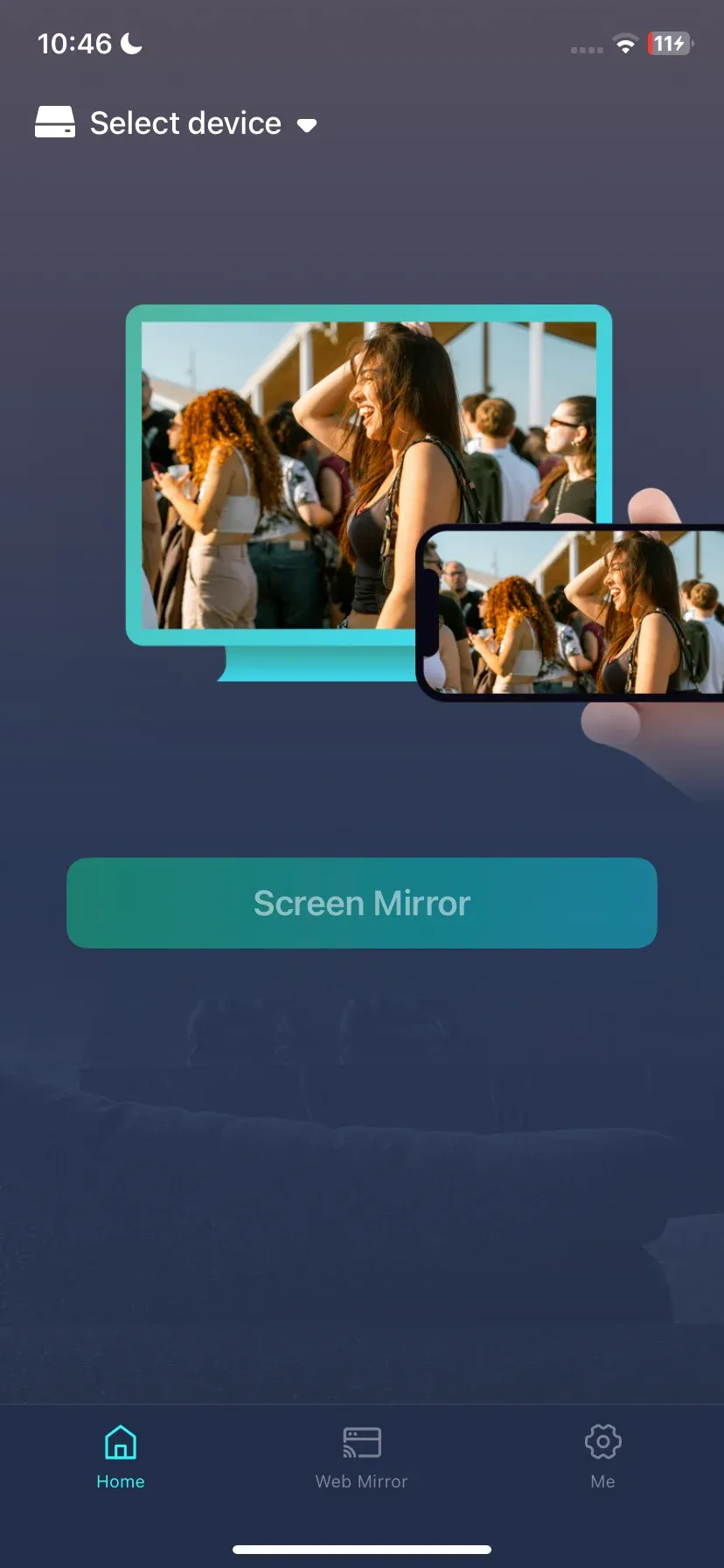
Pour essayer cette méthode :
Étape 1. Installez PigeonCast sur votre téléphone et votre PC ou téléviseur.


Note globale :



Étape 2. Ouvrez l’application sur les deux appareils. Étape 3. Connectez les deux appareils au même réseau Wi-Fi. Étape 4. Lancez la duplication d’écran depuis le téléphone et vérifiez que l’image et le son sont correctement transmis.
Actuellement, PigeonCast prend principalement en charge la duplication de l’écran d’un téléphone sur un PC ou un téléviseur plutôt que directement sur une tablette. Cependant, il peut constituer une solution de repli utile si votre objectif est simplement de partager l’écran de votre téléphone sur un écran plus grand avec un minimum de configuration.
Conclusion
Le partage d’écran d’un téléphone vers une tablette dépend généralement de deux facteurs principaux : la compatibilité des appareils et la configuration du réseau. La tablette doit prendre en charge un protocole de réception compatible tel que Miracast, Google Cast ou AirPlay, et les deux appareils doivent être connectés au même réseau Wi-Fi pour pouvoir se détecter. Si la tablette ne peut pas servir de récepteur nativement, une application de réception peut simuler ce rôle et permettre au téléphone de s’y connecter.
Dans la plupart des cas, la méthode la plus rapide consiste à essayer d’abord la diffusion native, car elle nécessite moins de configuration et offre généralement une meilleure stabilité ainsi qu’une latence plus faible. Si la tablette n’apparaît pas dans la liste des appareils, vérifiez les paramètres réseau, désactivez le VPN ou l’économiseur de batterie et assurez-vous que le mode récepteur de la tablette est activé.
Si la détection native échoue toujours, l’utilisation d’une application de réception sur la tablette est généralement la solution de contournement la plus simple. Ces applications permettent à la tablette de recevoir des signaux de duplication d’écran même lorsque la prise en charge native des protocoles est limitée, ce qui permet de dupliquer l’écran du téléphone de manière fiable en quelques minutes.
FAQ sur la duplication d’écran d’un téléphone sur une tablette
Puis-je dupliquer l’écran d’un téléphone sur une tablette sans Wi-Fi ?
La plupart des méthodes de duplication d’écran nécessitent un réseau Wi-Fi local pour que le téléphone et la tablette puissent se détecter et maintenir un flux vidéo stable. Certaines applications prennent en charge les points d’accès ou les connexions directes, mais la compatibilité et les performances varient selon l’appareil et le système d’exploitation. Pour obtenir les résultats les plus fiables, connectez les deux appareils au même réseau Wi-Fi domestique et évitez les réseaux invités qui bloquent la détection des appareils.
Quelle est la méthode la plus simple pour dupliquer l’écran d’un téléphone Android sur une tablette ?
La méthode la plus simple consiste à utiliser la fonctionnalité Cast ou Smart View intégrée à Android, car elle nécessite très peu de configuration et offre généralement la connexion la plus stable. Si la tablette n’apparaît pas comme récepteur, l’étape suivante consiste à y installer une application de réception capable de recevoir des signaux Miracast ou de diffusion.
Puis-je dupliquer nativement l’écran d’un iPhone sur une tablette ?
La recopie native de l’écran d’un iPhone sur une tablette dépend de la prise en charge du mode récepteur AirPlay par la tablette. De nombreuses tablettes ne prennent pas en charge AirPlay par défaut, ce qui signifie que la recopie de l’intégralité de l’écran nécessite souvent une application de réception sur la tablette. Si vous souhaitez uniquement diffuser des vidéos ou des photos, la diffusion depuis des applications comme YouTube peut être plus simple que la recopie de l’intégralité de l’écran.
Pourquoi la diffusion d’un téléphone vers une tablette présente-t-elle autant de décalage ?
Le décalage lors de la duplication d’écran est généralement dû à un signal Wi-Fi faible, à la saturation du réseau ou à des restrictions d’économie d’énergie qui limitent les performances en arrière-plan. Comme la duplication de l’intégralité de l’écran transmet des données vidéo en continu, elle nécessite davantage de bande passante qu’une simple diffusion de contenu multimédia. Se rapprocher du routeur, désactiver l’économiseur de batterie et réduire les autres activités sur le réseau permet souvent d’améliorer les performances.
La duplication d’écran est-elle plus sûre que le partage direct de fichiers ?
La duplication d’écran affiche le contenu en temps réel sans transférer durablement de fichiers entre les appareils, ce qui peut réduire les risques liés au partage de fichiers. Cependant, la sécurité dépend toujours des applications que vous utilisez et du réseau auquel vous vous connectez. Pour vous protéger, utilisez des applications de duplication d’écran fiables, examinez attentivement les demandes d’autorisation et évitez de diffuser sur des réseaux publics inconnus.
Que faire si aucune méthode ne fonctionne après le dépannage ?
Si la duplication d’écran échoue toujours après avoir vérifié les paramètres réseau et les modes de réception, essayez une autre application de réception ou faites un test avec une autre tablette pour déterminer si le problème est propre à l’appareil. Cela permet de savoir si le problème vient du téléphone, de la tablette ou de la configuration réseau, et facilite le choix de la solution adaptée.
Mia Clarke est rédactrice spécialisée dans les solutions de recopie d'écran et de diffusion sur plusieurs plateformes. Mia propose des guides clairs et pratiques ainsi que des analyses approfondies pour aider les utilisateurs à connecter leurs appareils en toute simplicité. Passionnée par l'amélioration des expériences numériques, Mia s'engage à tenir ses lecteurs informés des dernières tendances et outils en matière de partage d'écran multiplateforme. Que vous cherchiez à dupliquer l'écran de votre smartphone, de votre ordinateur portable ou de votre télévision connectée, les contenus de Mia offrent des conseils fiables et conviviaux pour simplifier votre configuration technologique.