
Pour la duplication d'écran sur TV ONN, les bonnes étapes dépendent du système de votre TV et de l'appareil que vous souhaitez connecter. Ce guide vous aide à choisir la méthode adaptée pour iPhone, Android, Windows ou Mac, puis à corriger la connexion si votre TV ONN n'apparaît pas ou ne répond pas.
Peut-on dupliquer l'écran sur une TV ONN
Oui, mais la méthode disponible dépend du modèle de votre TV et de sa plateforme intégrée. Les plateformes de smart TV ONN les plus courantes incluent Roku TV, Google TV et Powered by VIZIO. Vérifiez le logo sur l'écran d'accueil ou ouvrez Settings > System ou About pour identifier votre modèle avant de choisir une méthode de duplication.
| Type de TV ONN | Options de connexion intégrées | Ce que vous pouvez afficher |
|---|---|---|
| Roku TV | Screen Mirroring et AirPlay sur les modèles compatibles | Écrans Android et Windows compatibles, ainsi qu'iPhone, iPad et Mac via AirPlay |
| Google TV | Google Cast | Contenu depuis des applications mobiles compatibles Cast et onglets Chrome ou écrans d'ordinateur |
| Powered by VIZIO | Google Cast et AirPlay sur les modèles compatibles | Contenu d'applications compatibles Cast, contenu Chrome et appareils Apple compatibles |
| Modèle non smart ou non compatible | Aucun récepteur sans fil intégré | Contenu via un adaptateur HDMI, un appareil de streaming ou un récepteur compatible |
Comment dupliquer l'écran d'un iPhone, iPad ou Mac sur une TV ONN
Vous pouvez dupliquer directement un iPhone, iPad ou Mac sur une TV ONN uniquement lorsque la TV prend en charge AirPlay. Les modèles ONN Roku TV et ONN Powered by VIZIO peuvent inclure AirPlay, tandis que ONN Google TV utilise principalement Google Cast et prend généralement en charge la diffusion depuis les applications plutôt que la duplication complète de l'écran d'un iPhone. Vérifiez ci-dessous la plateforme de votre TV et suivez la méthode correspondante.
Dupliquer un iPhone ou un iPad sur une TV ONN avec AirPlay
Utilisez cette méthode si votre ONN Roku TV ou votre modèle ONN Powered by VIZIO inclut AirPlay. Elle duplique tout l'écran de l'iPhone ou de l'iPad, y compris les applications, photos, pages de navigateur et présentations.
Step 1. Connectez votre iPhone ou iPad et votre TV ONN au même réseau Wi-Fi.
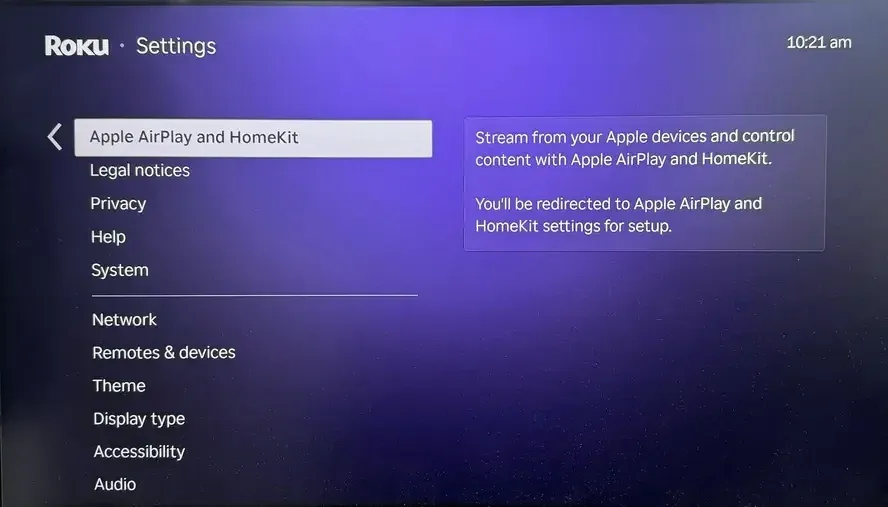
Step 2. Sur une ONN Roku TV, accédez à Settings > Apple AirPlay and HomeKit pour activer AirPlay. Sur une TV ONN Powered by VIZIO, ouvrez Extras ou Smart Home Settings > AirPlay pour activer AirPlay. Si vous ne trouvez pas d'option AirPlay, il est possible que votre modèle ne prenne pas en charge cette méthode.
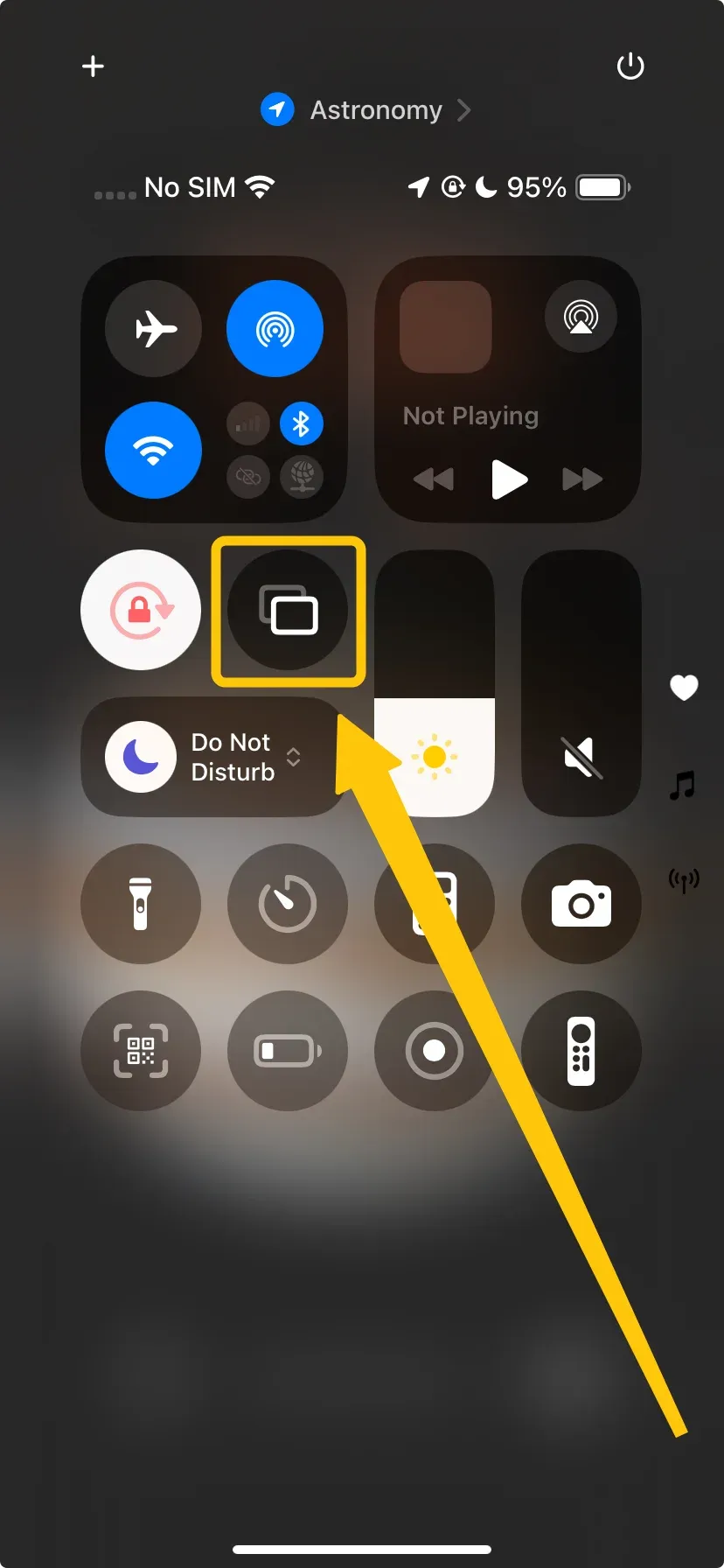
Step 3. Ouvrez Control Center sur votre iPhone ou iPad et touchez Screen Mirroring pour sélectionner votre TV ONN dans la liste des appareils.
Step 4. Saisissez le code AirPlay affiché sur la TV si vous y êtes invité afin de démarrer la duplication d'écran.
Diffuser un iPhone ou un iPad vers une ONN Google TV avec Google Cast
ONN Google TV ne reçoit normalement pas la duplication plein écran d'un iPhone ou d'un iPad via Google Cast. À la place, vous pouvez envoyer des vidéos, de la musique et d'autres médias directement depuis les applications qui incluent un bouton Cast.
Step 1. Connectez votre iPhone ou iPad et votre ONN Google TV au même réseau Wi-Fi.
Step 2. Ouvrez une application compatible Cast, comme YouTube.
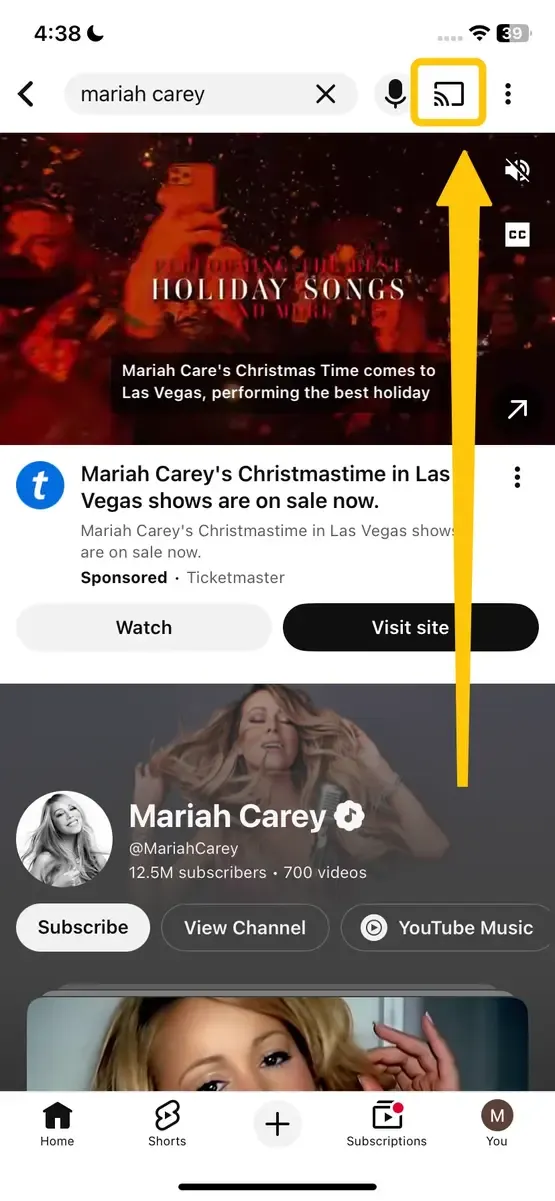
Step 3. Choisissez la vidéo ou le média que vous souhaitez lire. Touchez l'icône Cast et sélectionnez votre ONN Google TV.
- Bonus : utiliser PigeonCast pour la duplication plein écran vers une ONN Google TV
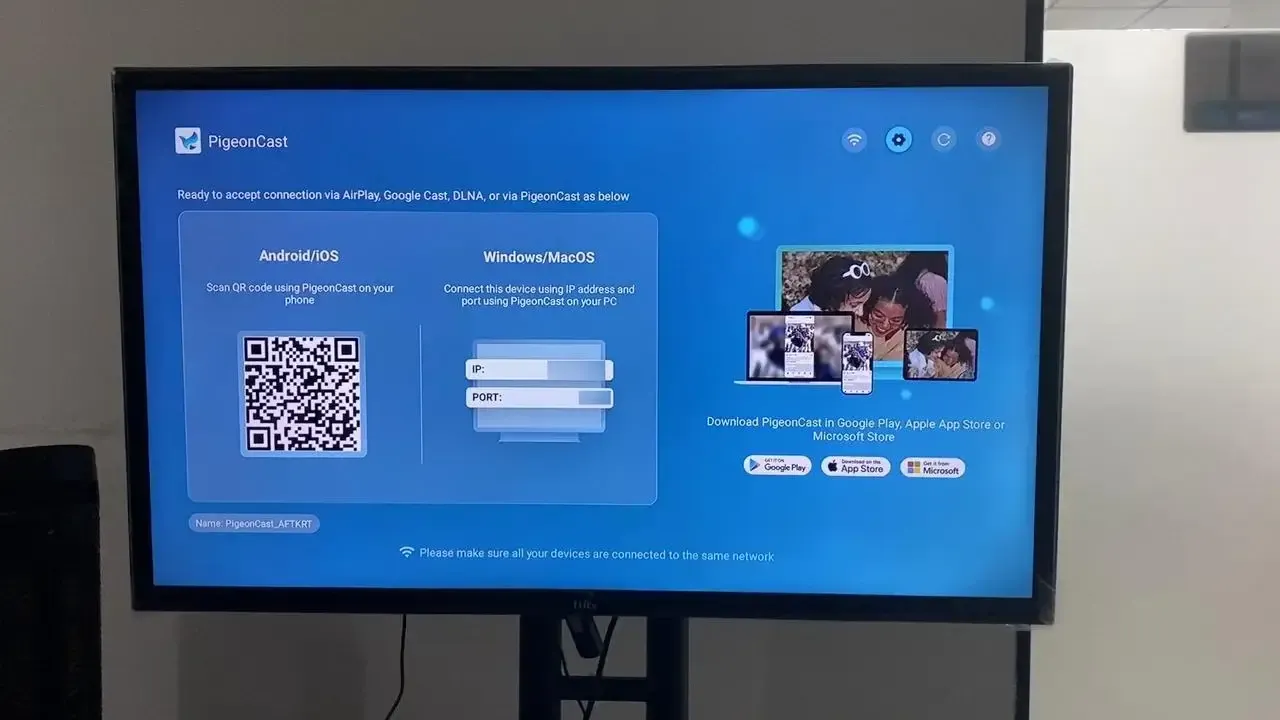
Google Cast est utile pour envoyer des vidéos depuis des applications compatibles, mais il ne duplique normalement pas tout l'écran de l'iPhone ou de l'iPad. Si votre TV ONN fonctionne sous Google TV, PigeonCast peut transformer la TV en récepteur sans fil pour iPhone, Android, Windows et Mac. Cette application gratuite de duplication prend en charge AirPlay, Google Cast et DLNA, ce qui vous permet de partager l'écran complet de vos appareils, des pages de navigateur, des photos, des vidéos, des documents et des présentations sans ajouter de récepteur séparé ni de câble HDMI.


Note globale :



Comment dupliquer l'écran d'un Android sur une TV ONN
La méthode de connexion dépend du système exécuté sur votre TV ONN. ONN Roku TV utilise sa fonction Screen mirroring intégrée avec les téléphones Android compatibles, tandis que les modèles ONN Google TV et ONN Powered by VIZIO reçoivent principalement du contenu via Google Cast. Vérifiez d'abord la plateforme de votre TV, puis suivez les étapes correspondantes ci-dessous.
Dupliquer Android sur une ONN Roku TV avec Screen Mirroring
Cette méthode affiche tout l'écran Android sur la TV, y compris les applications, photos, pages de navigateur et présentations. Votre téléphone doit prendre en charge une fonction d'affichage sans fil compatible avec la duplication d'écran Roku.
Step 1. Connectez votre téléphone Android et votre ONN Roku TV au même réseau Wi-Fi.
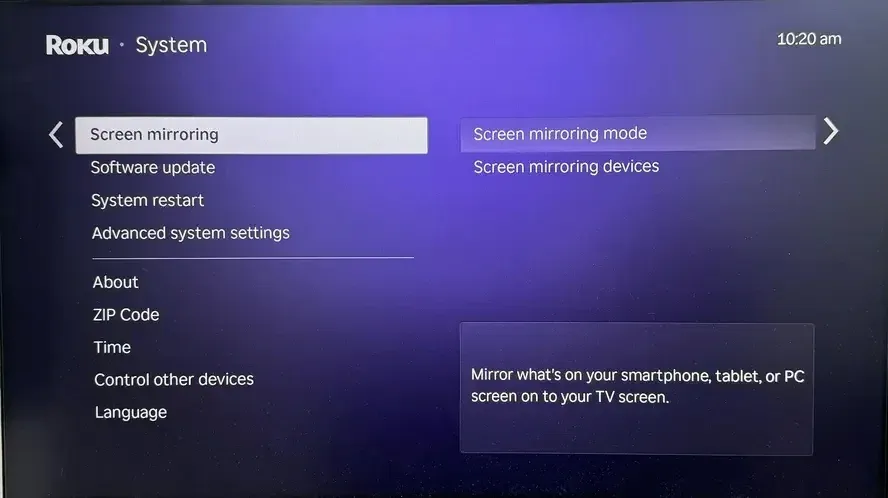
Step 2. Sur la ONN Roku TV, accédez à Settings > System > Screen mirroring.
Step 3. Ouvrez Screen mirroring mode et sélectionnez Prompt. Ce réglage vous permet d'approuver le téléphone lorsqu'il demande une connexion.
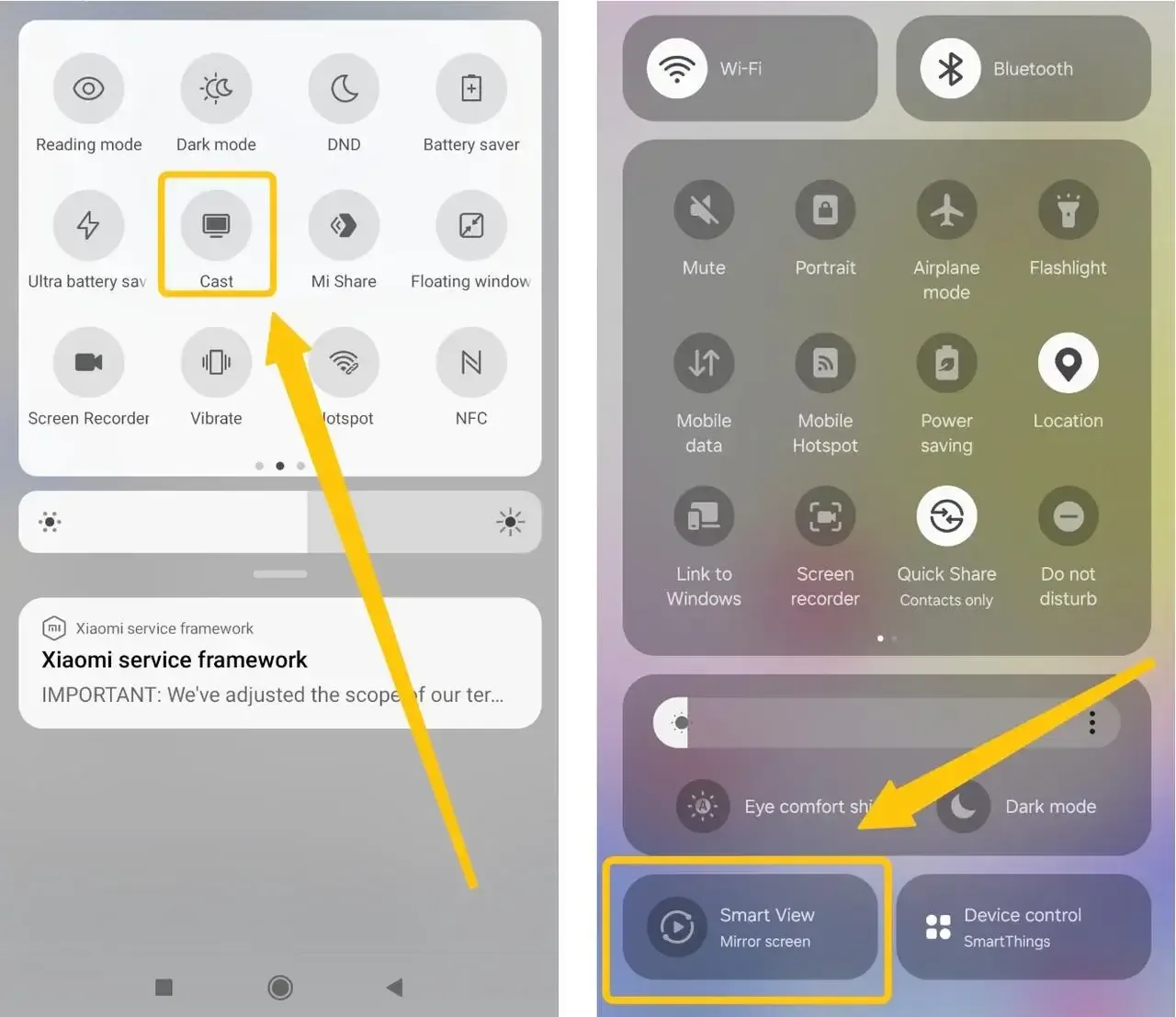
Step 4. Faites glisser vers le bas depuis le haut de votre téléphone Android pour ouvrir Quick Settings. Trouvez la commande d'affichage sans fil, qui peut s'appeler Smart View, Screen Cast, Screen Share, Wireless Display ou Screencast, selon la marque du téléphone.
Step 5. Sélectionnez votre ONN Roku TV dans la liste. Lorsque la demande de connexion apparaît sur la TV, sélectionnez Allow pour afficher votre écran Android.
Diffuser Android vers une ONN Google TV ou une TV Powered by VIZIO avec Google Cast
Les modèles ONN Google TV et ONN Powered by VIZIO prennent en charge Google Cast, ce qui vous permet d'envoyer des vidéos, de la musique, des photos et d'autres contenus depuis des applications Android compatibles. Le média sélectionné est lu directement sur la TV au lieu de dupliquer tout ce qui s'affiche sur votre téléphone.
Step 1. Connectez votre téléphone Android et votre TV ONN au même réseau Wi-Fi.
Step 2. Ouvrez une application qui prend en charge Google Cast, comme YouTube.
Step 3. Sélectionnez la vidéo, la chanson, la photo ou tout autre média que vous souhaitez lire.
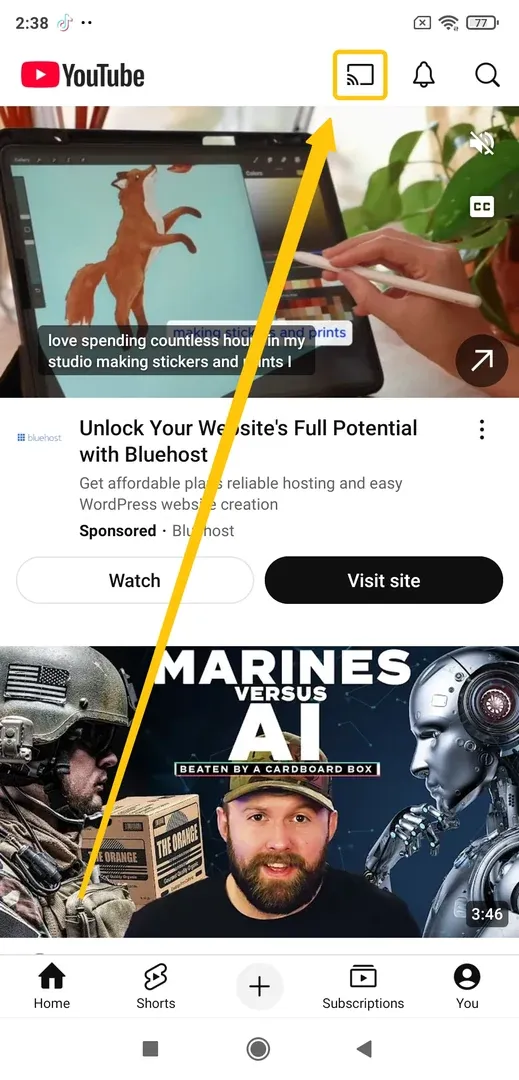
Step 4. Touchez l'icône Cast dans l'application et sélectionnez votre ONN Google TV ou votre TV ONN Powered by VIZIO.
Step 5. Attendez que le contenu commence à être lu sur le téléviseur. Vous pouvez ensuite utiliser votre téléphone Android pour mettre la lecture en pause, régler le volume ou choisir un autre élément.
Comment dupliquer l'écran Windows sur une TV ONN
Windows peut dupliquer tout le bureau vers une ONN Roku TV via Wireless Display. Les modèles ONN Google TV et ONN Powered by VIZIO reçoivent principalement des onglets de navigateur ou le bureau Windows via Google Chrome. Choisissez la méthode qui correspond à la plateforme de votre TV.
Dupliquer Windows sur une ONN Roku TV avec Wireless Display
Cette méthode duplique le bureau Windows sur la TV. Votre ordinateur doit prendre en charge une connexion d'affichage sans fil compatible avec la duplication d'écran Roku.
Step 1. Connectez votre ordinateur Windows et votre ONN Roku TV au même réseau Wi-Fi.
Step 2. Sur la ONN Roku TV, accédez à Settings > System > Screen mirroring > Screen mirroring mode > Prompt.
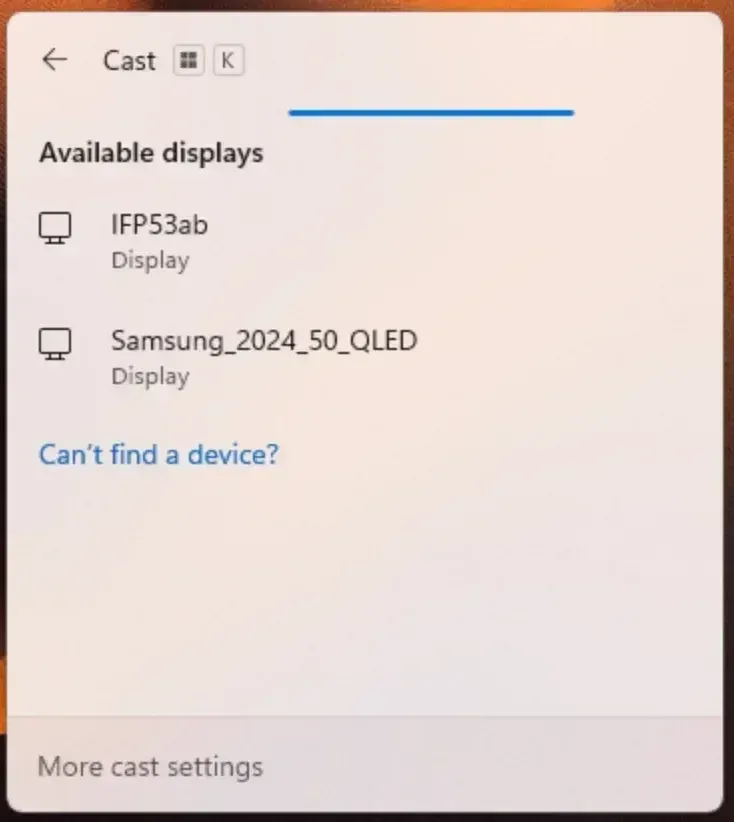
Step 3. Sur l'ordinateur Windows, appuyez sur Windows + K pour ouvrir les affichages sans fil disponibles.
Step 4. Attendez que votre ONN Roku TV apparaisse, puis sélectionnez-la dans la liste des appareils.
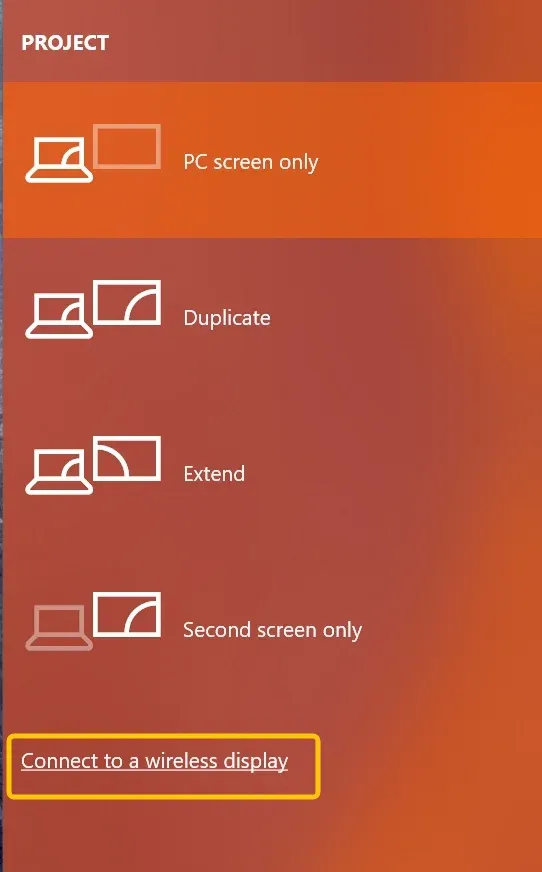
Step 5. Vous pouvez aussi appuyer sur Windows + P et choisir comment l'écran doit apparaître :
- Duplicate affiche le même contenu sur l'ordinateur et la TV.
- Extend utilise la TV comme deuxième écran.
- Second screen only affiche le contenu uniquement sur la TV.
Diffuser Windows vers une ONN Google TV ou une TV Powered by VIZIO avec Google Cast
Google Chrome peut envoyer un onglet de navigateur ou tout le bureau Windows vers une ONN Google TV ou une TV Powered by VIZIO. Utilisez Cast tab pour les pages web et les vidéos du navigateur, ou Cast screen pour les présentations, applications et autres contenus du bureau.
Step 1. Connectez votre ordinateur Windows et votre TV ONN au même réseau Wi-Fi.
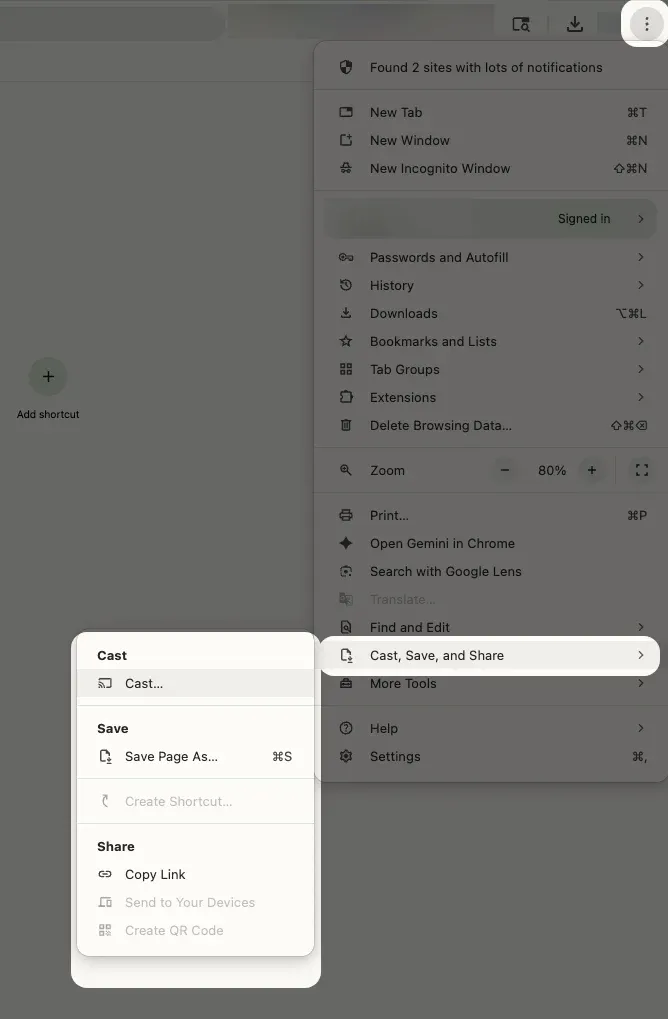
Step 2. Ouvrez Google Chrome, cliquez sur le menu à trois points dans le coin supérieur droit, puis sélectionnez Cast, save, and share > Cast.
Step 3. Dans le panneau Cast, ouvrez Sources et choisissez comment vous souhaitez partager le contenu :
- Cast tab affiche l'onglet Chrome actuel.
- Cast screen affiche le bureau Windows.
Step 4. Sélectionnez votre ONN Google TV ou votre TV ONN Powered by VIZIO dans la liste des appareils disponibles.
Step 5. Si vous avez sélectionné Cast screen, choisissez l'écran que vous souhaitez partager dans la fenêtre contextuelle, puis cliquez sur Share.
Comment réparer la duplication d'écran ONN TV qui ne fonctionne pas
Avant de commencer le dépannage, identifiez d'abord si votre TV ONN fonctionne sous Roku TV, Google TV ou Powered by VIZIO, puis suivez les étapes adaptées à votre configuration précise.
- La TV ONN n'apparaît pas sur votre appareil
-
Vérifiez que les deux appareils utilisent le même réseau Wi-Fi. Comparez les noms de réseau dans les réglages de la TV ONN et sur votre téléphone ou ordinateur. Évitez un réseau Wi-Fi invité, qui peut empêcher les appareils connectés de se détecter entre eux.
-
Activez la bonne fonction de réception.
- Pour Roku TV, activez Settings > System > Screen mirroring pour Android ou Windows, ou Settings > Apple AirPlay and HomeKit pour les appareils Apple.
- Pour Google TV, utilisez une application compatible Google Cast ou Chrome.
- Pour Powered by VIZIO, utilisez Google Cast ou activez AirPlay sur les modèles compatibles.
-
Sur un iPhone ou un iPad, ouvrez Settings > Privacy & Security > Local Network et autorisez l'accès pour l'application depuis laquelle vous diffusez. Google exige cette autorisation pour que les applications compatibles Cast puissent trouver les TV à proximité.
-
Un téléphone Android qui prend uniquement en charge Google Cast peut ne pas apparaître dans une liste de duplication d'écran Roku. De même, Windows + K est destiné aux affichages sans fil compatibles, tandis que Google TV et Powered by VIZIO sont normalement accessibles via Chrome ou des applications compatibles Cast.
- La TV ONN apparaît mais ne se connecte pas
-
Vérifiez les autorisations de connexion Roku. Sur une ONN Roku TV, ouvrez Settings > System > Screen mirroring et consultez les appareils enregistrés. Supprimez le téléphone ou l'ordinateur s'il avait été bloqué auparavant, puis reconnectez-vous et approuvez la nouvelle demande. Roku affiche une demande d'autorisation lorsqu'un appareil Android ou Windows tente de dupliquer l'écran.
-
Redémarrez les deux appareils, attendez qu'ils se reconnectent au Wi-Fi, puis réessayez. Apple et VIZIO incluent tous deux le redémarrage des appareils parmi leurs étapes recommandées de dépannage AirPlay ou Cast.
-
Mettez à jour le système de la TV et l'application de diffusion. Installez les mises à jour logicielles disponibles pour la TV et mettez à jour l'application compatible Cast, Chrome, iOS, Android ou Windows. Google exige une application compatible Cast ou un navigateur Chrome à jour pour la diffusion.
- La duplication se connecte, mais l'image est noire ou instable
-
Si l'écran d'accueil se duplique correctement mais qu'une application de streaming affiche un écran noir, cette application peut restreindre la lecture en miroir. Utilisez plutôt son bouton Cast ou AirPlay intégré.
-
Un Wi-Fi faible ou instable peut provoquer des retards, une mauvaise qualité d'image ou des déconnexions répétées. Refaites un test près du routeur avant de modifier d'autres réglages.
-
Connectez directement un ordinateur Windows via HDMI, ou utilisez un adaptateur vidéo compatible pour le téléphone ou la tablette. Cela fonctionne aussi avec les TV ONN non smart qui ne disposent pas de récepteur sans fil intégré.
Conclusion
Choisissez la méthode de connexion qui correspond à la fois à la plateforme de votre TV ONN et à l'appareil que vous utilisez. AirPlay est l'option directe pour les appareils Apple compatibles, Roku Screen Mirroring fonctionne avec les appareils Android et Windows compatibles, et Google Cast convient mieux aux modèles ONN Google TV et Powered by VIZIO. Si la connexion sans fil reste instable ou si votre TV ne dispose pas d'un récepteur compatible, un câble HDMI ou un adaptateur vidéo offre une alternative fiable.
FAQ sur la duplication d'écran ONN TV
Puis-je dupliquer l'écran sur une TV ONN sans Wi-Fi ?
Vous avez généralement besoin d'un réseau Wi-Fi partagé pour AirPlay, Google Cast et la plupart des méthodes de duplication d'écran sans fil. Une connexion Internet n'est pas toujours obligatoire, mais l'appareil émetteur et la TV doivent tout de même communiquer via le même réseau local. Lorsque le Wi-Fi n'est pas disponible, utilisez un câble HDMI ou un adaptateur téléphone-vers-HDMI compatible.
Pourquoi puis-je diffuser des vidéos vers ma TV ONN, mais pas dupliquer tout mon écran ?
La diffusion et la duplication d'écran utilisent des méthodes de connexion différentes. Une application compatible Cast peut envoyer des médias pris en charge vers une ONN Google TV ou un modèle Powered by VIZIO, mais cela ne signifie pas que la TV peut dupliquer tout ce qui se trouve sur votre téléphone. La duplication plein écran nécessite AirPlay, Roku Screen Mirroring ou un autre récepteur compatible.
Puis-je utiliser l'application de télécommande ONN pour la duplication d'écran ?
Une application de télécommande est principalement conçue pour la navigation, la saisie au clavier, le contrôle des chaînes et les commandes multimédias. Elle ne transforme pas automatiquement la TV en récepteur de duplication plein écran. Utilisez plutôt AirPlay, Google Cast, Roku Screen Mirroring ou une connexion filaire.
Pourquoi n'y a-t-il pas d'option Screen Mirroring sur ma TV ONN ?
Le menu disponible dépend de la plateforme du téléviseur. ONN Roku TV inclut un menu Screen mirroring dédié, tandis que ONN Google TV utilise principalement Google Cast et peut ne pas afficher d'option portant exactement ce nom. Certains modèles ONN plus anciens ou non smart n'incluent pas de récepteur sans fil intégré.
Pourquoi y a-t-il un délai entre mon appareil et la TV ONN ?
La duplication d'écran envoie en continu une image en direct de votre appareil vers le téléviseur, donc un léger délai est normal. Le décalage devient plus visible lorsque le réseau Wi-Fi est encombré, que l'appareil est loin du routeur ou que le contenu dupliqué comporte des mouvements rapides. Pour les jeux ou d'autres tâches sensibles au temps, une connexion HDMI directe offrira généralement une meilleure réactivité que la duplication sans fil.
Deux appareils peuvent-ils dupliquer leur écran sur la même TV ONN en même temps ?
La plupart des récepteurs intégrés aux TV ONN affichent une seule session de diffusion ou de duplication à la fois. Lorsqu'un deuxième appareil se connecte, la première session peut s'arrêter ou la TV peut demander quelle connexion accepter. Pour les présentations impliquant plusieurs personnes, déconnectez chaque appareil avant que la personne suivante commence à partager.
Clara Rossi est une rédactrice spécialisée dans la technologie et une experte chevronnée des technologies de mise en miroir d'écran et de diffusion. Dotée d'un sens aigu du détail et d'une solide compréhension de la manière de connecter les appareils de façon transparente, Clara excelle à optimiser les expériences utilisateur pour un partage et une diffusion sans effort. Que vous recherchiez des solutions rapides ou des conseils avancés, son expertise et sa réactivité garantissent que chaque demande reçoit une solution renseignée et efficace.