
Avez-vous déjà eu envie de montrer vos photos de vacances préférées sur un écran plus grand ou de diffuser un jeu mobile pour que tout le monde dans la pièce puisse le voir ? La recopie d’écran sur un téléviseur Panasonic est la solution idéale. Elle vous permet d’afficher directement l’écran de votre téléphone sur votre téléviseur, sans fil.
Que vous souhaitiez diffuser sur un téléviseur Panasonic pour une soirée cinéma ou une présentation professionnelle, ce guide vous explique tout ce qu’il faut savoir pour y recopier l’écran d’un iPhone ou d’un appareil Android.
Les téléviseurs Panasonic proposent-ils la recopie d’écran ?
Oui, la plupart des Smart TV Panasonic récentes disposent de fonctionnalités intégrées pour partager votre écran. Toutefois, la méthode dépend du modèle de votre téléviseur et de son système d’exploitation (comme My Home Screen, Android TV ou Fire TV).
- Téléviseurs Panasonic Viera : De nombreux modèles Viera disposent d’une application Mirroring intégrée qui utilise la technologie Miracast pour partager un écran sans fil.
- Téléviseurs Panasonic Android TV / Google TV : Ces modèles plus récents intègrent souvent Chromecast, ce qui vous permet de diffuser des applications et du contenu directement depuis votre téléphone ou votre tablette.
- Prise en charge d’AirPlay : Certaines Smart TV Panasonic prennent également en charge Apple AirPlay, ce qui facilite la recopie de l’écran de votre iPhone, iPad ou Mac sans application supplémentaire.
- Modèles plus anciens : Si votre téléviseur ne prend pas en charge Miracast, Chromecast ou AirPlay, une application de recopie d’écran dédiée aux téléviseurs Panasonic peut offrir une connexion plus stable.
Comment recopier un écran sur un téléviseur Panasonic
La méthode de recopie d’écran sur un téléviseur Panasonic peut varier selon votre appareil et le modèle du téléviseur. Voici un aperçu complet :
Comment connecter un iPhone à un téléviseur Panasonic
La connexion d’un appareil Apple peut être légèrement différente, car les téléviseurs Panasonic ne prenaient traditionnellement pas en charge AirPlay de manière native. Toutefois, les modèles Panasonic Fire TV plus récents (2024–2026) intègrent souvent la prise en charge d’AirPlay.
Étapes pour les modèles compatibles avec AirPlay :
- Connectez votre iPhone et votre téléviseur Panasonic au même réseau Wi-Fi.
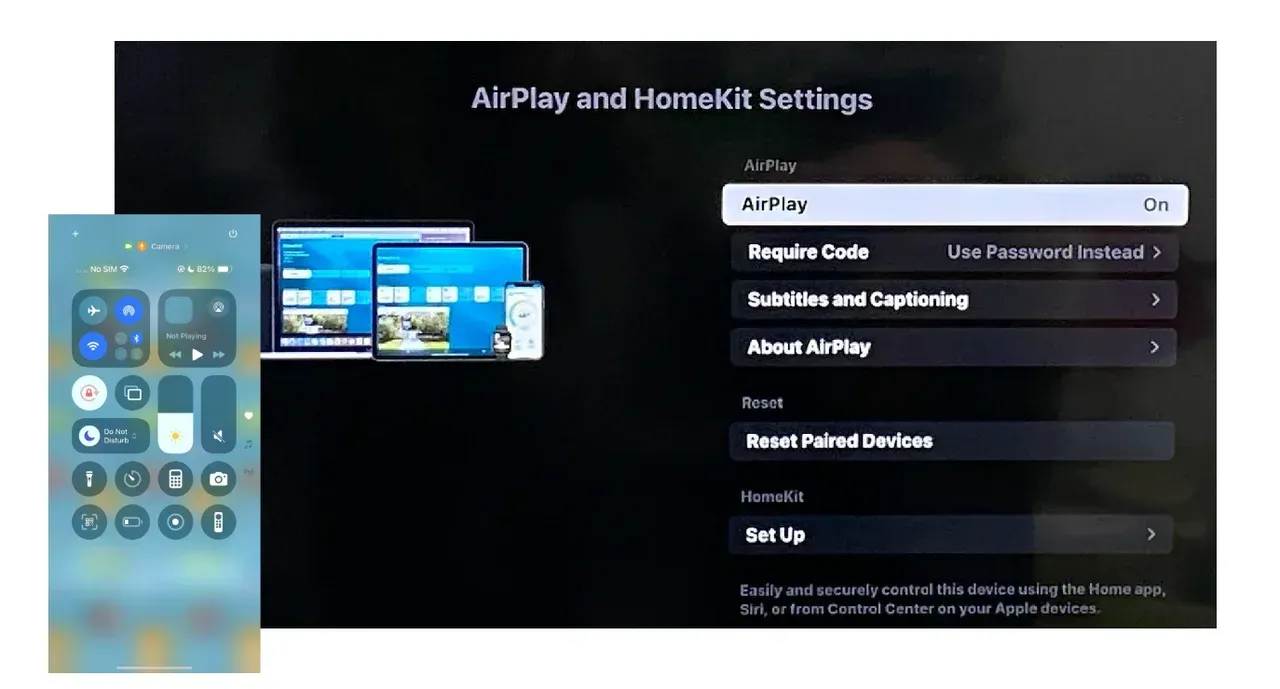
- Sur le téléviseur, accédez à Paramètres > Affichage et sons > AirPlay et HomeKit et assurez-vous qu’AirPlay est Activé.
- Sur votre iPhone, balayez l’écran pour ouvrir le Centre de contrôle.
- Touchez l’icône Recopie de l’écran (deux rectangles superposés).
- Sélectionnez votre téléviseur Panasonic dans la liste. Si un code s’affiche sur le téléviseur, saisissez-le sur votre iPhone.
Comment connecter un appareil Android à un téléviseur Panasonic
Les utilisateurs d’Android ont généralement plus de facilité à recopier leur écran sur un téléviseur Panasonic, car la plupart des téléviseurs Panasonic prennent en charge la norme Miracast utilisée par Android.
- Appuyez sur le bouton APPS de votre télécommande et sélectionnez l’application Mirroring. Confirmez en choisissant "Oui" pour mettre le téléviseur en attente de connexion.
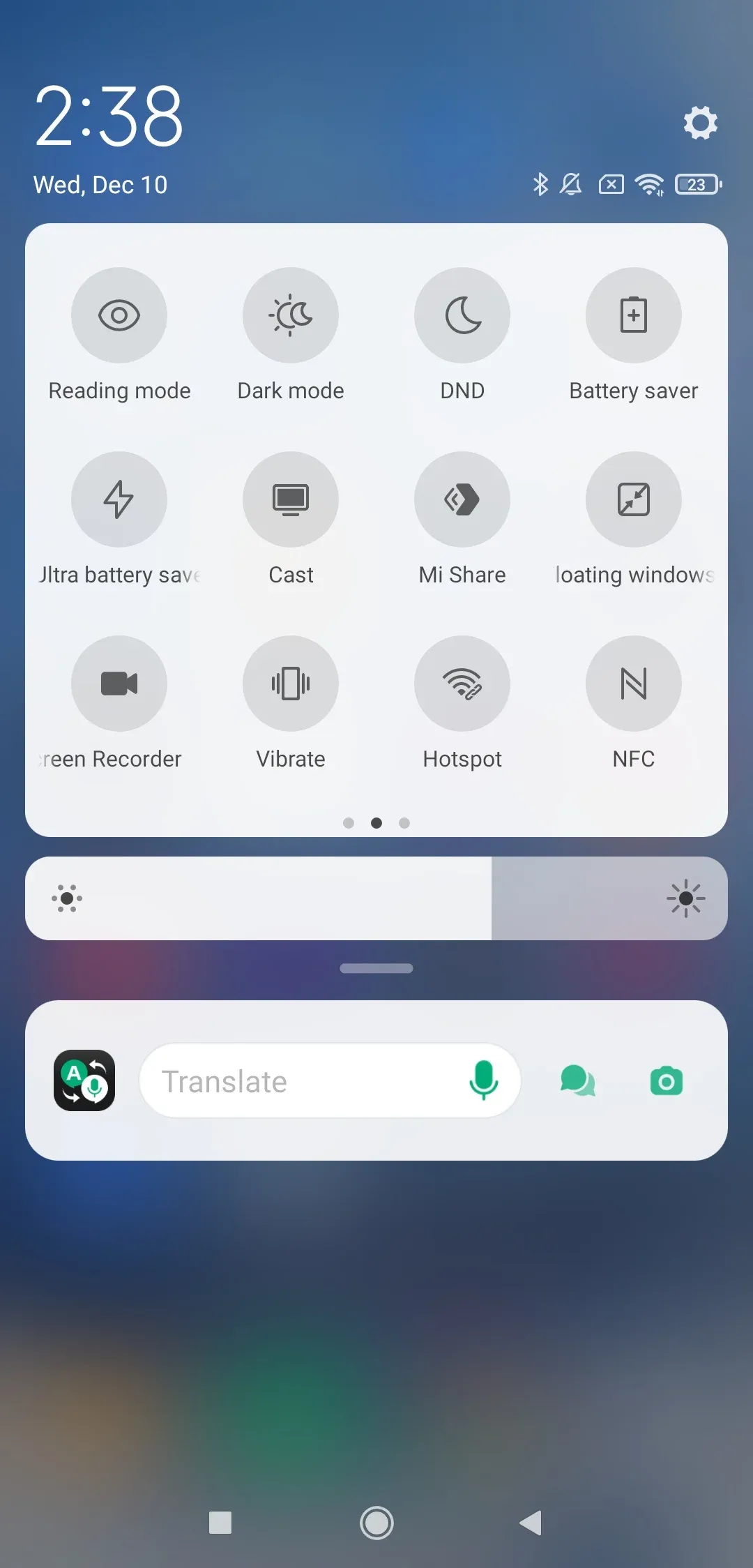
- Sur votre téléphone, balayez l’écran vers le bas pour accéder aux paramètres rapides et recherchez Caster, Smart View, Affichage sans fil ou Recopie d’écran.
- Votre téléphone recherchera les appareils disponibles. Touchez votre téléviseur Panasonic (souvent identifié par son numéro de modèle).
- Si le téléviseur vous le demande, sélectionnez "Oui" pour autoriser le téléphone à diffuser sur votre téléviseur Panasonic.
Comment connecter n’importe quel téléphone à un téléviseur Panasonic
Alors que la "recopie d’écran" reproduit l’intégralité de votre écran, Google Cast (ou la diffusion) est une méthode universelle pour envoyer des vidéos, de la musique ou des applications spécifiques depuis n’importe quel téléphone vers votre téléviseur. C’est la meilleure méthode si vous souhaitez continuer à utiliser votre téléphone pour d’autres tâches pendant qu’un film passe sur grand écran.
Voici comment procéder :
- Ouvrez une application compatible avec la diffusion comme YouTube, Netflix ou Spotify sur votre téléphone.
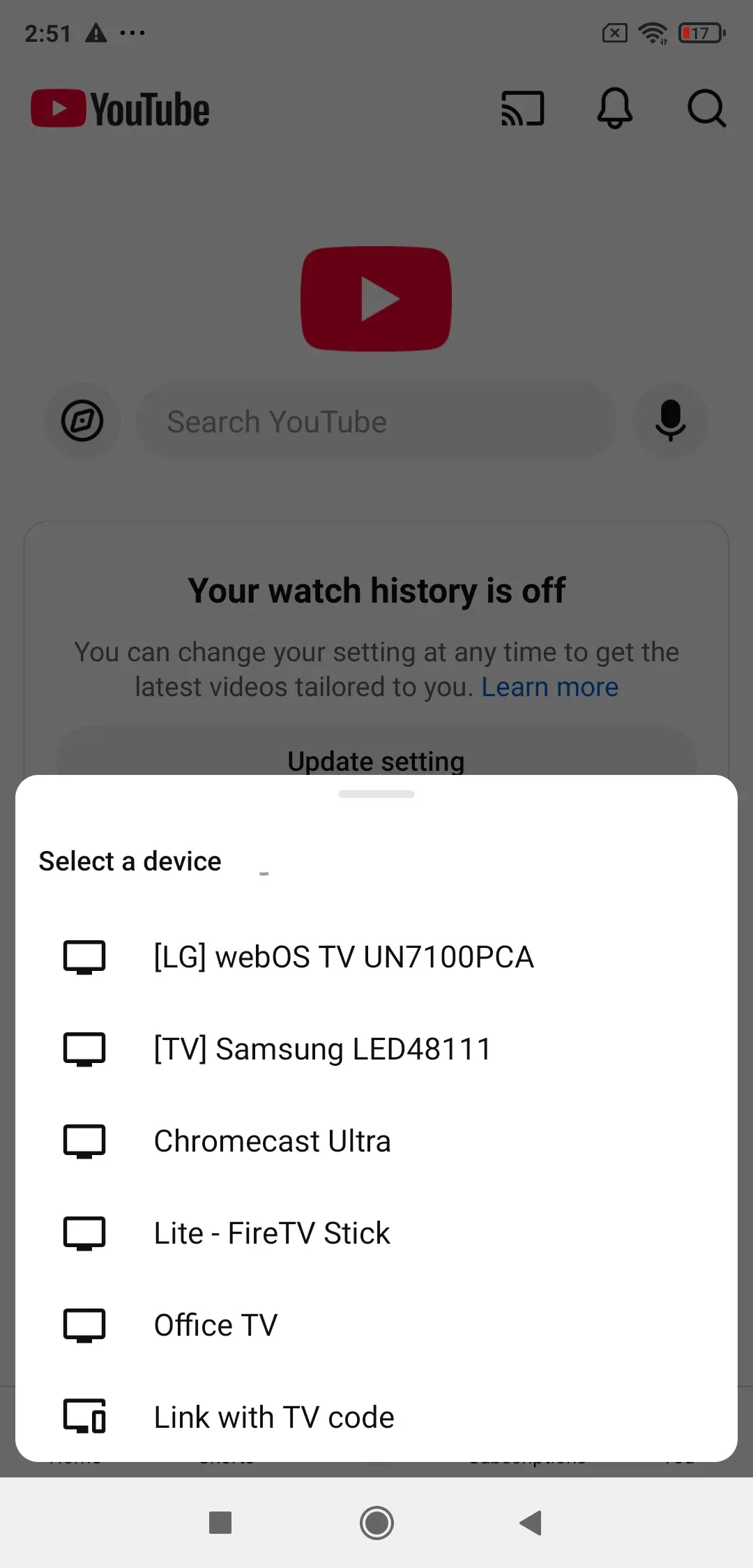
- Recherchez l’icône Cast (un rectangle avec des ondes Wi-Fi dans un coin), généralement située en haut à droite de l’application.
- Touchez l’icône et choisissez votre téléviseur Panasonic dans la liste.
- La lecture de la vidéo démarrera sur votre téléviseur.
- Vous pouvez désormais verrouiller votre téléphone ou utiliser d’autres applications : la vidéo continuera à être lue sur le téléviseur de manière indépendante.
Comment résoudre les problèmes de recopie d’écran sur un téléviseur Panasonic
Il est frustrant de voir apparaître le message "Aucun signal" ou "Échec de la connexion" alors que vous êtes prêt à regarder quelque chose. Les déconnexions et les décalages sont courants, mais ils sont généralement faciles à résoudre.
Problèmes courants et solutions simples
- Réseaux Wi-Fi différents : Assurez-vous que le téléphone et le téléviseur sont connectés au même réseau. Certains routeurs séparent les bandes 2,4 GHz et 5 GHz ; vérifiez que les deux appareils utilisent la même bande.
- Recopie d’écran désactivée : Sur les téléviseurs Panasonic, il faut souvent ouvrir manuellement l’application "Mirroring" ou activer "DMR" (Digital Media Renderer) dans les paramètres Réseau > Application.
- Mettre à jour le micrologiciel : Un logiciel obsolète peut provoquer des dysfonctionnements. Consultez Paramètres > Mise à jour du système sur votre téléviseur pour vous assurer de disposer de la dernière version.
- Désactiver le VPN**:** Si vous utilisez un VPN sur votre iPhone ou votre appareil Android, la recopie d’écran risque d’échouer. Désactivez-le avant d’essayer de vous connecter.
- Tout redémarrer : La "règle d’or" de l’informatique : débranchez votre téléviseur pendant 30 secondes et redémarrez votre téléphone pour vider le cache.
Utiliser PigeonCast comme solution de secours
Si les fonctionnalités natives de recopie d’écran de votre téléviseur Panasonic font des difficultés, l’application de recopie d’écran PigeonCast constitue une excellente solution de secours.
PigeonCast est une application multiplateforme conçue pour assurer la recopie d’écran lorsque les options intégrées ne fonctionnent pas. Elle prend en charge les protocoles AirPlay, DLNA et Google Cast, ainsi qu’un protocole développé en interne, ce qui lui permet de fonctionner sans difficulté avec les iPhone comme avec les appareils Android.
Comment utiliser PigeonCast pour recopier un écran sur un téléviseur Panasonic :


Note globale :



- Téléchargez et installez PigeonCast sur votre téléphone (ou votre ordinateur) et votre téléviseur.
- Assurez-vous que vos deux appareils sont connectés au même réseau.
- Ouvrez l’application de recopie d’écran sur les deux appareils.
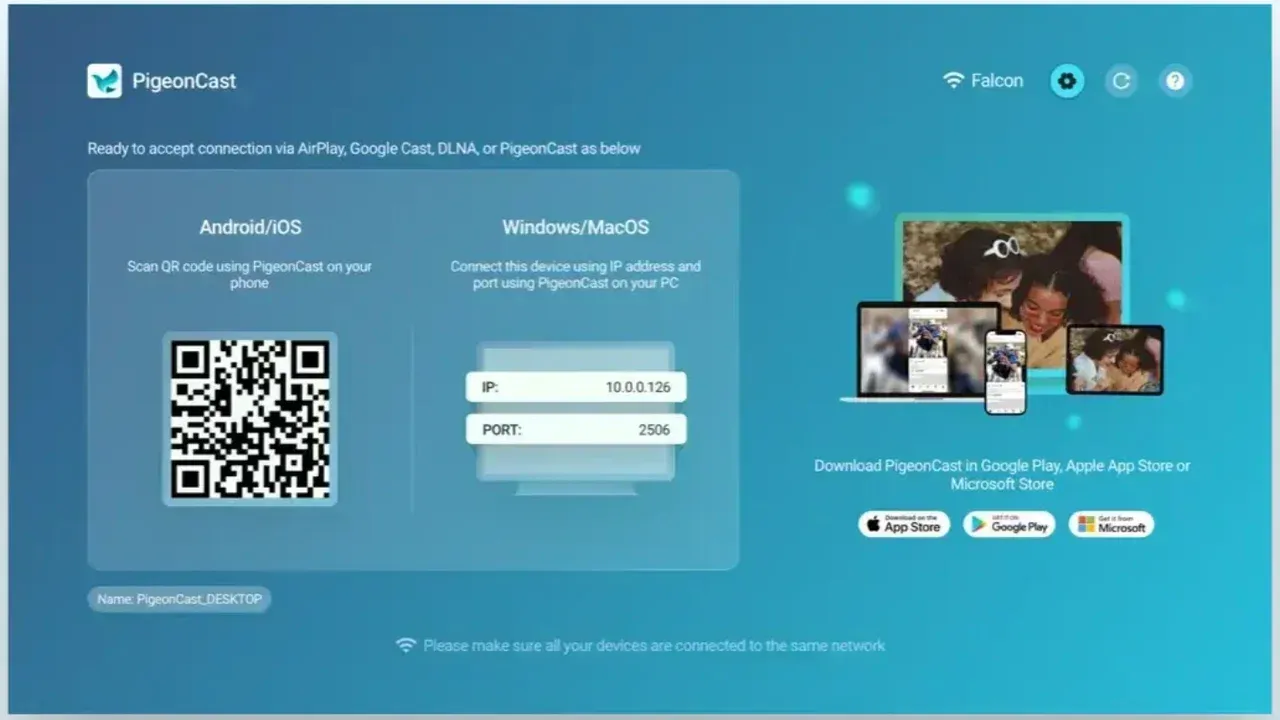
- Sur votre téléphone, choisissez votre téléviseur dans la liste des appareils ou scannez le code QR affiché sur votre téléviseur.
- Une fois la connexion établie, touchez Screen Mirror et suivez les instructions à l’écran pour afficher l’écran de votre téléphone sur votre téléviseur.
Conclusion
En résumé, la recopie d’écran et la diffusion sur les téléviseurs Panasonic sont des outils polyvalents qui ont considérablement évolué. Que vous possédiez un modèle Viera classique utilisant Miracast ou un tout nouveau modèle de 2026 intégrant Google Cast ou AirPlay, il existe toujours un moyen d’afficher votre contenu sur grand écran.
En suivant ces étapes et en gardant nos conseils de dépannage à l’esprit, vous pourrez profiter d’une expérience de visionnage fluide. Si les fonctionnalités intégrées vous semblent trop limitées, n’oubliez pas qu’un outil dédié comme l’application de recopie d’écran PigeonCast offre une solution fiable et performante pour continuer à profiter de vos divertissements. Maintenant que vous savez comment recopier un écran sur un téléviseur Panasonic, vous êtes prêt à partager votre univers avec toute la pièce !
FAQ sur la recopie d’écran sur un téléviseur Panasonic
Peut-on connecter un téléviseur Panasonic à un téléphone ?
Oui ! Vous pouvez connecter presque n’importe quel smartphone récent à un téléviseur Panasonic sans fil grâce aux fonctionnalités de recopie d’écran intégrées, à Chromecast ou à des applications tierces comme PigeonCast.
Comment recopier l’écran d’un iPhone sur un téléviseur Panasonic ?
Pour recopier l’écran de votre iPhone, vérifiez dans les paramètres si votre téléviseur Panasonic prend en charge AirPlay. Si ce n’est pas le cas, vous pouvez télécharger une application de recopie d’écran pour téléviseur Panasonic afin de diffuser votre écran via la connexion réseau du téléviseur.
Comment recopier l’écran d’un appareil Android sur un téléviseur Panasonic ?
- Ouvrez d’abord l’application "Mirroring" sur votre téléviseur Panasonic.
- Sur votre appareil Android, accédez au menu des paramètres rapides.
- Sélectionnez Caster ou Smart View pour trouver votre téléviseur et vous y connecter.
Tous les téléviseurs Panasonic proposent-ils la recopie d’écran ?
Pas tous les modèles. Bien que la plupart des Smart TV fabriquées après 2012 proposent une forme de partage d’écran (comme DLNA ou Miracast), les modèles plus anciens ou "non connectés" nécessitent un appareil externe comme un Chromecast ou un Roku.
Quelle est la meilleure application de recopie d’écran pour un téléviseur Panasonic ?
Il existe plusieurs excellentes options, mais PigeonCast est particulièrement recommandé pour sa compatibilité multiplateforme. Il permet aux utilisateurs d’iPhone comme d’Android de diffuser en haute définition avec un décalage minimal.
Pourquoi la recopie d’écran ne fonctionne-t-elle pas sur mon téléviseur Panasonic ?
La raison la plus fréquente est que les appareils sont connectés à des réseaux Wi-Fi différents. D’autres causes possibles sont la désactivation des paramètres de recopie d’écran sur le téléviseur, un VPN actif sur le téléphone ou un micrologiciel système obsolète.
Puis-je utiliser AirPlay sur un téléviseur Panasonic sans Apple TV ?
Oui, si votre téléviseur Panasonic est un modèle récent (notamment un modèle fonctionnant sous Fire TV ou certains modèles internationaux de 2024 et après), AirPlay est intégré. Pour les modèles plus anciens, il vous faudra un boîtier Apple TV ou une application tierce.
Comment connecter un téléphone à un téléviseur Panasonic sans Wi-Fi ?
Si vous n’avez pas de Wi-Fi, vous pouvez utiliser un adaptateur physique HDMI vers USB-C ou Lightning. Cela crée une connexion filaire entre votre téléphone et le port HDMI du téléviseur, sans nécessiter de connexion Internet.
Mia Clarke est rédactrice spécialisée dans les solutions de recopie d'écran et de diffusion sur plusieurs plateformes. Mia propose des guides clairs et pratiques ainsi que des analyses approfondies pour aider les utilisateurs à connecter leurs appareils en toute simplicité. Passionnée par l'amélioration des expériences numériques, Mia s'engage à tenir ses lecteurs informés des dernières tendances et outils en matière de partage d'écran multiplateforme. Que vous cherchiez à dupliquer l'écran de votre smartphone, de votre ordinateur portable ou de votre télévision connectée, les contenus de Mia offrent des conseils fiables et conviviaux pour simplifier votre configuration technologique.