
Quer desfrutar dos seus conteúdos favoritos num ecrã maior? Seja para ver filmes em streaming, partilhar apresentações ou jogar, espelhar o ecrã do PC na TV permite-lhe transmitir sem fios o que está no computador para o televisor. Este guia abrange tudo o que precisa de saber sobre como espelhar o ecrã do PC na TV, incluindo o que é e como funciona no Windows.
O que é o espelhamento de ecrã
O espelhamento de ecrã permite apresentar o conteúdo do computador ou dispositivo móvel noutro ecrã, como uma TV, sem fios ou através de uma ligação por cabo. Transmite o conteúdo visual exato do PC para outro dispositivo em tempo real. Ao contrário de um ecrã expandido, em que cada ecrã apresenta conteúdos diferentes, o espelhamento mostra a mesma imagem em ambos os dispositivos.
O espelhamento de ecrã é ideal para várias situações. Pode utilizá-lo para fazer apresentações em reuniões, ver filmes ou séries num ecrã maior, partilhar fotografias com amigos e familiares, transmitir jogos para um ecrã maior ou até dar tutoriais ou aulas online. Também é ótimo para apresentar vídeos de instruções, mostrar os seus trabalhos criativos ou navegar na Internet num ecrã maior enquanto relaxa.
Posso espelhar o ecrã no Windows
Sim. A maioria dos PCs com Windows 10 e 11 permite projetar o ecrã sem fios através do Miracast no PC, desde que tanto o computador como a TV sejam compatíveis com a mesma norma.
A configuração exata pode variar consoante o dispositivo. Por exemplo, espelhar o ecrã de um portátil HP na TV pode envolver Miracast, Google Cast ou um método baseado numa aplicação, dependendo das capacidades de receção da TV.
O Windows 7 é diferente, pois não inclui suporte nativo para Miracast. Nesse caso, espelhar o ecrã de um PC com Windows 7 na TV normalmente depende de opções como HDMI, transmissão pelo Chrome ou DLNA.
O Windows também pode utilizar a funcionalidade integrada Projetar para estabelecer ligação a ecrãs sem fios compatíveis ou a outro PC com Windows. Se o seu dispositivo não for compatível com Miracast, pode recorrer a alternativas como Chromecast, Roku, Fire TV ou outros métodos de transmissão.
Segue-se uma comparação rápida para ajudar a escolher a opção certa:
| Método | Tipo de ligação | Hardware adicional necessário | Dificuldade de configuração | Estabilidade | Latência | Ideal para |
|---|---|---|---|---|---|---|
| Miracast | Sem fios | Não (se a TV for compatível com Miracast) | Fácil | Média | Média | Espelhamento rápido sem fios para reuniões e streaming ocasional |
| Aplicação PigeonCast | Sem fios | Não (apenas a aplicação) | Fácil | Média | Média | Utilizadores que procuram uma opção simples através de uma aplicação, sem Chromecast |
| Cabo HDMI | Por cabo | Sim (cabo HDMI) | Muito fácil | Alta | Baixa | Jogos, apresentações e reprodução de vídeo estável |
| Chromecast | Sem fios | Sim (dispositivo Chromecast) | Média | Média-Alta | Média | Utilizadores do ecossistema Google, transmissão do navegador e de conteúdos |
| Roku / Fire Stick | Sem fios | Sim (Roku ou Fire Stick) | Média | Média | Média | Lares que já utilizam um dispositivo de streaming |
Escolha rápida:
- Escolha Miracast para espelhamento sem fios integrado.
- Escolha PigeonCast se precisar de modos de espelhamento flexíveis para trabalhar, estudar e ver conteúdos em streaming no dia a dia.
- Escolha Chromecast/Roku/FireStick se já utilizar esses ecossistemas.
- Escolha HDMI para a experiência mais estável e com menos atrasos.
Como começar a espelhar o ecrã do PC na TV
Agora que já tem uma breve noção do que é o espelhamento de ecrã, vamos ver como espelhar o ecrã do PC na TV. Existem várias formas simples de o fazer, consoante prefira uma ligação por cabo ou sem fios.
Utilizar o Miracast para projetar o ecrã sem fios
O Miracast é uma forma prática de projetar o ecrã do PC na TV sem fios, sem utilizar cabos adicionais. Quer utilize um PC Windows comum ou pretenda espelhar o ecrã de um portátil Dell, a configuração é geralmente a mesma.
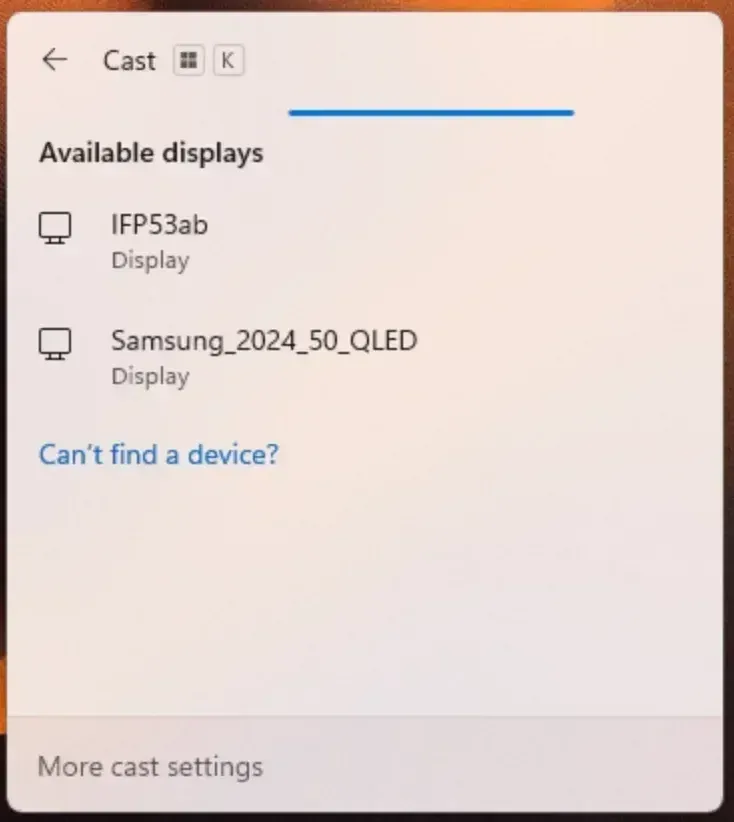
Passo 1. Certifique-se de que tanto o PC como a TV são compatíveis com Miracast. Normalmente, pode procurar informações sobre o produto online ou consultar o manual do utilizador.
Passo 2. No PC, prima Windows + K no teclado para abrir a lista de dispositivos e selecione a sua TV na lista de dispositivos disponíveis.
Passo 3. Prima Windows + P para escolher Duplicar (para espelhar o ecrã exatamente) ou Apenas segundo ecrã (para utilizar a TV como único ecrã).
Utilizar uma aplicação gratuita de espelhamento de ecrã para Windows
Se procura outra forma simples e económica de espelhar o ecrã do PC na TV sem fios, pode utilizar uma aplicação gratuita de espelhamento de ecrã para Windows. Este método é ideal se não tiver dispositivos como o Chromecast.

PigeonCast Screen Mirroring

Transferência oficial


Passo 1. Transfira e instale o PigeonCast para Windows no seu PC com Windows.
Passo 2. Certifique-se de que o computador Windows e a smart TV estão ligados à mesma rede sem fios.
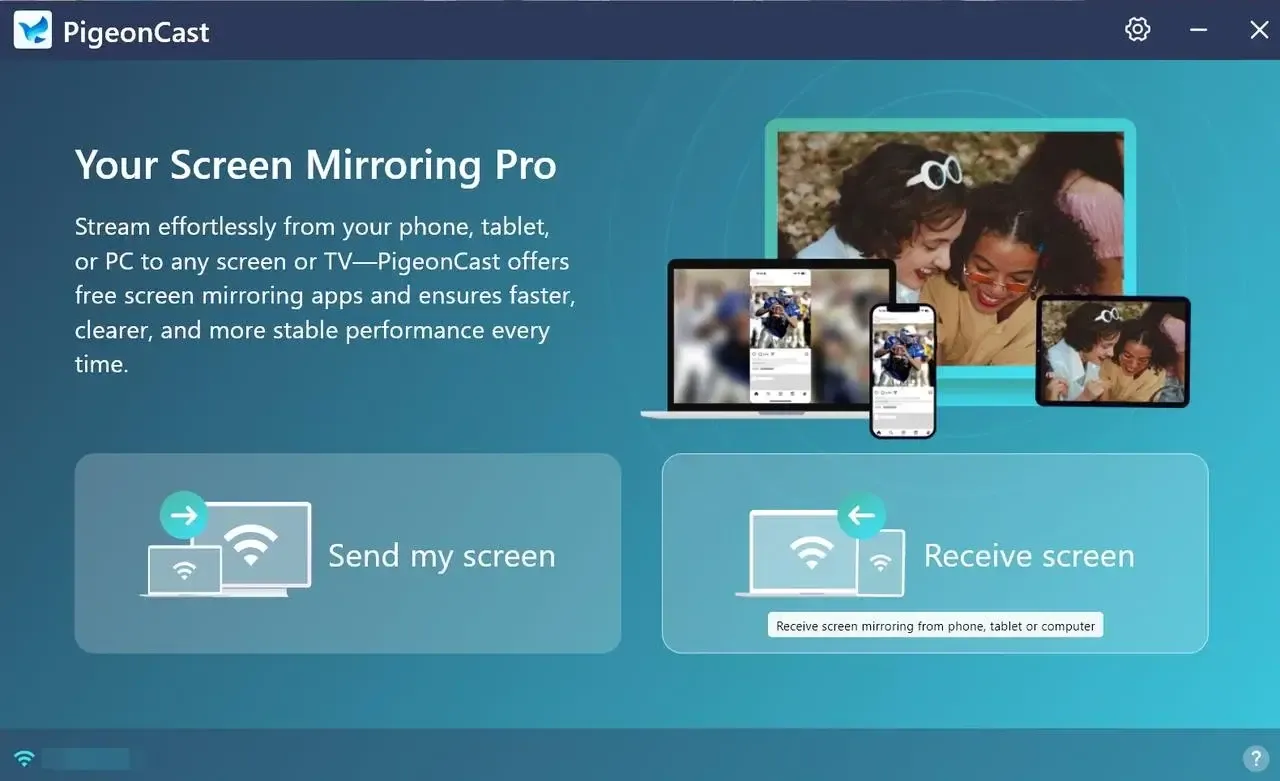
Passo 3. Abra a aplicação no PC, clique em Send my screen e siga as instruções no ecrã para selecionar a sua TV na lista de dispositivos e estabelecer a ligação.
Passo 4. No menu de definições (ícone de engrenagem), também pode escolher Mirror full screen ou Mirror app windows.
Passo 5. Assim que o emparelhamento for concluído com êxito, verá o ecrã do PC na TV e poderá espelhar na TV tudo o que quiser.
Utilizar um cabo HDMI
Utilizar um cabo HDMI é uma forma fiável e simples de espelhar o ecrã de um PC com Windows 11 na TV, sobretudo quando pretende uma ligação estável sem interrupções na transmissão sem fios. Se pretende ver o ecrã do telemóvel no PC por USB, pode consultar os passos seguintes.
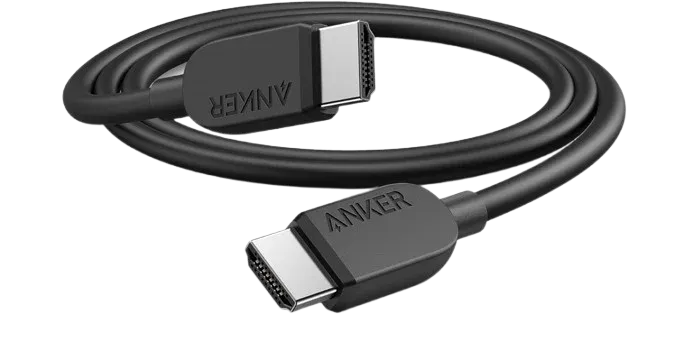
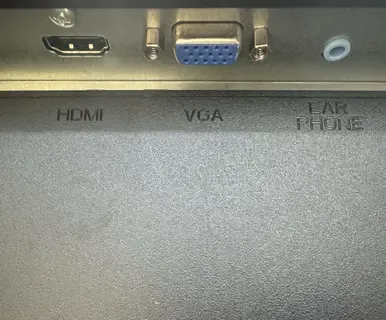
Passo 1. Ligue uma extremidade do cabo HDMI à porta HDMI do PC e a outra extremidade a uma porta HDMI disponível na TV.
Passo 2. Prima o botão Input ou Source no comando da TV e selecione a porta HDMI à qual ligou o cabo. A maioria das TVs modernas identifica as portas HDMI (por exemplo, HDMI 1, HDMI 2), por isso basta escolher a que utilizou.
Passo 3. No PC, prima Windows + P para abrir o menu de opções de visualização. Terá várias opções:
- Apenas ecrã do PC: Utilizar apenas o ecrã do PC.
- Duplicar: Mostrar o mesmo ecrã no PC e na TV.
- Expandir: Expandir o ambiente de trabalho pelo PC e pela TV, o que é útil se quiser ter várias janelas abertas em ecrãs diferentes.
- Apenas segundo ecrã: Apresentar tudo na TV, tornando-a o ecrã principal.
Utilizar o Chromecast para espelhar o ecrã
O Chromecast oferece uma forma simples de ligar o portátil à TV sem fios, sobretudo se já utilizar o ecossistema Google. Veja como configurar e começar a utilizar:
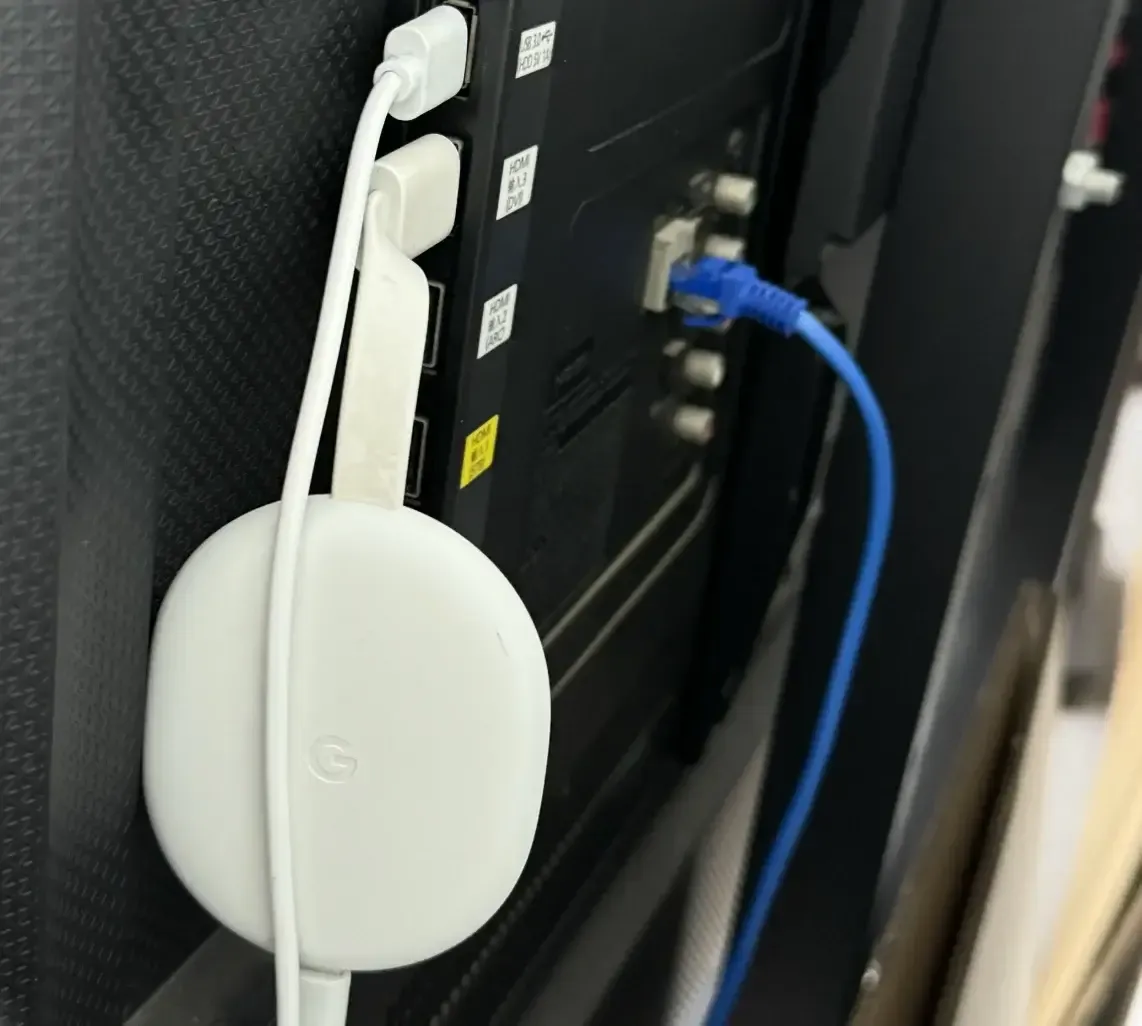
Passo 1. Ligue o dispositivo Chromecast a uma porta HDMI disponível na TV e a uma fonte de alimentação utilizando o cabo USB incluído. Se ainda não configurou o Chromecast, transfira a aplicação Google Home para o seu smartphone ou tablet e siga as instruções no ecrã para ligar o Chromecast à sua rede Wi-Fi.
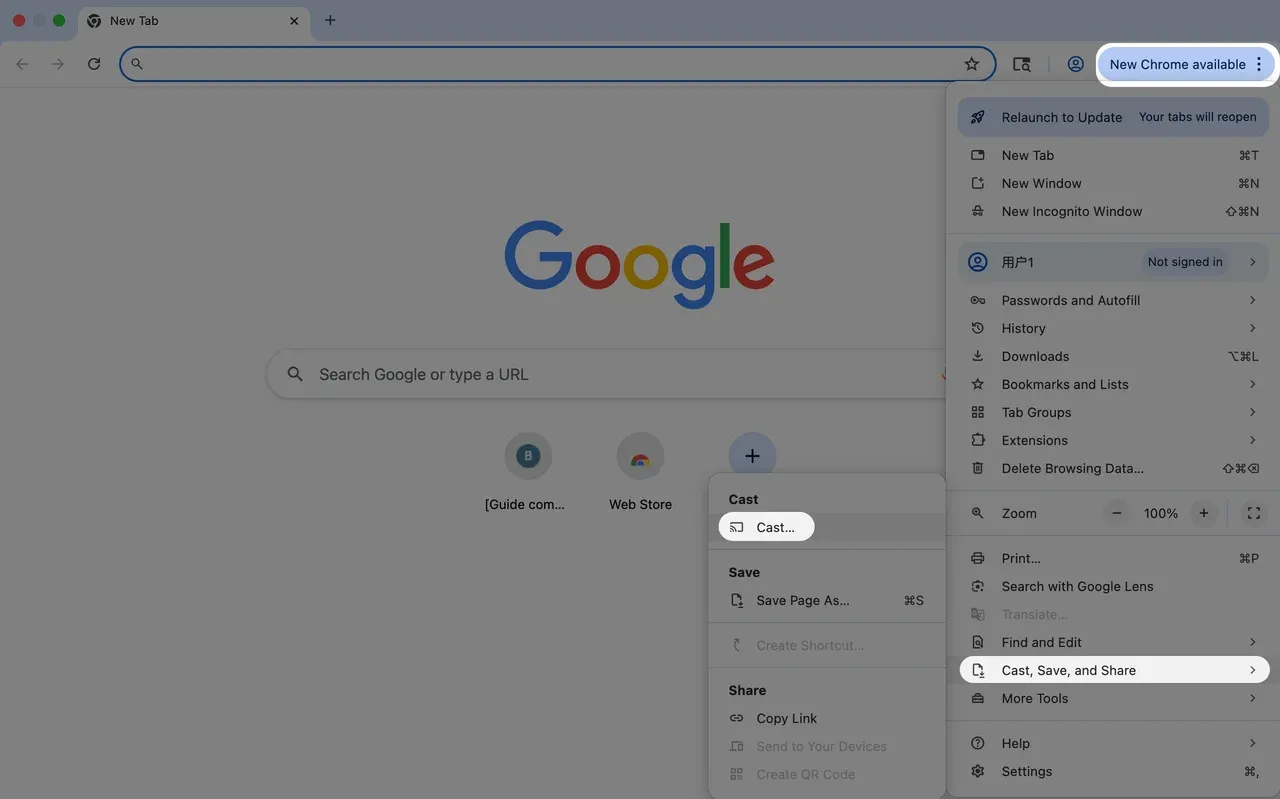
Passo 2. Abra o Chrome no PC com Windows e selecione o dispositivo Chromecast na lista de dispositivos disponíveis para estabelecer a ligação ao PC (deverá aparecer com o nome que lhe atribuiu durante a configuração).
Passo 3. Depois de selecionar o Chromecast, terá a opção de transmitir conteúdos específicos (como um separador ou conteúdo multimédia). Para espelhar todo o ecrã, escolha Transmitir ambiente de trabalho. Esta opção permite partilhar tudo o que aparece no ecrã do PC, incluindo aplicações abertas, sites e até notificações do sistema.
Utilizar um dispositivo de streaming como o Roku ou o FireStick
Se utiliza um Roku ou FireStick, pode transmitir facilmente o ecrã do PC para a TV e desfrutar de uma experiência de streaming fluida. Veja como configurar:
Passo 1. Ligue o Roku ou FireStick a uma porta HDMI disponível na TV e certifique-se de que está ligado. Confirme que tanto o dispositivo como o PC estão ligados à mesma rede Wi-Fi.
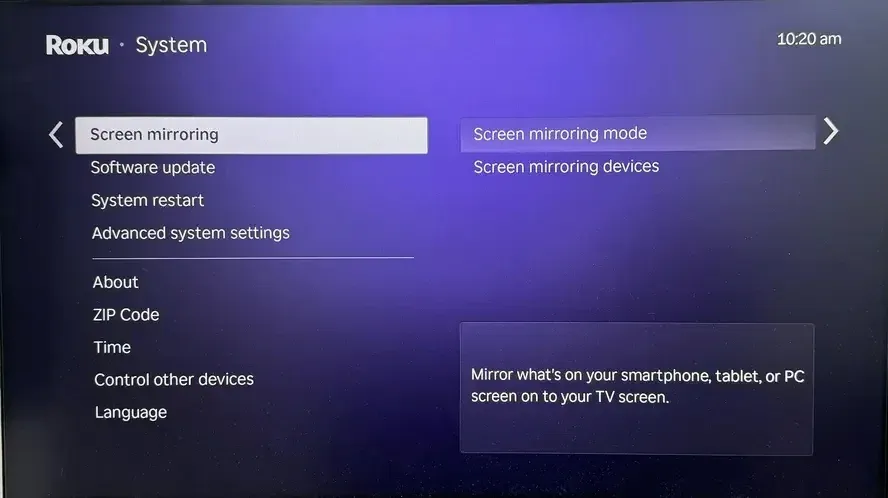
Passo 2. Ative o espelhamento de ecrã no dispositivo de streaming. No Roku: aceda a Definições > Sistema > Espelhamento de ecrã > Ativar espelhamento de ecrã; no FireStick: mantenha premido o botão Início no comando e escolha Espelhamento no menu que aparece.
Passo 3. No PC, prima Windows + K para abrir o menu Ligar e selecione o dispositivo de streaming na lista de dispositivos disponíveis prontos para aceitar a ligação.
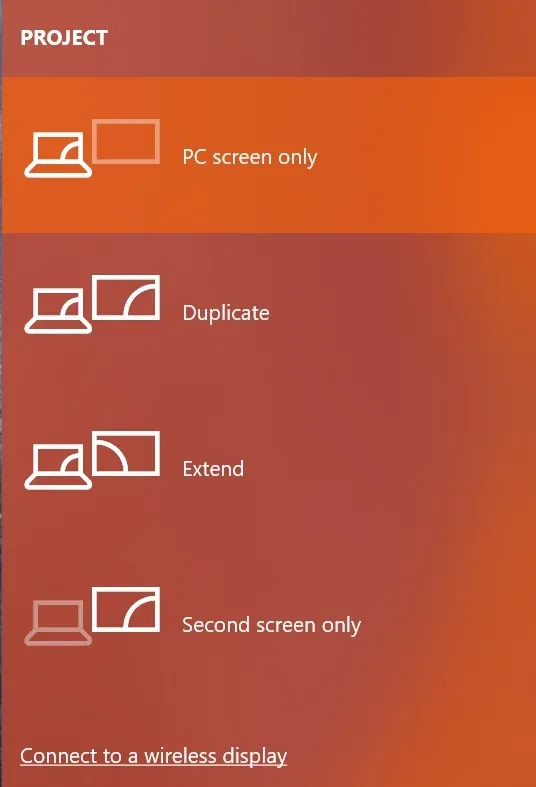
Passo 4. Depois de estabelecer a ligação, pode premir Windows + P para escolher como pretende apresentar o ecrã:
- Duplicar: Espelha exatamente o ecrã do PC na TV.
- Expandir: Transforma a TV num ecrã expandido, permitindo utilizá-la como segundo monitor.
Conclusão
Espelhar o ecrã de um PC com Windows 10 ou 11 na TV é uma forma prática de desfrutar dos seus conteúdos digitais num ecrã maior. Quer utilize Miracast, HDMI, um dispositivo de streaming como o Chromecast ou o Roku, ou uma aplicação gratuita de espelhamento de ecrã para Windows, com a configuração certa, o entretenimento, o trabalho e as apresentações tornam-se muito mais envolventes.
Perguntas frequentes sobre espelhar o ecrã do PC na TV
Como posso espelhar o ecrã do computador na TV sem HDMI?
Pode espelhar o ecrã do PC sem fios utilizando tecnologias como Miracast, Chromecast ou dispositivos como o FireTV e uma aplicação de espelhamento de ecrã para Windows. Certifique-se de que tanto o PC como a TV (ou o dispositivo de streaming) estão ligados à mesma rede Wi-Fi. Em seguida, utilize o atalho Windows + K para estabelecer a ligação.
Posso espelhar o ecrã do PC na TV?
Sim, pode espelhar o ecrã do PC na TV através de vários métodos. Se a TV for compatível com Miracast, pode estabelecer uma ligação sem fios através do atalho Windows + K. Em alternativa, pode utilizar um dispositivo Chromecast para transmitir a partir do Google Chrome ou uma aplicação de espelhamento de ecrã da PigeonCast para ligações sem fios. Se preferir uma ligação por cabo, também pode utilizar um cabo HDMI.
Porque é que o espelhamento de ecrã não funciona?
Além dos problemas mais comuns, o espelhamento de ecrã pode falhar pelos seguintes motivos:
- Sinal Wi-Fi fraco ou instável
- Bandas de rede diferentes (2.4GHz vs 5GHz)
- Entrada/fonte da TV configurada incorretamente
- Miracast não suportado ou desativado
- Problemas com os controladores gráficos ou de rede
- VPN ou proxy ativado
- Firewall ou antivírus a bloquear as ligações
- Deteção de dispositivos desativada
- Demasiados dispositivos ligados à rede
- Limitações de latência ou de desempenho do hardware
- Definições de projeção incorretas no Windows
- Firmware da TV desatualizado
- Problemas de compatibilidade da aplicação
Qual é o melhor método para uma latência baixa e uma qualidade estável?
Utilizar HDMI para espelhar o ecrã é geralmente a melhor escolha para obter a menor latência e a ligação mais estável. Os métodos sem fios são mais práticos, mas podem introduzir um ligeiro atraso ou quebras de qualidade quando a rede Wi-Fi está muito ocupada. Se a sua prioridade é a rapidez de resposta nos jogos, o HDMI é geralmente a opção mais segura.
Também posso transmitir o áudio do PC para a TV?
Sim, a maioria dos métodos de espelhamento permite reproduzir o áudio na TV. Se a imagem aparecer na TV, mas o som continuar no portátil, altere o dispositivo de saída de som do Windows para a TV ou para o recetor de transmissão. Deve também confirmar a fonte de entrada da TV e as definições de volume antes de aprofundar a resolução do problema.
Preciso de Internet para espelhar o ecrã do PC na TV?
Com HDMI, não precisa de Internet, pois trata-se de uma ligação direta por cabo. Para espelhamento sem fios, ambos os dispositivos normalmente precisam de estar na mesma rede local, mesmo que o acesso à Internet seja limitado. Alguns ecossistemas de streaming podem ainda exigir Internet durante a configuração inicial ou a autenticação.
Clara Rossi é uma editora de tecnologia experiente e especialista em tecnologias de espelhamento e transmissão de ecrã. Atenta aos detalhes e com um profundo conhecimento sobre como ligar dispositivos de forma simples e fluida, Clara destaca-se por otimizar a experiência de utilização, facilitando a partilha e a transmissão de conteúdos. Quer procure soluções rápidas ou dicas avançadas, os seus conhecimentos e a sua capacidade de resposta garantem uma solução fundamentada e eficaz para cada questão.