
O VLC pode transmitir vídeos para uma TV através de Google Cast ou Chromecast em dispositivos compatíveis. No iPhone, iPad, Mac, Windows ou Android, também pode apresentar o VLC numa TV através da duplicação de ecrã ao nível do sistema, como AirPlay, Duplicação de ecrã ou ecrã sem fios, mas estes não são protocolos de transmissão próprios do VLC. Este guia explica como transmitir do VLC para a TV a partir de Android, iPhone, Windows e Mac, e quando utilizar a duplicação de ecrã se o VLC não conseguir encontrar a sua TV.
Como transmitir do VLC para a TV
O método adequado depende do seu recetor. Utilize a opção de transmissão integrada do VLC quando a sua TV ou o seu dispositivo de streaming for compatível com Chromecast ou Google Cast. Utilize AirPlay, Duplicação de ecrã ou ecrã sem fios quando quiser duplicar todo o ecrã do dispositivo em vez de transmitir a partir do próprio VLC. O VLC também permite explorar fontes multimédia UPnP/DLNA na rede local, mas isso não é o mesmo que enviar a reprodução do VLC para uma TV com DLNA.
Como transmitir do VLC para a TV a partir de Android
Transmitir do VLC a partir de Android é mais simples quando a sua TV ou o seu dispositivo de streaming é compatível com Chromecast ou Google Cast. Nesse caso, o VLC pode enviar o vídeo para o recetor compatível com Cast a partir da aplicação Android. Se apenas quiser explorar conteúdos multimédia partilhados na mesma rede, o VLC também permite aceder a fontes da rede local, mas essa utilização é diferente de transmitir o ecrã do seu Android ou enviar a reprodução do VLC para uma TV.
- Transmitir do VLC para Android para a TV através de Chromecast
Passo 1. Certifique-se de que ambos os dispositivos estão ligados à mesma rede Wi-Fi.
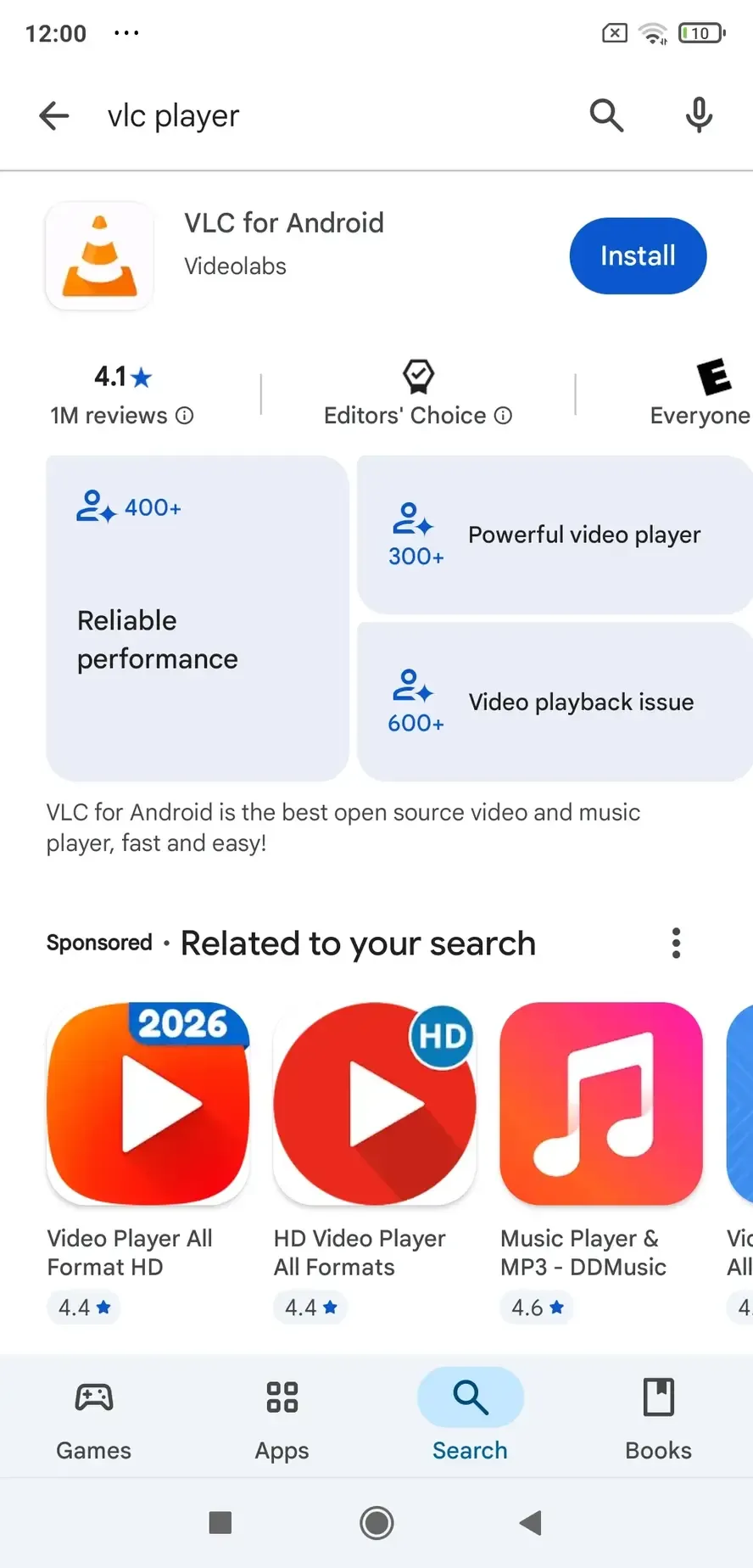
Passo 2. Instale e abra o VLC no seu dispositivo Android e, em seguida, inicie a reprodução do vídeo.
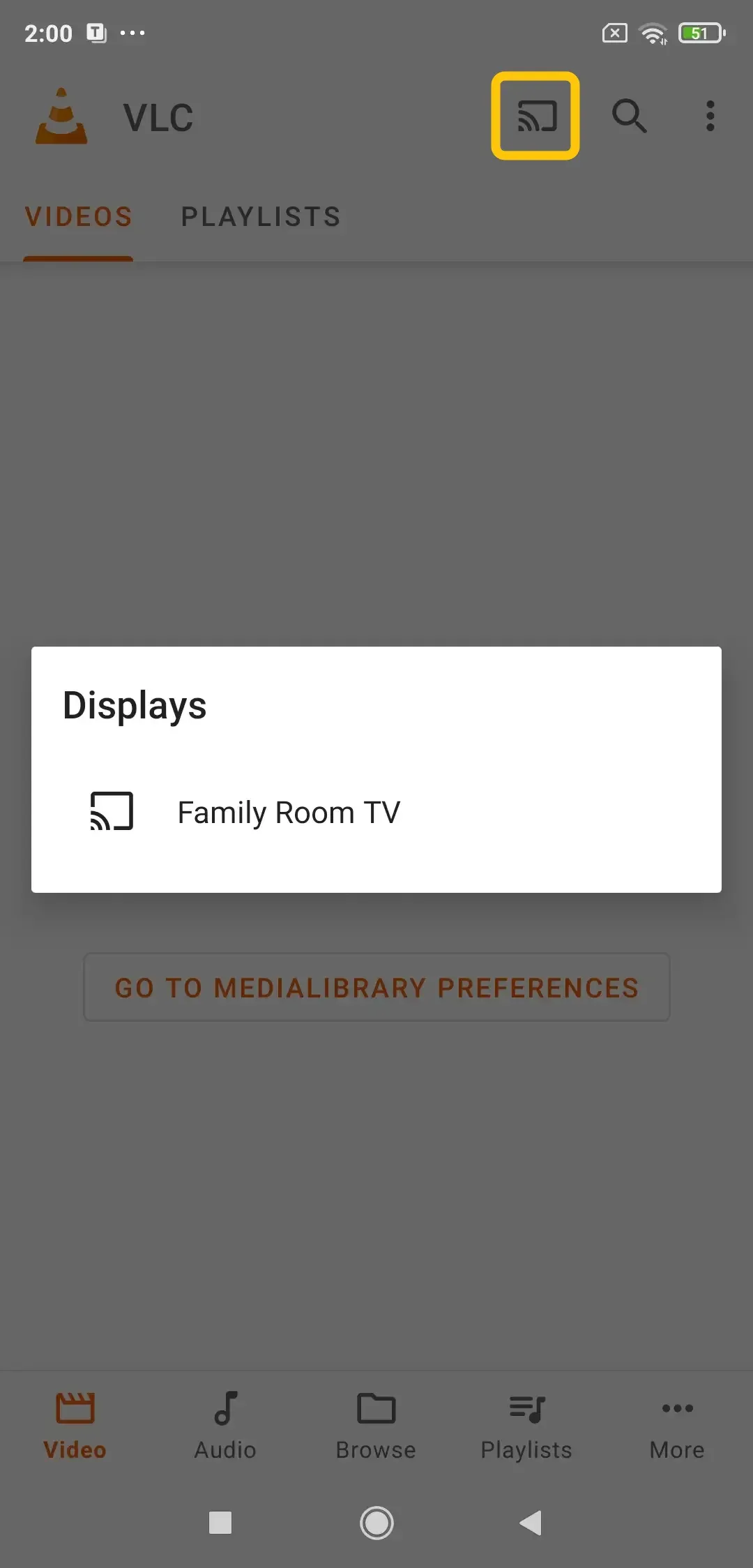
Passo 3. Toque no ícone Transmitir no canto superior direito (tem o aspeto de um retângulo com ondas de Wi-Fi).
Passo 4. Selecione o seu Chromecast, Google TV, Android TV ou outro recetor compatível com Cast na lista de dispositivos disponíveis.
Passo 5. Ajuste os controlos de reprodução diretamente no telemóvel enquanto o vídeo é reproduzido na TV.
Este método aplica-se a muitas aplicações compatíveis com Cast, incluindo Peacock, Jellyfin e outras.
- Reproduzir conteúdos multimédia da rede local no VLC para Android
Este método não transmite o ecrã do seu Android para uma TV. Permite ao VLC explorar e reproduzir conteúdos multimédia partilhados por outro dispositivo na mesma rede local, como um computador, NAS, servidor multimédia ou pasta partilhada.
Passo 1. Certifique-se de que o dispositivo onde estão guardados os seus conteúdos multimédia está ligado à mesma rede local e tem a partilha de conteúdos multimédia ou de ficheiros ativada.
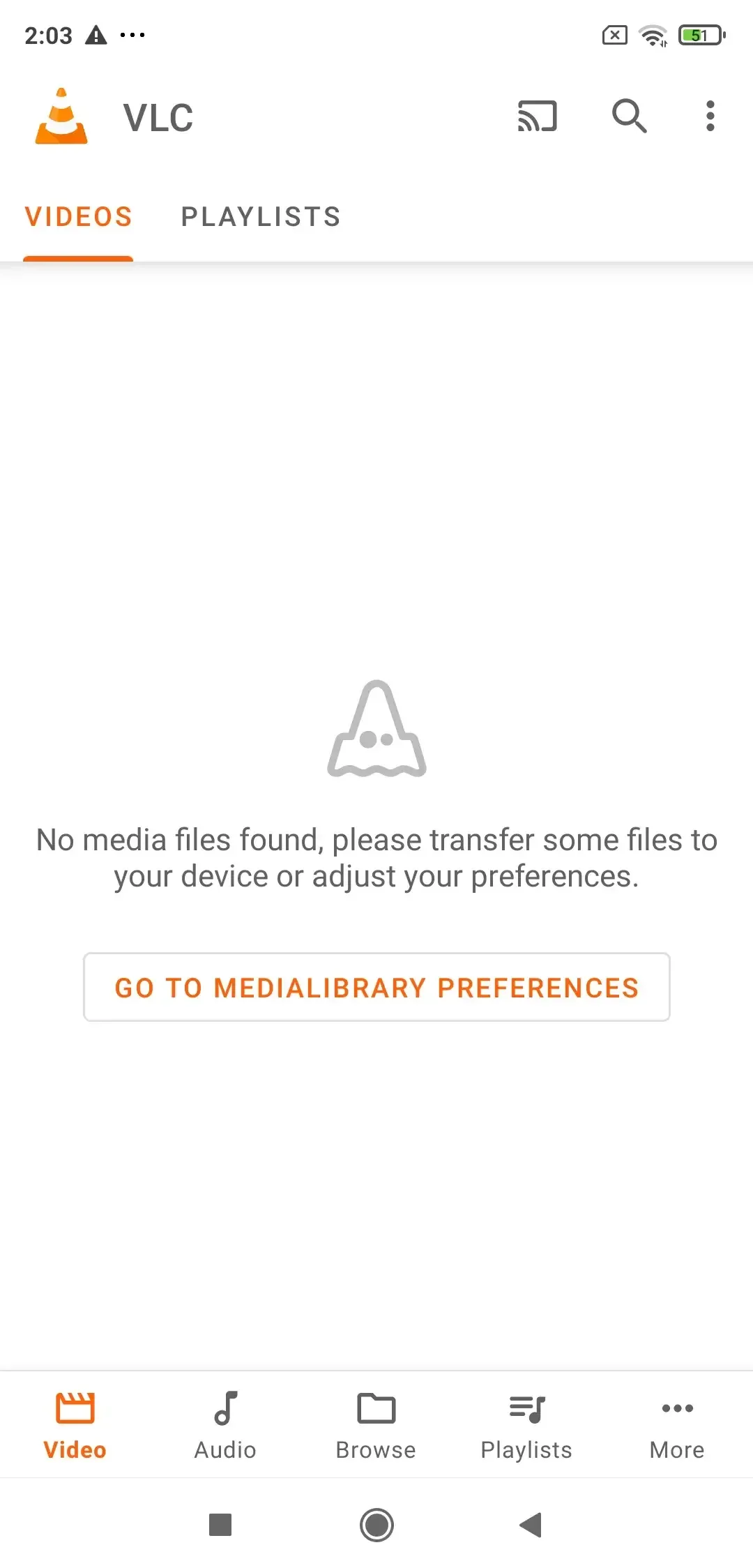
Passo 2. Abra o VLC no seu telemóvel Android. Se o VLC não apresentar os conteúdos multimédia locais, toque em IR PARA AS PREFERÊNCIAS DA BIBLIOTECA MULTIMÉDIA.
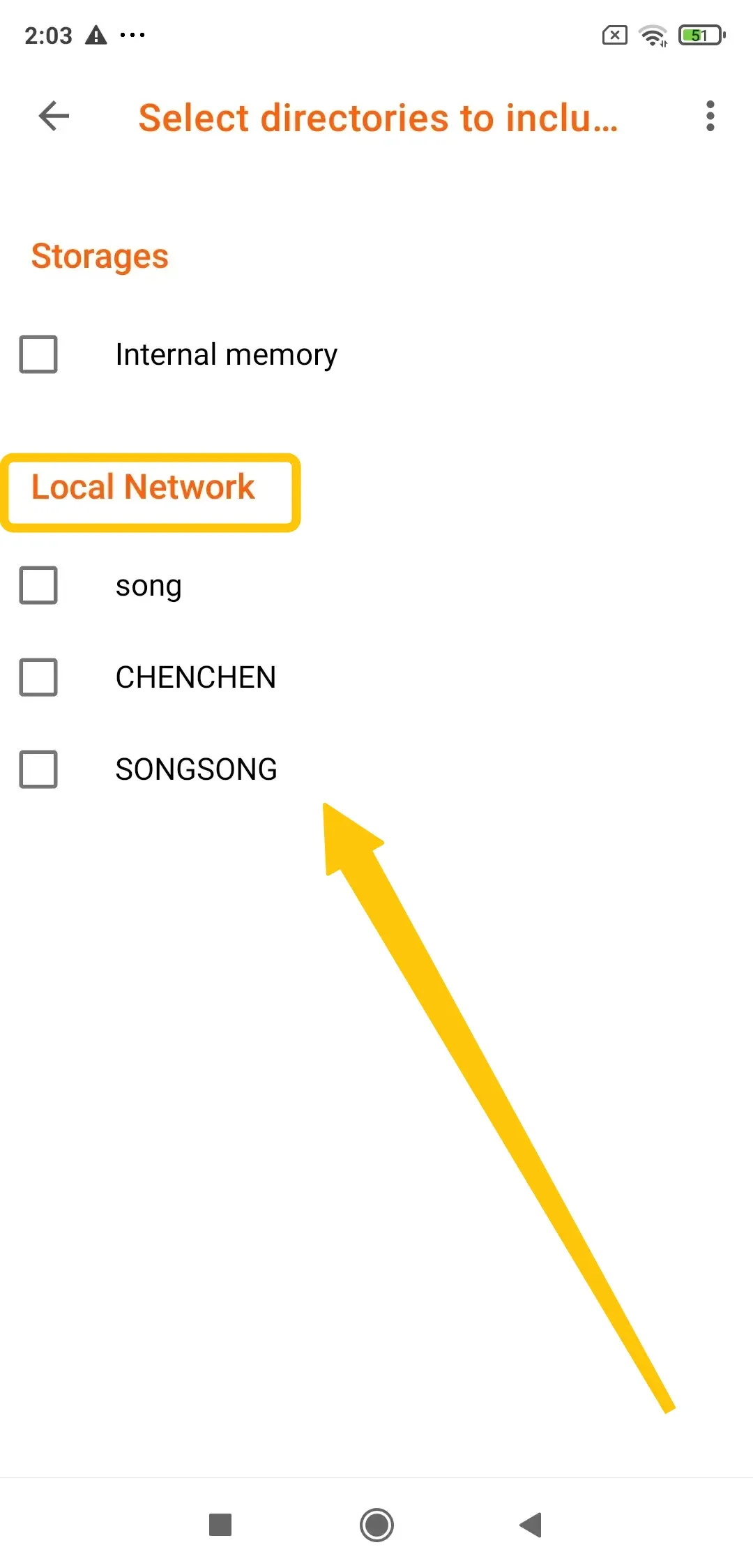
Passo 3. Na lista de pastas da biblioteca multimédia, selecione Rede local para que o VLC possa incluir fontes da rede.
Passo 4. Regresse ao VLC, abra a secção Explorar ou Rede local e escolha o dispositivo partilhado ou a fonte multimédia.
Passo 5. Explore as pastas partilhadas, selecione o ficheiro multimédia e reproduza-o no VLC.
Como transmitir do VLC para a TV a partir de iPhone/iPad/Mac
No iPhone, iPad ou Mac, pode apresentar conteúdos do VLC numa TV através das funcionalidades AirPlay da Apple ao nível do sistema ou Duplicação de ecrã. Isto funciona quando utiliza uma Apple TV ou uma smart TV compatível com AirPlay. A ligação é gerida pelo iOS, iPadOS ou macOS, pelo que este método é diferente da transmissão por Chromecast integrada no VLC.
- Transmitir do leitor VLC para a TV através de AirPlay ou Duplicação de ecrã
Passo 1. Ligue o iPhone, iPad ou Mac e a Apple TV ou smart TV compatível com AirPlay à mesma rede Wi-Fi.
Passo 2. Abra o VLC e reproduza o vídeo que pretende ver.
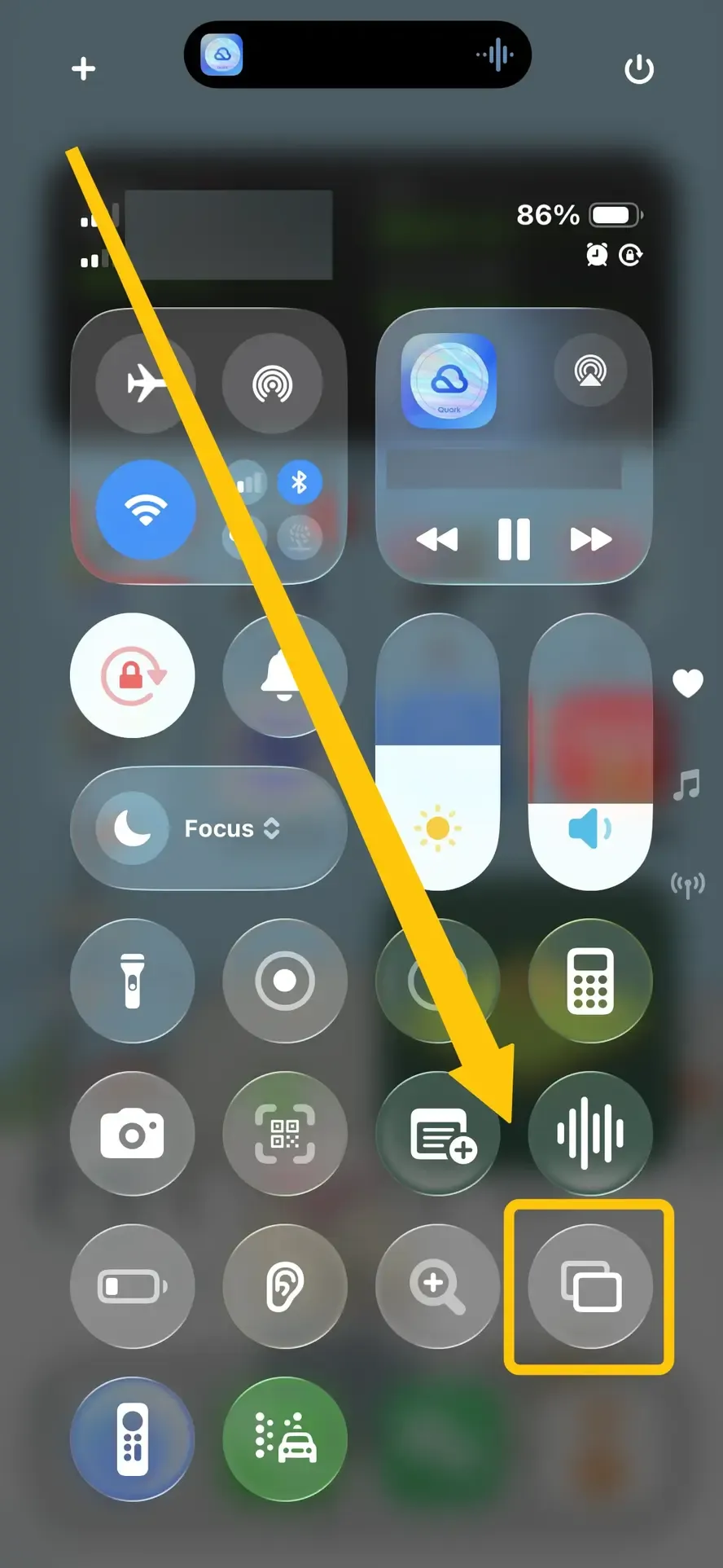
Passo 3. Abra a Central de controlo no iPhone ou iPad e, em seguida, toque em Duplicação de ecrã. No Mac, abra a Central de controlo na barra de menus e escolha Duplicação de ecrã.
Passo 4. Selecione a Apple TV ou smart TV compatível com AirPlay na lista de dispositivos. Mantenha o VLC aberto enquanto o vídeo é reproduzido na TV.
Nota: O VLC para iOS menciona a reprodução através de Chromecast, mas a disponibilidade desta opção pode depender da versão do VLC, da versão do iOS, do recetor e da visibilidade na rede. Se o Chromecast não aparecer no VLC no iPhone ou iPad, utilize AirPlay, Duplicação de ecrã ou outro método de duplicação de ecrã.
Como transmitir do VLC para a TV a partir de um PC
Num PC com Windows, o VLC utiliza Reprodução > Renderizador para Chromecast e outros recetores compatíveis com Cast. O PC e a TV têm de permanecer ligados à mesma rede Wi-Fi, e a TV ou o dispositivo de streaming tem de ser compatível com Google Cast.
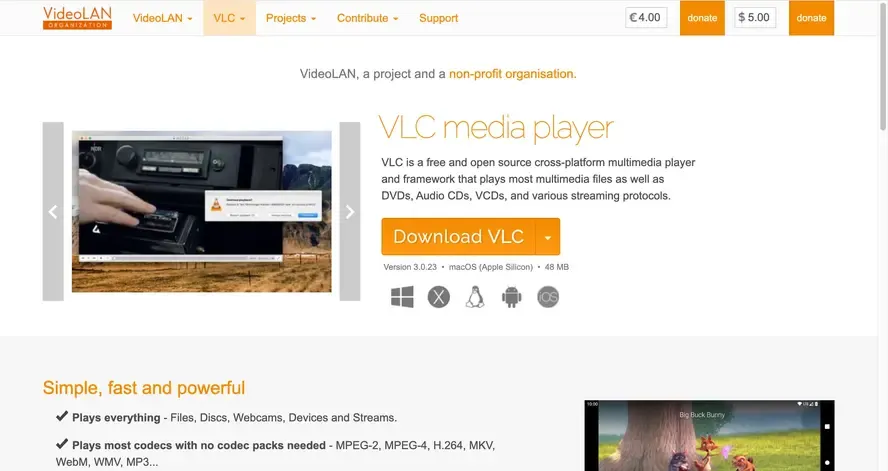
Passo 1. Transfira ou abra o VLC Media Player no seu PC com Windows.
Passo 2. Clique em Reprodução no menu superior e, em seguida, selecione Renderizador.
Passo 3. Selecione o recetor compatível com Cast na lista.
Passo 4. Abra o ficheiro de vídeo e utilize os controlos de reprodução do VLC no PC para gerir a transmissão.
Estas são as funcionalidades avançadas do Windows que pode utilizar para uma experiência de transmissão com o VLC mais flexível e potente:
- Exploração da rede: Aceda à secção "Rede local" do VLC no menu "Ver" para explorar e transmitir conteúdos de dispositivos DLNA/UPnP na sua rede.
- Transmissão de listas de reprodução: Crie e transmita listas de reprodução completas diretamente do VLC para a TV, facilitando a transmissão de vários vídeos sem interrupções.
- Sincronização de áudio/legendas: Ajuste a sincronização do áudio e das legendas em tempo real durante a transmissão, garantindo uma experiência de visualização perfeita.
- Suporte para vários monitores: Em configurações com vários monitores, escolha o ecrã a partir do qual pretende transmitir, para gerir a apresentação com maior flexibilidade.
Utilize o PigeonCast quando a transmissão nativa do VLC não funcionar
Se o VLC não conseguir encontrar a sua TV compatível com Cast, ou se a reprodução por Chromecast apresentar problemas de legendas, áudio ou formato, pode utilizar o PigeonCast gratuito como alternativa de duplicação de ecrã. Isto não faz com que o VLC utilize um novo protocolo de transmissão nativo. Em vez disso, o PigeonCast duplica o ecrã do telemóvel ou do computador na TV, para que a janela de reprodução do VLC apareça no ecrã maior.
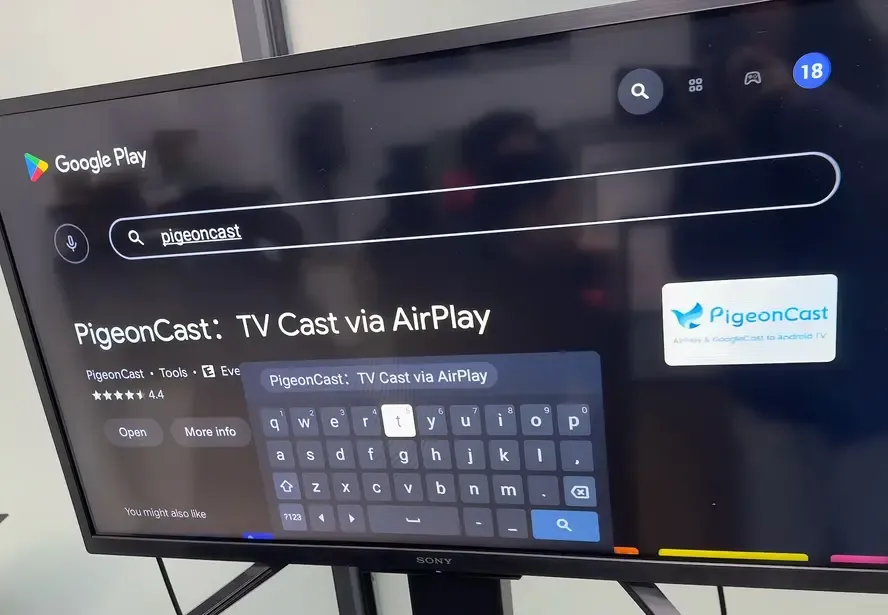
Esta aplicação permite a duplicação de ecrã sem fios entre iPhone, Android, Windows, Mac, Android TV, Google TV e Apple TV. É útil quando pretende utilizar um único método para diferentes dispositivos ou quando a opção de transmissão integrada do VLC não é estável na sua TV.
Passo 1. Certifique-se de que os dispositivos estão ligados à mesma rede sem fios.


Classificação geral:



Passo 2. Instale o PigeonCast no seu dispositivo móvel, como um telemóvel, tablet ou portátil, a partir da loja de aplicações. Instale o PigeonCast na TV a partir da loja de aplicações, se estiver disponível.
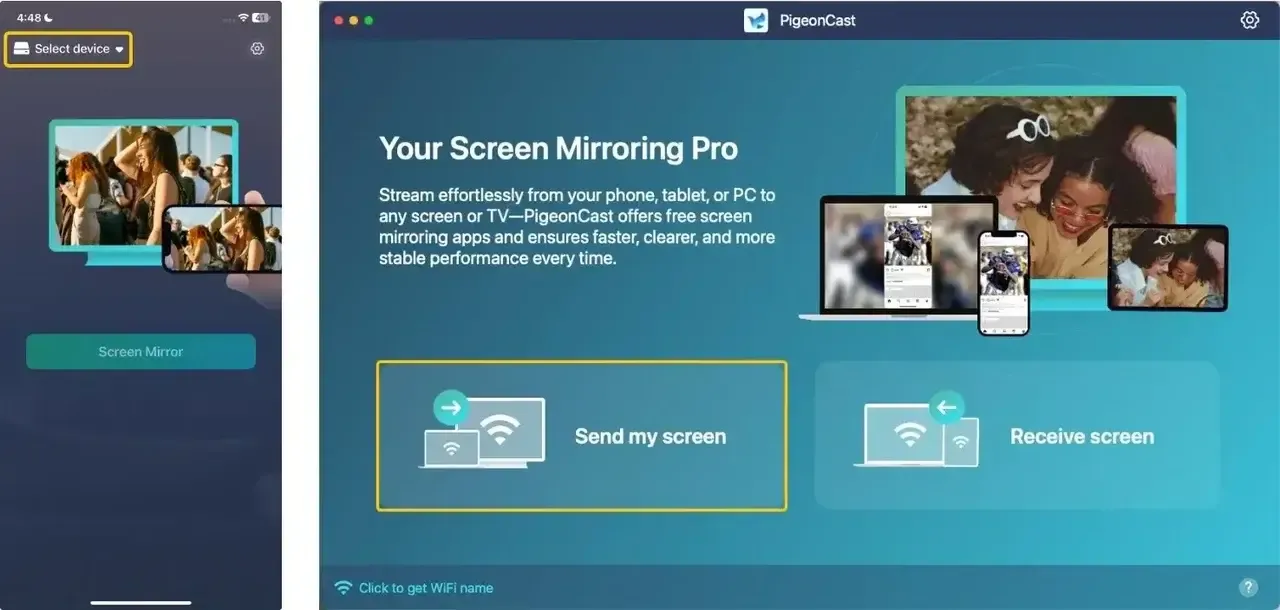
Passo 3. Abra a aplicação e toque em Selecionar dispositivo ou Enviar o meu ecrã para escolher a TV na lista de dispositivos disponíveis.
Passo 4. Introduza o código PIN apresentado no ecrã para confirmar o processo de emparelhamento. Em alternativa, pode ler o código QR apresentado no ecrã para concluir a ligação.
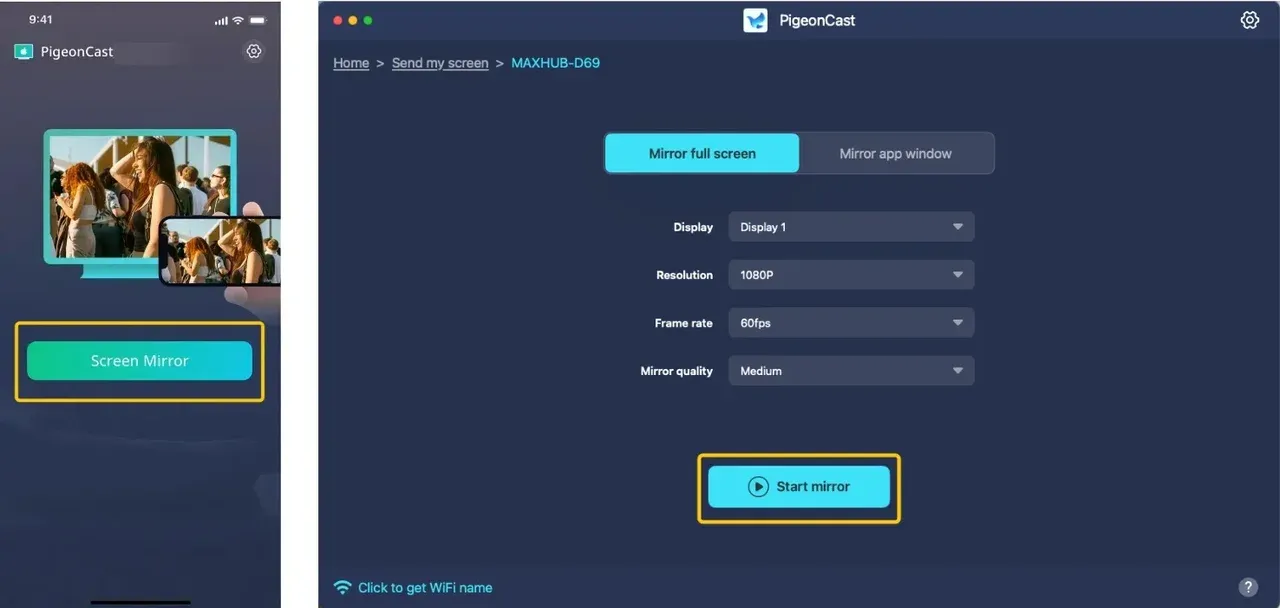
Passo 5. Quando o emparelhamento for concluído com êxito, toque na opção Duplicar ecrã ou Iniciar duplicação para iniciar a duplicação de ecrã e abra a aplicação VLC para transmitir do VLC para a TV.
Considerações finais
O VLC funciona bem quando a sua TV aparece na opção de transmissão ou duplicação adequada, mas o melhor método continua a depender do recetor, do sistema do dispositivo e do ficheiro multimédia. Para uma TV compatível com Cast, o Renderizador integrado do VLC é a opção mais direta. Se a sua configuração depender da duplicação de ecrã, mantenha o VLC aberto no telemóvel ou computador e duplique todo o ecrã. Quando o VLC não consegue detetar a TV ou os problemas de reprodução persistem, o PigeonCast pode ser uma alternativa prática para apresentar o VLC no ecrã maior.
Perguntas frequentes sobre a transmissão do VLC para a TV
Porque é que as legendas não aparecem ao transmitir do VLC para a TV?
As legendas podem não aparecer ao transmitir do VLC para a TV porque alguns protocolos de transmissão, como o Chromecast, não são totalmente compatíveis com determinados formatos de legendas. Atualizar o VLC, utilizar legendas SRT ou mudar para a duplicação de ecrã costuma resolver o problema.
Porque é que o VLC não deteta a minha Google TV?
O VLC pode não detetar a sua Google TV se os dois dispositivos não estiverem ligados à mesma rede Wi-Fi, se o Chromecast estiver desativado ou se a aplicação VLC estiver desatualizada. Reiniciar a Google TV e voltar a abrir o VLC costuma resolver o problema.
Porque é que o Chromecast não funciona no VLC?
O Chromecast pode deixar de funcionar no VLC devido a codecs de vídeo incompatíveis, problemas de rede, versões desatualizadas do VLC ou erros de deteção do Chromecast. Reiniciar ambos os dispositivos ou utilizar a duplicação de ecrã pode muitas vezes resolver o problema.
Como resolver o ecrã preto ao transmitir do VLC para a TV?
Um ecrã preto significa geralmente que o VLC estabeleceu ligação à TV, mas a transmissão de vídeo não pode ser apresentada corretamente devido a problemas com o codec, a descodificação por hardware, conteúdos protegidos ou a ligação Cast.
- Teste outro ficheiro de vídeo no VLC para verificar se o problema ocorre com todos os vídeos ou apenas com um ficheiro.
- Atualize o VLC e reinicie a TV, o Chromecast, a Google TV ou outro recetor compatível com Cast.
- Se apenas um ficheiro apresentar um ecrã preto, converta-o para um formato comum, como MP4 com vídeo H.264 e áudio AAC.
- Desative a aceleração por hardware no VLC e tente transmitir novamente.
- Se o VLC continuar a transmitir um ecrã preto, utilize a duplicação de ecrã para que a TV apresente diretamente a janela de reprodução do VLC.
Porque é que a transmissão do VLC tem atrasos ou pausas para carregar na TV?
A transmissão do VLC pode ter atrasos devido a sinais Wi-Fi fracos, formatos de vídeo incompatíveis, ficheiros de alta resolução ou congestionamento da rede. Reduzir a qualidade do vídeo ou mudar para a duplicação de ecrã pode melhorar a estabilidade da reprodução.
É possível transmitir do VLC para a TV sem Chromecast?
Sim, mas nem sempre através da funcionalidade de transmissão integrada do VLC. Sem Chromecast ou Google Cast, continua a ser possível apresentar o VLC numa TV através da duplicação de ecrã ao nível do sistema, do AirPlay em dispositivos Apple e TVs compatíveis ou de uma aplicação de duplicação de ecrã separada. O VLC também permite explorar fontes multimédia UPnP/DLNA na mesma rede local, mas isso corresponde ao acesso a conteúdos multimédia locais e não à transmissão direta do VLC para a TV.
Porque é que a transmissão do VLC não tem som na TV?
A transmissão do VLC pode não ter som se o vídeo utilizar codecs de áudio incompatíveis, como DTS ou AC3. Converter o formato do ficheiro ou utilizar a duplicação de ecrã em vez da transmissão nativa costuma resolver o problema.
Clara Rossi é uma editora de tecnologia experiente e especialista em tecnologias de espelhamento e transmissão de ecrã. Atenta aos detalhes e com um profundo conhecimento sobre como ligar dispositivos de forma simples e fluida, Clara destaca-se por otimizar a experiência de utilização, facilitando a partilha e a transmissão de conteúdos. Quer procure soluções rápidas ou dicas avançadas, os seus conhecimentos e a sua capacidade de resposta garantem uma solução fundamentada e eficaz para cada questão.