
Wie ändert man die Bildschirmspiegelungsauflösung? In vielen Setups können Sie nicht einfach einen zentralen Schalter umlegen, um perfektes 1080p oder 4K zu erzwingen. Stattdessen verbessern Sie die Auflösung, indem Sie die Einstellungen der Quelle, die Netzwerkstabilität und die Grenzen des Empfängers aufeinander abstimmen. Diese Anleitung bietet einen klaren plattformübergreifenden Ablauf für iPhone, Android, Windows und Mac und behandelt anschließend Ausweichoptionen, wenn direkte Auflösungssteuerungen fehlen.
Warum die Bildschirmspiegelungsauflösung sinkt
Die Qualität der Screen mirroring hängt von vier Hauptfaktoren ab: Ihrem Gerät, der Casting-Technologie, dem Empfangsgerät und Ihrer Netzwerkverbindung. Selbst wenn Ihr Fernseher 4K unterstützt, kann das gespiegelte Bild dennoch auf 1080p oder 720p fallen, wenn die Verbindung oder die Geräte keine höhere Qualität bewältigen können. Hier sind die häufigsten Gründe:
-
Quellgerät: Ihr Smartphone oder Computer kann die Ausgabeauflösung oder Bildwiederholrate begrenzen.
-
Casting-Technologie: AirPlay, Google Cast und Miracast handhaben die Videoqualität unterschiedlich.
-
Empfängerbeschränkungen: Einige Fernseher, Dongles oder Apps unterstützen nur bestimmte Auflösungen.
-
Netzwerkqualität: Langsames oder instabiles WLAN kann den Stream dazu zwingen, die Auflösung zu senken.
So ändern Sie die Bildschirmspiegelungsauflösung
Nachdem Sie verstanden haben, warum die Qualität der Bildschirmspiegelung niedriger wird, ist es an der Zeit, die Anzeigeauflösung auf dem zweiten Bildschirm zu korrigieren oder zu ändern. Die folgenden Abschnitte erklären, wie Sie die Bildschirmauflösung auf mehreren Monitoren anpassen, und bieten praktische Lösungen nach Gerätetyp, damit Sie die Spiegelungsqualität verbessern können.
iPhone/Mac und AirPlay
AirPlay bietet keine manuelle Option zur Auswahl der AirPlay-Auflösung. Stattdessen handelt das System die beste Auflösung dynamisch aus, basierend auf WLAN-Bandbreite, Geräteleistung und der unterstützten Auflösung des Empfangsdisplays.
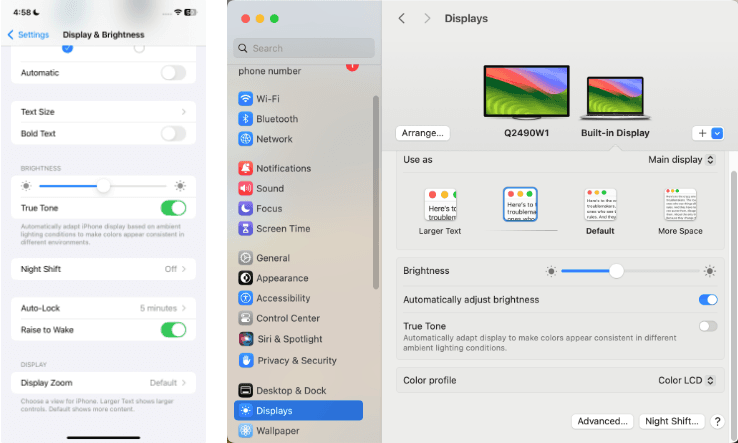
Schritt 1. Öffnen Sie auf dem iPhone Einstellungen > Anzeige & Helligkeit und deaktivieren Sie die Ansicht Vergrößert; öffnen Sie auf dem Mac Systemeinstellungen > Displays und wählen Sie einen nativen oder geeigneten skalierten Modus.
Schritt 2. Verbinden Sie sowohl das Apple-Gerät als auch den AirPlay 2 receiver mit demselben 5-GHz-WLAN-Netzwerk und vermeiden Sie Gastnetzwerke, die die Bandbreite begrenzen können.
Schritt 3. Starten Sie nach dem Anpassen der Einstellungen die AirPlay-Spiegelung neu, damit das System die optimale Auflösung neu aushandeln kann.
Schritt 4. Testen Sie die Spiegelung mit detailreichen Inhalten (zum Beispiel textlastigen Seiten oder hochauflösenden Fotos), um die Schärfe besser beurteilen zu können.
Schritt 5. Falls auf dem Fernseher oder Empfänger verfügbar, verwenden Sie einen neutralen Bildmodus wie Standard oder Filmmaker, um zusätzliche Bildverarbeitung zu vermeiden, die Details weicher wirken lassen kann.
Android und Google Cast
Google Cast funktioniert anders als Bildschirmspiegelungstechnologien wie Miracast. Wenn das Casting auf Chromecast oder Google TV komprimiert oder blockartig wirkt, erzielen Sie in der Regel die besten Ergebnisse, indem Sie die Netzwerkqualität und die Wiedergabeeinstellungen der App verbessern.
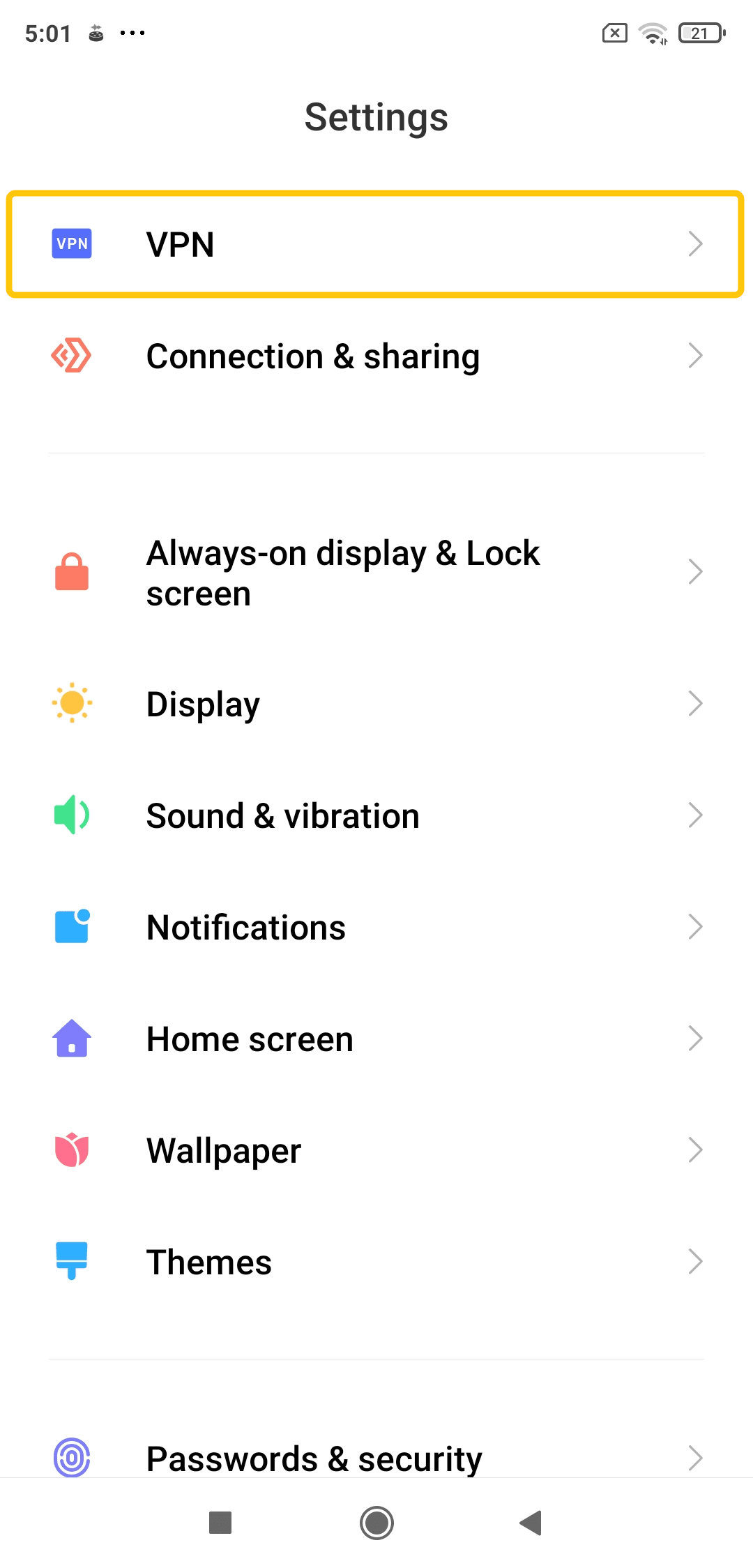
Schritt 1. Stellen Sie sicher, dass das Android-Gerät und Chromecast mit demselben WLAN-Netzwerk verbunden sind, vorzugsweise mit einem 5-GHz-Band.
Schritt 2. Bewegen Sie Chromecast oder den Router näher heran, um Signalstörungen zu reduzieren.
Schritt 3. Wählen Sie in Streaming-Apps wie YouTube oder Netflix manuell Hoch, HD oder die beste verfügbare Qualität aus, falls diese Option vorhanden ist.
Schritt 4. Deaktivieren Sie vorübergehend VPN oder privates DNS, da dies manchmal die Streaming-Qualität verringern kann.
Schritt 5. Beenden Sie das Casting und verbinden Sie sich erneut mit Chromecast, damit die Streaming-Sitzung mit aktualisierten Bedingungen neu startet.
Windows und Miracast
Miracast funktioniert ähnlich wie eine drahtlose HDMI-Verbindung. Windows mirrors your desktop in Echtzeit und codiert ihn als Videostream, der an das Empfangsgerät gesendet wird. Die gespiegelte Ausgabe basiert direkt auf der Windows-Desktopauflösung; falsche Skalierungs- oder Bildwiederholrateneinstellungen können dazu führen, dass das Bild auf dem Fernseher unscharf oder komprimiert wirkt. Lesen Sie weiter, um zu prüfen, wie Sie die Auflösung bei der Bildschirmspiegelung ändern:
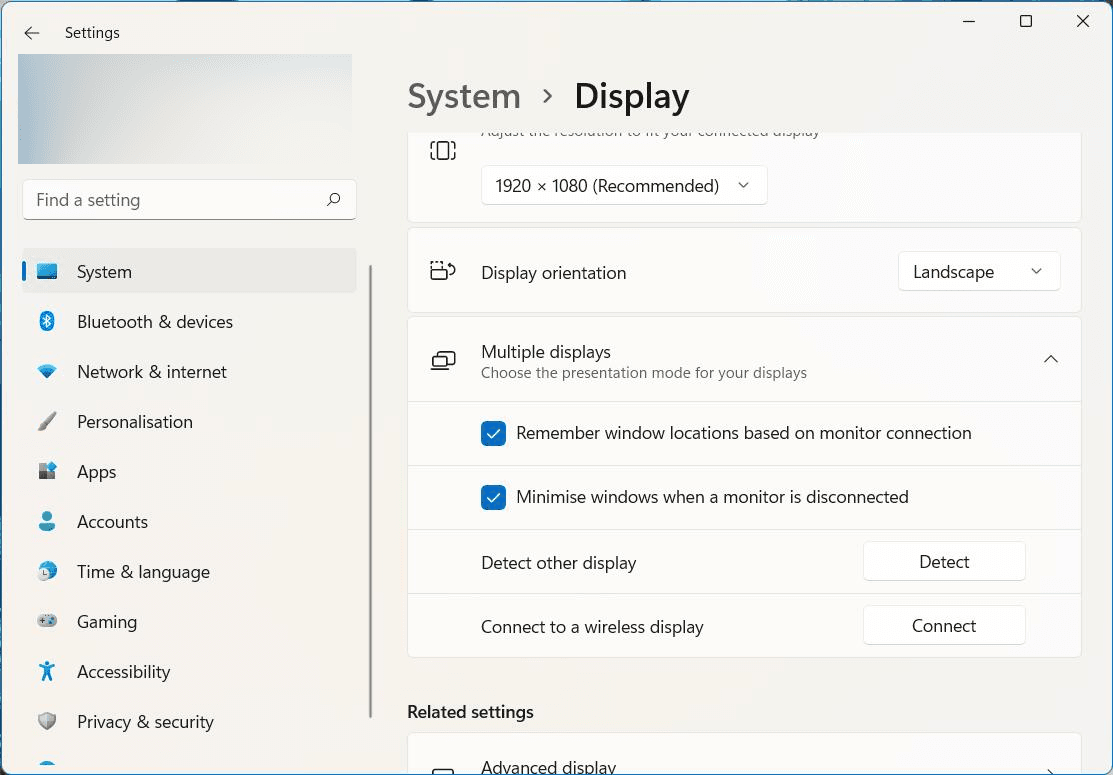
Schritt 1. Öffnen Sie Einstellungen > System > Anzeige und stellen Sie die Desktopauflösung vor dem Casting auf das native Ziel des Panels ein.
Schritt 2. Testen Sie unter Erweiterte Anzeige zuerst 60 Hz; instabile Verbindungen bei höheren Bildwiederholraten können die effektive Qualität verringern.
Schritt 3. Aktualisieren Sie GPU- und WLAN-Treiber vom Gerätehersteller.
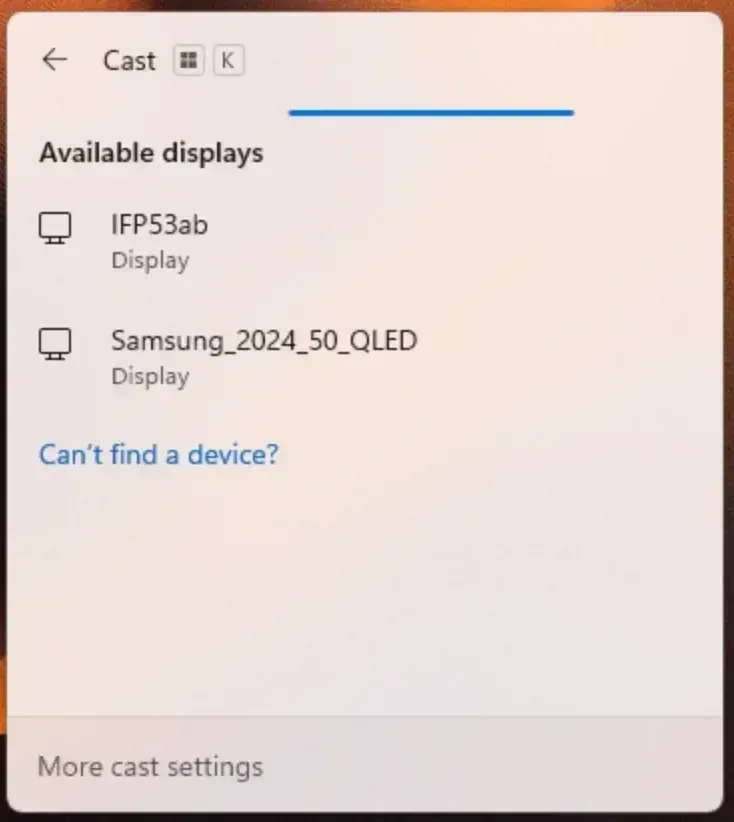
Schritt 4. Drücken Sie Win + K, trennen Sie die drahtlose Anzeige und verbinden Sie sie nach dem Aktualisieren der Treiber erneut.
Schritt 5. Wenn Text weich wirkt, deaktivieren Sie starke Bewegungsglättung oder Rauschunterdrückung in den Bildeinstellungen des Fernsehers.
Bildschirmspiegelungsqualität beheben, wenn 1080p oder 4K nicht erreicht werden
Wenn Ihre gespiegelte Anzeige weiterhin keine 1080p- oder 4K-Qualität erreicht, kann das Problem von Bitratenlimits, Anzeigeeinstellungen oder Einschränkungen der drahtlosen Bandbreite stammen. Die folgenden Optionen konzentrieren sich auf praktische Anpassungen, die häufig Schärfe und Stabilität verbessern.
Option 1. App-Bitrate und Stream-Qualität anpassen
Wenn die Streaming-App manuelle Qualitätseinstellungen bietet, kann eine höhere Wiedergabequalität oder Bitrate die Bildschärfe während des Castings verbessern. Diese Anpassung hat jedoch meist nur geringe Wirkung auf die vollständige Gerätespiegelung, bei der die Streaming-Qualität vom System und nicht von der App gesteuert wird.
Schritt 1. Stellen Sie in Ihrer Streaming-App die Wiedergabequalität manuell auf die höchste stabile verfügbare Option ein.
Schritt 2. Reduzieren Sie Netzwerküberlastung, indem Sie andere ressourcenintensive Aktivitäten wie Cloud-Backups, große Downloads oder Spielupdates pausieren.
Schritt 3. Verbinden Sie die Bildschirmspiegelung erneut und testen Sie sie mindestens 30–60 Sekunden lang mit einer detailreichen Szene (zum Beispiel kleinem Text oder komplexen Texturen), um die Qualität zu beurteilen.
Wenn die obigen Schritte immer noch keine stabile 1080p- oder 4K-Spiegelung liefern, kann die Einschränkung vom Casting-Protokoll, der Gerätekompatibilität oder den Netzwerkbedingungen kommen. In solchen Situationen kann das Ausprobieren einer anderen Screen-Casting-App helfen, eine bessere Streaming-Qualität aufrechtzuerhalten.
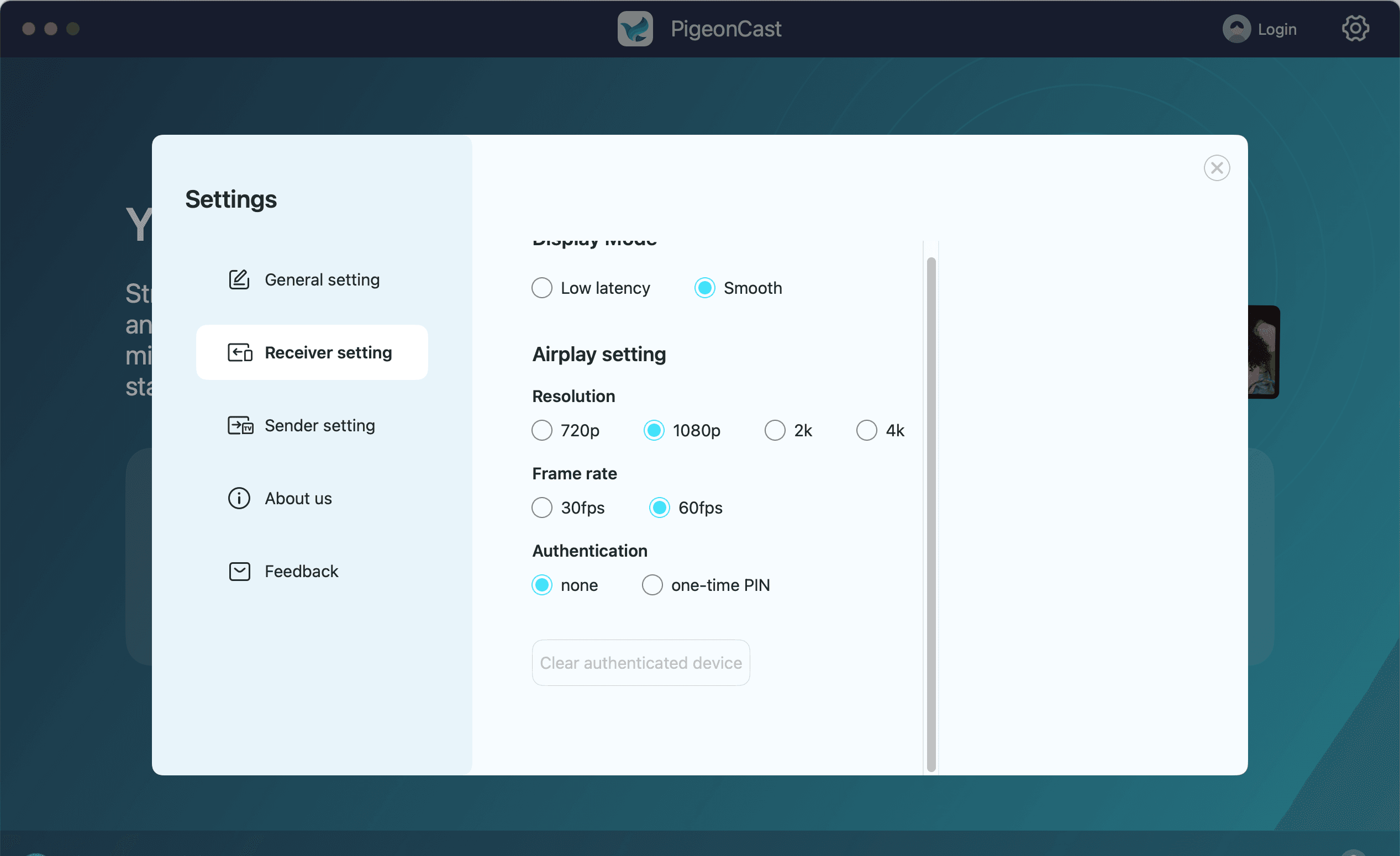
PigeonCast kann beispielsweise dabei helfen, die Bildschirmausgabe zu stabilisieren und Kompressionsartefakte bei bestimmten TV-Setups zu reduzieren, wenn native AirPlay-, Google Cast- oder DLNA-Verbindungen Schwierigkeiten haben, die Qualität zu halten.


Gesamtbewertung:



PigeonCast ist beispielsweise eine Bildschirmspiegelungs-App, die das Streaming von Inhalten mit einer Auflösung von bis zu 4K und minimaler Latenz unterstützt, was auf kompatiblen Geräten (Android, iOS, Windows, Mac und TVs) und Netzwerken ein flüssigeres Seherlebnis bieten kann.
Option 2. Bildwiederholrate und Anzeigeskalierung der Quelle anpassen
Wenn Sie von einem Laptop oder Desktop spiegeln und Text oder Oberfläche auf dem Fernseher unscharf aussehen, kann das Anpassen der Bildwiederholrate oder Anzeigeskalierung des Geräts helfen, die Schärfe zu verbessern. Dies funktioniert am besten auf Computern mit vollständigen Anzeigeeinstellungen und kann bei phone-to-TV mirroring, wo die Anzeigesteuerungen eingeschränkter sind, nur begrenzte Wirkung haben.
Schritt 1. Stellen Sie die Anzeigeauflösung des Quellgeräts auf die native Auflösung ein, die vom Fernseher unterstützt wird, typischerweise 1080p oder 4K.
Schritt 2. Wenn die Verbindung instabil wirkt, reduzieren Sie die Bildwiederholrate auf eine stabile Basis (normalerweise 60 Hz).
Schritt 3. Starten Sie die Spiegelung neu und vergleichen Sie Textklarheit und Oberflächenschärfe, bevor Sie weitere Einstellungen anpassen.
Option 3. Eine kabelgebundene Verbindung für stabile Ausgabe verwenden
Wenn die drahtlose Spiegelung weiterhin keine stabile 1080p- oder 4K-Qualität liefern kann, kann der Wechsel zu einer kabelgebundenen Verbindung eine konsistentere und zuverlässigere Ausgabe bieten. Diese Option ist besonders hilfreich für Präsentationen, detaillierte Dokumente oder andere Situationen, in denen Bildschärfe wichtig ist, auch wenn sie möglicherweise nicht geeignet ist, wenn Sie volle drahtlose Bewegungsfreiheit benötigen.
Schritt 1. Verbinden Sie das Gerät über HDMI oder einen USB-C–auf-HDMI-Adapter mit dem Fernseher, der Ihre Zielauflösung unterstützt.
Schritt 2. Stellen Sie die Ausgabeauflösung direkt in den Anzeigeeinstellungen des Geräts ein.
Schritt 3. Vergewissern Sie sich, dass das HDMI-Kabel und der TV-Eingang die ausgewählte Auflösung und Bildwiederholrate unterstützen.
Zusammenfassung
Wie ändere ich die Bildschirmspiegelungsauflösung? Die Bildschirmspiegelungsauflösung hängt von Ihren Geräteeinstellungen, der Netzwerkqualität und der verwendeten Casting-Technologie ab. Durch Optimieren der Anzeigeeinstellungen, Verbessern Ihrer WLAN-Verbindung und Prüfen der Empfängerbeschränkungen können Sie häufig eine klarere Spiegelung erreichen. Wenn die Qualität weiterhin unter 1080p oder 4K fällt, sollten Sie eine kabelgebundene Verbindung oder eine alternative Casting-App in Betracht ziehen.
FAQ: So ändern Sie die Bildschirmspiegelungsauflösung
Wie ändere ich die Bildschirmspiegelungsauflösung auf dem iPhone?
Sie können die Bildschirmspiegelungsauflösung auf einem iPhone nicht manuell einstellen. AirPlay passt die Auflösung automatisch anhand Ihrer Netzwerkgeschwindigkeit, der Leistung des iPhones und der Fähigkeiten des Empfangsgeräts (z. B. Apple TV oder kompatibler Smart-TV) an. Um die Bildschirmspiegelungsqualität auf dem iPhone zu verbessern, können Sie:
-
Anzeigezoom deaktivieren: Gehen Sie zu Einstellungen > Anzeige & Helligkeit > Anzeigezoom und wählen Sie Standard.
-
Eine starke WLAN-Verbindung verwenden: Verbinden Sie sowohl das iPhone als auch den Empfänger mit demselben 5-GHz-WLAN-Netzwerk.
-
AirPlay-Spiegelung nach dem Ändern der Einstellungen neu starten, damit das System die beste Auflösung neu aushandeln kann.
-
Netzwerküberlastung reduzieren, indem Sie große Downloads oder andere intensive Netzwerkaktivitäten pausieren.
Wie ändere ich die Bildschirmspiegelungsauflösung auf dem iPad?
Sie können die Bildschirmspiegelungsauflösung auf einem iPad nicht manuell ändern. Bei der Verwendung von AirPlay passt das System die Auflösung automatisch anhand der Qualität Ihres WLAN-Netzwerks, der Leistung des iPads und der Fähigkeiten des Empfangsgeräts (z. B. Apple TV oder kompatibler Smart-TV) an.
Wie behebe ich die Bildschirmspiegelungsauflösung auf Android?
Sie können auf Android normalerweise keine bestimmte Bildschirmspiegelungsauflösung manuell einstellen. Bei der Verwendung von Google Cast oder ähnlichen Casting-Funktionen passt das System die Auflösung automatisch anhand von Netzwerkgeschwindigkeit, Geräteleistung und den Fähigkeiten des Empfangsgeräts an. Um die Bildschirmspiegelungsauflösung auf Android zu verbessern, probieren Sie diese Schritte aus:
-
Eine stabile WLAN-Verbindung verwenden
-
Näher an den Router gehen
-
In Apps eine höhere Wiedergabequalität einstellen
-
Hintergrund-Apps schließen
-
Bildschirmspiegelung erneut verbinden
Wie ändere ich die Anzeigeauflösung auf einem dritten Monitor?
Das Ändern der Anzeigeauflösung auf einem dritten Monitor hängt von Ihrem Betriebssystem ab, der Vorgang ähnelt jedoch allgemein dem Anpassen jedes externen Displays.
-
Unter Windows
-
Klicken Sie mit der rechten Maustaste auf den Desktop und wählen Sie Anzeigeeinstellungen.
-
Scrollen Sie zu Anzeigen neu anordnen und wählen Sie den dritten Monitor aus.
-
Wählen Sie unter Anzeigeauflösung die gewünschte Auflösung aus (für beste Schärfe die empfohlene oder native Auflösung wählen). Klicken Sie auf Änderungen beibehalten, um die Einstellung zu übernehmen.
-
-
Unter macOS
-
Öffnen Sie Systemeinstellungen > Displays.
-
Wählen Sie den dritten Monitor im Display-Bereich aus.
-
Wählen Sie Standard für Display oder eine Skalierte Auflösung.
-
Die Änderung wird automatisch übernommen.
-
Wie ändere ich die Bildschirmauflösung auf einem Vizio TV?
Bei den meisten Vizio TVs können Sie die Bildschirmauflösung nicht direkt ändern. Der Fernseher zeigt automatisch die Auflösung an, die vom verbundenen Gerät (z. B. Streaming-Box, Spielkonsole oder Computer) gesendet wird. Um die Auflösung auf einem Vizio TV anzupassen, ändern Sie stattdessen die Ausgabeauflösung auf dem Quellgerät.
Wie ändert man die Bildschirmgröße beim Spiegeln?
Sie können die Bildschirmgröße während der Bildschirmspiegelung normalerweise nicht direkt ändern, da die gespiegelte Anzeige automatisch dem Seitenverhältnis und der Auflösung des Quellgeräts entspricht. Sie können jedoch einige Einstellungen anpassen, damit der gespiegelte Bildschirm besser auf Ihren Fernseher passt.
-
Öffnen Sie die Bildeinstellungen Ihres Fernsehers und suchen Sie nach Seitenverhältnis, Bildschirmanpassung oder Just Scan. Eine Einstellung auf Vollbild, 16:9 oder Bildschirmanpassung kann schwarze Balken oder Verzerrungen entfernen.
-
Passen Sie auf Computern die Anzeigeskalierung oder Auflösung in den Systemanzeigeeinstellungen an, bevor Sie die Spiegelung starten.
-
Auf Geräten wie iPhone oder iPad kann das Ausschalten von Anzeigezoom dazu beitragen, dass der gespiegelte Bildschirm besser passt.
-
Einige Geräte erlauben Optionen wie "Anzeige erweitern" oder "An Bildschirm anpassen" statt einfacher Spiegelung.
Clara Rossi ist eine erfahrene Technologie-Redakteurin und ausgewiesene Expertin fuer Screen-Mirroring- und Casting-Technologien. Mit einem scharfen Blick fuer Details und einem tiefen Verstaendnis dafuer, wie sich Geraete nahtlos verbinden lassen, optimiert Clara Nutzererlebnisse fuer einfaches Teilen und Streaming. Ob schnelle Fehlerbehebung oder fortgeschrittene Tipps: Ihre Expertise und Reaktionsstaerke sorgen dafuer, dass jede Frage fundiert und effizient beantwortet wird.