
Seien wir ehrlich: Niemand mag ein Kabelgewirr aus HDMI-Kabeln, das sich quer über den Wohnzimmerboden schlängelt. Eine kabelgebundene Verbindung ist zwar der klassische "gute Standard" für Stabilität, aber es ist 2026, und du möchtest die Freiheit haben, auf dem Sofa zu sitzen, während dein Bildschirm auf dem großen Display erscheint.
Tatsächlich gibt es drei solide Möglichkeiten, einen Mac kabellos mit einem LG TV zu verbinden. Egal, ob du einen brandneuen OLED oder ein älteres Modell hast, dem man langsam sein Alter ansieht: Es gibt für jeden eine passende Lösung. Sehen wir uns an, wie du dein MacBook kabellos mit einem LG TV verbindest.
Methode 1: MacBook kabellos per AirPlay mit LG TV verbinden
Wenn deine Hardware relativ modern ist, ist Apples natives Protokoll der einfachste Weg. Es fühlt sich "integriert" an, weil es genau das ist.
Die meisten LG TVs ab 2019 (mit webOS 4.5 oder neuer) unterstützen AirPlay 2 (siehe die Unterschiede zwischen AirPlay und AirPlay 2).
Auf der Computerseite bist du startklar, solange du eine aktuelle macOS-Version verwendest. Wenn du herausfinden möchtest, wie du ein MacBook Air mit einem LG TV verbindest, ist dies normalerweise die erste Option, die du ausprobieren solltest.
So nutzt du AirPlay vom MacBook zum LG TV:
-
Stelle sicher, dass dein MacBook und dein LG TV mit derselben Wi-Fi SSID verbunden sind.
-
Gehe auf deiner LG-Fernbedienung zum Home Dashboard und wähle AirPlay. Stelle sicher, dass AirPlay auf On gesetzt ist.
-
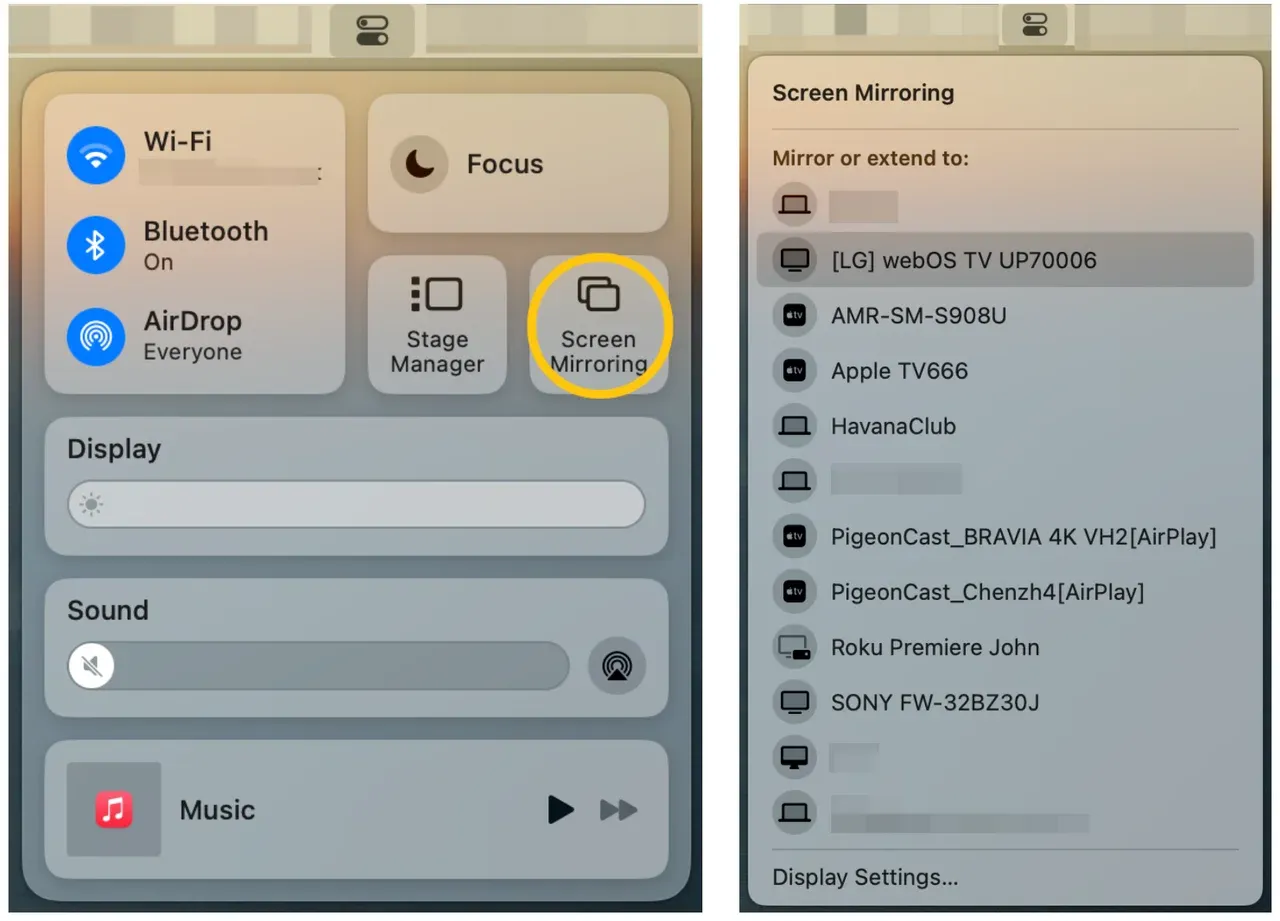
Klicke in der macOS-Menüleiste auf das Symbol Control Center (die zwei Schalter) und wähle Screen Mirroring.
-
Auf deinem TV erscheint ein vierstelliger Code. Gib diesen auf deinem Mac ein, und die Verbindung ist aktiv.
Wenn AirPlay auf deinem LG TV nicht funktioniert oder das Gerät einfach nicht angezeigt wird, schalte dein WLAN einmal aus und wieder ein. Manchmal bleibt der "Handshake" zwischen macOS und webOS hängen.
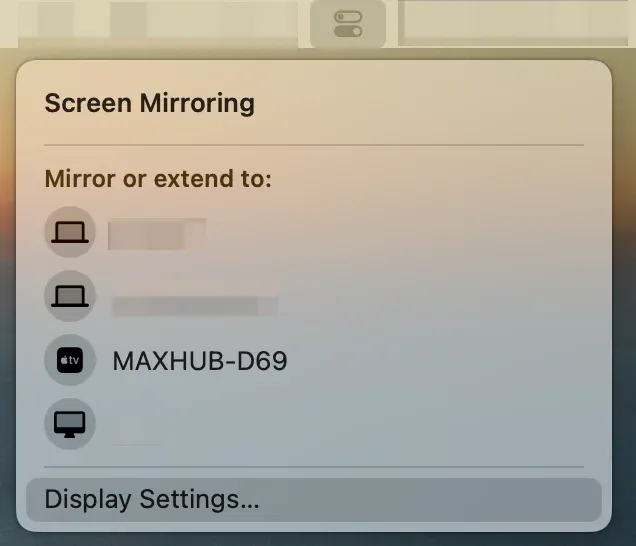
Immer noch nichts? Prüfe, ob die "IPv6"-Einstellung deines TVs im Netzwerkmenü deaktiviert ist, da sie die Erkennung gelegentlich stören kann.
Wenn keine dieser Lösungen funktioniert, keine Sorge: Du kannst dein MacBook trotzdem kabellos mit einem LG TV verbinden. Scrolle nach unten, um zu erfahren, wie du ein MacBook ohne AirPlay mit einem LG TV verbindest.
Methode 2: MacBook kabellos per Google Chrome mit LG TV verbinden
Vielleicht möchtest du nicht deinen gesamten Desktop spiegeln. Vielleicht willst du nur einen Netflix-Tab oder ein YouTube-Video auf den Bildschirm des LG TVs übertragen. Das ist eine großartige Möglichkeit, ein MacBook ohne HDMI mit einem LG TV zu verbinden, wenn du hauptsächlich im Browser arbeitest.
-
Stelle sicher, dass dein MacBook und dein LG TV mit derselben Wi-Fi SSID verbunden sind.
-
Öffne den Browser Google Chrome auf deinem MacBook.
-
Gehe zu YouTube, Netflix oder einer anderen Video-Webplattform.
-
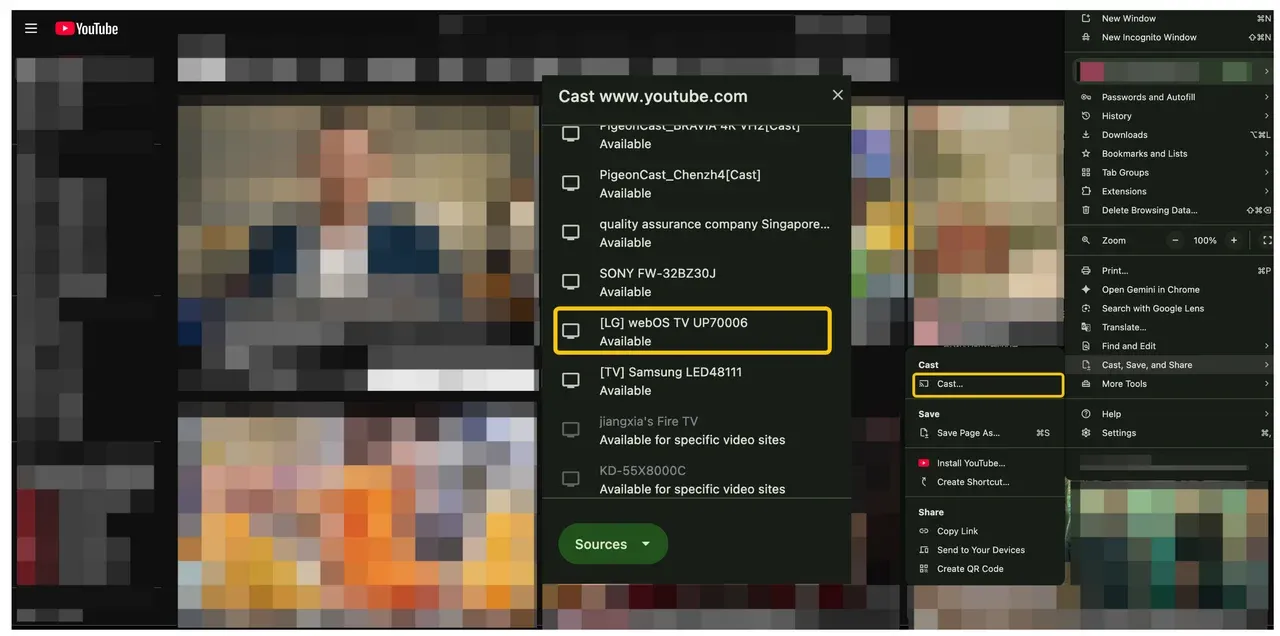
Klicke oben rechts auf die drei Punkte und wähle Cast, Save, and Share > Cast.
-
Wähle deinen LG TV aus der Liste aus.
-
Sobald die Verbindung hergestellt ist, kannst du Videos auf deinem LG TV genießen.
Diese Methode ist zwar auf browserbasierte Inhalte beschränkt, ist aber oft stabiler für die Wiedergabe von Webvideos, besonders auf Websites, auf denen Chromecast für bestimmte Videoseiten verfügbar ist, etwa YouTube oder Netflix.
Methode 3: Dein MacBook mit PigeonCast kabellos auf LG TV spiegeln
Was, wenn AirPlay ständig ruckelt, weil dein Router in einem anderen Raum steht? Oder wenn der Ton weiterhin über dein MacBook statt über den TV läuft, oder die Streaming-Qualität beim Casten über Chrome auf unterstützten Websites abfällt?
Hier kommt PigeonCast ins Spiel, ein spezielles Drittanbieter-Tool für Mac screen mirroring. Zu den wichtigsten Funktionen gehören:
-
Reibungslose Audio- und Videosynchronisierung für nahtlose Wiedergabe
-
Bildschirmspiegelung in HD-Qualität für gestochen scharfe Bilder
-
Unterstützung mehrerer Protokolle, darunter AirPlay, Google Cast und DLNA
Im Gegensatz zum nativen System kommt PigeonCast oft besser mit verschiedenen Videocodecs zurecht und ist damit eine "einrichten und vergessen"-Option für alle, denen die native Mac-zu-TV-Erfahrung etwas fehleranfällig vorkommt.


Gesamtbewertung:


-
Stelle sicher, dass dein MacBook und dein LG TV mit derselben Wi-Fi SSID verbunden sind.
-
Lade PigeonCast aus dem App Store herunter und installiere es.
-
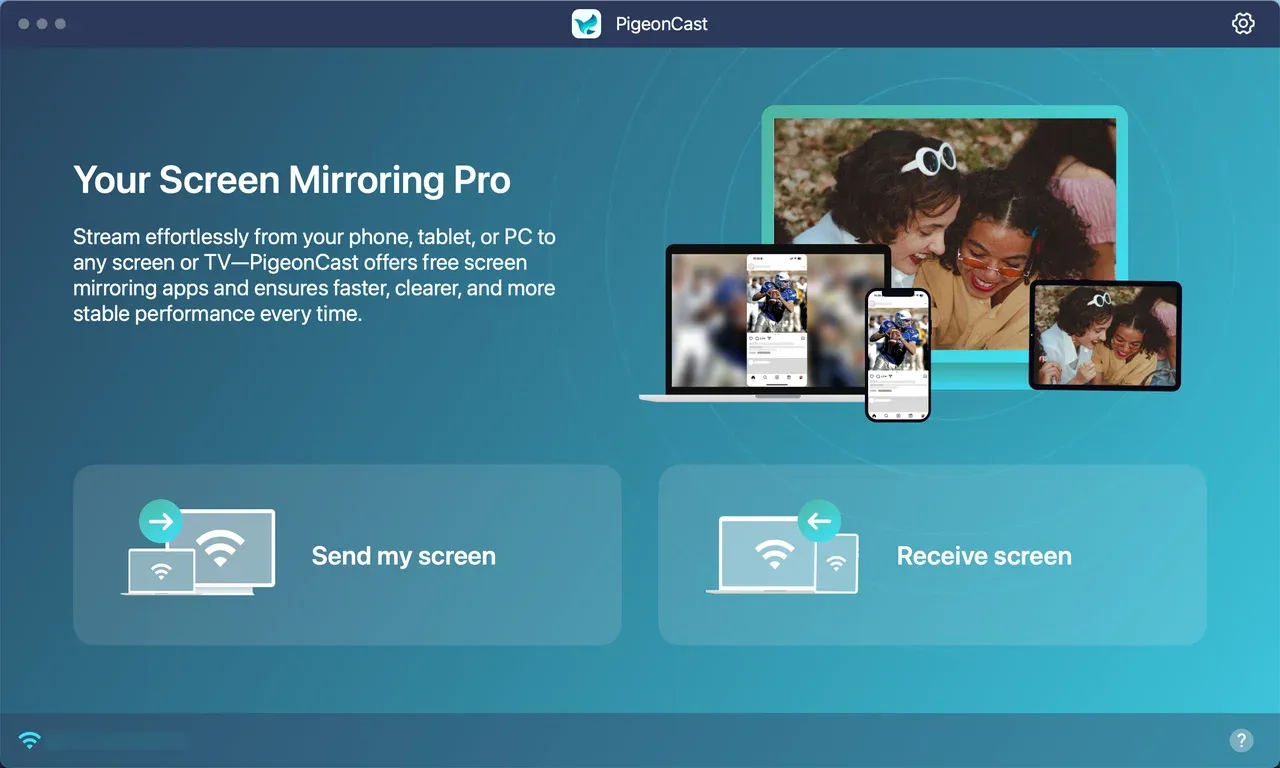
Öffne PigeonCast auf deinem Mac und klicke auf Send my screen.
-
Wähle deinen LG TV aus der Liste aus.
-
Lege deine Spiegelungseinstellung fest und klicke auf Start mirror.
Fehlerbehebung: MacBook verbindet sich nicht kabellos mit LG TV
-
Wenn du alles versucht hast und die Bildschirmspiegelung vom MacBook zum LG TV weiterhin einen schwarzen Bildschirm oder "No Signal" zeigt, bleib ruhig.
-
Frequenz prüfen: Stelle sicher, dass beide Geräte im 5GHz-WLAN statt im 2.4GHz-WLAN sind. Letzteres ist für Videostreaming oft zu überlastet.
-
NVRAM zurücksetzen: Auf älteren Intel-Macs kann das Zurücksetzen des NVRAM Probleme bei der Display-Erkennung beheben.
-
Die "Nuclear"-Option: Wenn deine WLAN-Umgebung einfach zu störanfällig ist, ist ein USB-C-auf-HDMI-Adapter für 15 $ deine Ausfallsicherung. Er ist nicht kabellos, funktioniert aber jedes einzelne Mal.
Abschließende Gedanken
Ich persönlich nutze für schnelle Aufgaben eher AirPlay, halte aber ein Drittanbieter-Tool wie PigeonCast bereit, wenn ich Filme mit hoher Bitrate anschaue. Die "beste" Methode hängt wirklich davon ab, wie sehr du deinem WLAN-Router vertraust.
Bereit loszulegen? Probiere zuerst die AirPlay-Methode aus. Und wenn dein TV nicht angezeigt wird, weißt du genau, welchen Backup-Plan du verwenden kannst.
FAQs: MacBook kabellos mit LG TV verbinden
Wie verbinde ich mein MacBook kabellos mit einem LG TV?
Du kannst dein MacBook kabellos mit einem LG TV verbinden, indem du AirPlay, einen Webbrowser mit Casting-Unterstützung oder Drittanbieter-Tools wie PigeonCast verwendest. Stelle sicher, dass dein MacBook und dein LG TV im selben WLAN-Netzwerk sind, und wähle dann die Methode, die am besten zu deinen Anforderungen an Videoqualität und Zuverlässigkeit passt.
Wie spiegele ich ein MacBook ohne AirPlay auf einen LG TV?
Wenn AirPlay nicht funktioniert oder dein LG TV es nicht unterstützt, kannst du PigeonCast oder Google Chrome Casting verwenden. PigeonCast ermöglicht Vollbild-Spiegelung in HD mit synchronem Audio und Video, während Chrome Casting für bestimmte Websites wie YouTube und Netflix funktioniert.
Kann ich YouTube oder Netflix vom MacBook ohne AirPlay auf den LG TV spiegeln?
Ja, du kannst Browser-Tabs mit Google Chrome casten:
-
Öffne Chrome auf deinem MacBook.
-
Gehe zu YouTube oder Netflix.
-
Klicke auf das Drei-Punkte-Menü, wähle Cast und wähle deinen LG TV aus.
Beachte, dass diese Methode nur für browserbasierte Inhalte funktioniert, nicht für Vollbild-Apps oder lokale Dateien.
Warum funktioniert AirPlay auf meinem LG TV nicht?
AirPlay kann fehlschlagen, wenn:
-
Dein MacBook oder LG TV nicht aktualisiert ist.
-
Beide Geräte nicht im selben WLAN-Netzwerk sind
-
Netzwerkprobleme wie Störungen oder IPv6-Einstellungen Probleme verursachen.
Ein Neustart deiner Geräte oder das Prüfen der WLAN-Verbindung behebt diese Probleme oft.
Was soll ich tun, wenn mein MacBook meinen LG TV in AirPlay nicht anzeigt?
-
Stelle sicher, dass beide Geräte im selben WLAN-Netzwerk sind
-
Stelle sicher, dass AirPlay auf deinem LG TV aktiviert ist.
-
Versuche, WLAN aus- und wieder einzuschalten oder beide Geräte neu zu starten.
-
Probiere alternative Methoden wie Chromecast Mac über Chrome oder eine Drittanbieter-App wie PigeonCast.
Wie behebe ich Audio- oder Video-Asynchronität beim Spiegeln vom MacBook auf den LG TV?
Probleme mit der Audio-Video-Synchronisierung treten bei AirPlay oder Chrome Casting oft durch Netzwerkverzögerungen auf. PigeonCast kann diese Probleme lösen, indem es eine reibungslose Audio- und Videosynchronisierung bietet und mehrere Casting-Protokolle für stabile Wiedergabe unterstützt.
Wie verbinde ich ein MacBook kabellos mit einem LG TV mit PigeonCast?
Lade PigeonCast auf dein MacBook herunter und installiere es. Öffne die App, wähle deinen LG TV aus den verfügbaren Geräten aus und starte die Spiegelung. PigeonCast unterstützt Bildschirmspiegelung in HD-Qualität, synchronisiertes Audio und Video sowie mehrere Protokolle, darunter AirPlay und Google Cast.
Welche LG TV-Modelle unterstützen AirPlay vom MacBook?
Die meisten LG TVs mit webOS 4.0 oder neuer (typischerweise Modelle ab 2018) unterstützen AirPlay. Einige OLED- und High-End-Modelle ab 2022 erhalten außerdem Firmware-Updates, die AirPlay-Unterstützung hinzufügen. Prüfe die Spezifikationen oder Software-Updates deines TVs, um die Kompatibilität zu bestätigen.
Können ältere LG TVs (2017 oder früher) kabellos mit einem MacBook verbunden werden?
Ältere LG TVs haben AirPlay normalerweise nicht integriert. Du kannst dein MacBook trotzdem mit PigeonCast verbinden, das auf älteren Modellen funktioniert und stabile HD-Spiegelung bietet, ohne auf AirPlay angewiesen zu sein.
Wie verbinde ich ein MacBook kabellos mit einem LG TV, wenn AirPlay ständig die Verbindung trennt?
Wenn AirPlay ständig die Verbindung trennt, starte dein MacBook, deinen LG TV und deinen WLAN-Router neu. Für eine zuverlässigere Erfahrung verwende PigeonCast, das stabile Verbindungen aufrechterhält und mehrere Protokolle unterstützt.
Mia Clarke ist eine Technologie-Redakteurin mit Schwerpunkt auf Screen-Mirroring- und Casting-Loesungen fuer verschiedene Plattformen. Mia erstellt klare, praxisnahe Anleitungen und fundierte Einblicke, damit Nutzer ihre Geraete reibungslos verbinden koennen. Mit ihrer Leidenschaft fuer bessere digitale Erlebnisse haelt Mia Leser ueber aktuelle Trends und Tools fuer plattformuebergreifendes Screen-Sharing auf dem Laufenden. Ob Smartphone, Laptop oder Smart-TV gespiegelt werden soll: Mias Inhalte bieten verlaessliche, nutzerfreundliche Empfehlungen fuer eine einfachere technische Einrichtung.