
Miracast für Android ist ein leistungsstarkes Tool, mit dem du den Bildschirm deines Android-Geräts drahtlos auf einen kompatiblen Fernseher, Projektor oder Monitor spiegeln kannst. Mit Miracast auf Android brauchst du keine Kabel und kannst deinen Bildschirm bequem für Präsentationen, Videos oder Spiele teilen. Allerdings hat Miracast auf Android auch seine Grenzen. Obwohl es für viele Nutzer gut funktioniert, bietet es nicht immer ein reibungsloses Erlebnis, insbesondere hinsichtlich der Gerätekompatibilität und der Netzwerkanforderungen. In diesem Artikel erklären wir, wie Miracast auf Android funktioniert, und zeigen dir Schritt für Schritt, wie du es verwendest.
Was ist Miracast auf Android?
Miracast ist eine Technologie zur drahtlosen Bildschirmübertragung, mit der du den Bildschirm deines Android-Geräts auf einen Fernseher oder ein anderes kompatibles Anzeigegerät spiegeln kannst. Sie nutzt Wi-Fi Direct, um eine direkte Verbindung zwischen Geräten herzustellen, sodass weder ein Router noch eine Internetverbindung erforderlich ist. Diese Peer-to-Peer-Verbindung macht Miracast auf Android zu einer guten Möglichkeit für eine schnelle Bildschirmspiegelung ohne Kabel, insbesondere wenn du keinen Zugang zu WLAN oder einer stabilen Internetverbindung hast.
Miracast-Kompatibilität auf Android-Geräten
Die meisten Android-Geräte mit Android 4.2 oder neuer unterstützen Miracast, aber nicht alle Hersteller stellen diese Funktion auf dieselbe Weise bereit. Während Marken wie LG, Xiaomi und Huawei Miracast für Android anbieten können, verwenden beispielsweise Samsung-Geräte häufig Smart View anstelle der standardmäßigen Miracast-Option.
Wenn dein Gerät den Begriff Miracast nicht verwendet, ist die Funktion möglicherweise anders benannt:
- Samsung: Suche in den Schnelleinstellungen oder unter Einstellungen > Verbindungen > Smart View nach Smart View.
- LG: Suche in den Anzeigeeinstellungen nach Screen Share.
- Huawei: Einige Huawei-Geräte verwenden Bildschirmspiegelung oder Drahtlosprojektion.
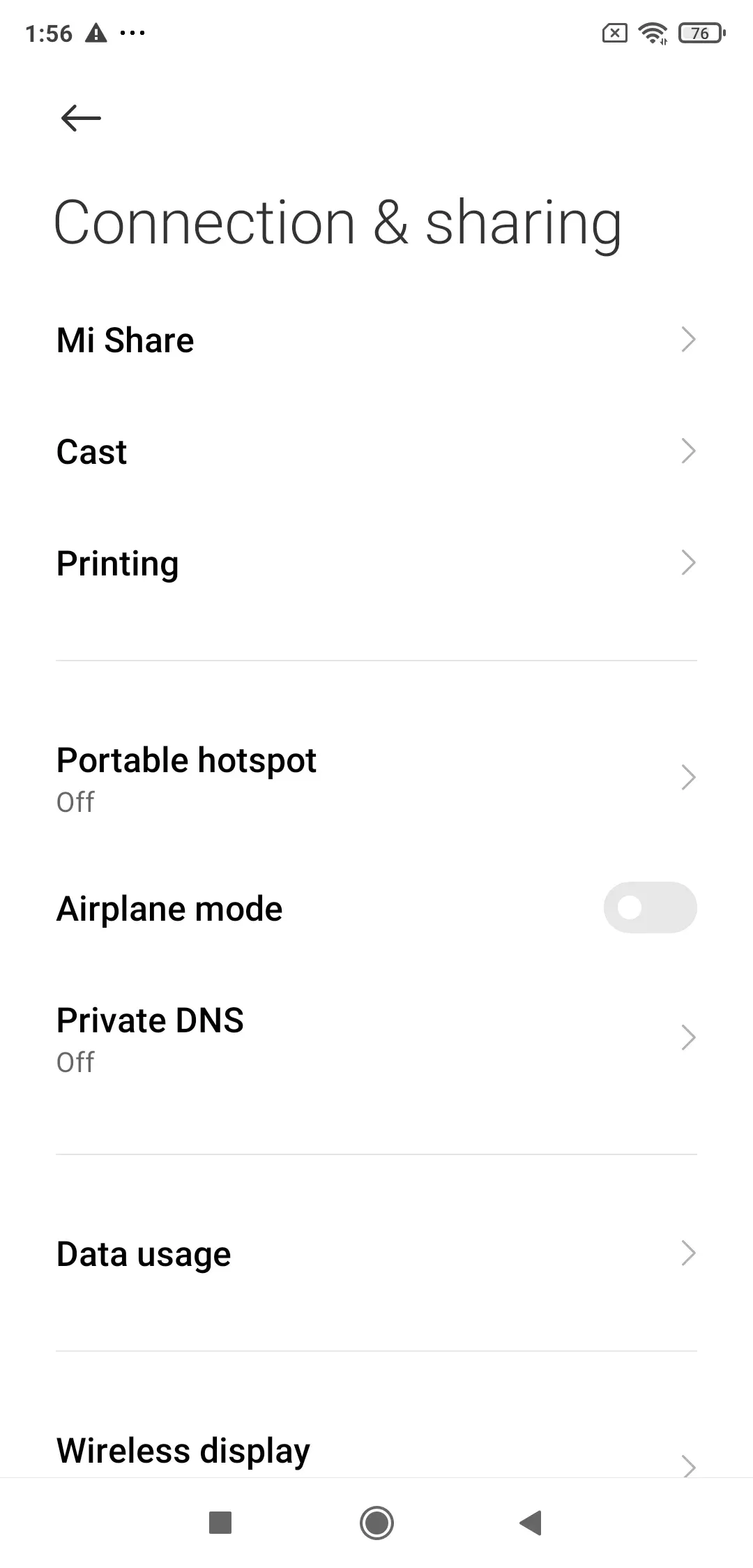
- Xiaomi: Suche in den Verbindungs- oder Anzeigeeinstellungen nach Übertragen oder Drahtlose Anzeige. Die genaue Position kann sich zwischen MIUI und HyperOS unterscheiden, aber der grundsätzliche Ablauf zum Übertragen eines Xiaomi-Handybildschirms auf einen Fernseher bleibt ähnlich.
Um zu prüfen, ob dein Gerät Miracast unterstützt oder eine herstellerspezifische Lösung verfügbar ist, gehe zu Einstellungen > Anzeige > Übertragen oder Bildschirmspiegelung. Wenn diese Optionen aufgeführt sind, unterstützt dein Gerät wahrscheinlich die drahtlose Bildschirmspiegelung. Wenn du Optionen wie Smart View, Screen Share oder Drahtlosprojektion siehst, handelt es sich um herstellereigene Lösungen, die ähnliche Funktionen wie Miracast bieten.
Miracast ist zwar eine beliebte Option für die Bildschirmspiegelung auf Android, aber nicht die einzige. Viele Android-Geräte, insbesondere Modelle der Google-Pixel- und Samsung-Galaxy-Reihen, unterstützen Google Cast bereits von Haus aus. Dadurch ist Google Cast eine einfache und nahtlose Option für Android-Nutzer, mit der du Inhalte aus Chromecast-fähigen Apps wie YouTube, Netflix oder Spotify auf deinen Fernseher streamen kannst.
So verwendest du Miracast auf Android
Nachdem du nun die Grundlagen von Miracast auf Android kennst, zeigen wir dir die Verwendung in zwei gängigen Szenarien: bei einer Verbindung ohne WLAN und mit WLAN.
Android mit Miracast ohne WLAN auf den Fernseher spiegeln
Du brauchst nicht immer WLAN, um Miracast zu verwenden. So spiegelst du Android mit Miracast ohne Netzwerk auf einen Fernseher:
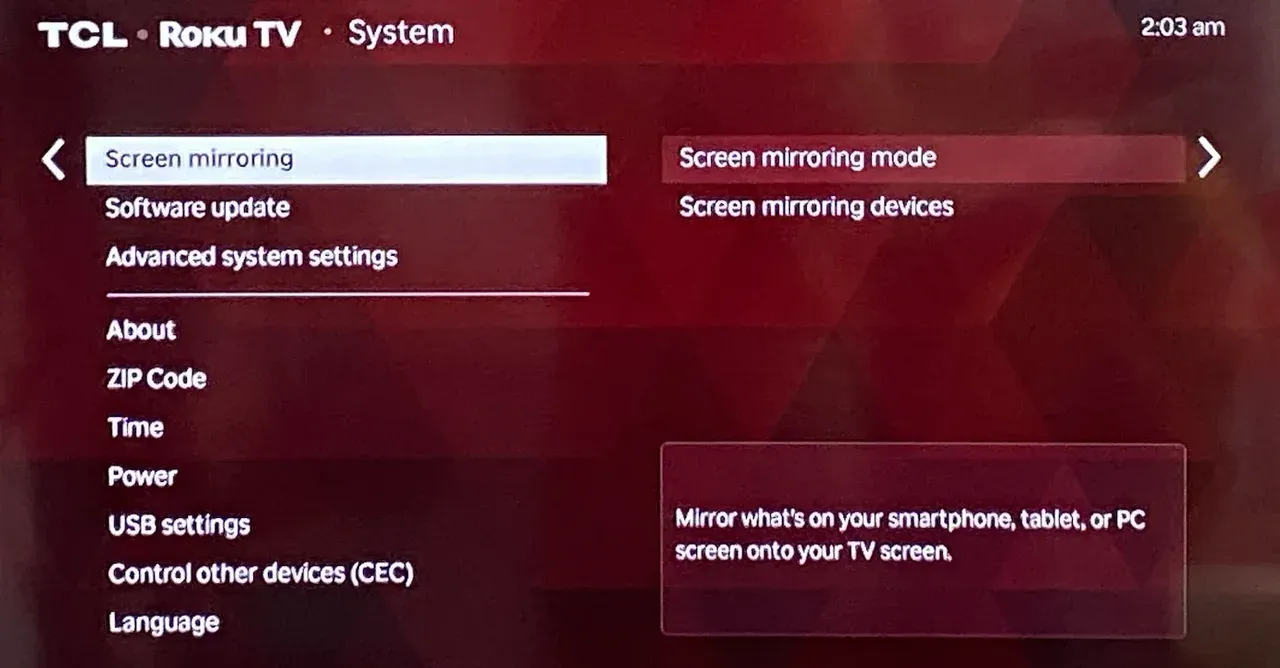
Schritt 1. Suche in den Einstellungen deines Fernsehers nach der Option Bildschirmspiegelung oder Miracast und aktiviere sie.
Schritt 2. Gehe auf deinem Android-Gerät zu Einstellungen > Anzeige > Übertragen oder Bildschirmspiegelung.
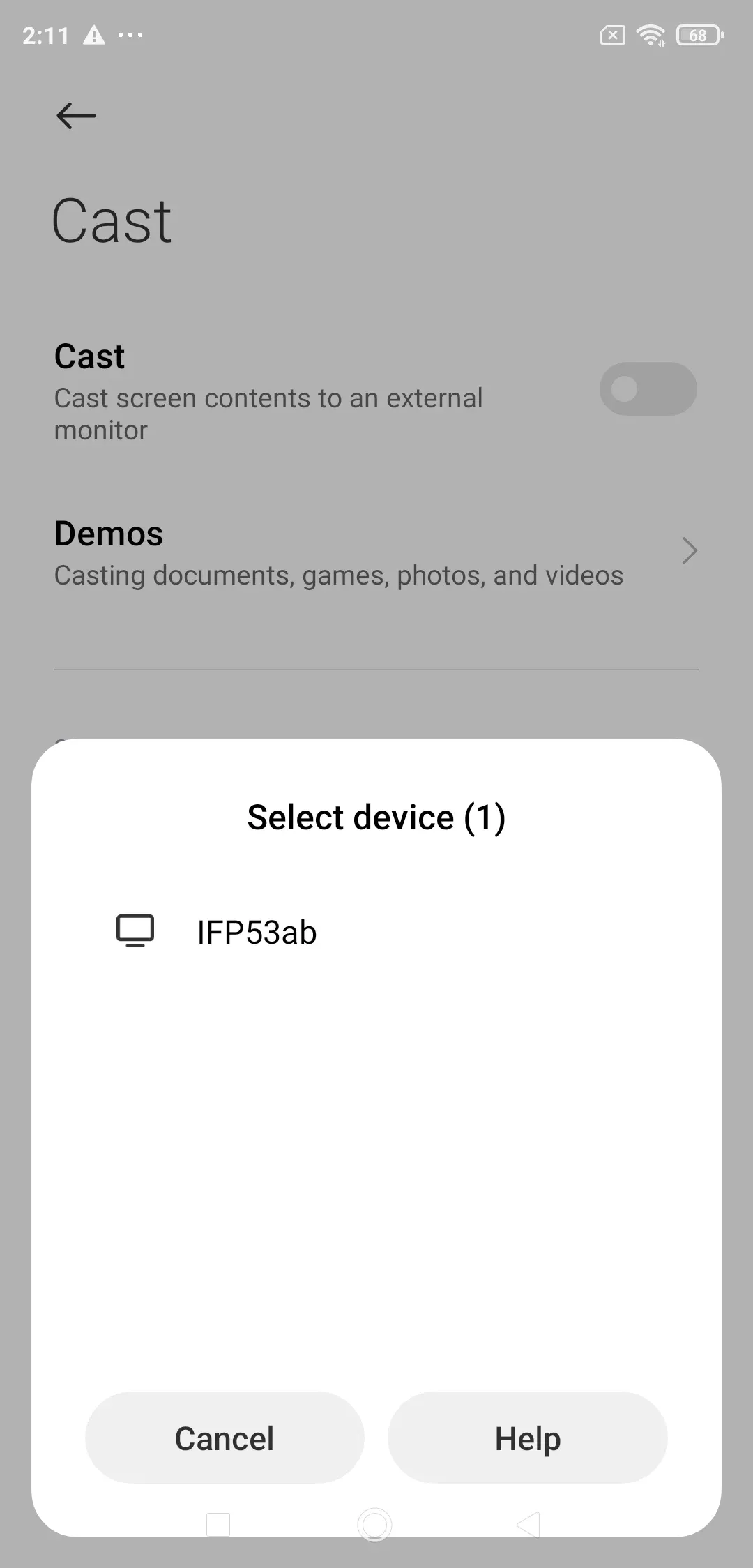
Schritt 3. Wähle deinen Fernseher oder dein Anzeigegerät aus der Liste der verfügbaren Geräte aus.
Schritt 4. Bestätige die Verbindung. Dein Android-Gerät beginnt daraufhin mit der Bildschirmspiegelung auf den Fernseher.
Dies ist eine ideale Lösung, wenn du dich an einem Ort ohne WLAN-Zugang befindest, da Miracast eine direkte Verbindung zwischen deinem Gerät und dem Anzeigegerät herstellt.
Android mit Miracast über WLAN auf den Fernseher spiegeln
Wenn du Zugang zu WLAN hast, kannst du Miracast auf Android folgendermaßen für eine stabilere Verbindung verwenden:
Schritt 1. Verbinde dein Android-Gerät und deinen Fernseher mit demselben WLAN-Netzwerk.
Schritt 2. Öffne die Einstellungen des Fernsehers und aktiviere die Option Bildschirmspiegelung oder Miracast.
Schritt 3. Gehe auf deinem Android-Gerät zu Einstellungen > Anzeige > Übertragen und wähle deinen Fernseher aus.
Schritt 4. Bestätige die Verbindung. Dein Bildschirm wird daraufhin auf dem Fernseher gespiegelt.
Die Verwendung von WLAN kann für eine stärkere und stabilere Verbindung sorgen, insbesondere beim Streamen von HD-Inhalten oder Spielen.
So spiegelst du Android ohne Miracast
Miracast auf Android ist zwar ein nützliches Tool, hat aber auch Einschränkungen. Die Reichweite kann gering sein, und Störungen durch andere Geräte können Verzögerungen oder Verbindungsabbrüche verursachen. Außerdem unterstützen nicht alle Android-Geräte Miracast, und bei manchen ist der Funktionsumfang je nach Hersteller eingeschränkt.
Wenn dein Android-Gerät Miracast nicht unterstützt oder Verbindungsprobleme auftreten, kannst du eine Alternative wie PigeonCast (kostenlos und ohne Werbung nutzbar) verwenden, um dein Gerät ganz einfach auf einen Fernseher oder Computer zu spiegeln.

Im Gegensatz zu Miracast, bei dem Kompatibilitätsprobleme auftreten können, funktioniert PigeonCast auf einer Vielzahl von Geräten und Plattformen. Es lässt sich außerdem einfacher einrichten und unterliegt nicht den Einschränkungen von Miracast auf Android.

PigeonCast Screen Mirroring

Offizieller Download


Schritt 1. Lade PigeonCast sowohl auf dein Android-Gerät als auch auf den Fernseher oder Computer herunter, auf den du deinen Bildschirm spiegeln möchtest.
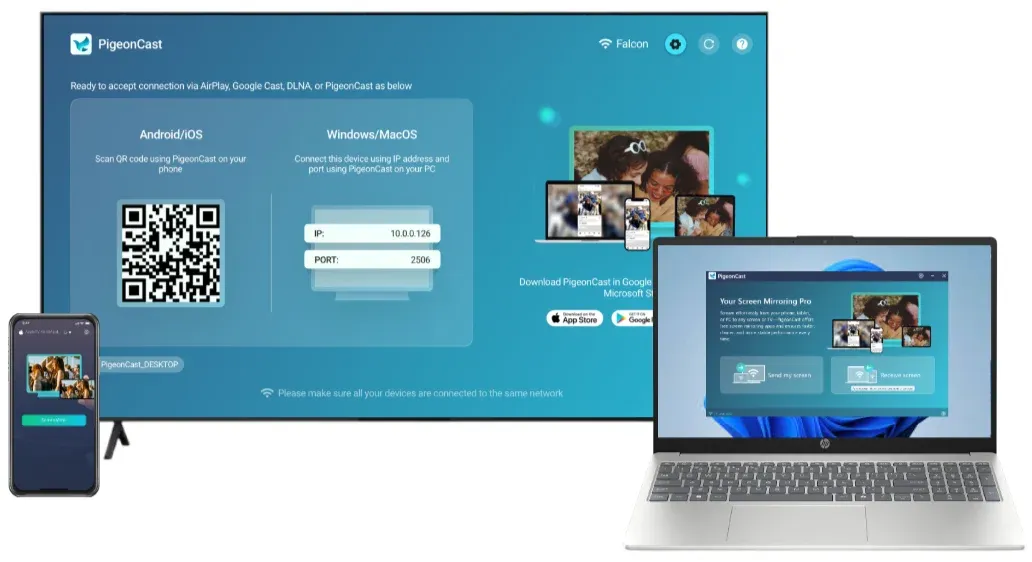
Schritt 2. Stelle sicher, dass sich beide Geräte im selben WLAN-Netzwerk befinden.
Schritt 3. Starte die PigeonCast-App und wähle das Gerät aus, auf das du deinen Bildschirm spiegeln möchtest.
Schritt 4. Beginne mit dem Streamen oder Spiegeln von Inhalten deines Android-Geräts.
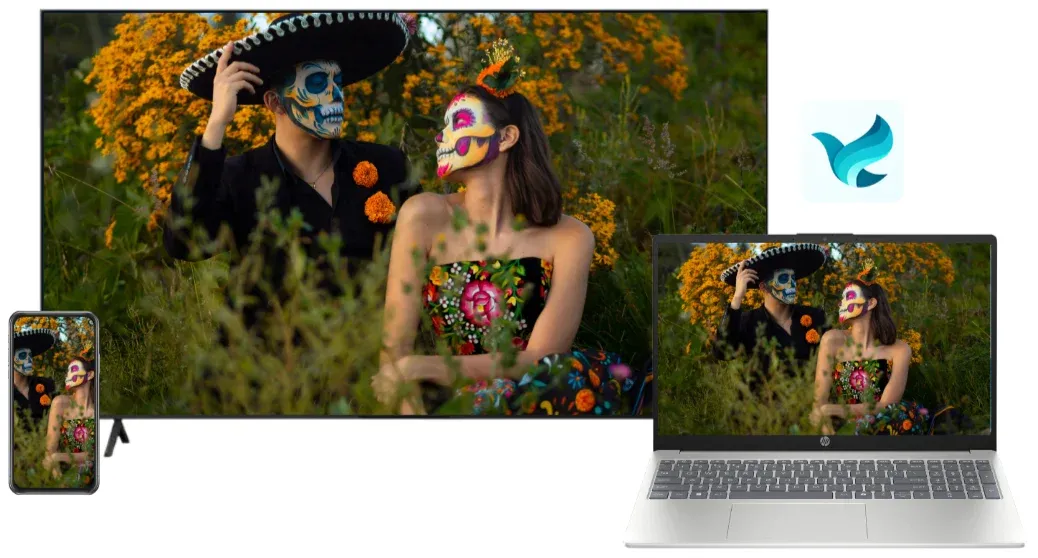
Pigeoncast ist auf den wichtigsten Plattformen verfügbar und ermöglicht eine reibungslose, plattformübergreifende Bildschirmspiegelung in 4K ohne Kompatibilitätsprobleme.
Fazit
Ob du Miracast verwendest, um Android auf einen Fernseher zu spiegeln, oder Alternativen wie PigeonCast ausprobierst: Die drahtlose Bildschirmspiegelung kann das Teilen von Inhalten mit anderen vereinfachen. Miracast eignet sich perfekt für direkte Verbindungen ohne Netzwerk. Wenn du jedoch mehr Flexibilität möchtest oder Kompatibilitätsprobleme hast, bietet PigeonCast möglicherweise die bessere Lösung.
Häufig gestellte Fragen zu Miracast auf Android
Ist Miracast in Android integriert?
Ja, viele Android-Geräte, insbesondere solche mit Android 4.2 und neuer, unterstützen Miracast von Haus aus. Um dies zu prüfen, gehe zu Einstellungen > Anzeige > Übertragen oder Bildschirmspiegelung.
Woher weiß ich, ob mein Android-Gerät Miracast unterstützt?
Gehe zur Überprüfung zu Einstellungen > Anzeige > Übertragen. Wenn du die Option Bildschirmspiegelung siehst, unterstützt dein Gerät Miracast.
Wo finde ich Miracast auf einem Samsung-Handy?
Suche auf Samsung-Geräten in den Schnelleinstellungen oder unter Einstellungen > Verbindungen nach Smart View.
Wie kann ich die Verbindungsqualität von Miracast verbessern?
Um die Verbindungsqualität von Miracast auf Android zu verbessern, stelle sicher, dass dein Gerät und dein Fernseher nicht zu weit voneinander entfernt sind. Vermeide Störungen durch andere drahtlose Geräte (wie Bluetooth-Lautsprecher oder Mikrowellen), die die Verbindung beeinträchtigen können. Ein starkes, stabiles WLAN-Netzwerk kann ebenfalls helfen, wenn du die Bildschirmspiegelung über WLAN verwendest.
Was ist der Unterschied zwischen Miracast und Chromecast?
Sowohl Miracast als auch Chromecast ermöglichen es dir, dein Android-Gerät auf einen Fernseher zu spiegeln. Miracast verwendet jedoch eine direkte Verbindung zwischen dem Gerät und dem Fernseher (ohne Router oder WLAN). Bei Chromecast müssen beide Geräte mit demselben WLAN-Netzwerk verbunden sein. Es nutzt die cloudbasierte Infrastruktur von Google zur Übertragung von Inhalten und bietet dadurch mehr Flexibilität und Unterstützung für Streaming-Apps.
Funktioniert Miracast mit allen Fernsehern?
Nicht alle Fernseher unterstützen Miracast. Um zu prüfen, ob dein Fernseher Miracast unterstützt, suche in seinen Einstellungen nach den Optionen Bildschirmspiegelung oder Miracast. Alternativ kannst du einen Miracast-kompatiblen Dongle oder ein Streaming-Gerät an deinen Fernseher anschließen, um die Miracast-Funktion nachzurüsten.
Kann ich mit Miracast Videos in 4K streamen?
Miracast unterstützt zwar HD-Videos (1080p), die Verbindungsqualität kann jedoch je nach verwendeten Geräten und Stärke des Funksignals variieren. Einige neuere Geräte unterstützen möglicherweise höhere Auflösungen, aber Miracast unterstützt in der Regel kein 4K-Streaming wie einige andere Protokolle, etwa Google Cast.
Wie trenne ich die Miracast-Verbindung auf Android?
Um die Miracast-Verbindung auf deinem Android-Gerät zu trennen, gehe zu Einstellungen > Anzeige > Übertragen und tippe auf Verbindung trennen oder wähle Übertragung beenden. Auf einigen Geräten kannst du die Verbindung auch trennen, indem du die Schnelleinstellungen nach unten ziehst und Bildschirmspiegelung oder Smart View ausschaltest.
Mia Clarke ist eine Technologie-Redakteurin mit Schwerpunkt auf Screen-Mirroring- und Casting-Loesungen fuer verschiedene Plattformen. Mia erstellt klare, praxisnahe Anleitungen und fundierte Einblicke, damit Nutzer ihre Geraete reibungslos verbinden koennen. Mit ihrer Leidenschaft fuer bessere digitale Erlebnisse haelt Mia Leser ueber aktuelle Trends und Tools fuer plattformuebergreifendes Screen-Sharing auf dem Laufenden. Ob Smartphone, Laptop oder Smart-TV gespiegelt werden soll: Mias Inhalte bieten verlaessliche, nutzerfreundliche Empfehlungen fuer eine einfachere technische Einrichtung.