
Miracast unter Linux ist möglich, aber anders als unter Windows ist es keine überall integrierte Funktion. Ob es funktioniert, hängt von Ihrer Linux-Distribution, Ihrer Desktop-Umgebung, Ihrer WLAN-Hardware und dem Gerät ab, mit dem Sie eine Verbindung herstellen möchten.
Für die meisten Nutzer besteht die größte Herausforderung darin, sicherzustellen, dass das Linux-System, der WLAN-Adapter und der Empfänger dasselbe Verfahren zur drahtlosen Bildschirmübertragung unterstützen, und weniger darin, eine Miracast-Schaltfläche zu finden.
Funktioniert Miracast unter Linux?
Ja, Linux kann Miracast unterstützen, allerdings ist die Nutzung nach wie vor weniger unkompliziert als unter Windows.
Anders als Windows bietet Linux keine einheitliche Miracast-Funktion, die in allen Distributionen verfügbar ist. Eine Konfiguration, die unter Ubuntu mit GNOME gut funktioniert, funktioniert unter Linux Mint, KDE Plasma oder einer anderen Desktop-Umgebung möglicherweise nicht auf dieselbe Weise.
Derzeit ist GNOME Network Displays für viele Linux-Nutzer die praktikabelste Option, insbesondere auf GNOME-basierten Systemen. Es bietet eine grafische Oberfläche, um Linux mit Miracast-kompatiblen Empfängern wie Smart-TVs, drahtlosen Display-Adaptern und Projektoren zu verbinden.
Eine weitere Option ist MiracleCast, ein Community-Projekt, das Miracast-Unterstützung auf einer tieferen technischen Ebene bereitstellt. Allerdings erfordert es in der Regel mehr manuelle Konfiguration und eignet sich eher für fortgeschrittene Nutzer.
Kurz zusammengefasst:
- Linux unterstützt Miracast, aber die Kompatibilität variiert.
- Auf GNOME-basierten Systemen ist die Einrichtung meist am einfachsten.
- Andere Distributionen erfordern möglicherweise zusätzliche Einrichtungsschritte oder Fehlerbehebung.
Was Sie vor der Nutzung von Miracast unter Linux benötigen
Bevor Sie Miracast unter Linux ausprobieren, sollten Sie sicherstellen, dass Ihr System die grundlegenden Voraussetzungen erfüllt. Die meisten Verbindungsprobleme entstehen, weil ein Teil der Übertragungskette für die drahtlose Bildschirmanzeige nicht vollständig kompatibel ist.
Ein WLAN-Adapter mit Wi-Fi Direct-Unterstützung
Miracast nutzt Wi-Fi Direct, anstatt sich ausschließlich auf Ihre normale Internetverbindung zu stützen.
Ihr Linux-Computer kann sich möglicherweise problemlos mit dem WLAN verbinden und Miracast dennoch nicht nutzen, wenn der WLAN-Adapter oder Treiber die Funktionen von Wi-Fi Direct nicht richtig unterstützt.
Eine kompatible Linux-Desktop-Umgebung
Die Desktop-Umgebung spielt bei der Bildschirmspiegelung unter Linux eine wichtige Rolle.
GNOME-basierte Systeme bieten durch GNOME Network Displays meist eine bessere Unterstützung. Andere Umgebungen wie KDE Plasma oder ressourcenschonende Linux-Desktops benötigen möglicherweise andere Tools oder zusätzliche Konfiguration.
Ein Miracast-kompatibler Empfänger
Auch das Empfangsgerät ist entscheidend.
Ihr Fernseher, Projektor, Monitor oder drahtloser Display-Adapter muss Miracast oder den Wi-Fi Display-Modus unterstützen. Manche Empfänger funktionieren unter Windows gut, verhalten sich bei einer Verbindung von Linux aus aber möglicherweise anders.
Wenn Ihr Linux-Computer das Display nicht findet, liegt das Problem nicht immer am Computer. Auch die Kompatibilität des Empfängers kann das Ergebnis beeinflussen.
So nutzen Sie Miracast unter Linux
Am einfachsten lässt sich Miracast unter Linux mit einem Tool ausprobieren, das bereits eine grafische Oberfläche zum Herstellen der Verbindung bietet.
Methode 1. GNOME Network Displays verwenden
GNOME Network Displays ist derzeit eine der einfachsten Möglichkeiten, Miracast unter Linux zu testen.
Gehen Sie grundsätzlich wie folgt vor:
Schritt 1. Installieren Sie GNOME Network Displays auf Ihrem Linux-System.
Schritt 2. Aktivieren Sie auf Ihrem Fernseher oder Empfänger Miracast oder den Modus für die drahtlose Bildschirmanzeige.
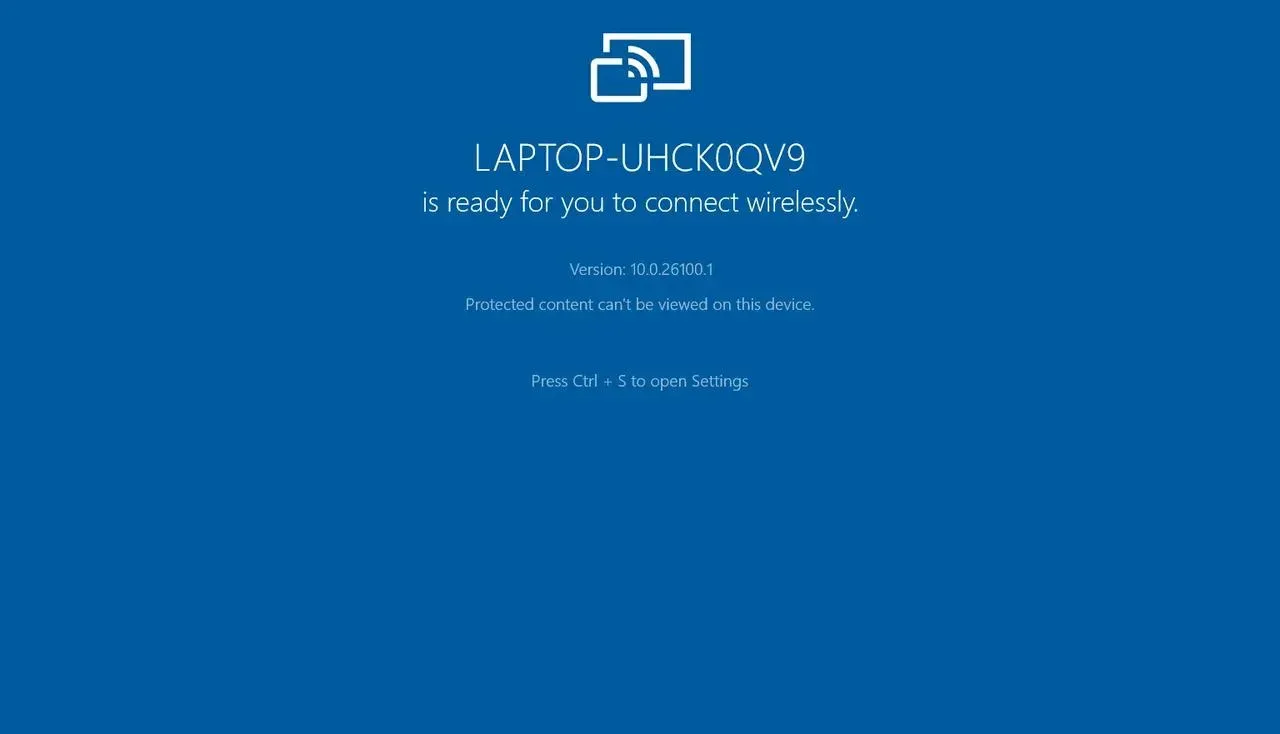
Schritt 3. Öffnen Sie GNOME Network Displays.
Schritt 4. Warten Sie, bis verfügbare drahtlose Displays angezeigt werden.
Schritt 5. Wählen Sie Ihren Empfänger aus und stellen Sie die Verbindung her.
Diese Methode funktioniert am besten auf GNOME-basierten Distributionen wie Ubuntu oder Fedora Workstation.
Beachten Sie jedoch, dass sich die Miracast-Unterstützung unter Linux noch in der Entwicklung befindet. Selbst bei korrekter Einrichtung können die Ergebnisse je nach Hardware und Empfänger unterschiedlich ausfallen.
Methode 2. MiracleCast verwenden
MiracleCast ist eine weitere Möglichkeit, Miracast unter Linux auszuprobieren.
Im Vergleich zu GNOME Network Displays bietet es eine direktere Kontrolle über den Miracast-Verbindungsaufbau. Allerdings erfordert es in der Regel mehr technische Schritte und ist für Nutzer, die einfach nur schnell eine drahtlose Display-Verbindung herstellen möchten, nicht die beste Wahl.
Für die meisten Nutzer ist GNOME Network Displays die bessere erste Option.
Warum funktioniert Miracast unter Linux nicht?
Wenn Miracast unter Linux nicht funktioniert, tritt das Problem meist in einer der folgenden Situationen auf.
Linux findet den Fernseher oder das Display nicht
Wenn Ihr Empfänger überhaupt nicht angezeigt wird, prüfen Sie:
- ob sich der Fernseher tatsächlich im Miracast-Modus befindet
- ob Ihr WLAN-Adapter Wi-Fi Direct unterstützt
- ob Ihr Linux-System die erforderlichen WLAN-Funktionen unterstützt
Eine funktionierende WLAN-Verbindung bedeutet nicht immer, dass Ihr Computer Miracast nutzen kann.
Miracast stellt eine Verbindung her, zeigt aber einen schwarzen Bildschirm
Manchmal kann Linux den Empfänger erkennen und die Verbindung herstellen, aber das Bild wird nicht korrekt angezeigt.
Mögliche Ursachen sind inkompatible Videocodecs, Kompatibilitätsprobleme mit dem Empfänger, Einschränkungen bei der Desktop-Aufnahme und eine unvollständige Miracast-Unterstützung in Ihrer Linux-Konfiguration.
Die Verbindung bricht häufig ab
Instabile Verbindungen hängen oft mit unzureichender Unterstützung der WLAN-Hardware, Problemen mit der Empfänger-Firmware oder unterschiedlichen Miracast-Implementierungen auf den Geräten zusammen.
Wenn Miracast gelegentlich funktioniert, aber unvorhersehbar ausfällt, kann ein Test mit einem anderen Empfänger oder einer anderen Verbindungsmethode helfen, die Ursache einzugrenzen.
Ihre Linux-Konfiguration eignet sich nicht optimal für Miracast
Nicht jeder Linux-Computer eignet sich gut für Miracast. Wenn Sie für Besprechungen, Präsentationen oder den täglichen Gebrauch eine zuverlässige Bildschirmfreigabe benötigen, kann eine andere Methode reibungsloser funktionieren.
Andere Möglichkeiten zur Bildschirmspiegelung unter Linux ausprobieren
Miracast ist eine gute Option, wenn sich Ihr Linux-PC erfolgreich mit einem kompatiblen Empfänger verbinden lässt. Allerdings ist es nicht in jeder Situation die einfachste Lösung.
Hier finden Sie einige Miracast-Alternativen zur Bildschirmspiegelung unter Linux. Welche Methode am besten geeignet ist, hängt davon ab, was Sie spiegeln möchten und welches Gerät Sie als Sender oder Empfänger verwenden.
HDMI für eine zuverlässige Bildschirmspiegelung von Linux auf den Fernseher verwenden
Wenn Sie eine stabile Verbindung benötigen, ohne sich um die WLAN-Kompatibilität kümmern zu müssen, ist die Bildschirmspiegelung über HDMI meist die einfachste Option.
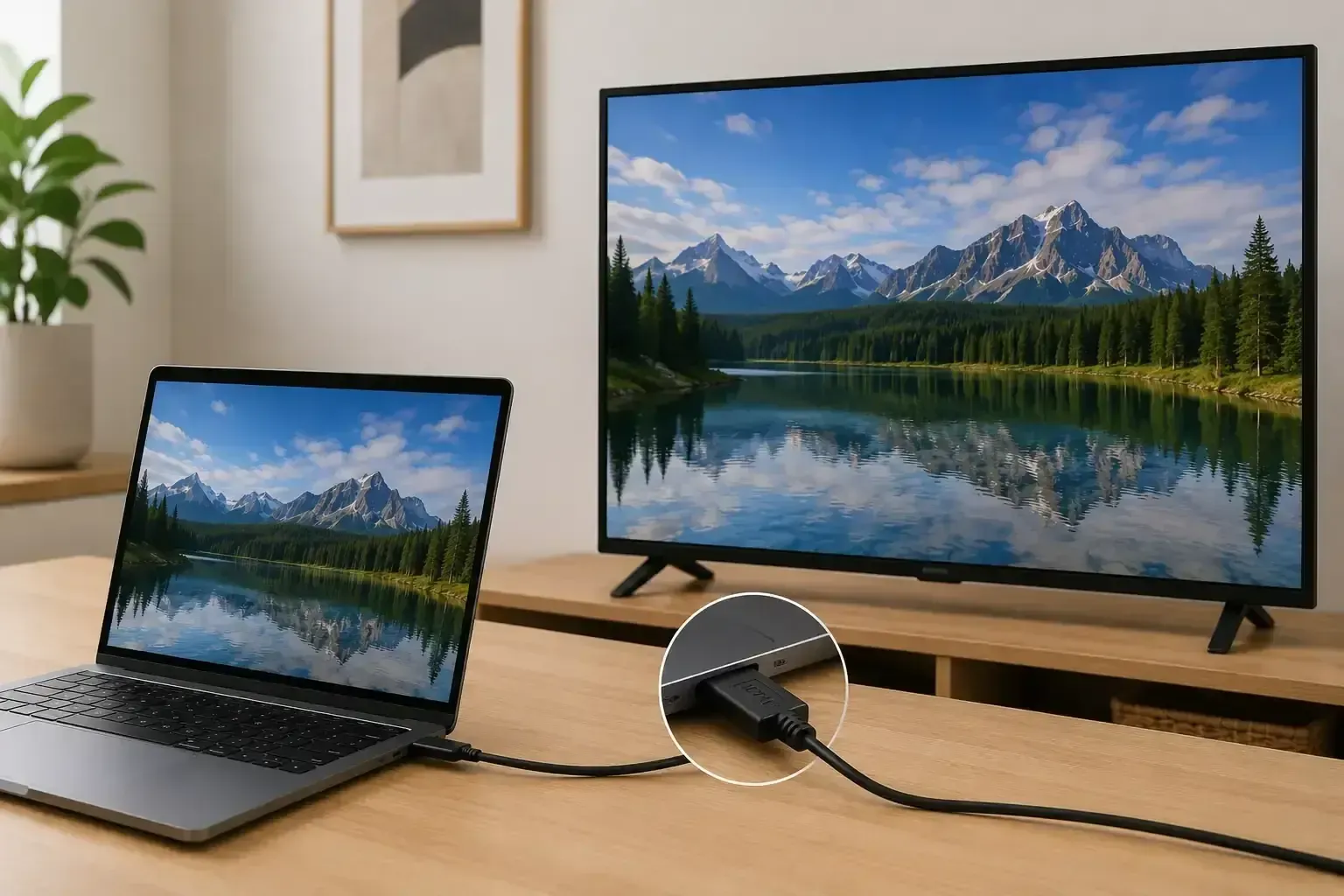
Anders als drahtlose Methoden ist HDMI nicht von Ihrer Linux-Distribution, Ihrem WLAN-Adapter oder der Unterstützung durch den Empfänger abhängig. Es eignet sich gut für Besprechungen, Präsentationen, Spiele und Situationen, in denen eine stabile Verbindung wichtig ist.
So beginnen Sie:
Schritt 1. Verbinden Sie Ihren Linux-Computer über ein HDMI-Kabel mit Ihrem Fernseher oder Monitor.
Schritt 2. Stellen Sie den Eingang Ihres Displays auf den richtigen HDMI-Anschluss um.
Schritt 3. Passen Sie die Anzeigeeinstellungen unter Linux an, um Ihren Bildschirm zu duplizieren oder zu erweitern.
Die wichtigste Einschränkung besteht darin, dass HDMI ein physisches Kabel benötigt und daher weniger bequem ist als eine drahtlose Bildschirmspiegelung.
Chromecast für Videos und Browser-Inhalte verwenden
Wenn Sie hauptsächlich Videos ansehen, Websites teilen oder Online-Inhalte streamen möchten, eignen sich Chromecast oder Google Cast möglicherweise besser als eine vollständige Desktop-Spiegelung.
Anstatt alles auf Ihrem Linux-Bildschirm zu duplizieren, konzentriert sich Google Cast darauf, unterstützte Inhalte aus Apps und Browsern zu übertragen.
So beginnen Sie:
Schritt 1. Verbinden Sie Ihren Linux-Computer und Ihr Chromecast-Gerät mit demselben WLAN.
Schritt 2. Öffnen Sie eine unterstützte App oder den Chrome-Browser.
Schritt 3. Wählen Sie die Option Streamen und anschließend Ihren Fernseher oder Empfänger aus.
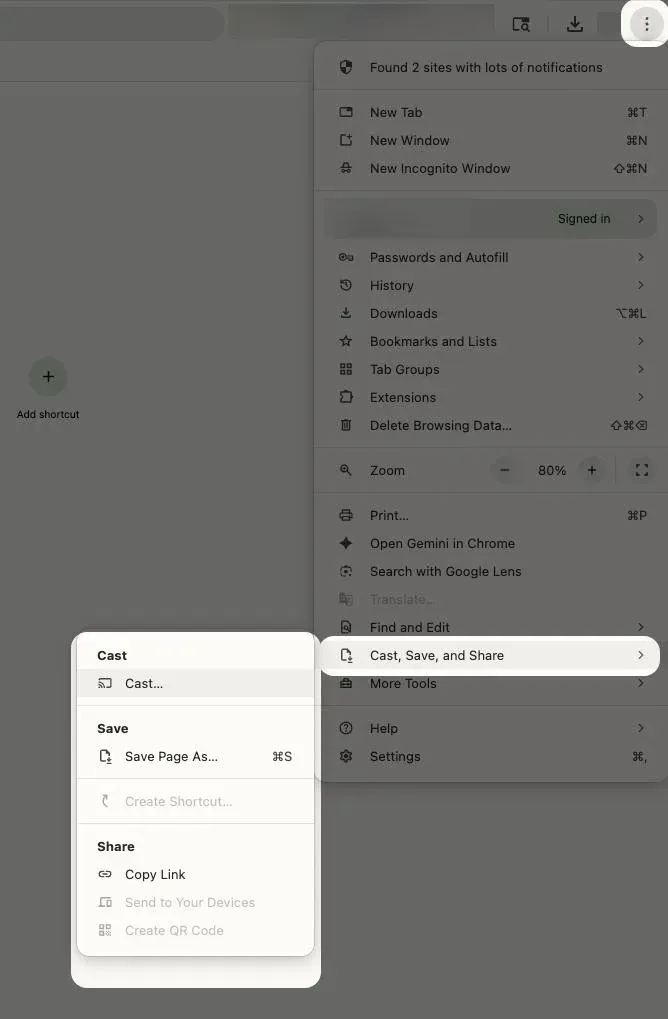
Chromecast eignet sich am besten für die Medienwiedergabe, ist aber nicht dafür ausgelegt, die vollständige Spiegelung des Linux-Desktops in jeder Situation zu ersetzen.
Android oder iPhone mit PigeonCast Web Mirror auf einen Linux-PC spiegeln
Wenn Sie Ihren Smartphone-Bildschirm auf einem Linux-Computer anzeigen möchten, unterscheidet sich die Einrichtung von der herkömmlichen Miracast-Nutzung.
Anstatt Ihren Linux-PC in einen Miracast-Empfänger zu verwandeln, kann ein browserbasierter Empfänger eine einfachere Möglichkeit bieten, mobile Inhalte auf Ihrem Computer anzuzeigen.
Mit PigeonCast können Sie ein Android-Smartphone oder iPhone über einen Browser auf einen Linux-PC spiegeln.
So beginnen Sie:
Schritt 1. Öffnen Sie PigeonCast Web Mirror im Browser auf Ihrem Linux-PC.
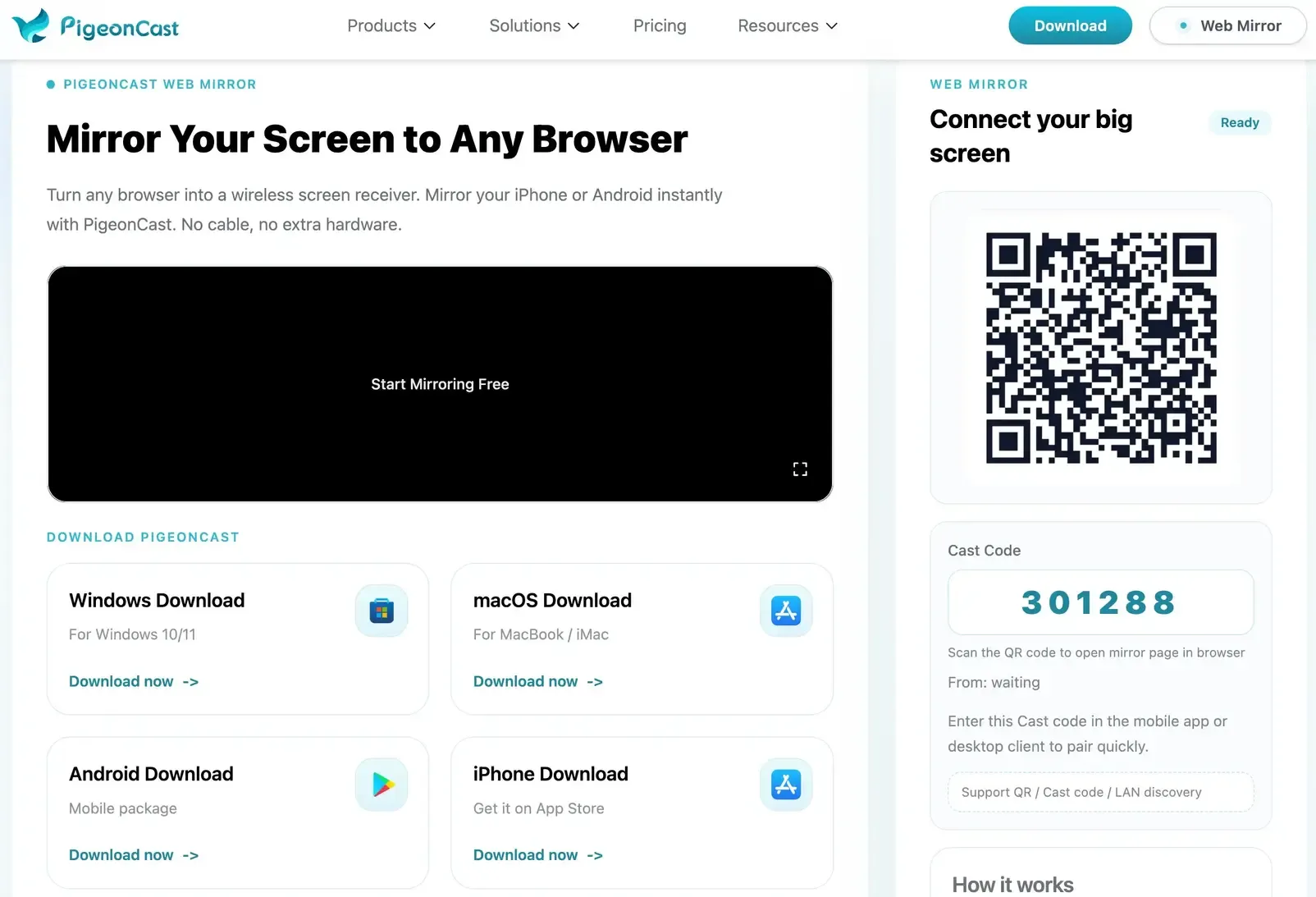
Schritt 2. Installieren Sie PigeonCast auf Ihrem Android-Gerät oder iPhone.


Gesamtbewertung:


Schritt 3. Öffnen Sie die App und wechseln Sie zum Tab Web Mirror.
Schritt 4. Scannen Sie mit Ihrem Smartphone den QR-Code oder geben Sie den Verbindungscode ein und tippen Sie auf Spiegelung starten.
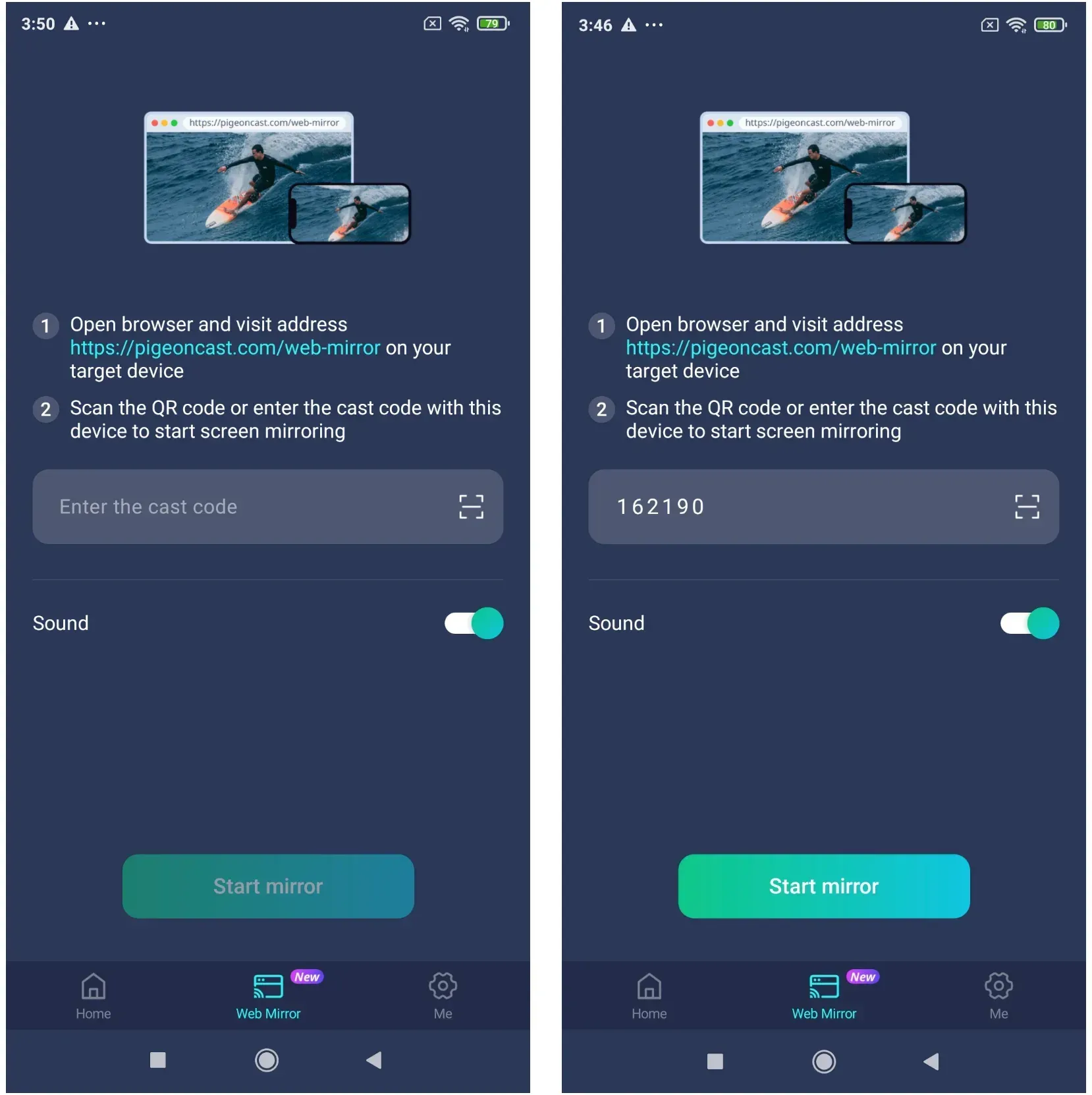
Schritt 3. Starten Sie die Spiegelung Ihres Smartphone-Bildschirms auf dem Linux-Computer.
Das ist praktisch, um eine mobile App vorzuführen, Fotos oder Videos von Ihrem Smartphone zu teilen oder Smartphone-Inhalte auf einem größeren Computerbildschirm zu präsentieren.
Fazit
Miracast funktioniert unter Linux, ist aber noch keine universelle Plug-and-play-Funktion.
Für GNOME-basierte Systeme ist GNOME Network Displays der einfachste Einstieg. Andere Linux-Konfigurationen erfordern möglicherweise mehr Tests, da WLAN-Treiber, Desktop-Umgebungen und Empfänger die Kompatibilität beeinflussen.
Wenn Sie Ihren gesamten Desktop spiegeln möchten, lohnt es sich, Miracast auszuprobieren. Wenn Sie eine schnellere und zuverlässigere Verbindung benötigen, sind Alternativen wie HDMI oder andere Übertragungsmethoden möglicherweise besser geeignet.
Häufige Fragen zu Miracast unter Linux
Unterstützt Ubuntu Miracast?
Ubuntu kann Miracast unterstützen, insbesondere bei GNOME-basierten Konfigurationen. Die Unterstützung hängt jedoch von Ihrem WLAN-Adapter, Ihrer Desktop-Umgebung und der Kompatibilität des Empfängers ab.
Kann Linux Miracast empfangen?
Linux kann mit einigen Tools als Miracast-Empfänger fungieren. Der Empfang per Miracast ist jedoch in der Regel weniger unkompliziert als die Übertragung eines Linux-Bildschirms auf ein anderes Display.
Benötigt Miracast unter Linux eine Internetverbindung?
Nein. Miracast benötigt keinen Internetzugang, da es Wi-Fi Direct für drahtlose Display-Verbindungen nutzt.
Ihr Linux-Computer benötigt jedoch weiterhin kompatible WLAN-Hardware und die entsprechende Software-Unterstützung.
Funktioniert Miracast unter Linux Mint oder KDE?
Es kann funktionieren, aber die Nutzung hängt von der Desktop-Umgebung und den verfügbaren Tools ab. GNOME-basierte Systeme bieten meist einen einfacheren Ablauf für die Nutzung von Miracast.
Ist HDMI unter Linux besser als Miracast?
Für eine zuverlässige Verbindung ist HDMI meist die sicherere Wahl. Miracast bietet den Komfort einer drahtlosen Verbindung, aber die Linux-Kompatibilität kann je nach Gerät variieren.
Mia Clarke ist eine Technologie-Redakteurin mit Schwerpunkt auf Screen-Mirroring- und Casting-Loesungen fuer verschiedene Plattformen. Mia erstellt klare, praxisnahe Anleitungen und fundierte Einblicke, damit Nutzer ihre Geraete reibungslos verbinden koennen. Mit ihrer Leidenschaft fuer bessere digitale Erlebnisse haelt Mia Leser ueber aktuelle Trends und Tools fuer plattformuebergreifendes Screen-Sharing auf dem Laufenden. Ob Smartphone, Laptop oder Smart-TV gespiegelt werden soll: Mias Inhalte bieten verlaessliche, nutzerfreundliche Empfehlungen fuer eine einfachere technische Einrichtung.