
Ein schwarzer Bildschirm bei der Bildschirmspiegelung ist frustrierend, weil es oft so aussieht, als wäre alles korrekt verbunden. Das Gerät wird als gekoppelt angezeigt, Audio kann weiterhin abgespielt werden, aber das Video erscheint einfach nicht.
In den meisten Fällen ist nichts wirklich kaputt. Das Problem liegt meist an einer Unstimmigkeit zwischen dem Gerät, der Anzeige, dem Netzwerk oder dem Inhalt selbst. Der schnellste Weg zur Lösung ist nicht wildes Probieren, sondern die richtige Reihenfolge: Zuerst die Wiedergabe wiederherstellen, dann die Ursache identifizieren.
Warum ist meine Bildschirmspiegelung schwarz?
Ein schwarzer Bildschirm bei der Bildschirmspiegelung bedeutet normalerweise, dass Steuerung und Erkennung teilweise funktionieren, die Videobilder aber nicht korrekt auf dem Empfänger dargestellt werden.
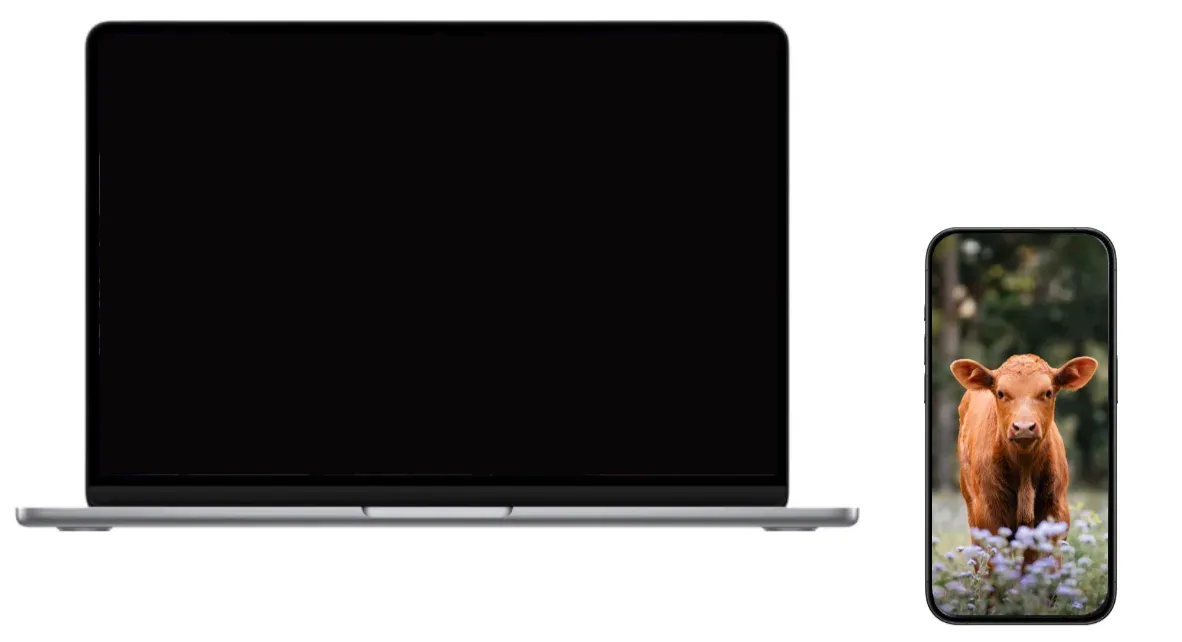
Häufige Ursachen:
-
Unterschiedliche Auflösung oder Bildwiederholfrequenz zwischen Sender und Anzeige.
-
Veraltete Paarungs-/Sitzungsdaten von früheren Verbindungsversuchen.
-
Schwaches oder überlastetes WLAN während der Videoübertragung.
-
Nicht übereinstimmender Anzeige‑/Eingangsmodus am TV, Monitor oder Projektor.
-
Inhaltsbeschränkungen durch DRM-geschützte Apps.
Deshalb kann es bei der Bildschirmspiegelung so wirken, dass nur Ton wiedergegeben wird und kein Bild, obwohl die Ursache immer gleich sein kann.
Schwarzer Bildschirm bei der Bildschirmspiegelung: Probieren Sie PigeonCast
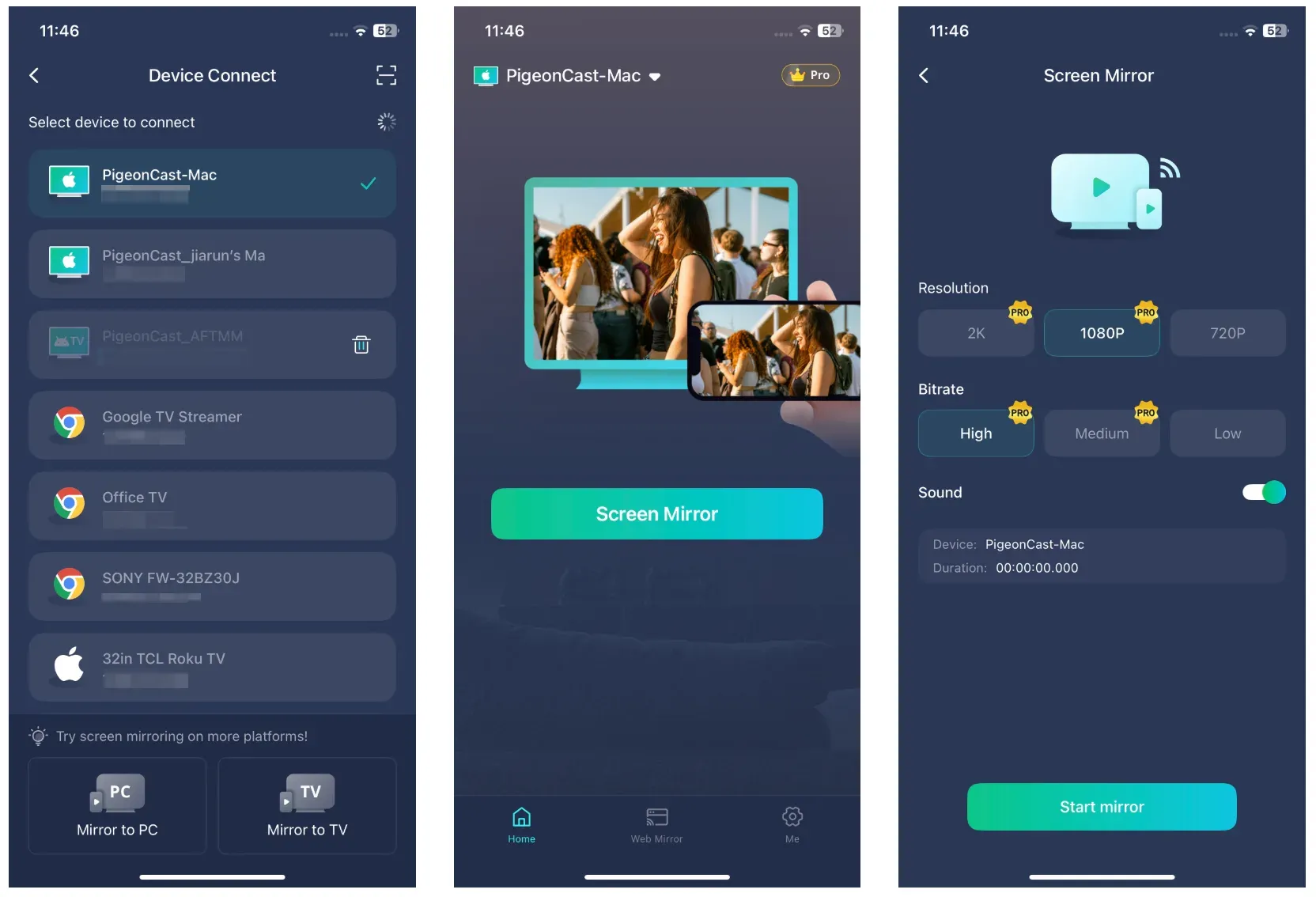
Wenn Sie Casting jetzt sofort für ein Meeting, einen Kurs oder eine Familienwiedergabe brauchen, verwenden Sie zuerst eine App zur Bildschirmspiegelung. PigeonCast ist hier nützlich, weil es einen separaten Pfad für die Bildschirmspiegelung bietet, während AirPlay, Cast oder Wireless Display instabil sind.
Schritt 1. Installieren und öffnen Sie PigeonCast auf Sender‑ und Empfängergerät.


Gesamtbewertung:


Schritt 2. Stelle beide Geräte ins gleiche lokale Netzwerk.
Schritt 3. Folge den Anweisungen in der App, verbinde deine Geräte und starte die Spiegelung.
Grundlegende Prüfungen bei schwarzem Bildschirm beim Bildschirmspiegeln
Wie behebt man, dass beim Bildschirmspiegeln kein Video angezeigt wird? Bevor du in gerätespezifische Fehlerbehebungen gehst, führe eine saubere Basisprüfung durch. Das löst einen Großteil der Probleme beim Bildschirmspiegeln.
Diese Schritte konzentrieren sich darauf, häufige Systemkonflikte auszuschließen.
Schritt 1. Bestätige denselben Netzwerkpfad.
- Sender und Empfänger sollten auf derselben SSID sein.
- Vermeide während der Tests den Gastnetzwerkmodus.
Schritt 2. Setze die Verbindungskette einmal zurück.
- Starte Sender, Empfänger und Router neu.
- Erstelle eine neue, saubere Spiegelungssitzung.
Schritt 3. Teste zuerst lokale Inhalte.
- Verwende ein Foto oder ein Offline-Video.
- Starte nicht direkt mit Streaming‑Apps, die starke DRM‑Schutzmechanismen haben, wie Netflix.
Schritt 4. Normalisiere die Anzeigeausgabe.
- Reduziere zum Testen auf 1080p.
- Halte die Bildwiederholrate auf einem Standardwert.
Schritt 5. Deaktiviere Störschichten.
- Deaktiviere vorübergehend VPN, Private Relay oder benutzerdefiniertes DNS.
Bleibt der schwarze Bildschirm nach diesem Durchlauf bestehen, fahre mit gerätespezifischen Lösungen fort.
Gerätespezifische Fehlerbehebungen bei schwarzem Bildschirm beim Bildschirmspiegeln
Wenn beim Spiegeln nur Audio, aber kein Video kommt, versagen verschiedene Systeme auf unterschiedliche Weise. Die folgenden Lösungen zielen auf die häufigsten Probleme pro Plattform ab.
iPhone — schwarzer Bildschirm beim Bildschirmspiegeln
Die iPhone‑Spiegelung hängt stark von AirPlay ab. Die meisten Probleme stammen von Pairing‑Fehlern, Systemeinstellungen oder Inhaltsbeschränkungen.
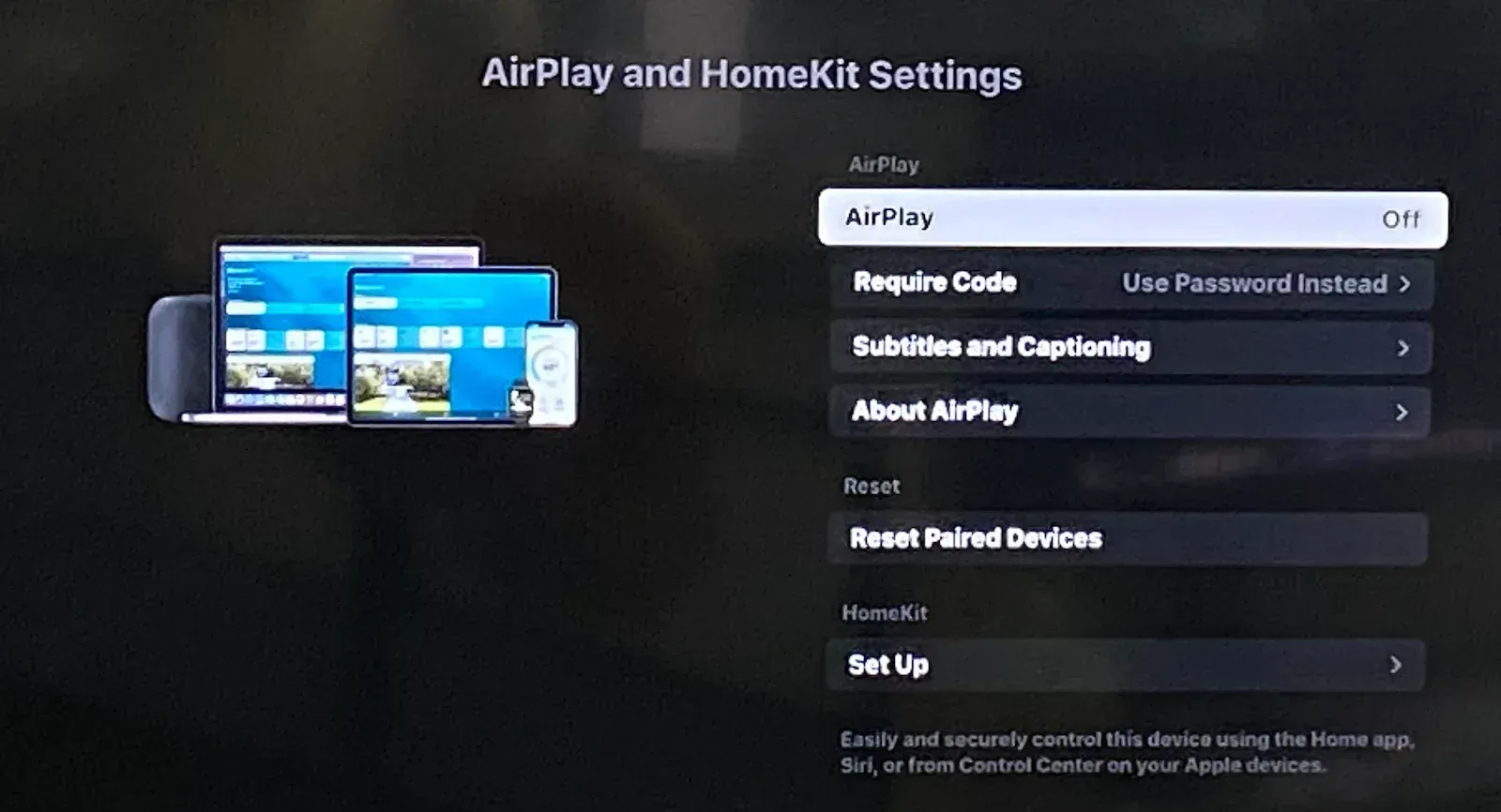
Schritt 1. Schalte den AirPlay‑Empfänger aus und wieder ein im Einstellungsmenü des Fernsehers.
Schritt 2. Vergiss das Zielgerät auf dem iPhone und verbinde es neu.
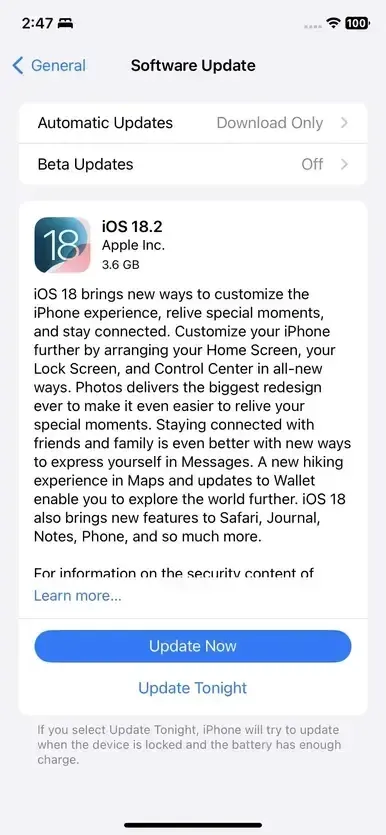
Schritt 3. Aktualisiere iOS und die TV‑Firmware.
Schritt 4. Deaktiviere während des Tests den Energiesparmodus.
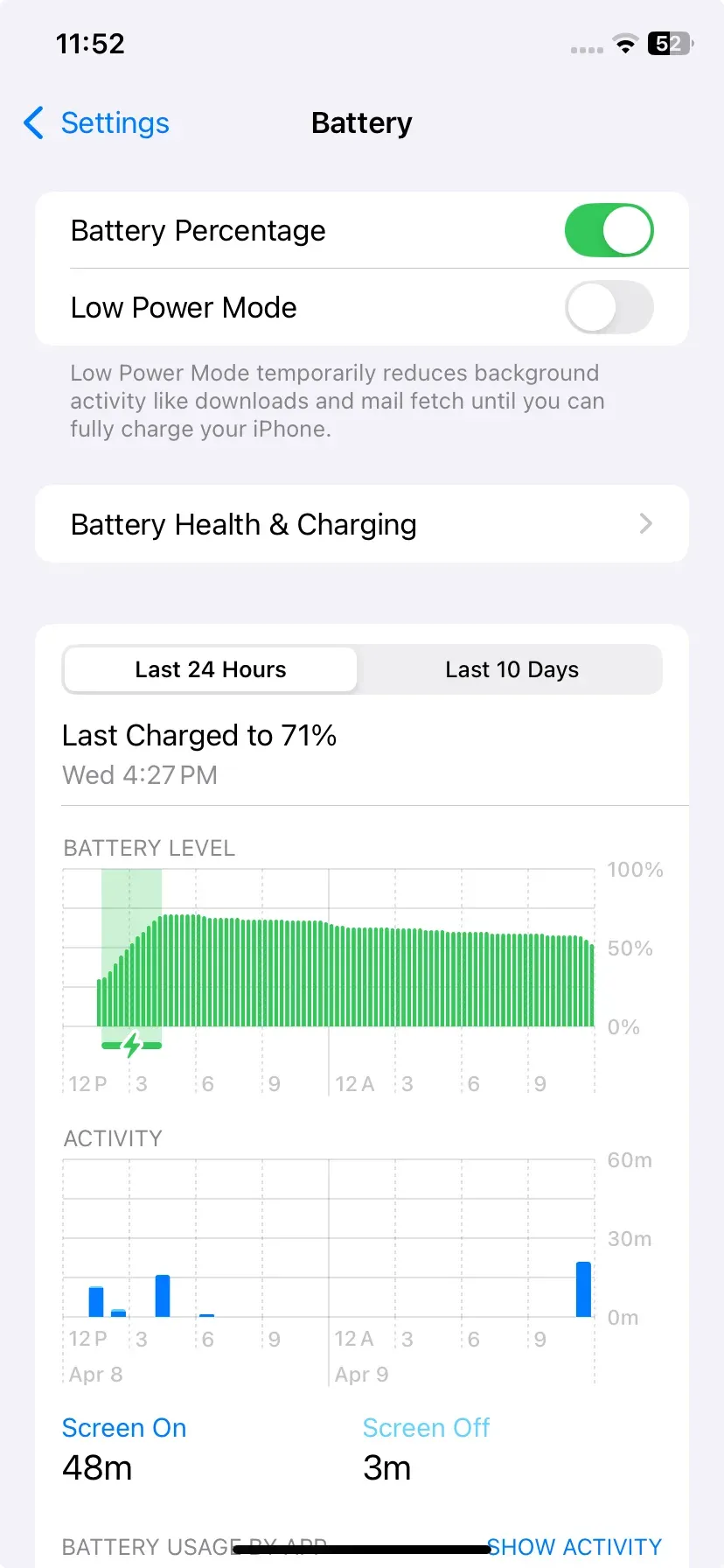
Schritt 5. Teste die Bildschirmspiegelung mit der Fotos‑App, bevor du kostenpflichtige Streaming‑Apps ausprobierst.
Wenn nur eine App schwarz bleibt, liegt das meist an Inhalts‑/DRM‑Schutz, nicht an der AirPlay‑Erkennung.
Android — schwarzer Bildschirm beim Bildschirmspiegeln
Bei Android kommen Cast‑Probleme wie ein schwarzer Bildschirm auf dem TV häufig von Systemoptimierungen oder instabilen Verbindungen.
Schritt 1. Starte Chromecast oder den Android‑TV‑Empfänger neu.
Schritt 2. Starte das Android‑Telefon neu.
Schritt 3. Entferne das Cast‑Ziel und füge es wieder hinzu.
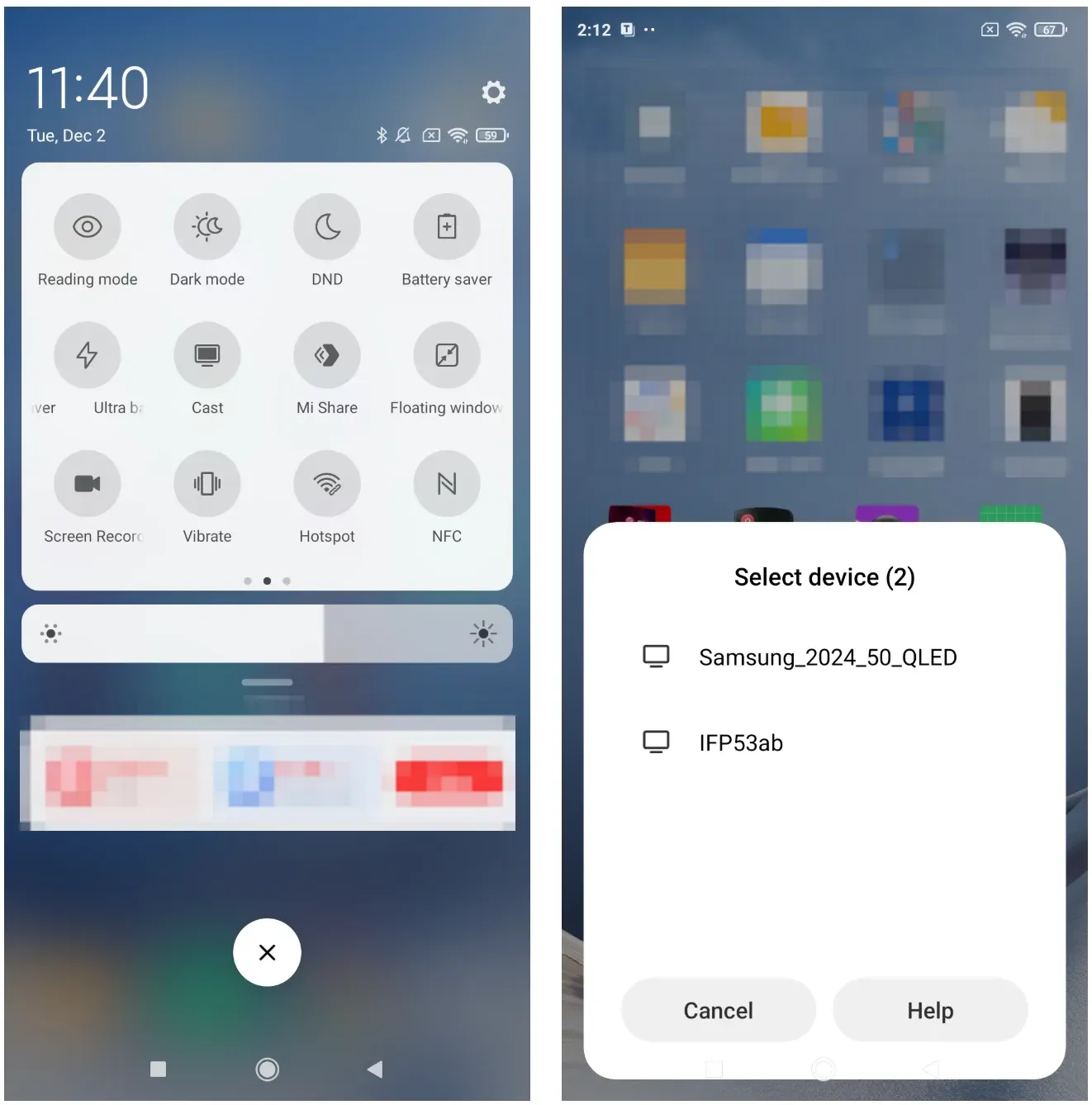
Schritt 4. Deaktiviere die Batterieoptimierung für casting‑relevante Apps.
Schritt 5. Pausiere große Downloads vor dem erneuten Test.
Wenn der Chromecast‑Schwarzer‑Bildschirm nur bei einem Dienst auftritt, teste eine lokale Datei, um Netzwerkprobleme von App‑Einschränkungen zu trennen.
Windows Wireless Display — schwarzer Bildschirm
Windows‑Spiegelungsprobleme hängen oft mit Ausgabeformaten oder Treiberkonflikten zusammen.
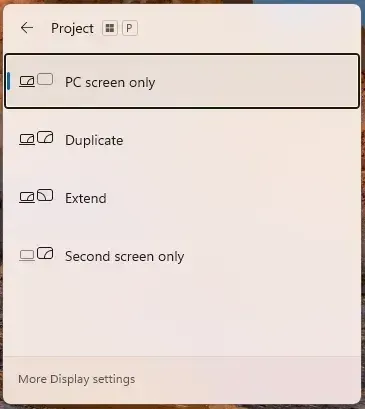
Schritt 1. Drücke Win + P und wechsle zu Duplizieren.
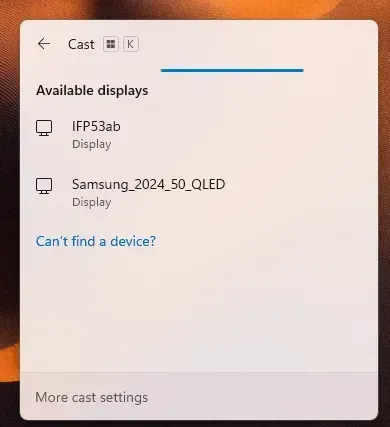
Schritt 2. Trenne die Verbindung und stelle sie über Win + K wieder her.
Schritt 3. Aktualisiere GPU‑ und WLAN‑Treiber.
Schritt 4. Teste zuerst bei 1080p.
Schritt 5. Probiere einen anderen Browser oder eine andere Quell‑App.
Bei dieser Art von Problemen ist meist ein Ausgabe‑Mismatch die Ursache und nicht ein Verbindungsfehler.
Mac — schwarzer Bildschirm beim Bildschirmspiegeln
Mac‑Spiegelungsprobleme entstehen meist durch Anzeigeeinstellungen oder Netzwerkinstabilität.
Schritt 1. Verbinde neu über das Kontrollzentrum > Bildschirmspiegelung.
Schritt 2. Prüfe den Ausgabemodus in Systemeinstellungen > Monitore.
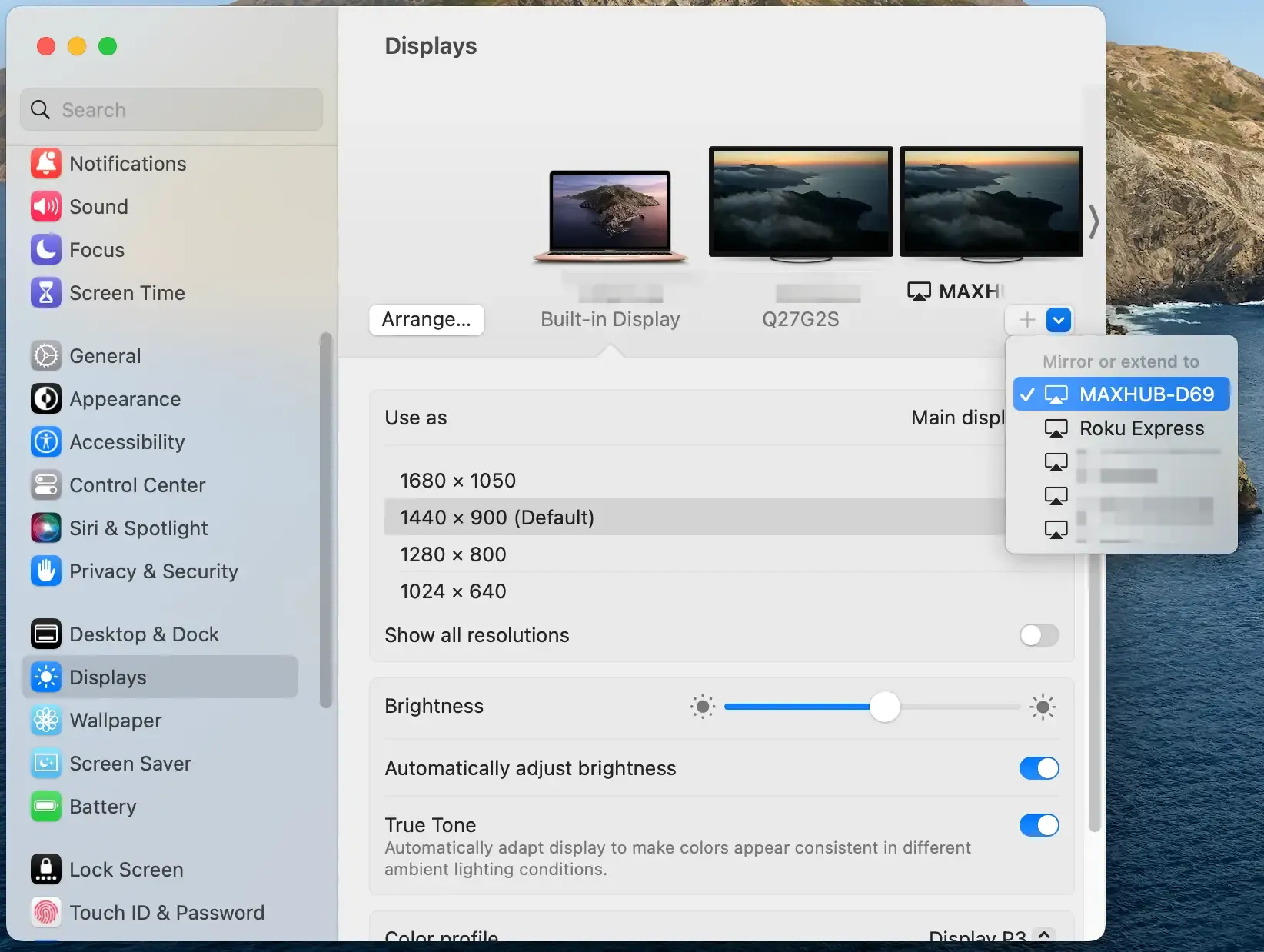
Schritt 3. Starte WLAN auf dem Mac und dem Empfänger neu.
Schritt 4. Reduziere testweise die Ausgabeauflösung.
Schritt 5. Schließe Apps, die Grafik‑ oder Videoebenen belegen könnten.
Wenn DRM der eigentliche Grund für den schwarzen Bildschirm ist
Nicht alle schwarzen Bildschirme sind rein technisch. Häufig blockiert die App absichtlich die Videoausgabe. Streaming‑Plattformen wie Netflix oder Disney+ erlauben oft Audio, sperren aber das gespiegelte Video.
Du kannst das schnell prüfen:
Schritt 1. Spiegle ein lokales Foto/Video.
Schritt 2. Spiegle ein freies Web‑Video.
Schritt 3. Spiegle kostenpflichtige Streaming‑Inhalte.
Ergebnisse:
- Lokal funktioniert, kostenpflichtig nicht → DRM‑Beschränkung
- Alles funktioniert nicht → technisches Problem
Bei DRM‑Fällen nutze:
- Den integrierten Cast‑Button der App
- AirPlay‑unterstützte Wiedergabe
- Oder HDMI statt Spiegelung
Abschließende Worte
Ein schwarzer Bildschirm beim Bildschirmspiegeln ist selten zufällig. Meist liegt ein klarer Bruch im Videopfad vor.
Die effektivste Vorgehensweise ist: Wiedergabe schnell wiederherstellen, Basischecks durchführen, gerätespezifische Fixes anwenden und feststellen, ob DRM im Spiel ist. Statt immer wieder neu zu verbinden, betrachte das Problem als System: Sobald du weißt, wo das Video stoppt, wird die Lösung deutlich einfacher.
Häufig gestellte Fragen zum schwarzen Bildschirm beim Bildschirmspiegeln
Warum ist das Bildschirmspiegeln verbunden, zeigt aber schwarz?
Weil Verbindung und Videowiedergabe getrennte Prozesse sind. Die Verbindung kann bestehen, während die Anzeige wegen Format-, Netzwerk‑ oder DRM‑Problemen ausfällt.
Warum habe ich Ton, aber kein Bild?
Das deutet meist darauf hin, dass das Video blockiert, inkompatibel oder nicht korrekt übertragen wird, während der Ton weiterhin durchgereicht wird.
Warum funktioniert die Spiegelung bei Fotos, aber nicht bei Videos?
Fotos benötigen kaum Verarbeitung. Video hängt von Bandbreite, Codecs und DRM‑Regeln ab.
Ist ein schwarzer Bildschirm beim iPhone anders als bei Android?
Das Symptom ist ähnlich, die Fehlersuche unterscheidet sich. Beim iPhone liegt der Fokus auf AirPlay‑Checks, bei Android eher auf dem Zurücksetzen des Cast‑Ziels und Batterieoptimierungs‑Einstellungen.
Wie behebe ich einen Chromecast‑schwarzen‑Bildschirm schnell?
Starte beide Geräte neu, verbinde erneut und teste zuerst lokale Inhalte. So lässt sich eingrenzen, ob es ein Netzwerk‑ oder ein App‑Problem ist.
Sollte ich meinen Fernseher auf Werkseinstellungen zurücksetzen, wenn das Bildschirmspiegeln nicht funktioniert?
Nur als letzter Ausweg. Die meisten Probleme lassen sich über Netzwerk‑, Anzeige‑ oder Verbindungs‑Fixes lösen.
Mia Clarke ist eine Technologie-Redakteurin mit Schwerpunkt auf Screen-Mirroring- und Casting-Loesungen fuer verschiedene Plattformen. Mia erstellt klare, praxisnahe Anleitungen und fundierte Einblicke, damit Nutzer ihre Geraete reibungslos verbinden koennen. Mit ihrer Leidenschaft fuer bessere digitale Erlebnisse haelt Mia Leser ueber aktuelle Trends und Tools fuer plattformuebergreifendes Screen-Sharing auf dem Laufenden. Ob Smartphone, Laptop oder Smart-TV gespiegelt werden soll: Mias Inhalte bieten verlaessliche, nutzerfreundliche Empfehlungen fuer eine einfachere technische Einrichtung.