
Haben Sie schon einmal versucht, Ihr Telefon mit Ihrem Fernseher zu verbinden, nur um festzustellen, dass es nicht funktioniert? Ob Sie AirPlay, Google Cast oder eine andere Methode verwenden, es kann frustrierend sein, wenn Ihr Telefon nicht mitspielt. Wenn Sie sich fragen: „Warum verbindet sich mein Telefon nicht mit meinem Fernseher?“, sind Sie nicht allein. Von Verbindungsproblemen bis hin zu Geräte-Inkompatibilitäten – mehrere Faktoren können die Ursache sein. In diesem Leitfaden tauchen wir in die häufigsten Gründe ein, warum Ihr Telefon keine Verbindung zu Ihrem Fernseher herstellt, und bieten leicht umsetzbare Lösungen, damit Sie bald wieder ungestört streamen können.
Warum Ihr Telefon keine Verbindung zu Ihrem Fernseher herstellt
Es kann frustrierend sein, wenn Sie versuchen, von Ihrem Telefon auf Ihren Fernseher zu casten, und es einfach nicht funktioniert. Mehrere Probleme können eine erfolgreiche Verbindung verhindern, und während einige einfach zu beheben sind, erfordern andere möglicherweise eine gründlichere Fehlersuche. Im Folgenden erläutern wir die häufigsten Gründe für dieses Problem und geben praktische Schritte zur Behebung, damit Sie Ihre Inhalte ungestört genießen können.
#1. Probleme mit der WLAN-Verbindung
Die WLAN-Konnektivität ist wohl der häufigste Übeltäter bei Casting-Problemen, wie wenn sich Chromecast nicht zeigt. Damit Technologien wie Google Cast und AirPlay funktionieren, müssen sich sowohl Ihr Telefon als auch Ihr Fernseher im selben Netzwerk befinden.
Diese Anforderung stellt viele vor Probleme, insbesondere wenn sie mehrere Netzwerke zu Hause haben oder wenn ihre Geräte ohne Vorwarnung automatisch zwischen Netzwerken wechseln. Laut einer Umfrage von Consumer Reports geben fast 30 % der Nutzer an, dass ihre Streaming-Probleme durch schwache oder falsch konfigurierte WLAN-Netzwerke verursacht werden.
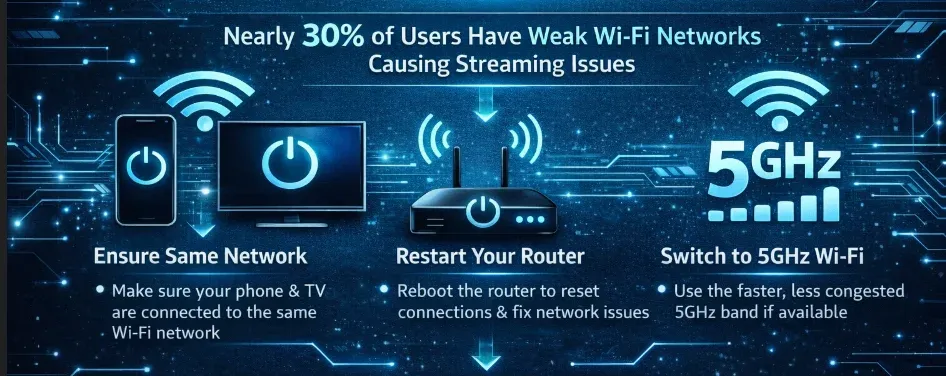
So beheben Sie, dass kein Casting vom Telefon zum Fernseher möglich ist:
- Stellen Sie sicher, dass beide Geräte im selben Netzwerk sind: Überprüfen Sie, ob Ihr Telefon und Ihr Fernseher mit demselben WLAN-Netzwerk verbunden sind. Dies können Sie in den Netzwerkeinstellungen beider Geräte tun.
- Starten Sie Ihren Router neu: Wenn die Geräte im selben Netzwerk sind, aber keine Verbindung hergestellt wird, starten Sie Ihren Router neu. Dies hilft, Verbindungen zurückzusetzen und vorübergehende Netzwerkprobleme zu beheben.
- Wechseln Sie zu 5 GHz WLAN: Wenn Ihr Router dies unterstützt, wechseln Sie zu einer 5-GHz-Verbindung anstelle von 2,4 GHz. Das 5-GHz-Band ist schneller und weniger anfällig für Störungen durch andere Haushaltsgeräte, was besonders für hochwertiges Video-Streaming nützlich ist.
#2. Nicht kompatibler Fernseher oder nicht kompatibles Gerät
Casting erfordert spezifische Protokolle wie Google Cast, Miracast oder AirPlay, die nicht alle Fernseher unterstützen. Ältere Fernsehmodelle verfügen möglicherweise nicht über integrierte Casting-Funktionen. Ältere Samsung-Fernseher unterstützen beispielsweise möglicherweise nur bestimmte Versionen von Miracast, was Sie fragen lassen könnte: „Warum kann ich nicht von meinem Android-Telefon auf meinen Fernseher casten?“ Dies kann auch passieren, wenn Ihr Fernseher keine Bildschirmspiegelung unterstützt oder nur bestimmte Arten des Castings.
So beheben Sie das Problem:
- Überprüfen Sie die Kompatibilität des Fernsehers: Schlagen Sie im Handbuch Ihres Fernsehers oder in den Online-Spezifikationen nach, ob er Google Cast, AirPlay oder Miracast unterstützt. Einige Marken wie Samsung, LG und Sony unterstützen diese Protokolle nativ.
- Aktualisieren Sie die Firmware Ihres Fernsehers: Viele Fernsehhersteller veröffentlichen Updates, die neue Funktionen hinzufügen, einschließlich Unterstützung für neuere Casting-Protokolle. Suchen Sie im Einstellungsmenü Ihres Fernsehers nach Firmware-Updates und installieren Sie alle verfügbaren Updates.
- Verwenden Sie ein externes Gerät: Wenn Ihr Fernseher keine native Casting-Unterstützung bietet, sollten Sie den Kauf eines externen Geräts wie Chromecast oder Apple TV in Betracht ziehen, das jeden Fernseher „smart“ und mit mehreren Casting-Protokollen kompatibel macht. Dies ist eine schnelle und oft kostengünstige Lösung.
#3. Bildschirmspiegelung nicht aktiviert
Einige Telefone aktivieren die Bildschirmspiegelung nicht automatisch. Die Einstellungen zum Zulassen von Casting oder Spiegelung sind möglicherweise standardmäßig deaktiviert, insbesondere bei Android-Telefonen, da dies nicht immer eine Funktion ist, die jeder regelmäßig nutzt. Dies kann Sie fragen lassen: „Warum spiegelt mein Telefon den Bildschirm nicht?“
So beheben Sie, dass kein Casting vom Telefon zum Fernseher möglich ist:
- Für Android: Gehen Sie zu Einstellungen > Display > Cast. Schalten Sie die Cast-Option auf „Ein“. Stellen Sie anschließend sicher, dass Ihr Fernseher in den verfügbaren Geräten aufgeführt ist. Wenn nicht, versuchen Sie, beide Geräte erneut mit demselben WLAN-Netzwerk zu verbinden.
- Für iPhone: Öffnen Sie das Kontrollzentrum, indem Sie nach unten wischen (iPhone X und neuer) oder nach oben (ältere Modelle). Tippen Sie auf Bildschirmspiegelung und wählen Sie Ihren Fernseher aus. Wenn Ihr Fernseher nicht angezeigt wird oder die Bildschirmspiegelung nicht funktioniert, stellen Sie sicher, dass beide Geräte mit demselben WLAN-Netzwerk verbunden sind.
#4. Konflikte zwischen Bluetooth und WLAN
In manchen Fällen versucht Ihr Telefon möglicherweise, eine Verbindung zum Fernseher über Bluetooth herzustellen, insbesondere wenn sich die Geräte in unmittelbarer Nähe befinden. Bluetooth und WLAN können sich gegenseitig stören und Casting-Probleme verursachen. Beispielsweise versucht Ihr Telefon möglicherweise automatisch, Bluetooth für die Medienübertragung zu verwenden, während der Fernseher für eine bessere Streaming-Qualität auf WLAN angewiesen ist, was zu einem Verbindungsfehler führt. Eines der häufigen Verbindungsprobleme ist, dass AirPlay keine Verbindung zum Fernseher herstellt.
So beheben Sie, dass Casting vom Telefon zum Fernseher nicht funktioniert:
- Deaktivieren Sie Bluetooth: Um sicherzustellen, dass Ihr Telefon über WLAN castet, deaktivieren Sie Bluetooth, wenn Sie versuchen, den Bildschirm von Android oder iPhone zu spiegeln. Dies zwingt das Telefon, sich für eine stabilere Verbindung ausschließlich auf WLAN zu verlassen.
- Priorisieren Sie WLAN: Stellen Sie in den Einstellungen sicher, dass Ihr Telefon WLAN gegenüber Bluetooth priorisiert. Bei den meisten modernen Telefonen geschieht dies automatisch, aber es ist einen Blick wert.
#5. Veraltete Software oder Apps
Softwarefehler oder veraltete App-Versionen können die ordnungsgemäße Funktion der Bildschirmspiegelung verhindern. Dies gilt insbesondere, wenn das Betriebssystem Ihres Telefons oder die Firmware des Fernsehers veraltet ist. Ein Bericht von Statista ergab, dass 35 % der Probleme mit Streaming-Geräten auf veraltete Software oder Apps zurückzuführen sind, die nicht gut mit den neuesten Versionen der Bildschirmspiegelungstechnologie funktionieren.
So beheben Sie, dass Casting vom Telefon zum Fernseher nicht funktioniert:
- Aktualisieren Sie Ihre Geräte: Suchen Sie nach Software- oder Firmware-Updates für Ihr Telefon und Ihren Fernseher. Halten Sie beide Geräte auf dem neuesten Stand, um sicherzustellen, dass alle Funktionen, einschließlich der Bildschirmspiegelung, ordnungsgemäß funktionieren.
- Aktualisieren Sie Apps: Wenn Sie Apps wie Google Home, Apple TV oder eine Drittanbieter-App wie PigeonCast verwenden, stellen Sie sicher, dass diese die neuesten Versionen sind. App-Updates beheben oft Fehler und verbessern die Kompatibilität.
#6. TV-Eingang oder HDMI-Einstellungen
Wenn Sie ein physisches Gerät wie Chromecast verwenden, das an den HDMI-Anschluss Ihres Fernsehers angeschlossen ist, könnte der Fernseher auf dem falschen Eingang hängen bleiben und das Casting-Signal nicht empfangen. Dies kann Sie fragen lassen: „Warum verbindet sich mein Telefon nicht mit meinem Fernseher?“
So beheben Sie, dass Casting vom Telefon zum Fernseher nicht funktioniert:
- Wechseln Sie die TV-Eingänge: Stellen Sie sicher, dass Ihr Fernseher auf den richtigen Eingang für das Casting eingestellt ist (normalerweise HDMI). Dies können Sie mit der Fernbedienung oder dem Einstellungsmenü Ihres Fernsehers tun.
- Überprüfen Sie die HDMI-Verbindungen: Wenn Sie ein Gerät wie Chromecast oder einen Streaming-Stick verwenden, stellen Sie sicher, dass er richtig in den HDMI-Anschluss eingesteckt ist. Manchmal kann das Aus- und Wiedereinstecken des Geräts helfen, die Verbindung zurückzusetzen.
So lösen Sie das Problem, wenn das Telefon nicht auf den Fernseher castet
Wenn Sie Probleme beim Casting haben, finden Sie hier eine kurze Übersicht der Schritte, die Sie unternehmen können, um häufige Probleme zu beheben:
Schritt 1. Stellen Sie sicher, dass beide Geräte im selben WLAN-Netzwerk sind. Starten Sie den Router neu und wechseln Sie wenn möglich zu einem 5-GHz-Netzwerk.
Schritt 2. Überprüfen Sie, ob Ihr Fernseher Google Cast, AirPlay oder Miracast unterstützt. Wenn nicht, sollten Sie die Verwendung eines Streaming-Geräts wie Chromecast oder Apple TV in Betracht ziehen.
Schritt 3. Gehen Sie zu den Anzeigeeinstellungen Ihres Telefons (Android) oder zum Kontrollzentrum (iPhone) und aktivieren Sie die Bildschirmspiegelung.
Schritt 4. Deaktivieren Sie Bluetooth, um sicherzustellen, dass Ihr Telefon WLAN zum Casten verwendet.
Schritt 5. Aktualisieren Sie Ihr Telefon, Ihren Fernseher und alle Casting-Apps auf die neuesten Versionen.
Schritt 6. Stellen Sie sicher, dass Ihr Fernseher auf den richtigen Eingang (HDMI) für das Casting-Gerät eingestellt ist.
Zusätzliche Tipps für ein reibungsloses Casting-Erlebnis
Während die Fehlerbehebung bei häufigen Casting-Problemen unerlässlich ist, gibt es mehrere zusätzliche Tipps, die Sie umsetzen können, um Ihr gesamtes Casting-Erlebnis zu verbessern. Diese einfachen Schritte können Ihnen helfen, eine reibungslose Kommunikation Ihrer Geräte sicherzustellen und kleinere Unterbrechungen zu vermeiden.
Verwenden einer zuverlässigen Casting-App
Kostenlose Bildschirmspiegelungs-Apps wie PigeonCast können unglaublich hilfreich sein, insbesondere wenn Ihr Fernseher gängige Casting-Protokolle wie Google Cast, AirPlay und DLNA nicht unterstützt. Mit PigeonCast können Sie nahtlos Inhalte von Ihrem Telefon auf Ihren Fernseher casten, ohne dass eine native Casting-Funktion auf Ihrem Fernseher erforderlich ist.
Die App ist für bessere Kompatibilität und Stabilität ausgelegt und gewährleistet reibungsloseres Streaming, selbst bei Geräte-Einschränkungen oder Verbindungsproblemen.
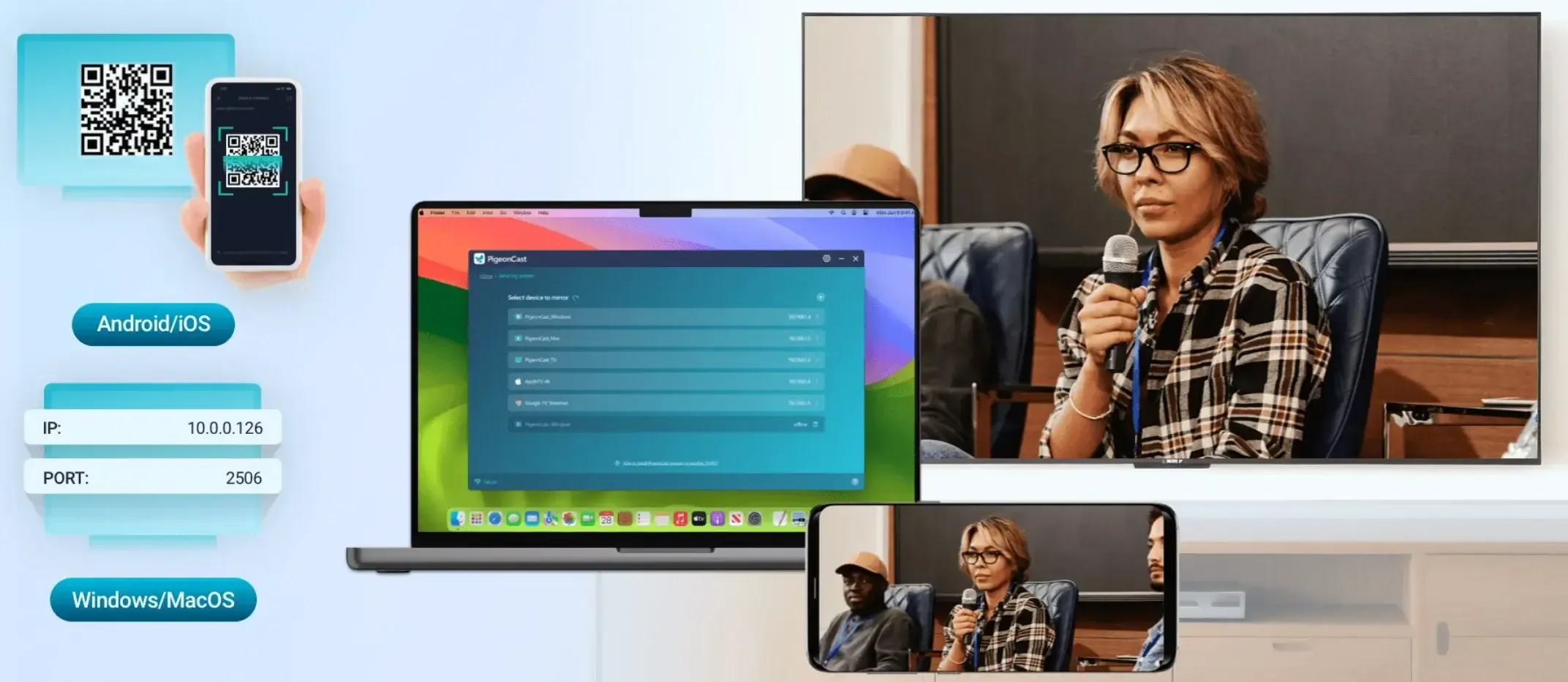
So verwenden Sie PigeonCast zum Casten:
Schritt 1. Stellen Sie sicher, dass Pigeoncast sowohl auf Ihrem Telefon als auch auf dem Fernseher installiert ist, und lassen Sie die App geöffnet.


Gesamtbewertung:



Schritt 3. Sobald die Verbindung hergestellt ist, können Sie die Inhalte auswählen, die Sie übertragen möchten.
PigeonCast ermöglicht auch die Anpassung der Qualitätseinstellungen und Auflösung für ein reibungsloseres Erlebnis, sodass Sie basierend auf Ihrer Netzwerkgeschwindigkeit und Gerätefähigkeit die bestmöglichen Streaming-Ergebnisse erzielen.
Optimieren Sie Ihr Wi-Fi-Netzwerk
Einer der wichtigsten Faktoren für erfolgreiches Casting ist eine starke und zuverlässige WLAN-Verbindung. Bei Netzwerküberlastung oder Störungen durch andere Geräte kann es beim Casting zu Verzögerungen, Puffern oder sogar Verbindungsabbrüchen kommen.
Um Ihr Casting-Erlebnis zu verbessern, beachten Sie die folgenden Schritte:
- Nutzen Sie das 5-GHz-Band: Wenn Ihr Router sowohl 2,4-GHz- als auch 5-GHz-Bänder unterstützt, wechseln Sie Ihre Geräte zum 5-GHz-Netzwerk. Das 5-GHz-Band ist schneller, weniger überlastet und besser für hochwertiges Streaming geeignet, was ein flüssigeres Casting ermöglicht.
- Begrenzen Sie den Netzwerkverkehr: Versuchen Sie, andere bandbreitenintensive Aktivitäten (wie große Downloads oder Online-Gaming) während des Castings einzuschränken. Dies entlastet Ihr Netzwerk und verbessert die Streaming-Leistung.
- Optimieren Sie die Router-Position: Platzieren Sie Ihren Router an einem zentralen Ort, idealerweise im selben Raum wie Ihr Fernseher, um Signalstörungen zu minimieren und eine stärkere Verbindung zu gewährleisten.
- Verwenden Sie eine kabelgebundene Verbindung: Verbinden Sie Ihr Streaming-Gerät nach Möglichkeit über ein Ethernet-Kabel mit dem Fernseher. Kabelgebundene Verbindungen sind stabiler als WLAN und vermeiden Netzwerküberlastung.
Durch die Verbesserung der Leistung Ihres WLAN-Netzwerks können Sie ein schnelles und unterbrechungsfreies Casting-Erlebnis sicherstellen, selbst beim Streamen von HD-Inhalten.
Starten Sie Ihre Geräte regelmäßig neu
Manchmal sind die einfachsten Lösungen die effektivsten. Ein Neustart Ihres Telefons und Fernsehers kann helfen, verschiedene Probleme im Zusammenhang mit Bildschirmspiegelung oder Casting zu beheben. Dies ist besonders hilfreich, wenn Fehler oder Störungen eine stabile Verbindung verhindern. Ein Neustart beseitigt vorübergehende Softwarefehler, erneuert die Netzwerkverbindung und behebt oft kleinere Probleme, die den Casting-Prozess stören könnten.
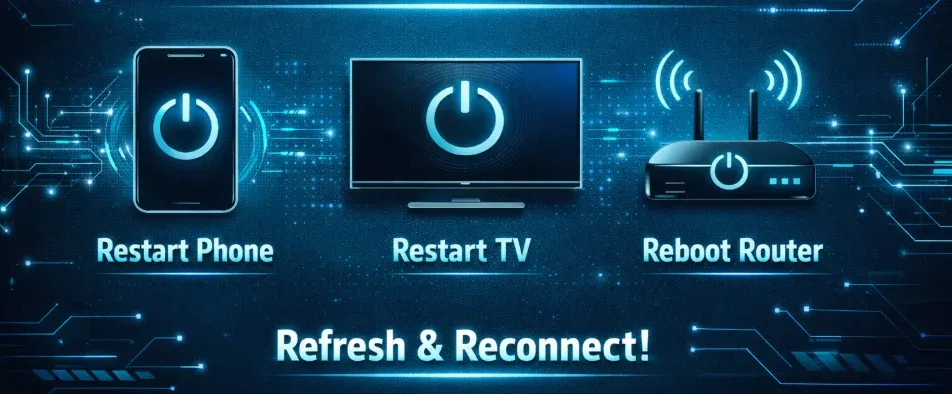
So starten Sie Geräte für eine optimale Leistung neu:
- Starten Sie Ihr Telefon neu: Schalten Sie Ihr Telefon einfach aus und wieder ein. Dadurch werden Hintergrund-Apps oder Prozesse beendet, die die Casting-Funktionalität beeinträchtigen könnten.
- Starten Sie Ihren Fernseher neu: Wenn Sie einen Smart TV verwenden, schalten Sie ihn aus und wieder ein oder führen Sie über das Einstellungsmenü des Fernsehers einen Soft-Reset durch. Dies kann die Netzwerkverbindung des Fernsehers zurücksetzen und Casting-Protokolle aktualisieren.
- Starten Sie Ihren Router neu: Wenn netzwerkbezogene Probleme weiterhin bestehen, versuchen Sie, Ihren Router neu zu starten. Eine frische Verbindung kann WLAN-Überlastungen oder andere vorübergehende Konnektivitätsprobleme beheben.
Ein schneller Neustart kann oft einen großen Unterschied machen, damit sich Ihr Telefon und Fernseher wieder richtig verbinden und eine reibungslose Casting-Funktionalität wiederhergestellt wird.
Leeren Sie Ihren Cache
Wenn Sie Verzögerungen oder Ruckeln beim Casting erleben, kann es hilfreich sein, den Cache Ihres Geräts zu leeren. Mit der Zeit können zwischengespeicherte Daten die Leistung verlangsamen. Das Leeren des Caches kann helfen, Ihr Telefon oder Ihren Fernseher zu beschleunigen und ein reibungsloseres Casting-Erlebnis zu gewährleisten.
So leeren Sie den Cache:
- Für Android: Gehen Sie zu Einstellungen > Speicher > Zwischengespeicherte Daten und tippen Sie darauf, um sie zu leeren.
- Für iPhone: Sie können den Safari-Cache leeren, indem Sie zu Einstellungen > Safari > Verlauf löschen und Websitedaten gehen.
- Für Smart TVs: Überprüfen Sie die TV-Einstellungen auf eine verfügbare Option zum Leeren des Caches oder Zurücksetzen von App-Daten.
Fazit
Wenn Sie Probleme wie „Telefon kann nicht auf Fernseher übertragen" haben, besteht kein Grund zur Panik. Mit ein paar einfachen Anpassungen – wie der Überprüfung Ihrer WLAN-Verbindung, der Sicherstellung der Gerätekompatibilität und der Aktualisierung der Software – können Sie diese Probleme leicht lösen. Vergessen Sie nicht, dass Apps wie PigeonCast zusätzliche Zuverlässigkeit bieten können, wenn Standardmethoden versagen. Viel Spaß beim Casting!
Warum kann mein Telefon nicht auf meinen Fernseher übertragen? – FAQ
Warum kann ich nicht von meinem Android-Telefon auf meinen Fernseher übertragen?
Stellen Sie sicher, dass sowohl Ihr Telefon als auch Ihr Fernseher mit demselben WLAN-Netzwerk verbunden sind. Vergewissern Sie sich außerdem, dass die Bildschirmspiegelung oder das Casting auf beiden Geräten aktiviert ist und dass erforderliche Apps wie Google Home auf dem neuesten Stand sind.
Warum wird die Bildschirmspiegelung meines Telefons auf dem Fernseher nicht angezeigt?
Dies kann mehrere Ursachen haben, z. B. Kompatibilitätsprobleme zwischen Telefon und Fernseher, veraltete Software oder falsche Einstellungen. Stellen Sie sicher, dass beide Geräte mit demselben WLAN-Netzwerk verbunden sind, überprüfen Sie, ob die Bildschirmspiegelung aktiviert ist, und vergewissern Sie sich, dass Ihr Fernseher das von Ihnen verwendete Casting-Protokoll unterstützt (z. B. Google Cast, AirPlay, Miracast).
Was soll ich tun, wenn die Bildschirmspiegelung meines Telefons nicht funktioniert?
Aktualisieren Sie zunächst die Software Ihres Telefons und Fernsehers auf die neuesten Versionen. Aktivieren Sie die entsprechenden Casting- oder Bildschirmspiegelungseinstellungen auf beiden Geräten. Überprüfen Sie außerdem auf mögliche Bluetooth-Konflikte, die die Verbindung behindern könnten. Ein Neustart Ihrer Geräte oder des Routers kann manchmal helfen, kleinere Verbindungsprobleme zu beheben.
Warum überträgt mein Telefon nicht auf meinen Roku TV?
Wenn Ihr Roku TV nicht als verfügbares Gerät angezeigt wird, stellen Sie sicher, dass sich sowohl Ihr Telefon als auch Ihr Roku im selben WLAN-Netzwerk befinden. Aktivieren Sie die Bildschirmspiegelung in den Roku-Einstellungen und überprüfen Sie, ob Ihr Roku TV das von Ihnen verwendete Casting-Protokoll unterstützt. Starten Sie außerdem sowohl Ihr Telefon als auch Ihren Roku neu, um eine frische Verbindung herzustellen.
Warum überträgt mein Telefon nicht auf meinen LG TV?
Stellen Sie bei LG TVs sicher, dass Ihr Fernseher die Bildschirmspiegelung per Miracast oder AirPlay unterstützt (je nach Betriebssystem Ihres Telefons). Überprüfen Sie, ob beide Geräte mit demselben WLAN-Netzwerk verbunden sind und die Bildschirmspiegelung in den TV-Einstellungen aktiviert ist. Wenn Probleme weiterhin bestehen, versuchen Sie, die Firmware Ihres Fernsehers zu aktualisieren oder ein externes Gerät wie Chromecast für eine bessere Kompatibilität zu verwenden.
Gibt es eine kostenlose Casting-App für das Telefon?
Ja, es gibt mehrere kostenlose Apps für die Bildschirmspiegelung und das Casting. PigeonCast ist eine beliebte Option und bietet drahtloses, einfaches und plattformübergreifendes Casting zwischen Telefon und Fernseher ohne ein spezielles Casting-Protokoll. Andere Apps wie LetsView und AirDroid Cast bieten ebenfalls kostenlose Versionen, jedoch mit eingeschränkten Funktionen. Stellen Sie stets sicher, dass die App für eine optimale Leistung sowohl mit Ihrem Telefon als auch mit Ihrem Fernseher kompatibel ist.
Mia Clarke ist eine Technologie-Redakteurin mit Schwerpunkt auf Screen-Mirroring- und Casting-Loesungen fuer verschiedene Plattformen. Mia erstellt klare, praxisnahe Anleitungen und fundierte Einblicke, damit Nutzer ihre Geraete reibungslos verbinden koennen. Mit ihrer Leidenschaft fuer bessere digitale Erlebnisse haelt Mia Leser ueber aktuelle Trends und Tools fuer plattformuebergreifendes Screen-Sharing auf dem Laufenden. Ob Smartphone, Laptop oder Smart-TV gespiegelt werden soll: Mias Inhalte bieten verlaessliche, nutzerfreundliche Empfehlungen fuer eine einfachere technische Einrichtung.