
Conectar tu teléfono a un televisor mediante Bluetooth puede no ser el método más común, pero es una solución útil en determinadas situaciones. Aunque la transmisión por WiFi suele ser la preferida para vídeo, Bluetooth ofrece una forma sencilla de transmitir audio, usar el teléfono como control remoto o incluso lograr una duplicación básica de pantalla sin depender de una red inalámbrica. Si buscas maneras de configurar una conexión Bluetooth, esta guía te explicará cómo conectar el teléfono al televisor usando Bluetooth.
¿Se puede conectar el teléfono al televisor por Bluetooth?
La tecnología Bluetooth permite que los dispositivos se comuniquen de forma inalámbrica a corta distancia. Cuando conectas tu teléfono a un televisor mediante Bluetooth, puedes transmitir música, podcasts o incluso usar tu teléfono como dispositivo de control. Esto es especialmente útil para quienes desean saber cómo conectar el teléfono al televisor usando Bluetooth sin Wi‑Fi, ya que Bluetooth no requiere conexión a Internet.
Sin embargo, es importante entender que Bluetooth está diseñado principalmente para audio y transferencias de datos pequeñas. Si tu objetivo es transmitir vídeo en Full HD, los métodos basados en WiFi como Chromecast, AirPlay o Miracast ofrecerán mejores resultados. Dicho esto, la duplicación de pantalla por Bluetooth tiene su lugar para tareas ligeras y configuraciones centradas en el audio.
Cómo conectar el teléfono al televisor por Bluetooth
Cuando la gente piensa en vincular su teléfono a un televisor, la transmisión por WiFi suele ser la primera opción que viene a la mente. Pero si no tienes acceso a una red estable, Bluetooth ofrece un enfoque más directo. No entregará la misma calidad para vídeo, pero es fiable para la reproducción de audio, convertir tu teléfono en un mando o manejar el intercambio de pantalla ligero.
Si te interesa saber cómo conectar el teléfono al televisor usando Bluetooth sin WiFi, el proceso es sencillo: primero, asegúrate de que tus dispositivos sean compatibles; luego empáralos; y finalmente comienza a usar la conexión.
Primero, comprueba tus dispositivos
Antes de intentar emparejar tu teléfono con un televisor vía Bluetooth, es esencial verificar la compatibilidad de tu televisor y tu teléfono.
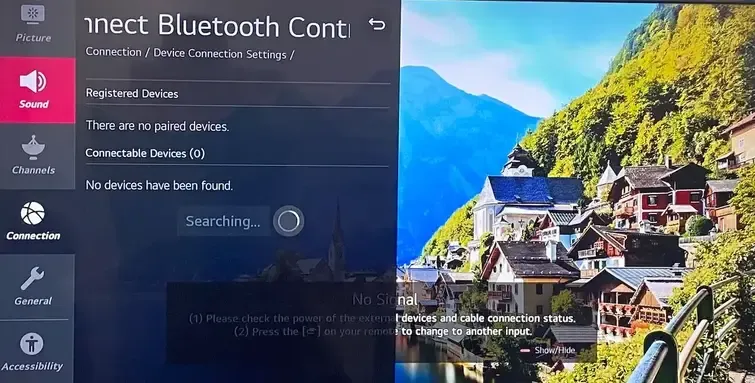
La mayoría de los smart TVs modernos admiten conectividad Bluetooth, pero algunos modelos antiguos pueden no hacerlo. Revisa el manual de usuario de tu televisor o el menú de ajustes en busca de una opción de Bluetooth. Normalmente la encontrarás en Ajustes > Sonido > Audio Bluetooth o Ajustes > Conexiones > Bluetooth.
Tanto los dispositivos Android como iOS admiten conexiones Bluetooth. En Android, abre Ajustes > Conexiones > Bluetooth. En iPhone, ve a Ajustes > Bluetooth. Asegúrate de que el Bluetooth de tu teléfono esté activado y en modo detectable.
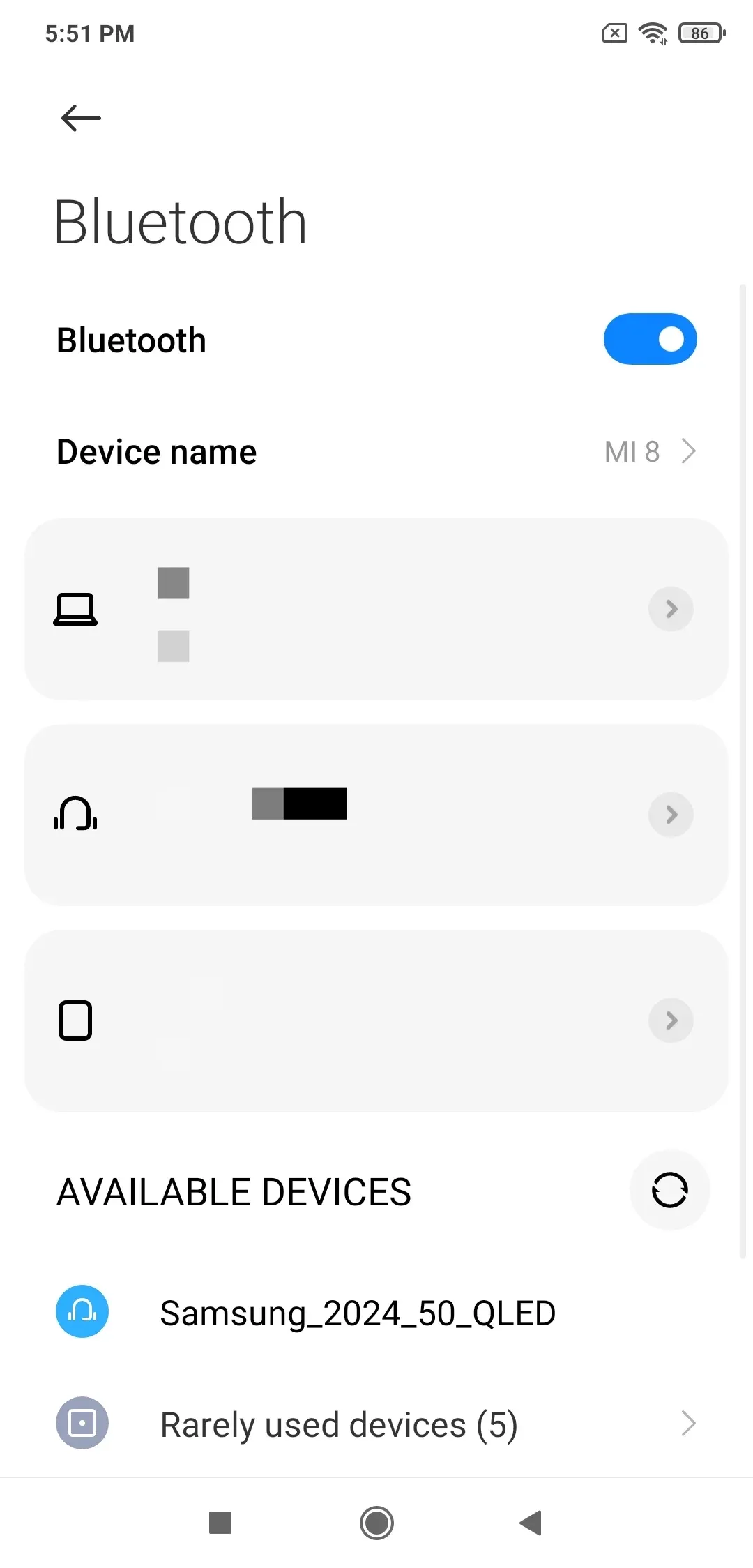
Al comprobar estos requisitos, confirmas que conectar tu teléfono al televisor por Bluetooth es factible antes de comenzar el proceso de emparejamiento.
Luego, empareja tus dispositivos
El emparejamiento Bluetooth establece un enlace inalámbrico seguro entre tu teléfono y el televisor. Cuando están emparejados, intercambian un código de identificación único para garantizar una comunicación segura. Esto permite que tu teléfono transmita audio o controle tu televisor sin necesidad de una red WiFi.
Así es como puedes conectar el teléfono al televisor usando Bluetooth de forma inalámbrica:
Paso 1. Navega al menú Bluetooth de tu televisor y elige Emparejar nuevo dispositivo.
Paso 2. Ve a los ajustes de Bluetooth de tu teléfono y busca dispositivos disponibles.
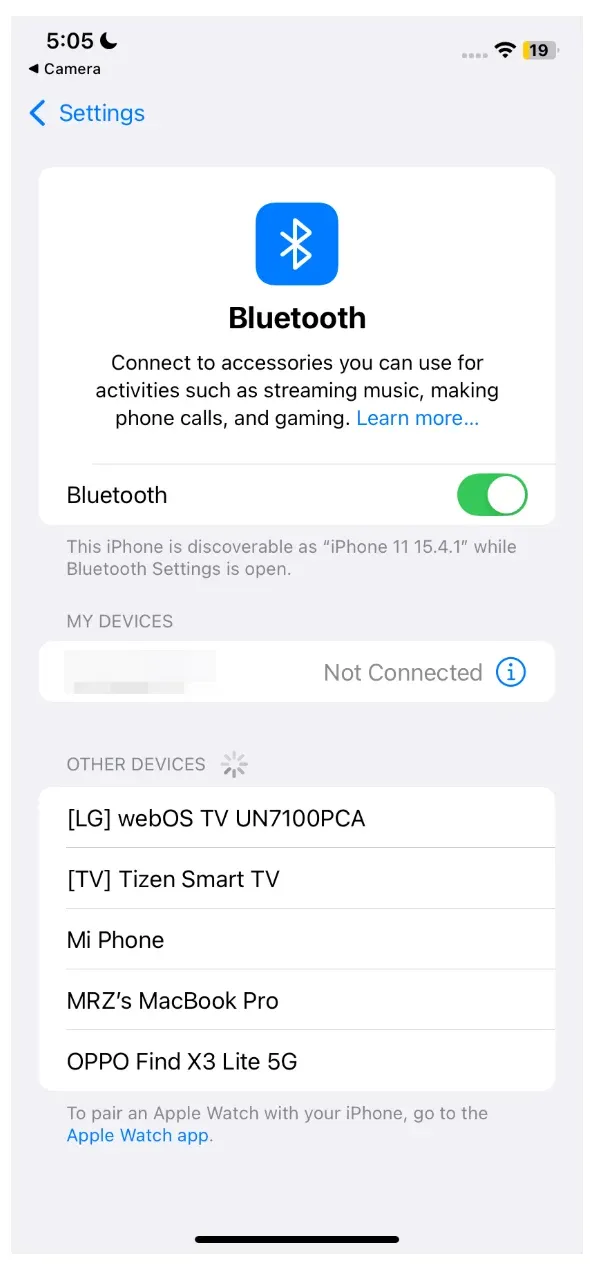
Paso 3. Toca tu televisor para iniciar el emparejamiento cuando aparezca en la lista de dispositivos detectables.
Paso 4. Algunos televisores requieren introducir un PIN o confirmar un código mostrado en la pantalla. Confirma el código si se te solicita.
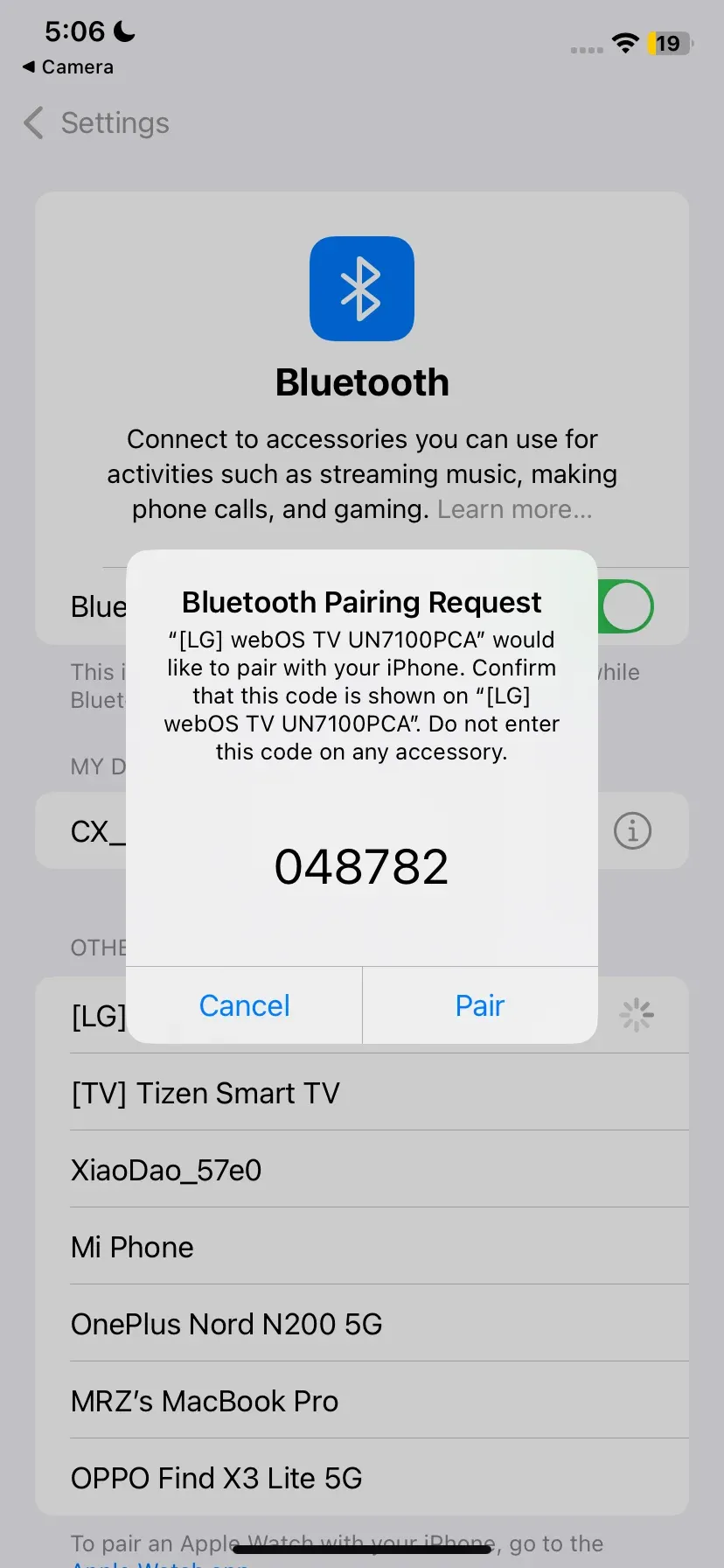
Paso 5. Una vez emparejados, tu teléfono indicará que está conectado y tu televisor mostrará un mensaje de confirmación.
Por último, usa la conexión Bluetooth
Al completar el proceso de emparejamiento, tus dispositivos estarán listos para comunicarse de forma inalámbrica, lo que te permitirá usar Bluetooth para transmitir audio o realizar funciones básicas de control.
- Transmisión de audio:
Bluetooth es ideal para transmitir música, podcasts u otro contenido de audio desde tu teléfono. Abre tu aplicación de música o podcasts favorita y selecciona tu televisor como dispositivo de salida. Podrás escuchar el audio directamente a través de los altavoces del televisor sin cables.
- Control remoto:
Algunos smart TVs permiten que tu teléfono funcione como control remoto mediante Bluetooth. Las aplicaciones proporcionadas por el fabricante del televisor pueden convertir tu teléfono en un dispositivo de navegación o control multimedia.
Sin embargo, Bluetooth no es adecuado para la transmisión de vídeo en alta resolución. Por un lado, podrías notar ligeros retrasos entre el audio y el vídeo si intentas la duplicación de pantalla por Bluetooth. Por otro lado, las conexiones Bluetooth normalmente funcionan dentro de un rango de 10 metros.
No se puede conectar el teléfono al televisor usando Bluetooth
Incluso con dispositivos compatibles, las conexiones Bluetooth entre tu teléfono y el televisor pueden fallar ocasionalmente. Aquí tienes cómo abordar problemas comunes:
- Teléfono no detecta el televisor: asegúrate de que el televisor esté en modo de emparejamiento y dentro del alcance. Apaga y vuelve a encender el Bluetooth.
- Sin audio después de la conexión: comprueba los ajustes de volumen en ambos dispositivos y asegúrate de que tu teléfono esté configurado para enviar el audio al televisor.
- Conexiones intermitentes: mantén los dispositivos más cerca y elimina fuentes de interferencia, como otros dispositivos Bluetooth.
- Problemas de emparejamiento: reinicia tanto el teléfono como el televisor, o “olvida” y vuelve a emparejar la conexión.
Alternativas para transmitir vídeos del teléfono al televisor
Bluetooth es excelente para la transmisión de audio y funciones de control remoto, pero no está diseñado para vídeo de alta calidad. Si tu objetivo es ver películas, transmitir series o duplicar toda la pantalla del teléfono, estas alternativas ofrecen mejor rendimiento. Aquí tienes un resumen rápido y pasos simples para cada opción.
#1. Google Chromecast
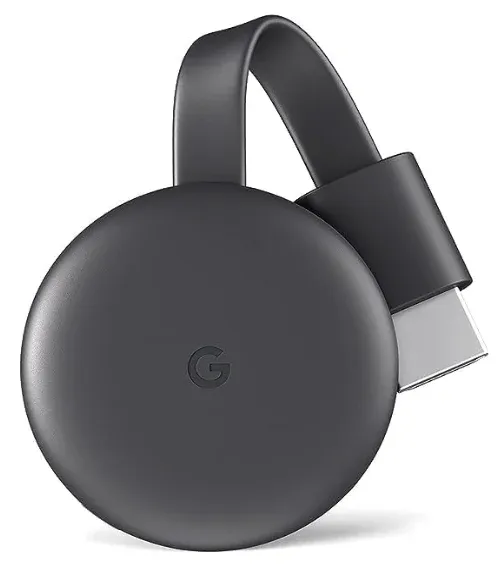
Chromecast es un pequeño dispositivo de Google que se conecta al puerto HDMI de tu televisor. Una vez configurado, te permite transmitir contenido de forma inalámbrica desde tu teléfono, tablet o incluso portátil. A diferencia de Bluetooth, Chromecast usa WiFi, lo que soporta vídeo de alta calidad con mínima latencia.
Paso 1. Conecta el dongle Chromecast a tu televisor y conéctalo al WiFi.
Paso 2. Abre una aplicación compatible con Chromecast, como YouTube o Netflix, en tu teléfono.
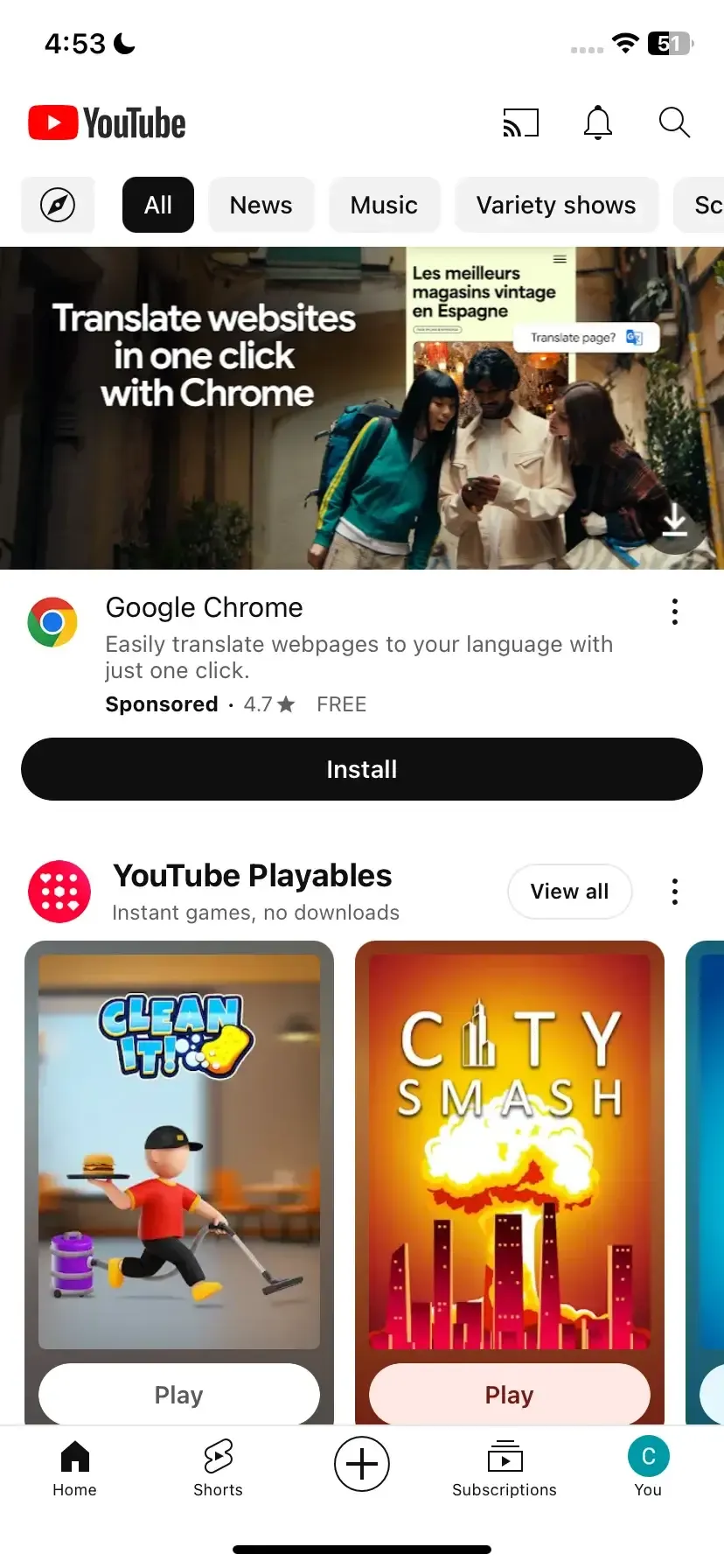
Paso 3. Toca el icono Transmitir en la esquina superior derecha y elige tu dispositivo Chromecast.
Paso 4. Reproduce el vídeo que quieras ver en el televisor y empieza a disfrutarlo.
#2. Apple AirPlay
AirPlay de Apple está diseñado para iPhones, iPads y Macs. Es una excelente opción para usuarios de Apple que desean duplicar la pantalla o transmitir vídeos directamente. Muchos televisores modernos vienen con soporte AirPlay, por lo que puede que ni siquiera necesites una Apple TV.
Paso 1. Asegúrate de que tu iPhone y el televisor estén en la misma red WiFi.
Paso 2. Desliza hacia abajo en tu iPhone para abrir el Centro de Control.
Paso 3. Toca Duplicar Pantalla y elige tu televisor.
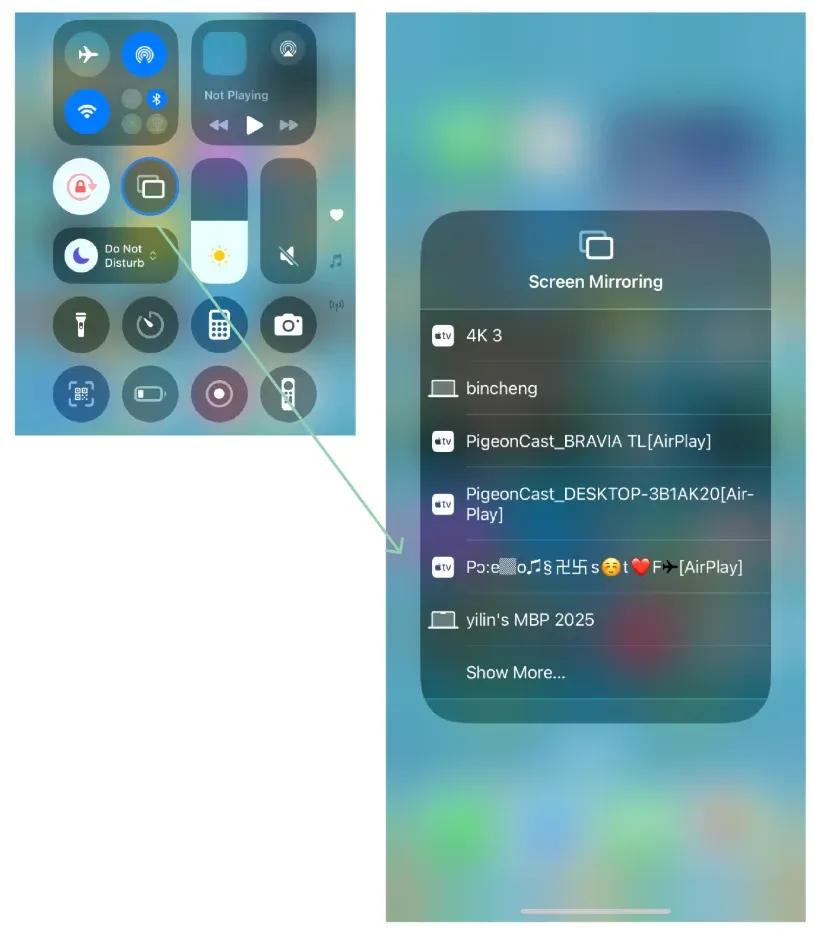
Paso 4. La pantalla de tu iPhone debería aparecer en el televisor.
#3. Miracast
Miracast es un estándar de pantalla inalámbrica incluido en muchos smart TVs, PCs con Windows y teléfonos Android. A diferencia de Chromecast, no requiere una app ni un dispositivo adicional. Funciona de forma nativa si tanto tu teléfono como tu televisor lo soportan.
Paso 1. En tu televisor, habilita Miracast. Puede aparecer como Screen Mirror o Wireless Display en los ajustes.
Paso 2. En tu teléfono Android, ve a Ajustes > Pantalla > Transmitir pantalla (esto puede llamarse Smart View o Wireless Display según el dispositivo).
Paso 3. Inicia tu televisor para comenzar la duplicación.
Paso 4. La pantalla de tu teléfono aparecerá en el televisor de forma inalámbrica.
#4. PigeonCast
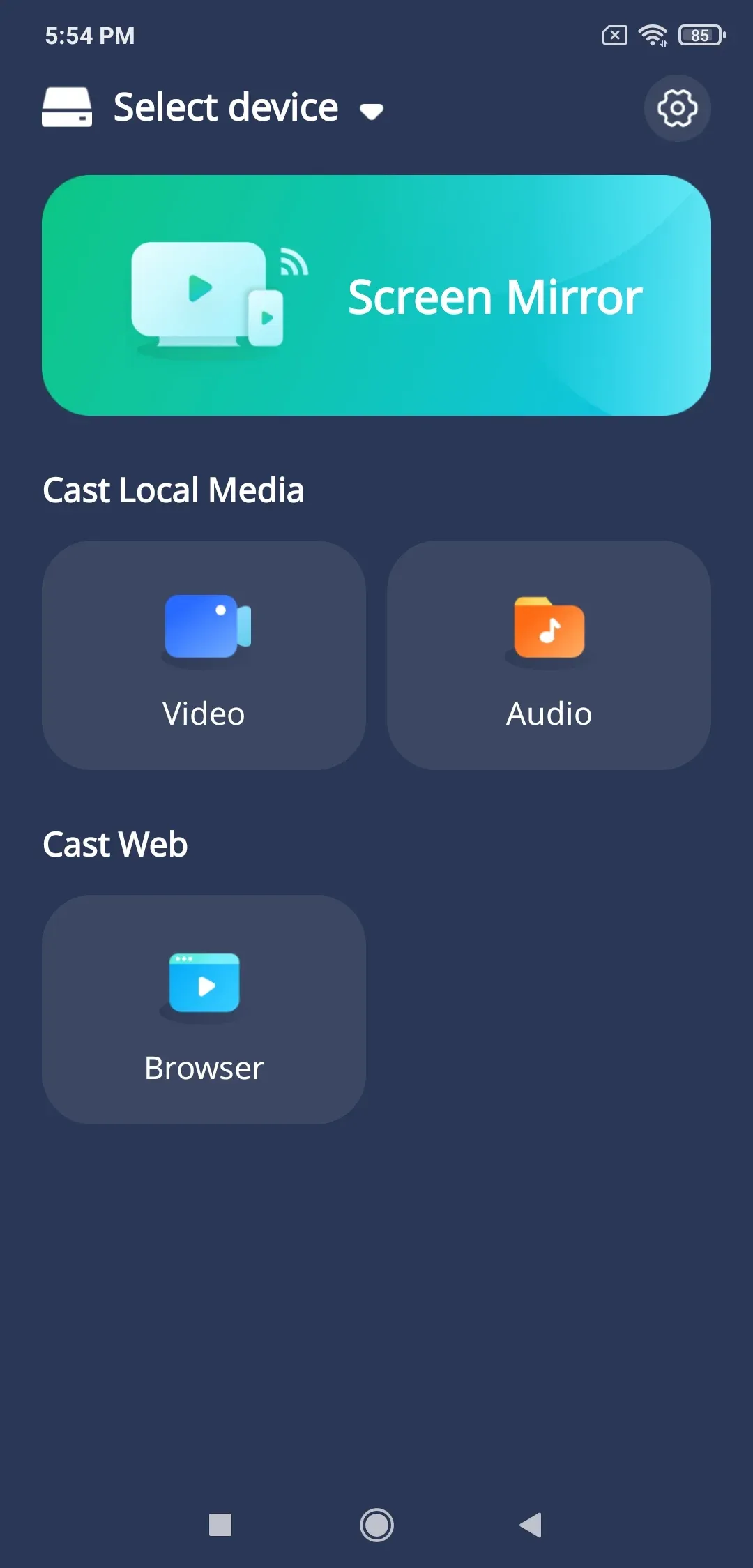
La aplicación de duplicación de pantalla PigeonCast es una solución de terceros que funciona en diferentes dispositivos, incluidos teléfonos, portátiles y televisores. Está diseñada para ser fácil de usar y puede manejar audio, vídeo y fotos, lo que la convierte en una opción flexible si tu televisor no soporta AirPlay o Miracast o si no hay un dispositivo Chromecast disponible.
Paso 1. Instala PigeonCast en tu dispositivo.

PigeonCast Duplicación de pantalla

Descarga oficial



Paso 3. Abre la app en tu dispositivo y sigue las instrucciones en pantalla para configurar la conexión inalámbrica.
#5. Adaptador HDMI
Si quieres la conexión más fiable y de mayor calidad, HDMI sigue siendo el estándar de referencia. Una conexión por cable evita el retardo, garantiza una reproducción estable y admite vídeo en Full HD o incluso 4K. Es especialmente útil para jugar o para ver contenido sin conexión cuando no hay WiFi disponible.
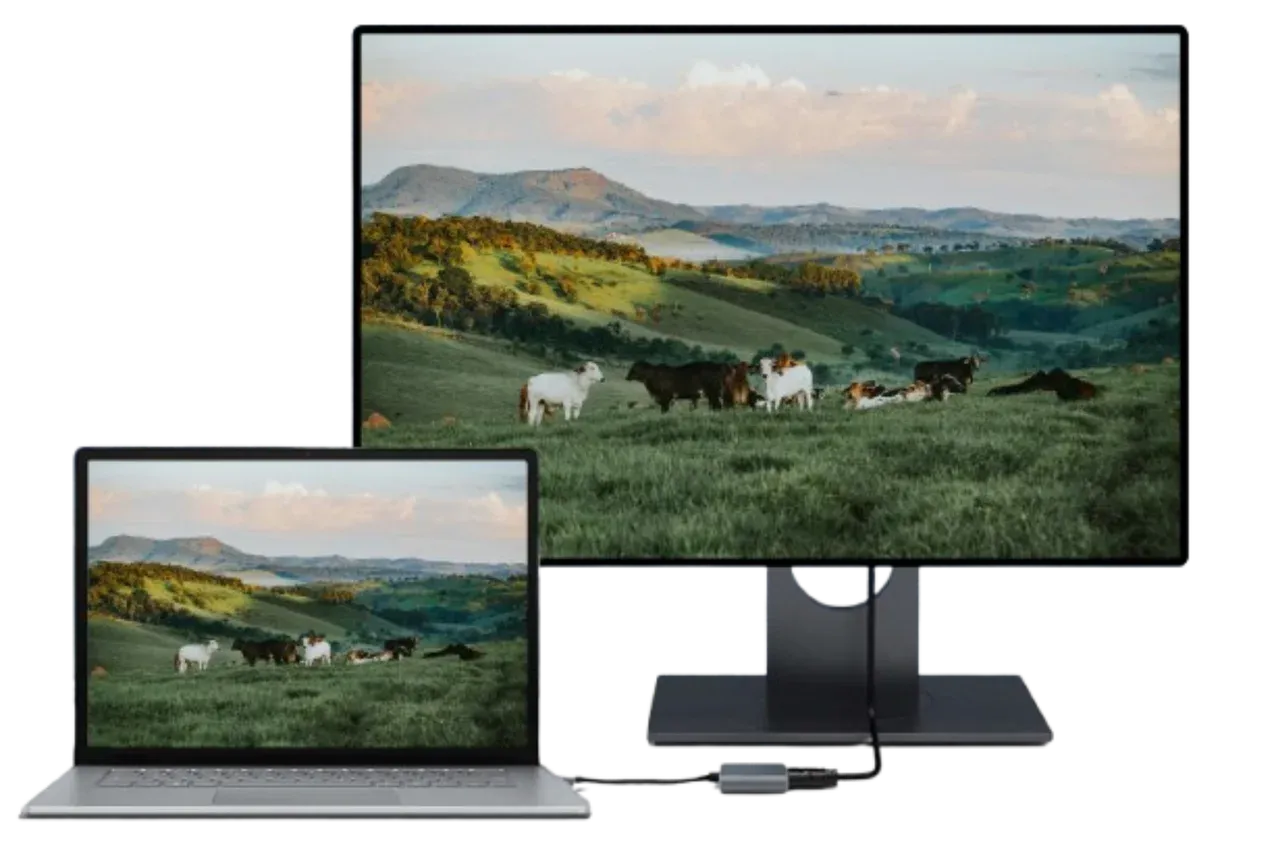
Paso 1. Usa un cable HDMI con el adaptador apropiado para tu teléfono.
Paso 2. Conecta un extremo a tu teléfono y el otro al puerto HDMI de tu TV.
Paso 3. Cambia la entrada de tu TV al canal HDMI correcto.
Paso 4. La pantalla de tu teléfono se reflejará al instante sin retraso.
Conclusión
Conectar tu teléfono a una TV mediante Bluetooth es una forma sencilla de reproducir audio en streaming, usar tu teléfono como mando a distancia o lograr una duplicación básica de pantalla. Aunque no sustituye el envío de vídeo por WiFi, es perfecto para quienes necesitan una solución inalámbrica sin internet.
Siguiendo los pasos descritos arriba, podrás disfrutar de una reproducción de audio por Bluetooth sin interrupciones y de funciones de control ligeras entre tu teléfono y la TV.
Preguntas frecuentes: Cómo conectar el teléfono a la TV usando Bluetooth
P: ¿Cómo sé si mi TV tiene Bluetooth?
Revisa el menú de Configuración de tu TV en "Conexiones", "Sonido" o "Mando y accesorios". Si aparece Bluetooth, tu TV lo soporta. También puedes confirmarlo consultando el manual de usuario o buscando el modelo de tu TV en Internet.
P: ¿Cómo conectar el teléfono a una TV TCL usando Bluetooth?
En la mayoría de las smart TVs TCL, ve a Configuración > Mando y accesorios > Añadir accesorio para activar el modo de emparejamiento Bluetooth. Luego activa el Bluetooth en tu teléfono, busca dispositivos disponibles y selecciona tu TV TCL para emparejarla.
P: ¿La duplicación de pantalla usa Bluetooth?
No suele ser así. Las tecnologías de duplicación de pantalla como AirPlay, Miracast, Chromecast y PigeonCast dependen del WiFi, no del Bluetooth, porque el vídeo requiere mucho más ancho de banda del que Bluetooth puede manejar. Bluetooth suele limitarse a la transmisión de audio y funciones de control.
P: ¿La duplicación de pantalla por Bluetooth funciona en todas las apps?
No. La duplicación de pantalla por Bluetooth es limitada y no es adecuada para aplicaciones con mucho vídeo. Es principalmente útil para la transmisión de audio o funciones ligeras.
P: ¿Puedo usar mi teléfono como mando de TV vía Bluetooth?
Sí. Muchas smart TVs permiten emparejar el teléfono como mando vía Bluetooth, a menudo mediante la app del fabricante. Esto te permite navegar por los menús, escribir y controlar la reproducción.
P: ¿Por qué mi TV no aparece en los dispositivos Bluetooth?
Asegúrate de que tu TV esté en modo de emparejamiento y dentro del alcance. Si aún no aparece, comprueba si tu TV realmente soporta Bluetooth. Reiniciar tanto la TV como el teléfono suele solucionar el problema.
P: ¿Puedo ver películas vía Bluetooth?
No. Bluetooth no tiene el ancho de banda necesario para la transmisión de vídeo de alta calidad. Usa Chromecast, AirPlay, Miracast, o apps de terceros como PigeonCast, o un cable HDMI para ver películas en tu TV.
Mia Clarke es una editora de tecnología especializada en soluciones de duplicación de pantalla y transmisión en múltiples plataformas. Mia ofrece guías claras y prácticas, junto con análisis detallados, para ayudar a los usuarios a conectar sus dispositivos sin complicaciones. Apasionada por mejorar la experiencia digital, Mia se dedica a mantener a los lectores al día con las últimas tendencias y herramientas para compartir pantalla entre dispositivos. Ya sea que quieras duplicar tu smartphone, laptop o Smart TV, el contenido de Mia brinda consejos confiables y fáciles de aplicar para simplificar tu configuración tecnológica.