
Si tienes problemas con Disney Plus Chromecast no funciona, no eres el primero. Muchos usuarios encuentran problemas al intentar transmitir contenido de Disney+ a su televisor compatible con Chromecast. Pero no te preocupes; Esta guía completa lo guiará a través de una serie de soluciones prácticas y sencillas que lo ayudarán a solucionar el problema y volver a disfrutar de sus programas y películas favoritos.
Solución 1: verifique su conexión de red Wi-Fi
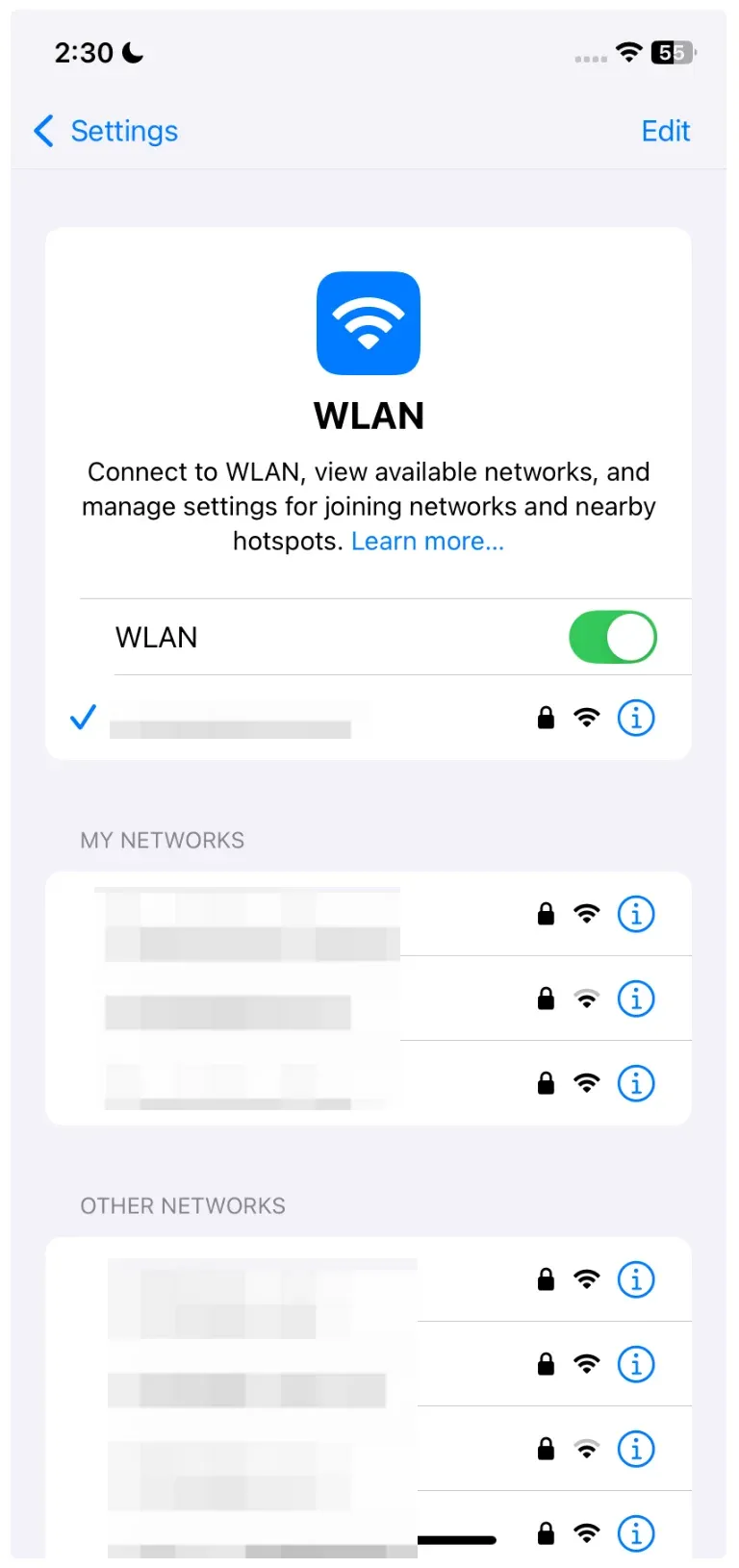
Una de las causas más comunes por las que Disney+ Chromecast no funciona es una conexión Wi-Fi inestable o no coincidente. Para que Disney Plus funcione con Chromecast, tanto tu dispositivo Chromecast como el dispositivo desde el que estás transmitiendo (por ejemplo, tu teléfono o computadora) deben estar en la misma red Wi-Fi. Si no es así, no podrás transmitir contenido.
Siga los pasos para asegurarse de que sus dispositivos estén en la misma red:
Paso 1. Revisa tu Chromecast.
Vaya a la aplicación Google Home en su teléfono, seleccione su dispositivo Chromecast y verifique la red Wi-Fi a la que está conectado.
Paso 2. Revisa tu teléfono o computadora.
Asegúrese de que su teléfono o computadora esté conectado a la misma red que su dispositivo Chromecast.
Paso 3. Reinicia tu enrutador.
Si sus dispositivos están en la misma red pero Disney Plus no se conecta a Chromecast, intente reiniciar su enrutador. Esto puede resolver problemas con conexiones inestables.
Solución 2: actualice la aplicación Disney+ y Chromecast
Las aplicaciones obsoletas son otra razón por la que Disney Plus no funciona con Chromecast. Si la aplicación Disney+ o Chromecast está desactualizada, puede causar problemas de compatibilidad. Asegúrate de estar utilizando las últimas versiones de ambas aplicaciones.
Cómo actualizar Chromecast y Disney+:
Paso 1. En tu teléfono móvil, ve a la tienda de aplicaciones, busca Disney Plus y presiona el botón Actualizar si está disponible.
Paso 2. En la tienda de aplicaciones, busque Google Home y toque el botón Actualizar si es necesario.
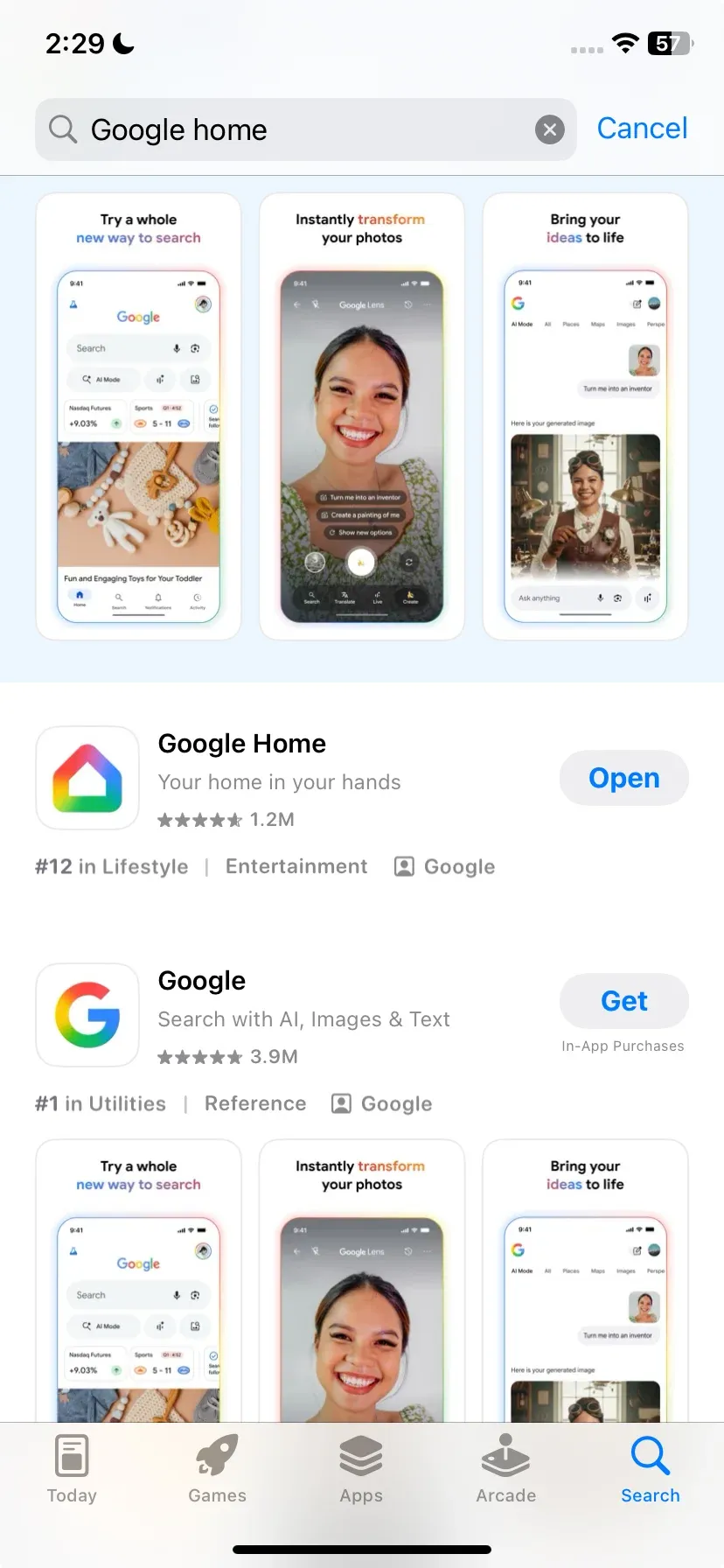
Paso 3. Abre la aplicación Google Home, selecciona tu dispositivo Chromecast y comprueba si hay actualizaciones disponibles.
Solución 3: reinicie Disney+, Chromecast y su dispositivo
Si el problema es que Disney Plus no se conecta a Chromecast, reiniciar todos los dispositivos involucrados a menudo puede resolver el problema. Un reinicio rápido actualiza el sistema y ayuda a solucionar cualquier problema técnico.
Paso 1. Cierra la aplicación Disney Plus y vuelve a abrirla.
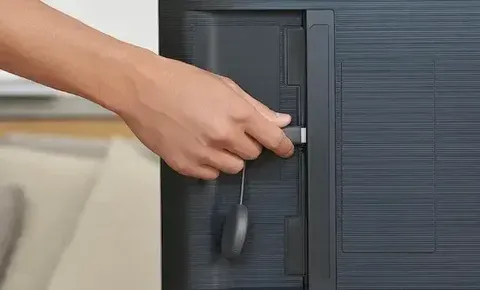
Paso 2. Desenchufe el Chromecast del televisor y de la fuente de alimentación durante al menos 10 segundos antes de volver a enchufarlo.
Paso 3. Reinicia el dispositivo desde el que estás transmitiendo. Esto puede resolver conflictos menores de software que pueden estar impidiendo la conexión.
Solución 4: borrar caché y datos para Disney Plus
A veces, los archivos de caché dañados pueden impedir que las aplicaciones funcionen correctamente. Borrar el caché y los datos de la aplicación Disney Plus puede ayudar a resolver problemas con la transmisión de contenido a Chromecast.
Cómo borrar el caché y los datos de Disney Plus:
Paso 1. En tu Android, ve a Configuración.
Paso 2. Navega a Aplicaciones > Disney Plus > Almacenamiento > Borrar caché y Borrar datos.
Consejo: iOS no tiene una forma directa de borrar el caché. En su lugar, puedes desinstalar y reinstalar la aplicación para lograr un efecto similar.
Solución 5: verifique la compatibilidad del dispositivo
Si Disney Plus continúa sin funcionar en Chromecast, es importante asegurarse de que su dispositivo Chromecast y la aplicación Disney Plus sean compatibles entre sí. Los modelos de Chromecast más antiguos pueden experimentar problemas al transmitir contenido de alta definición desde aplicaciones como Disney Plus.
Disney Plus es compatible con Chromecast Ultra, Chromecast con Google TV y Chromecast de 3.ª generación. Asegúrate de que tu dispositivo tenga el firmware más reciente.
Además, asegúrese de que su teléfono o computadora cumpla con los requisitos mínimos del sistema para transmitir Disney Plus. La mayoría de los dispositivos Android e iOS modernos deberían funcionar, pero las versiones anteriores pueden tener problemas.
Solución 6: vuelva a conectar la cuenta de Disney Plus
A veces, el hecho de que Chromecast Disney Plus no funcione puede deberse a problemas con su cuenta de Disney Plus. Cerrar sesión y luego volver a iniciarla puede resolver problemas de autenticación o sincronización.
Sigue los pasos:
Paso 1. Abre la aplicación Disney Plus y cierra sesión en tu cuenta.
Paso 2. Cierra la aplicación por completo y luego vuelve a abrirla.
Paso 3. Vuelve a iniciar sesión con tus credenciales de Disney Plus.
Paso 4. Intenta transmitir a tu Chromecast nuevamente.
Solución 7: utilice PigeonCast como solución alternativa
Si has probado todos los pasos anteriores y Disney Plus aún no funciona en Chromecast, considera usar PalomaElenco como forma alternativa de transmitir Disney Plus a tu televisor. PigeonCast te permite reflejar toda la pantalla de tu teléfono en cualquier dispositivo compatible con Chromecast, evitando posibles problemas de compatibilidad con aplicaciones como Disney+.
Paso 1. Descargue e instale PigeonCast en su teléfono o computadora.


Calificación general:



Paso 2. En tu televisor, abre la tienda de aplicaciones, busca PigeonCast e instálalo.
Calificación general:
Paso 3. Asegúrese de que su teléfono o computadora y su televisor estén en la misma red Wi-Fi.
Paso 4. Inicie PigeonCast en su teléfono o computadora y televisor, y elija su televisor de la lista de dispositivos.
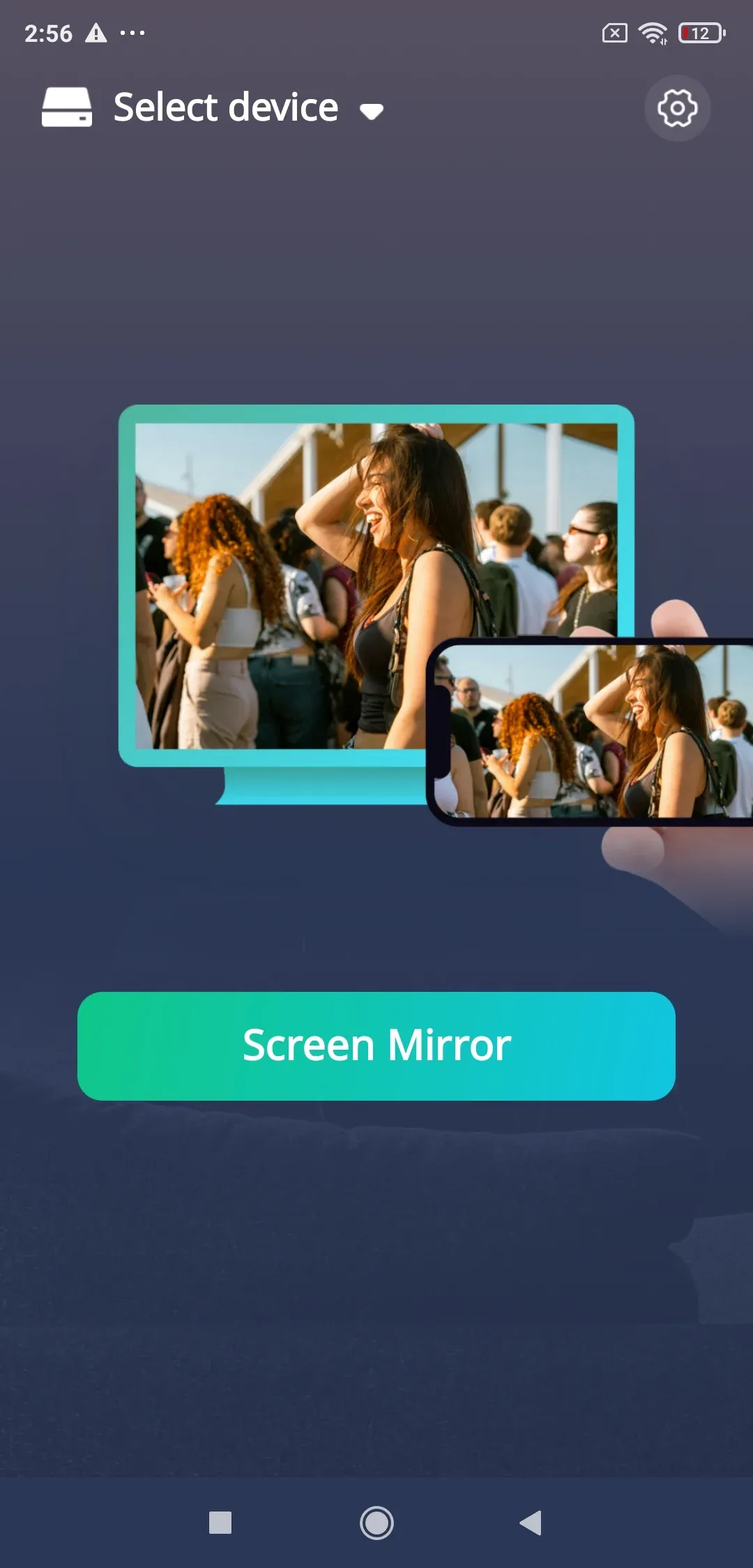
Paso 5. Comience a transmitir contenido directamente a su televisor reflejando la pantalla de su teléfono.
Este método proporciona una conexión estable para Disney Plus que no funciona con Chromecast, especialmente cuando la transmisión estándar no funciona correctamente.
Solución 8: pruebe Disney Plus en otros dispositivos
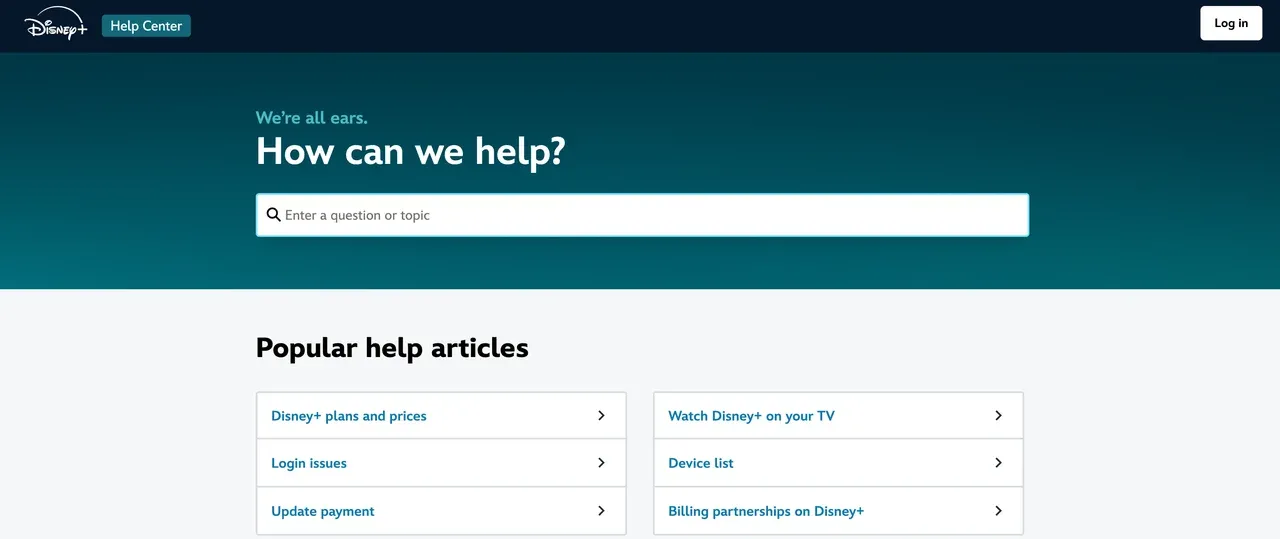
Si ninguno de los pasos anteriores funcionó y Disney Plus aún no funciona en Chromecast, intente transmitir a otro dispositivo, como un televisor inteligente, Fire TV o Apple TV, para determinar si el problema es específico de su Chromecast. También puedes comunicarte con el Centro de ayuda de Disney Plus para obtener diagnósticos adicionales y problemas conocidos.
Conclusión
Si tienes problemas porque Disney Plus Chromecast no funciona, sigue estos pasos de solución de problemas para solucionar el problema. Al asegurarse de que sus dispositivos estén en la misma red Wi-Fi, actualizar aplicaciones y borrar cachés, debería poder disfrutar de Disney Plus en su Chromecast sin más problemas. Si todo lo demás falla, PigeonCast proporciona una alternativa confiable para transmitir contenido cuando la transmisión no funciona. ¡Feliz transmisión!
Preguntas frecuentes sobre Disney Plus Chromecast que no funciona
¿Por qué no puedo usar Chromecast Disney Plus?
Esto suele suceder cuando su teléfono y Chromecast no están en la misma red Wi-Fi. También puede ocurrir si la aplicación Disney Plus tiene conflictos de datos almacenados en caché o si su Chromecast tiene firmware desactualizado. Reiniciar ambos dispositivos y volver a conectarlos a la misma red a menudo resuelve el problema.
¿Disney+ dejó de admitir Chromecast?
No. Disney Plus aún admite Chromecast en modelos compatibles. Si Disney Plus no funciona con Chromecast en tu configuración, generalmente se debe a problemas de red, aplicaciones obsoletas o problemas de compatibilidad del dispositivo.
¿Cómo transmitir Disney Plus a Chromecast?
Abre la aplicación Disney Plus en tu teléfono, conéctate a la misma red Wi-Fi que tu Chromecast y toca el ícono Cast en la parte superior de la pantalla. Seleccione su Chromecast de la lista, luego elija la película o programa que desea reproducir. El vídeo comenzará a transmitirse en su televisor.
¿Qué Chromecast funciona con Disney+?
Disney Plus es compatible con todos los modelos actuales de Chromecast, incluido Chromecast con Google TV y la mayoría de las generaciones anteriores de Chromecast que reciben actualizaciones periódicas. Si su dispositivo es muy antiguo o ya no se actualiza, es posible que experimente problemas de conexión.
Mia Clarke es una editora de tecnología especializada en soluciones de duplicación de pantalla y transmisión en múltiples plataformas. Mia ofrece guías claras y prácticas, junto con análisis detallados, para ayudar a los usuarios a conectar sus dispositivos sin complicaciones. Apasionada por mejorar la experiencia digital, Mia se dedica a mantener a los lectores al día con las últimas tendencias y herramientas para compartir pantalla entre dispositivos. Ya sea que quieras duplicar tu smartphone, laptop o Smart TV, el contenido de Mia brinda consejos confiables y fáciles de aplicar para simplificar tu configuración tecnológica.