
Facebook se ha convertido en un gran centro de contenido de video, desde actualizaciones personales hasta transmisiones en vivo y programas en Facebook Watch. Ya sea que estés compartiendo videos de vacaciones, viendo una transmisión en vivo o revisando actualizaciones de la comunidad, transmitir a una pantalla más grande mejora la experiencia. Por suerte, existen métodos sencillos para aprender cómo transmitir Facebook al televisor y disfrutar de su diverso contenido en una pantalla más grande.
¿Puedes transmitir Facebook Live al televisor?
Sí, puedes transmitir fácilmente videos de Facebook Live, junto con otro contenido de Facebook, a tu televisor. Facebook admite protocolos de transmisión populares, lo que lo hace compatible con muchos dispositivos modernos, como televisores inteligentes y dispositivos de streaming. Ya sea que uses un televisor inteligente o un Chromecast, puedes disfrutar de Facebook Live en la pantalla grande. Sin embargo, ten en cuenta que no puedes acceder directamente a Facebook Watch en el televisor.
Cómo ver Facebook Live en el televisor
¿Cómo transmitir Facebook Live en el televisor? Hay varios métodos para ver Facebook Live en tu televisor. Según las capacidades de tu televisor y los dispositivos que tengas en casa, puedes elegir la mejor solución para ti. Veamos algunas de las opciones más populares para transmitir contenido de Facebook en tu televisor.
#1. Transmitir Facebook al televisor mediante streaming integrado
La forma más sencilla de transmitir Facebook a tu televisor es usando las funciones de streaming integradas en la aplicación de Facebook. Este método suele ofrecer la mejor integración y una experiencia de usuario fluida cuando es compatible. Algunos televisores compatibles con el streaming de Facebook incluyen:
- Chromecast/Google TV
- Samsung Smart TVs
- Apple TV
- Amazon Fire TV
- Roku TV
- Android TVs (como Hisense, Sony y Sharp)
Una vez que hayas confirmado que tienes uno de los dispositivos compatibles, sigue leyendo para aprender cómo transmitir Facebook Live al televisor:
Step 1. Asegúrate de que tu dispositivo móvil y tu televisor estén en la misma red inalámbrica.
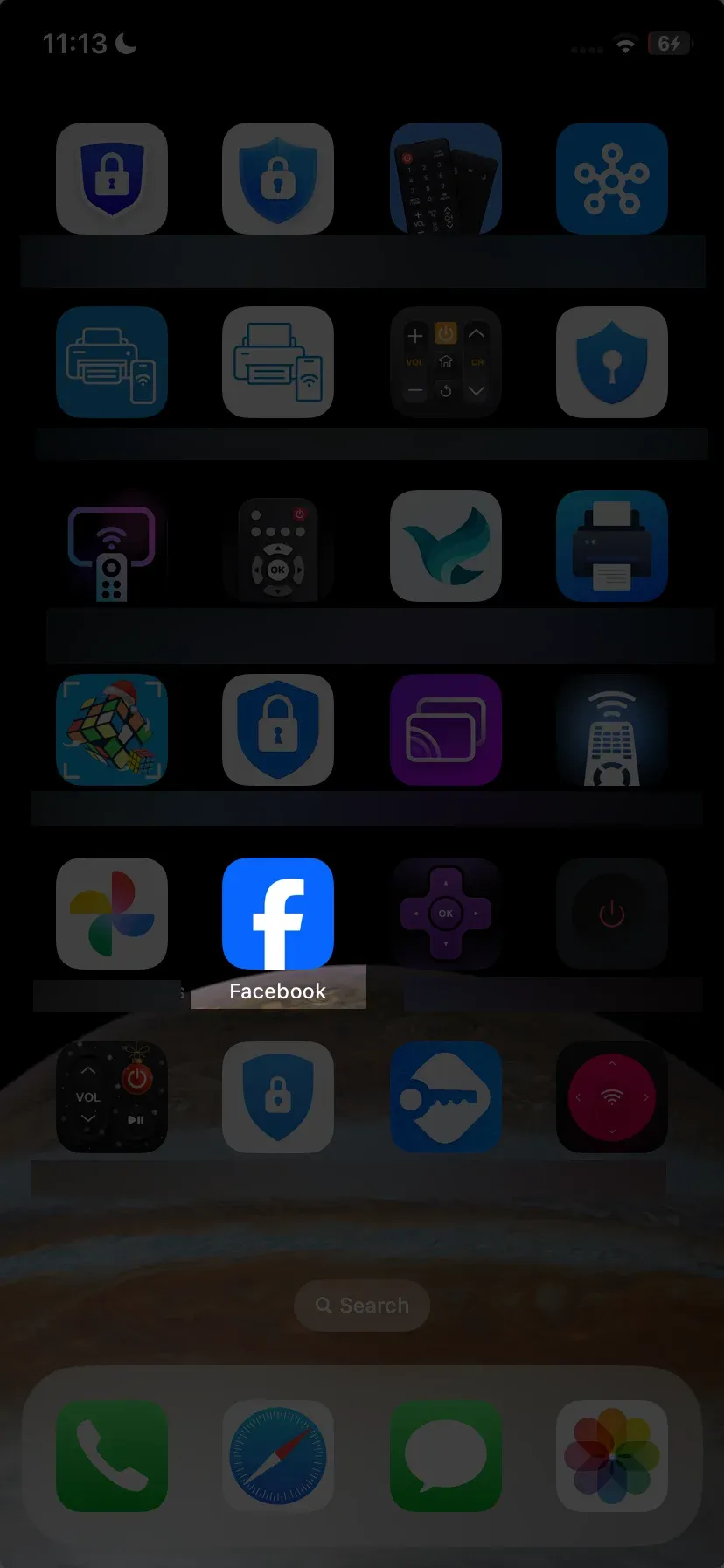
Step 2. Abre la aplicación de Facebook en tu dispositivo iOS/Android.
Step 3. Selecciona la pestaña Video en la esquina inferior izquierda de la pantalla y luego elige un video para reproducirlo.
Step 4. Toca el icono ... en la esquina inferior derecha del reproductor multimedia.
Step 5. Selecciona el botón Cast Video.
Step 6. Según tu dispositivo, selecciona AirPlay o Chromecast y elige tu televisor en la lista de dispositivos.
Step 7. Si se te solicita, sigue las instrucciones en pantalla para permitir la conexión.
Sin embargo, este método solo funcionará si tienes un televisor inteligente o un dispositivo de streaming compatible. Consulta la lista de televisores compatibles con AirPlay y Chromecast para obtener más detalles.
#2. Transmitir Facebook al televisor mediante navegador web
Si no tienes claro qué protocolo de transmisión usa tu televisor, o si tu smartphone/tablet no admite la función de transmisión de tu televisor, aún puedes ver transmisiones de Facebook directamente en el navegador web de tu televisor. Este método es fácil de usar y funciona en cualquier televisor inteligente con acceso a un navegador web. Aquí tienes el paso para duplicar Facebook en el televisor:
Step 1. Abre el navegador web en tu televisor inteligente.
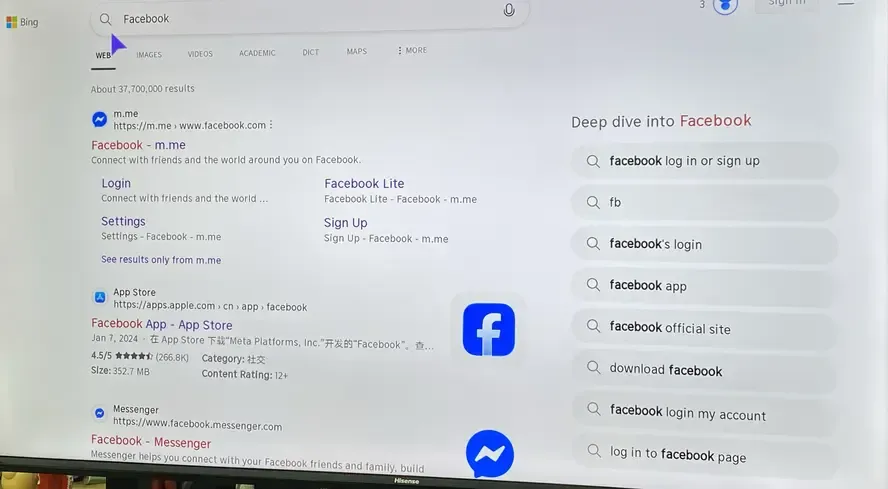
Step 2. Escribe Facebook, búscalo y selecciona Facebook.
Step 3. Inicia sesión en tu cuenta de Facebook y luego selecciona la pestaña Video en el centro de la pantalla.
Step 4. Selecciona Live o usa la función Search en la esquina superior izquierda de la pantalla para encontrar un streamer.
Step 5. A continuación, selecciona una transmisión en vivo y disfrútala en la pantalla de tu televisor.
Lamentablemente, no todos los televisores o dispositivos de streaming incluyen un navegador integrado. Por ejemplo, los dispositivos Roku y Apple TV normalmente no tienen un navegador web nativo. Además, navegar por Facebook con un control remoto puede ser frustrante, especialmente al escribir.
#3. Transmitir Facebook al televisor mediante PigeonCast
El último método utiliza PigeonCast, una solución de terceros gratuita y sin anuncios para la transmisión inalámbrica de pantalla. Es una herramienta todo en uno con soporte multiplataforma, disponible en iOS, Android, Windows, macOS y Android TV. Esto facilita transmitir contenido, explorar videos o ponerte al día con publicaciones de Facebook sin interrupciones. Sigue leyendo para comprobar cómo ver Facebook en un televisor inteligente:



Calificación general:



Step 1. Instala PigeonCast en tu dispositivo móvil desde la tienda de aplicaciones.
Step 2. Asegúrate de que tu dispositivo móvil y tu televisor estén conectados a la misma red inalámbrica.
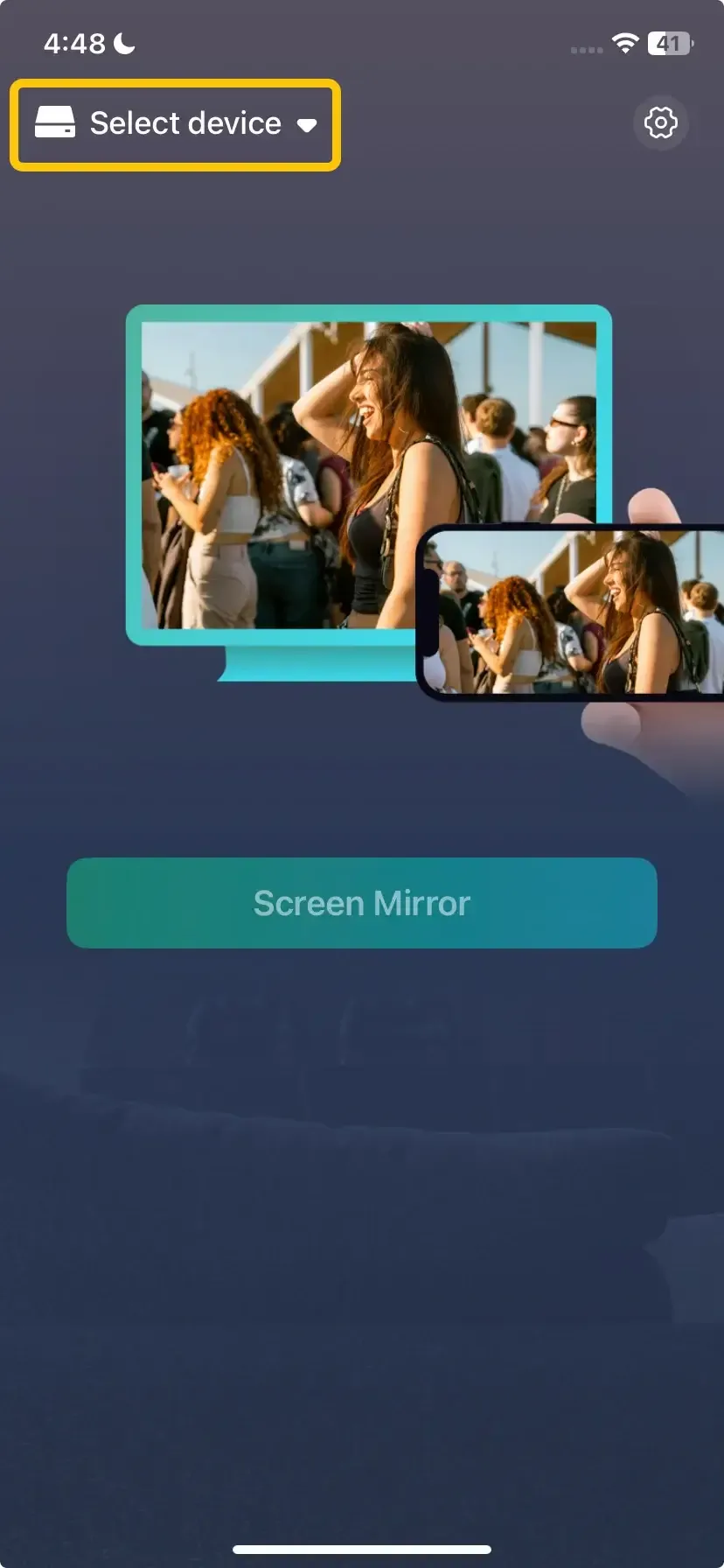
Step 3. Inicia la aplicación, toca Select device para elegir tu televisor en la lista disponible y conectarte.
Step 4. Introduce el código PIN en pantalla para finalizar el proceso de emparejamiento.
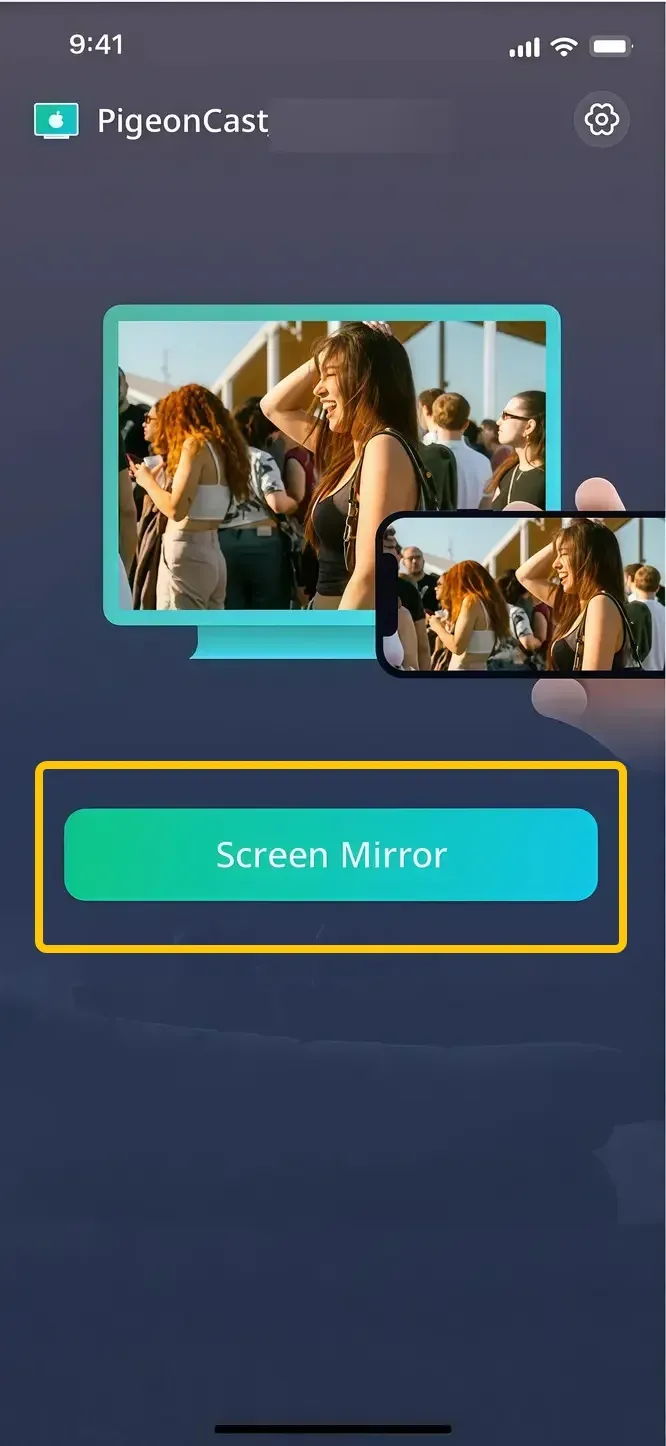
Step 5. Cuando termines, puedes tocar Screen Mirror para compartir la pantalla de tu móvil en el televisor.
Step 6. Abre Facebook y se mostrará automáticamente en la pantalla del televisor al mismo tiempo.
¿Por qué no puedo transmitir Facebook a mi televisor?
Varios problemas comunes pueden impedir que la transmisión desde Facebook a tu televisor funcione correctamente. Comprender estos posibles obstáculos puede ayudarte a solucionar los problemas de forma eficaz cuando aparezcan.
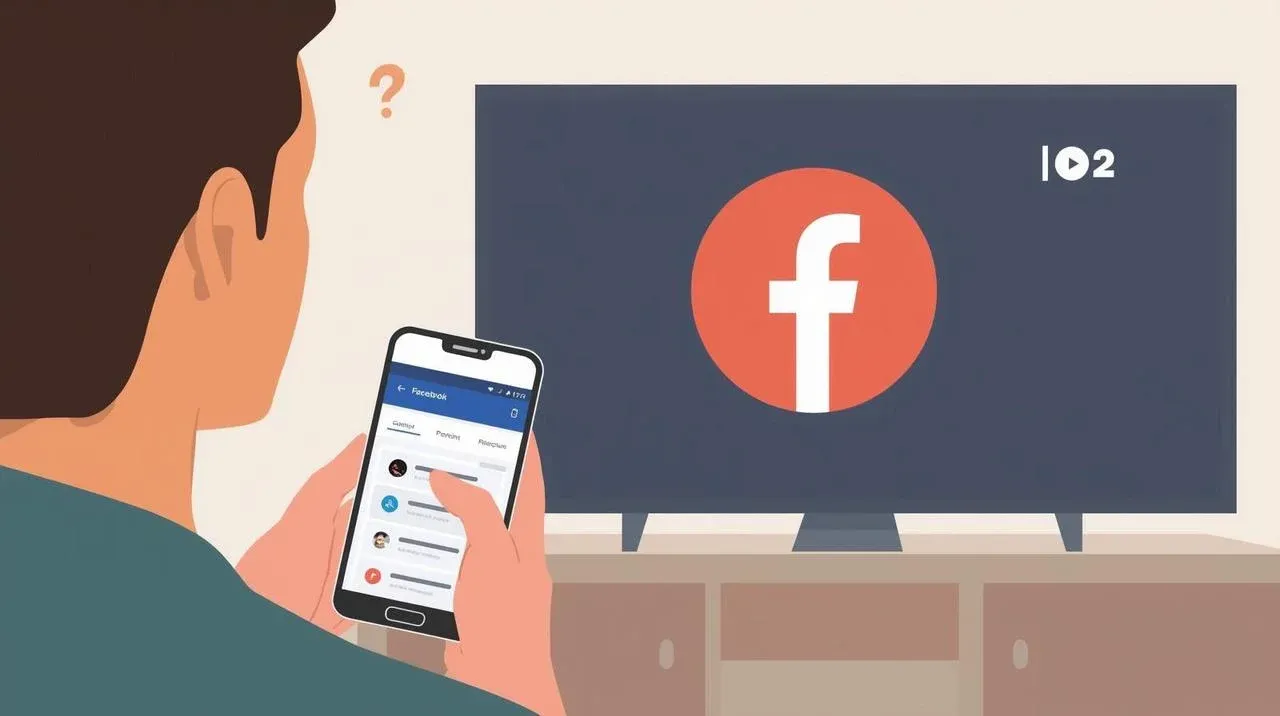
- Redes diferentes: Tu teléfono y tu televisor deben estar en la misma red Wi-Fi para que la transmisión funcione.
- Señal débil: Una conexión Wi-Fi deficiente puede causar cortes, desconexiones o fallos al detectar dispositivos.
- Configuración del router: Algunos routers tienen activado "AP Isolation", lo que impide que los dispositivos de la misma red se comuniquen entre sí.
- Aplicaciones desactualizadas: Una versión antigua de la aplicación de Facebook puede no incluir las funciones de transmisión actuales o contener errores.
- Televisor incompatible: Los televisores antiguos pueden no admitir protocolos de transmisión modernos.
- Problemas del sistema operativo: Un sistema operativo desactualizado en tu teléfono o televisor puede causar problemas de compatibilidad.
- Protección DRM: Algunos contenidos con licencia pueden tener restricciones que impiden la transmisión.
- Configuración de privacidad: Los videos con ajustes de privacidad estrictos (como "Only Me" o listas específicas de amigos) pueden no transmitirse correctamente.
En resumen
¿Cómo conectar Facebook al televisor? Con una variedad de métodos disponibles, desde opciones de streaming integradas hasta aplicaciones de terceros como PigeonCast, hay una solución para prácticamente cualquier dispositivo y configuración. Siguiendo los pasos descritos anteriormente, puedes disfrutar sin problemas del diverso contenido de Facebook en la pantalla grande. Solo asegúrate de que tus dispositivos sean compatibles y estén conectados a la misma red, y estarás listo para una experiencia de visualización fluida.
Preguntas frecuentes sobre cómo transmitir Facebook al televisor
¿Cómo transmitir Facebook al televisor desde iPhone?
Para transmitir Facebook a tu televisor desde un iPhone, sigue estos pasos:
- Asegúrate de que tu iPhone y tu televisor estén en la misma red Wi-Fi.
- Abre la aplicación de Facebook en tu iPhone y ve al video que quieres ver.
- Toca el icono ... en la esquina inferior derecha del reproductor de video.
- Selecciona la opción Cast (AirPlay o Chromecast, según tu televisor).
- Elige tu televisor en la lista de dispositivos.
- Si se te solicita, sigue las instrucciones en pantalla para completar la conexión.
¿Cómo transmitir Facebook al televisor desde un teléfono Android?
Para transmitir Facebook a tu televisor desde un teléfono Android, sigue estos pasos:
- Asegúrate de que tu teléfono Android y tu televisor estén conectados a la misma red Wi-Fi.
- Abre la aplicación de Facebook en tu teléfono Android y busca el video que quieres ver.
- Toca el icono ... en la esquina inferior derecha del reproductor de video.
- Selecciona la opción Cast (Chromecast u otros protocolos de transmisión compatibles).
- Elige tu televisor o dispositivo de streaming en la lista de dispositivos disponibles.
- Si se te solicita, sigue cualquier instrucción en pantalla para completar la conexión.
¿Cómo transmitir Facebook al televisor con Chromecast?
Para transmitir Facebook a tu televisor usando Chromecast, sigue estos pasos:
- Conecta tu Chromecast al televisor y asegúrate de que esté encendido.
- Conecta tu teléfono o tablet y Chromecast a la misma red Wi-Fi.
- Abre la aplicación de Facebook en tu dispositivo móvil y busca el video que quieres ver.
- Toca ... en la esquina inferior derecha del reproductor de video.
- Selecciona el botón Cast (puede aparecer como un icono de Chromecast o "Cast").
- Elige tu dispositivo Chromecast en la lista de dispositivos disponibles.
- El video de Facebook comenzará a reproducirse en tu televisor.
Clara Rossi es una editora tecnológica experimentada y una experta en tecnologías de duplicación y transmisión de pantalla. Con un gran ojo para los detalles y un profundo entendimiento de cómo conectar dispositivos de manera fluida, Clara se destaca en optimizar la experiencia del usuario para compartir y transmitir contenido sin esfuerzo. Ya sea que busques soluciones rápidas o consejos avanzados, su experiencia y capacidad de respuesta garantizan que cada consulta reciba una solución eficiente y bien fundamentada.