
Twitch se ha convertido en la plataforma de referencia para jugadores, creadores y aficionados a las transmisiones en vivo. Aunque ver en un teléfono o portátil es cómodo, nada supera la experiencia inmersiva de ver streams de Twitch en una pantalla más grande. Si alguna vez te has preguntado cómo transmitir Twitch a la TV, esta guía te mostrará todos los métodos prácticos. Tanto si usas un iPhone, un dispositivo Android o un ordenador, aquí encontrarás soluciones paso a paso.
¿Se puede transmitir Twitch a la TV?
Sí, se puede. Twitch no siempre lo hace sencillo, pero existen varias formas de disfrutar los streams en la TV. Hay opciones de transmisión nativas dentro de la app de Twitch, y navegadores como Chrome pueden duplicar la pantalla. Para quienes se encuentren con limitaciones, soluciones de terceros como PigeonCast permiten transmitir Twitch a la TV sin restricciones.
Nota: Sea cual sea el método que elijas, asegúrate de que tu teléfono o portátil y la TV estén en la misma red Wi‑Fi. Si no, tu dispositivo no detectará la TV.
Método 1: Usa la app de Twitch (para Android/iOS)
La app de Twitch es una app compatible con Chromecast, lo que significa que admite la transmisión directa a TVs y dispositivos de streaming con Chromecast. Si te preguntas cómo transmitir Twitch a la TV desde un iPhone o Android, este es el método más sencillo y directo.
Step 1. Descarga e instala la app de Twitch desde la App Store (iPhone) o la Google Play Store (Android).
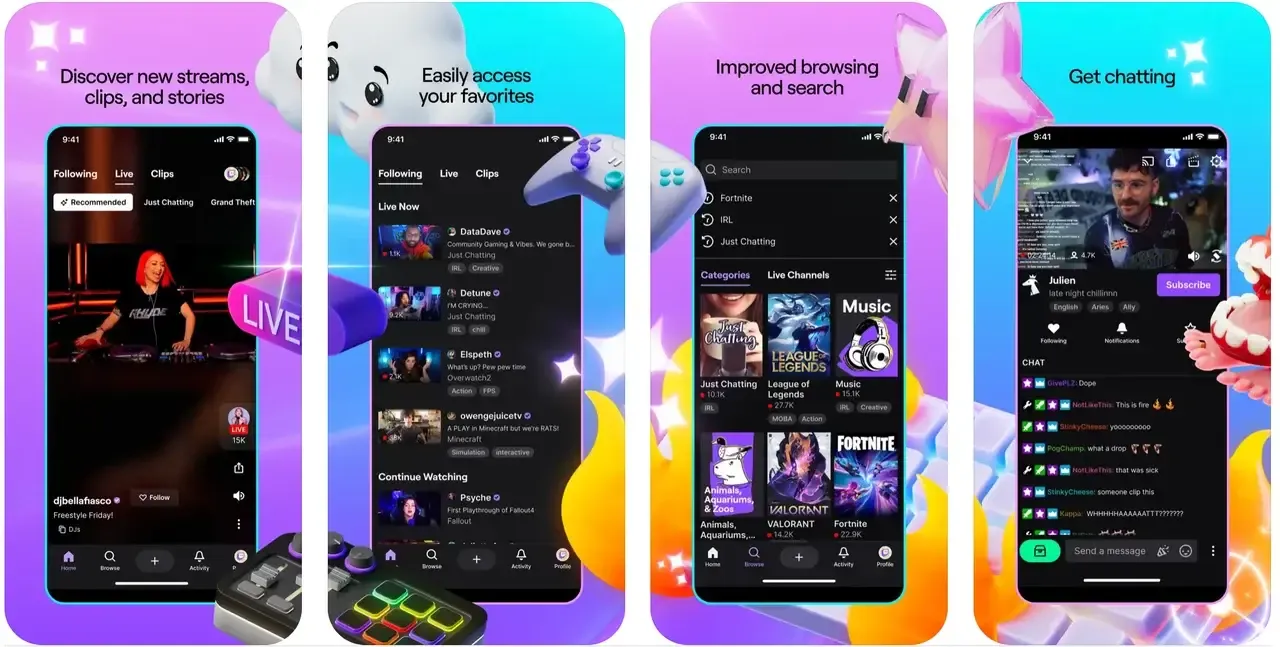
Step 2. Abre la app, inicia sesión y empieza a reproducir el stream que quieras ver.
Step 3. Toca el icono de transmitir (normalmente ubicado en la parte superior del reproductor de video) y selecciona tu TV o dispositivo de streaming compatible con Chromecast.
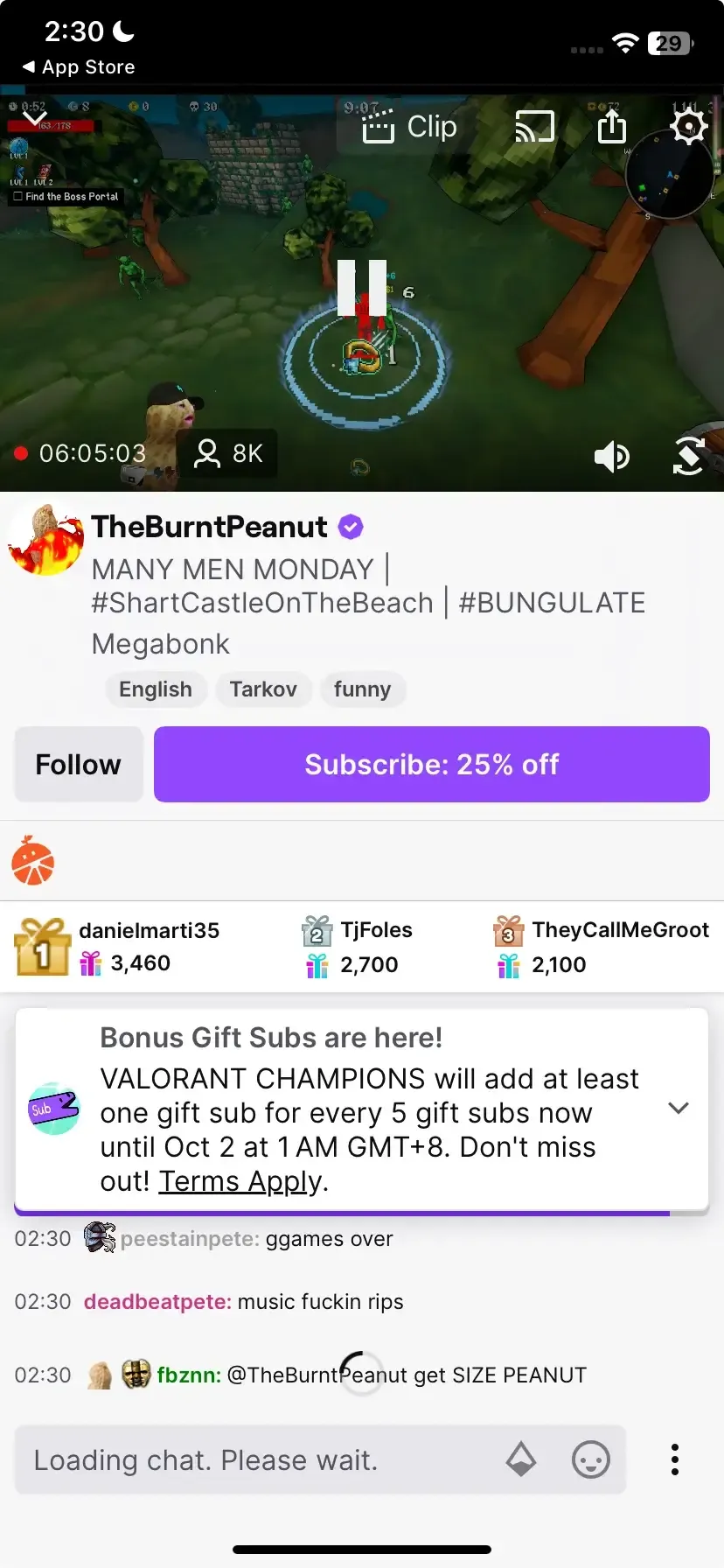
Eso es todo: ahora estás viendo Twitch en la TV. Dado que Twitch es compatible con Chromecast por defecto, la transmisión funciona sin problemas siempre que tengas un dispositivo compatible. Si no puedes transmitir Twitch a la TV porque tu dispositivo no es compatible con Chromecast, no te preocupes; hay métodos alternativos que puedes probar.
Método 2: Usa el navegador Chrome (para Windows/Mac)
Si estás en un ordenador (PC con Windows o MacBook) y quieres saber cómo ver Twitch en la TV, la función integrada de Transmitir del navegador Chrome es una opción fiable. Con soporte para Chromecast, puedes conectar tu portátil a la TV en solo unos pasos.
Step 1. Abre Chrome en tu PC con Windows o Mac y ve a Twitch.tv.
Step 2. Haz clic en el menú de tres puntos en la esquina superior derecha y selecciona Transmitir, Guardar y Compartir > Transmitir.
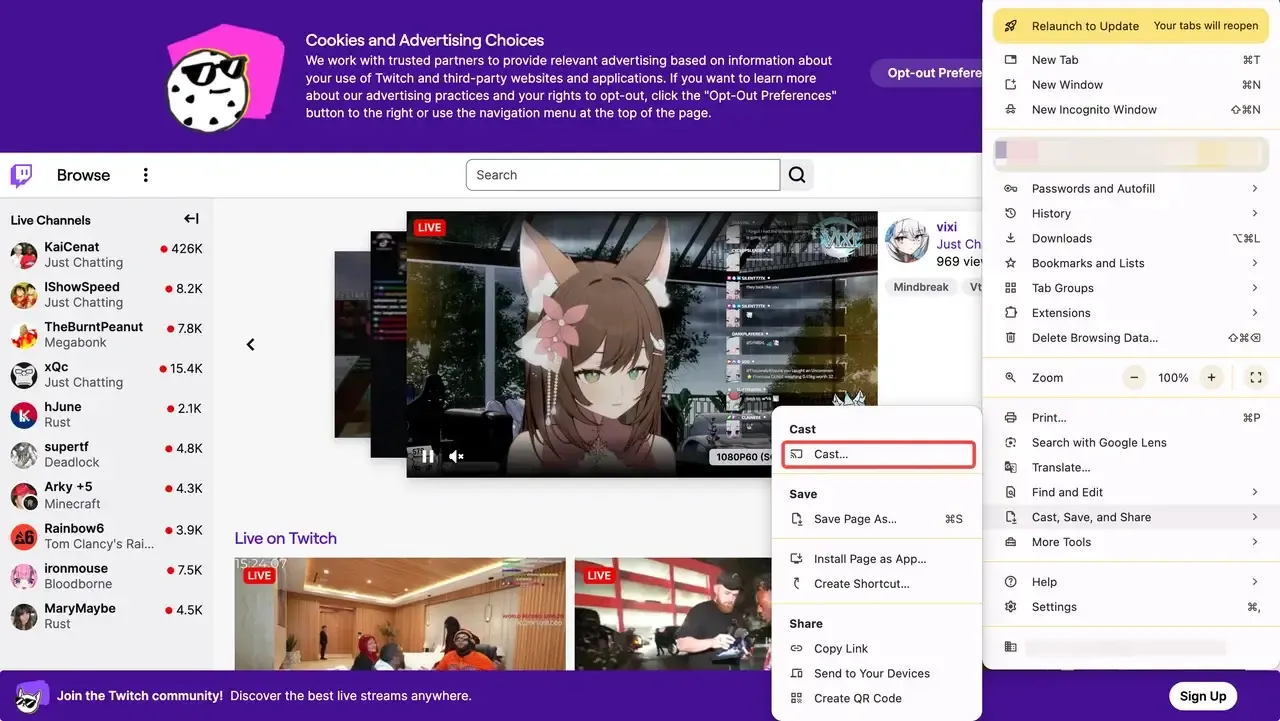
Step 3. Elige tu smart TV o dispositivo compatible con Chromecast de la lista y selecciona Transmitir pestaña en el menú Fuente.
Step 4. La pestaña de Twitch empezará a reproducirse en tu TV.
Es una forma cómoda de disfrutar de Twitch en la pantalla grande sin apps adicionales. Sin embargo, depende mucho de la estabilidad del Wi‑Fi y está limitada a Chromecast o TVs con función de transmisión.
Método 3. Usa la app PigeonCast (sin Chromecast)
Los dos primeros métodos funcionan bien, pero tienen limitaciones. La app de Twitch requiere soporte para Chromecast, y la transmisión desde Chrome no siempre es estable. Si buscas una opción más flexible (ver Twitch en la TV sin Chromecast), la app PigeonCast está diseñada exactamente para eso.

PigeonCast convierte cualquier TV con Firestick, Android TV o Apple TV en un receptor para transmitir. Esto significa que puedes enviar Twitch sin problemas desde iPhone, Android, Windows o Mac sin preocuparte por problemas de compatibilidad.
- Cómo transmitir Twitch a la TV desde el portátil con PigeonCast:
Step 1. Descarga la app PigeonCast en tus dispositivos y ábrela.

Duplicación de pantalla de PigeonCast

Descarga oficial



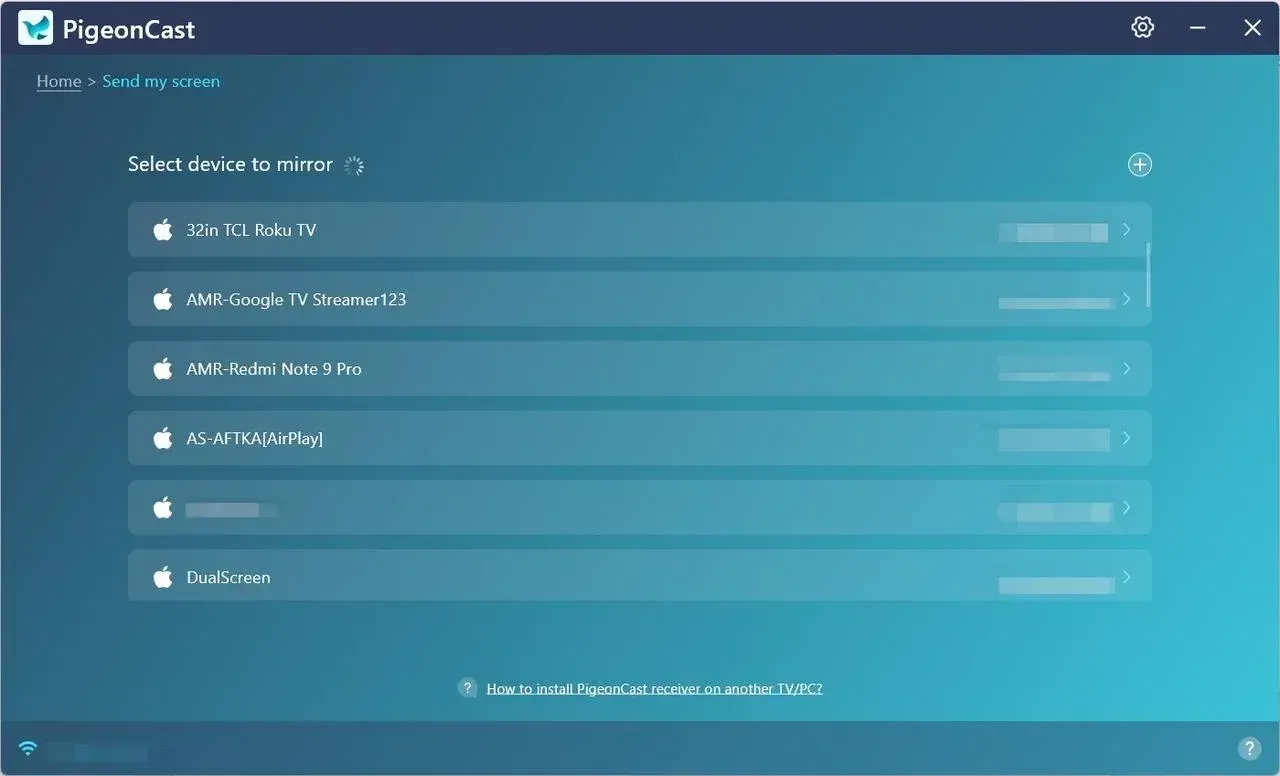
Paso 3. Haz clic en la opción Send my screen en PigeonCast desde tu portátil.
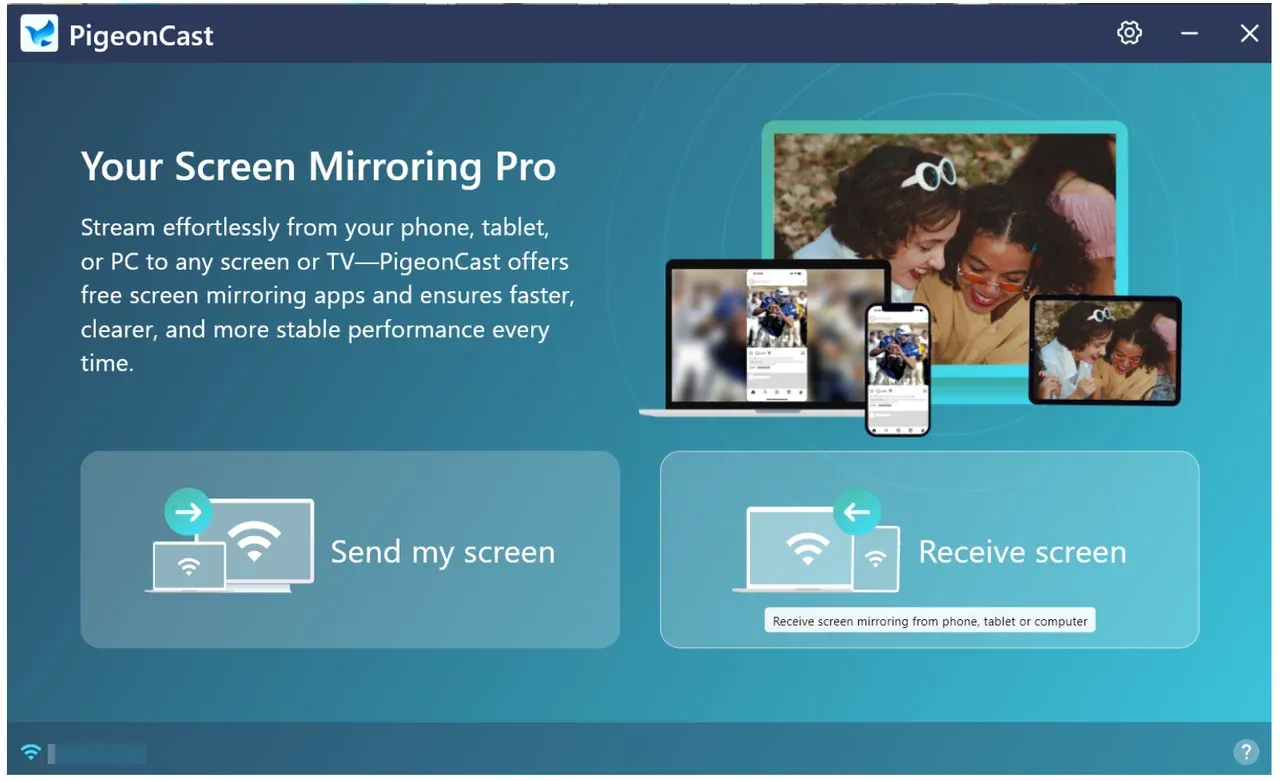
Paso 4. Elige el otro dispositivo al que quieras enviar Twitch.
Paso 5. Una vez conectado, cambia a la Mirror app window y selecciona Chrome en el menú Window.
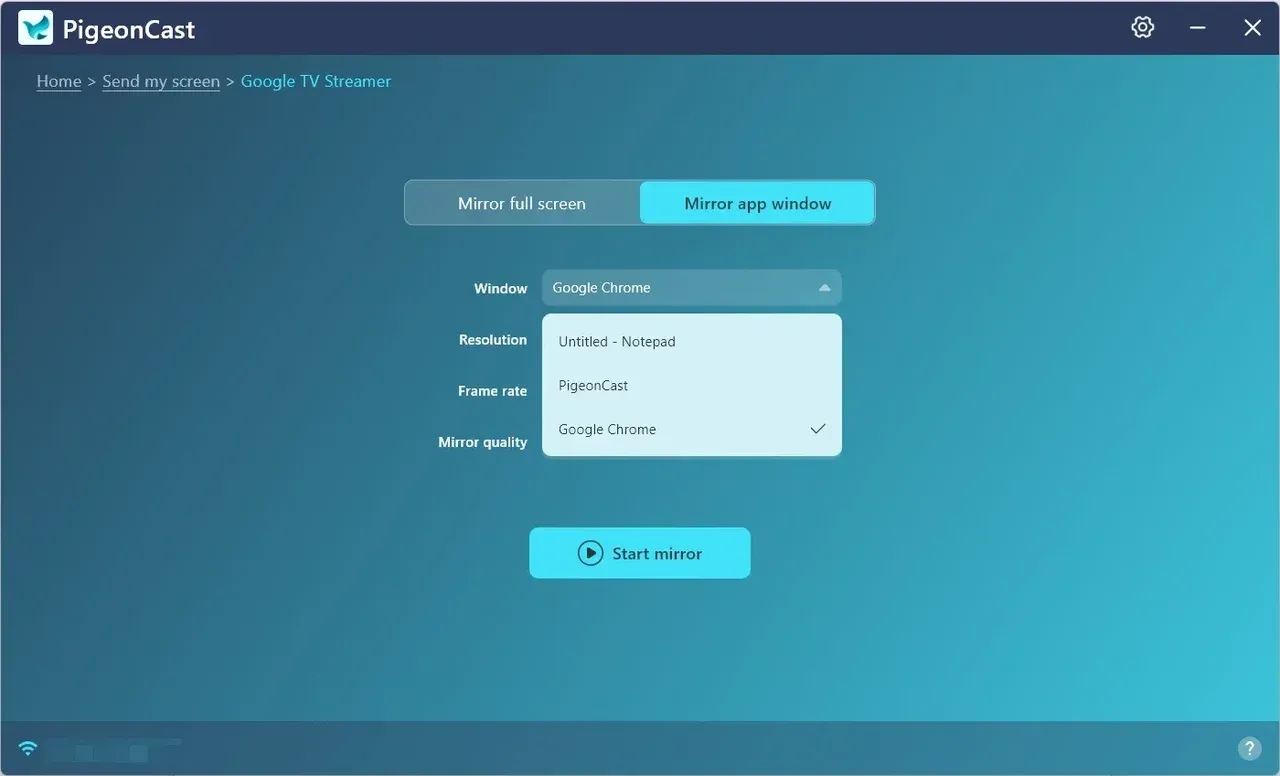
Paso 6. Tu stream se mostrará en el televisor.
- Cómo enviar Twitch al televisor desde Android con PigeonCast
Paso 1. Abre la app PigeonCast en tu teléfono Android.
android-download-button
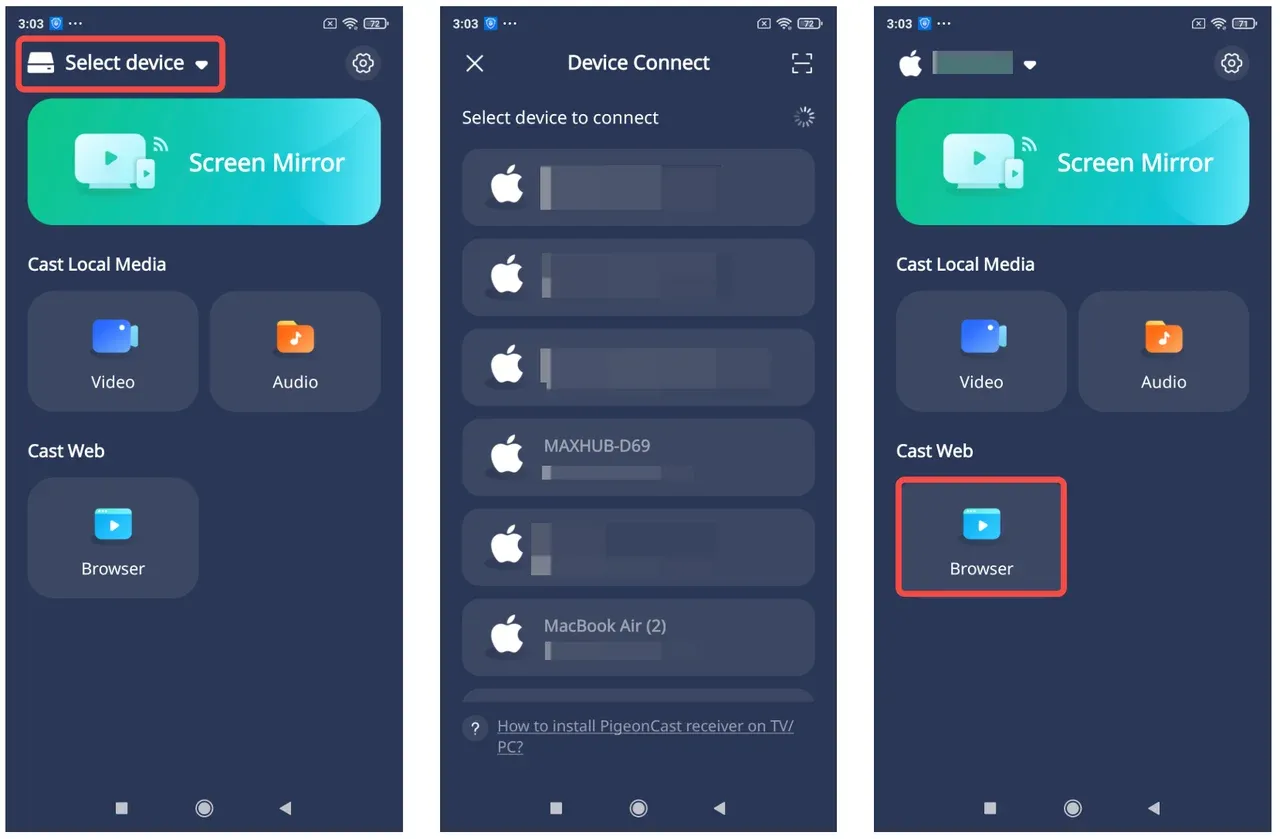
Paso 2. Toca Select device en la parte superior, elige el dispositivo donde quieres ver Twitch y luego pulsa Browser.
Paso 3. Pulsa Twitch en el menú. Aquí también verás opciones como TikTok, ESPN, Facebook y Chrome, entre otras.
Paso 4. Elige el stream que quieras ver y toca el enlace que aparece en la parte inferior.
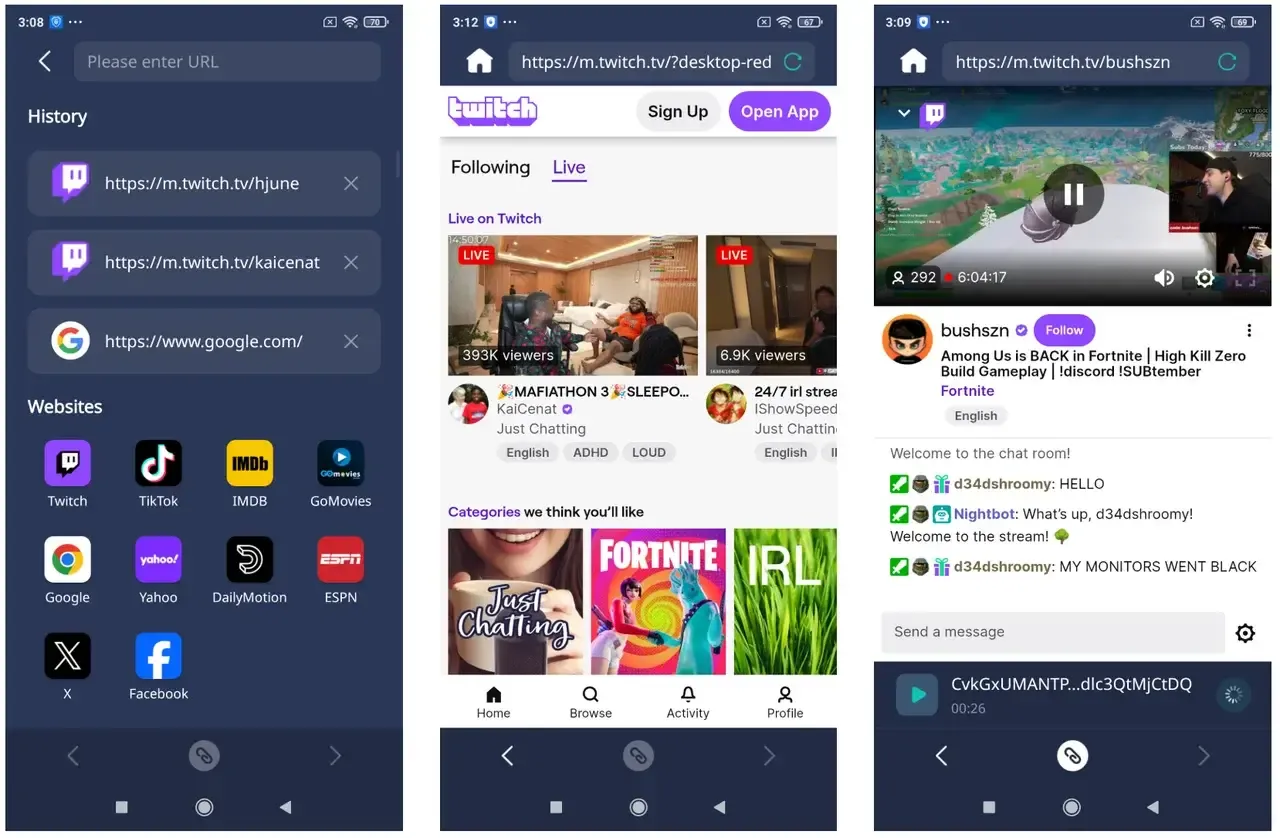
Paso 5. Disfruta del stream en la pantalla grande.
PigeonCast funciona entre plataformas, no depende de Chromecast y ofrece mayor estabilidad para sesiones largas de visualización. Es la opción más fácil si antes has tenido problemas para enviar Twitch al televisor.
Fin
Enviar Twitch al televisor no tiene por qué ser complicado. Desde la función de casting integrada en la app de Twitch, pasando por la duplicación de pantalla desde el navegador Chrome, hasta soluciones multiplataforma como PigeonCast, ahora sabes cómo ver Twitch en el televisor de varias maneras. Elige el método que se adapte a tu dispositivo y disfruta de tus streams favoritos en la pantalla grande.
Preguntas frecuentes sobre cómo enviar Twitch al televisor
P: ¿Se puede ver Twitch en Roku?
Sí. Roku ya no tiene una app oficial de Twitch en muchos modelos, pero aún puedes ver Twitch en Roku usando duplicación de pantalla o aplicaciones de terceros como PigeonCast.
P: ¿Se puede enviar Twitch al televisor sin Chromecast?
Sí. Aunque la app de Twitch y el navegador Chrome suelen depender de Chromecast, aplicaciones de terceros como PigeonCast permiten enviar Twitch a casi cualquier televisor.
P: ¿Por qué la app de Twitch no se envía al televisor?
Si el casting no funciona, comprueba si tu televisor soporta Chromecast, si ambos dispositivos están en la misma red Wi‑Fi o si la app está actualizada. Si el problema persiste, una app de casting multiplataforma puede solucionarlo.
P: ¿Twitch es una app para TV?
Sí, pero depende de la marca de tu televisor. Algunos smart TVs (como ciertos modelos de Samsung o LG) llegaron a soportar la app oficial de Twitch, pero en muchos casos ha sido eliminada de sus tiendas de aplicaciones. Si tu televisor no tiene la app, aún puedes ver Twitch enviándolo desde tu teléfono o portátil.
P: ¿Se puede duplicar Twitch en el televisor?
Sí. Si no tienes casting nativo o la app de Twitch en el televisor, la duplicación de pantalla es una opción práctica. Tanto el iPhone (vía AirPlay) como los teléfonos Android (vía Smart View o Cast Screen) pueden duplicar streams de Twitch en un televisor compatible. Ten en cuenta que duplicar no es lo mismo que enviar: la duplicación replica toda tu pantalla, mientras que el casting transmite el vídeo directamente.
Mia Clarke es una editora de tecnología especializada en soluciones de duplicación de pantalla y transmisión en múltiples plataformas. Mia ofrece guías claras y prácticas, junto con análisis detallados, para ayudar a los usuarios a conectar sus dispositivos sin complicaciones. Apasionada por mejorar la experiencia digital, Mia se dedica a mantener a los lectores al día con las últimas tendencias y herramientas para compartir pantalla entre dispositivos. Ya sea que quieras duplicar tu smartphone, laptop o Smart TV, el contenido de Mia brinda consejos confiables y fáciles de aplicar para simplificar tu configuración tecnológica.